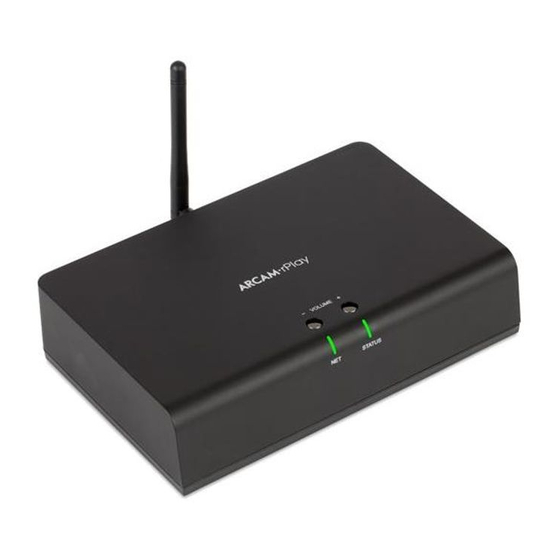
Arcam rPlay Schnellstartanleitung
Inhaltsverzeichnis

Verwandte Anleitungen für Arcam rPlay

Inhaltszusammenfassung für Arcam rPlay
- Seite 1 Schnellstartanleitung...
- Seite 3 Willkommen… …vielen Dank, dass Sie sich für den Kauf des drahtlosen Musikempfängers rPlay von Arcam entschieden haben. Arcam stellt seit mehr als 35 Jahren hochwertige Audiokomponenten her. Während dieser Zeit haben wir viel Wissen und Erfahrung über das Design und den Bau von Audiokomponenten gesammelt, auf deren Grundlage wir Ihnen beste Soundleistung zu einem guten Preis bieten können.
-
Seite 4: Einrichten Des Netzadapters
Einrichten des Netzadapters Click! -
Seite 5: Anschlüsse Und Bedienelemente
(-) auf dem oberen Bedienfeld drücken. Gleichzeitiges Drücken der beiden Lautstärketasten bewirkt, dass der Ausgang stummgeschaltet wird und die Farbe der STATUS-LED auf der Gerätevorderseite nach Orange wechselt. Hinweis: Der Lautstärkeregler beeinlusst nicht die Ausgänge mit festem Pegel und die S/PDIF-Ausgänge des rPlay. - Seite 6 REMOTE ~60Hz ~50Hz WLAN-Antenne AUDIO OUT VOLTAGE SELECT 110 -120V 220 - 240V REMOTE ~60Hz ~50Hz Integrierter Verstärker LINE OUT 2.0A POWER SETUP RESET FIXED VARIABLE DIG.OUT UPGRADE rPlay POWER 12V DC 2.0A FIXED VARIABLE COAX OPT2 OPT1 Stromversorgung Netzwerk-Router...
- Seite 7 4. Verbinden Sie das mobile Gerät mit dem gleichen Netzwerk, an das Sie den rPlay anschließen möchten. 5. Starten Sie die App DTS Play-Fi und warten Sie, bis die App den rPlay automatisch erkennt und verbinden Sie ihn mit Ihrem Heimnetzwerk.
- Seite 8 3. Verbinden Sie das mobile Gerät mit dem gleichen Netzwerk, an das Sie den rPlay anschließen möchten. 4. Starten Sie die App DTS Play-Fi und warten Sie, bis die App den rPlay automatisch erkennt und verbinden Sie ihn mit Ihrem Heimnetzwerk.
- Seite 9 4. Verbinden Sie das mobile Gerät mit dem gleichen Netzwerk, an das Sie den rPlay anschließen möchten. 5. Starten Sie die App DTS Play-Fi und warten Sie, bis die App den rPlay automatisch erkennt und verbinden Sie ihn mit Ihrem Heimnetzwerk.
-
Seite 10: Betrieb
AirPlay auf Ihrem iOS-Gerät verwenden 1. Suchen das AirPlay-Symbol auf Ihrem iOS-Gerät und tippen Sie es an 2. Wählen Sie den rPlay als AirPlay-Lautsprecher 3. Wählen Sie Ihre Musik und starten Sie die Wiedergabe Gebrauch der App DTS Play-Fi auf Ihrem Windows-PC 1. - Seite 11 Ein kabelgebundenes Netzwerk wurde angeschlossen oder das Gerät startet STATUS-LED Leuchtet konstant BLAU Der rPlay ist eingeschaltet, mit einem Netzwerk verbunden und er ist bei der Wiedergabe Leuchtet konstant VIOLETT Der rPlay ist eingeschaltet, mit einem Netzwerk verbunden und er...
-
Seite 12: Technische Daten
Technische Daten PCM5102 von Texas Instruments Frequenzgang 20 Hz – 20 kHz Harmonische Gesamtverzerrung und Rauschen 0,0007 % Signal-Stör-Verhältnis (A–gewertet) 117 dB Ausgangspegel Fester Pegel 2,15 V RMS Variabler Pegel 0 – 2,15 V RMS Unterstützte Audio-Dateiformate mp3 (MPEG Layer III) m4a, aac (Advanced Audio Coding/Apple Lossless) lac (Free Lossless Audio Codec) wav (Wellenform-Audiodatei) -
Seite 13: Weltweite Garantie
Das Gerät sollte in der Originalverpackung an den Händler zurückgegeben werden, bei dem es erworben wurde. Sie können es auch direkt an den Arcam-Händler in dem Land schicken, in dem das Produkt gekauft wurde. Der Versand muss frei Haus durch einen angesehenen Kurier erfolgen – nicht mit der Post. Da keine Verantwortung für Schäden oder Verlust während des Transports zum Händler oder Distributor übernommen...