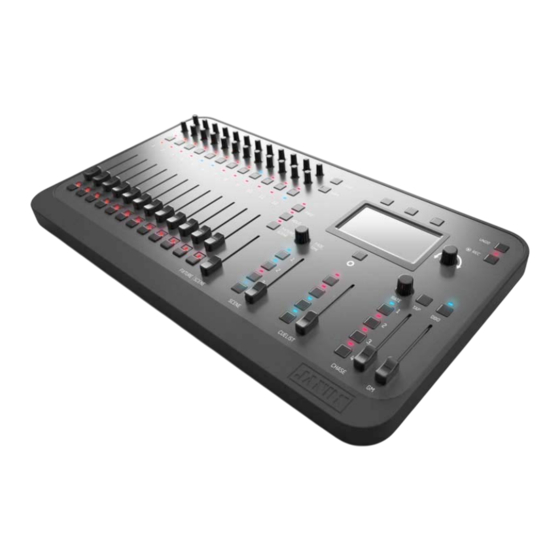
Jands Stage CL Bedienungsanleitung

Inhaltszusammenfassung für Jands Stage CL
- Seite 2 Information contained in this manual is subject to change without notice and does not represent a commitment on the part of the vendor. Jands Pty Limited shall not be liable for any loss or damage whatsoever arising from the use of information or any error contained in this manual. It is recommended that all service and repairs on this product be carried out by Jands Pty Limited or its authorised service agents.
- Seite 3 Inhalt ..................1 ............................1 ......................1 ......................3 ........................3 ............................... 3 ....................... 7 ....................9 ...................... 9 ..................... 11 ....................17 ............................17 ............................17 ......................19 ..................... 21 ........................25 ......................25 ......................... 26 ..........................28 .......................... 30 ........................
- Seite 4 Inhalt ..................50 ....................51 ....................... 51 ..........................52 ........................53 ............55 ..........................55 ..........................57 ..........................58 ..........................58 ................. 61 ............................61 ............................. 61 ......................63 ..........................63 ..................... 65 ..............66 ........................67...
- Seite 5 Willkommen zum Stage CL...
- Seite 7 Stecken Sie den 12V DC Stecker des Netzteils in die Buchse auf der Rückseite des Pultes und führen Sie das Kabel durch die Kabelsicherung. Das Stage CL kann ein Universum (512 Kanäle) am DMX-Ausgang ausgeben. Um das Pult mit Ihren Scheinwerfern zu verbinden, verwenden Sie bitte ein 5pol. DMX-Kabel.
- Seite 8 Erste Schritte Sobald der Ladevorgang beendet ist, erscheint im Touchscreen der Home- Bildschirm . Wenn Sie das Stage CL zum ersten Mal anschalten, sind nicht alle Knöpfe verfügbar bzw. aktiv. Sie können entweder eine vorhandene Show aus dem “Shows” Menüpunkt laden oder eine neue Show durch patchen der Geräte im “Patch”...
- Seite 9 Der Autopilot Knopf befindet sich mittig über dem Touchscreen. Drücken Sie diesen Knopf, um in den Autopilot Modus zu wechslen. Im Autopilt Modus gibt das Stage CL alle integrierten Chaser nacheinander wieder. Sie können die Standzeit jedes Chasers und die Geschwindigkeit einstellen bzw.
- Seite 11 Quickstart Sobald Sie Ihr Stage CL aufgebaut und angeschlossen haben, können Sie bis zu 12 Geräte oder 12 Gerätegruppen patchen. Selbst wenn Sie sich dazu entscheiden, diese Bedienungsanleitung nicht weiter zu lessen, nehmen Sie sich bitte einen Moment Zeit, um sich mit den...
- Seite 12 Quickstart...
- Seite 13 Scheinwerfer patchen Sobald Sie Ihr Stage CL aufgebaut und angeschlossen haben, können Sie bis zu 12 Geräte oder 12 Gerätegruppen patchen. Sollte das Patch Fenster noch nicht geöffnet sein, so drücken Sie den Patch Knopf im Hauptmenü des Touchscreens. Das Stage CL zeigt das Patch Fenster: An dieser Stelle legen Sie fest, welche Art von Gerät bzw.
- Seite 14 Benutzen Sie nun den Encoder rechts neben dem Touchscreen, um durch die Liste (rechte Liste) der Scheinwerfer zu scrollen. Wenn Ihr Scheinwerfer markiert ist, drücken Sie den “Next” Knopf. Das Stage CL öffnet das Patch- Informations-Fenster: Wenn nicht bereits ausgewählt, drücken Sie auf das “Quantity” Feld (Menge) und verwenden den Touchscreen Encoder, um die gewünschte...
- Seite 15 Encoder. Das Stage CL zeigt dann in der rechten Spalte eine Liste mit Scheinwerfern des Herstellers. Wählen Sie aus der rechten Spalte den gewünschten Scheinwerfer aus. Drücken Sie den OK Knopf. Das Stage CL patcht das Gerät auf den ersten freien DMX-Kanal:...
- Seite 16 Drücken Sie die “Copy” Taste am unteren Rand des Displays. Scrollen Sie zu der Kanalnummer, welche Sie verwenden möchten. Drücken Sie die “Paste” Taste am unteren Rand des Fensters. Das Stage CL patcht das Gerät auf den nächsten freien DMX-Kanal.
- Seite 17 Scheinwerfer patchen Drücken Sie auf den “Add” Knopf. Das Stage CL fügt ein neues Feld hinzu, in dem Sie die Startadresse für das neue Gerät eingeben können. Wiederholen Sie Schritt 2 für so viele Scheinwerfer, wie Sie diesem Kanalzug zuweisen möchten.
- Seite 18 Maximalwert für den Kanal ein (0 – 255) Wiederholen Sie diese Schritte für die anderen Kanäle des Scheinwerfers. Wenn Sie alle Einstellungen vorgenommen haben, drücken Sie den “Save” Knopf am oberen Rand des Fensters. Das Stage CL speichert den neuen Scheinwerfer in dem “My Fixtures” Ordner.
- Seite 19 Scheinwerfer ist. Gehen Sie wie folgt vor: Wählen Sie ein Gerät aus dem “Generic” Ordner im “Patch Library” Fenster. Drücken Sie den “Copy” Knopf am unteren Rand des Fensters. Das Stage CL kopiert den Scheinwerfer und wechselt zum “My Fixtures” Ordner, wo nun das kopierte Gerät ausgewählt ist.
- Seite 21 Encoder mit Druckfunktion für Einstellungen. Master-Fader und Knöpfe für die Steuerung von abgespeicherten Szenen, • Sequenzen und Chasern. Das Stage CL hat 12 Kanalzüge. Jeder einzelne kann die Intensität und die Farbe von einem auf diesen Kanalzug gepatchen Scheinwerfer oder einer gepatchten Scheinwerfergruppe steuern.
- Seite 22 Kanals. Regelt die Intensität des Kanals von 0 bis Kanal Fader 100%. Das Stage CL verwendet “Fader gating”. D.h., wenn der Fader nicht auf den gleichen Wert eingestellt ist, wie der aktuelle Ausgabewert, dann müssen Sie den Wert durch hoch- oder runterschieben des Faders “abholen”,...
- Seite 23 Sie die einzelnen Kanalzüge der Scheinwerfer nach oben und stellen die Farbe und Sättigung über die Encoder ein. Für eine schnelle Programmierung Ihrer Scheinwerfer bietet das Stage CL einige spezielle Tasten unf Funktionen: Wenn Sie gleichzeitig bei mehreren Scheinwerfern die Farbe ändern möchten, drücken Sie die Auswahl Knöpfe aller gewünschten Scheinwerfer und...
- Seite 24 Seite 3 – grün, Seite 4 – blau, Seite 5 – magenta, Seite 6 – cyan, Seite 7 – weiß. Die Grundeinstellung für das Stage CL zeigt nur 4 Seiten. Sie können die Anzahl der verfügbaren Seiten in den Grundeinstellungen im Setup Menü...
- Seite 25 Im Szenenmodus leuchtet die LED im Scheinwerfer/Szenen Knopf rot. Weitere Informationen zur Speicherung von Szenen finden Sie im Kapitel “Szene erstellen”. Das Stage CL ist so aufgebaut, das Sie viele Dinge ohne die Verwendung des Touchscreens durchführen können. Die Verwendung des Touchscreens bietet allerdings weitere Funktionalitäten und gibt zudem umfangreiche Möglichkeiten zur Kontrolle, Überprüfung und...
- Seite 26 Bedienelemente Dieser Knopf… tut dies… Scrollen Sie mit diesem Encoder durch Listen oder springen Encoder Sie von einem Feld zum nächsten. Drücken Sie den Encoder zur Auswahl eines Feldes und ändern Sie den Wert durch drehen. Nochmaliges Drücken bestätigt den Wert. Halten Sie den “Shift”...
- Seite 27 Bedienelemente Im Bereich der Chaser Kontrolle befinden sich 1 Fader, 1 Encoder und 5 Knöpfe. Dieser Knopf … tut dies … Der Encoder steuert die Chaser Geschwindigkeit (BPM Einstellung). Drücken Sie die Sync-Taste im Takt der Musik, um die Chaser Geschwindigkeit an Ihre Musik anzupassen. Die vier Knöpfe dienen der Wiedergabe von Chasern.
- Seite 29 Auf dem Home Bildschirm drücken Sie auf den Farb (Colour) Knopf. Das Stage CL öffnet das Farb-Fenster (links oben ist “Colours” vorausgewählt): Drücken Sie auf einen der 18 Farb-Knöpfe. Das Stage CL weist die ausgewählte Farbe den Scheinwerfern zu. Sie können Farben auch vom Colour Picker Fenster zuweisen: Wählen Sie ein oder mehrere Geräte aus.
- Seite 30 3. Verwenden Sie Ihren Finger oder einen Eingabestift und bewegen Sie sich im Colour Picker, bis Sie die gewünschte Farbe ausgewählt haben. Das Stage CL weist die ausgewählte Farbe den Scheinwerfern zu. Über das RGB Fenster können Sie exakte RGB-Werte eingeben bzw. die RGB Fader verwenden: Wählen Sie ein oder mehrere Geräte aus.
- Seite 31 Farb-Fenster (voreingestellte Farben) zu wechseln (1/3). 4. Drücken Sie den Kopf der voreingestellten Farbe die Sie ändern möchten und halten Sie ihn gedrückt. Das Stage CL öffnet das “Edit Colour” Fenster: Wenn Sie diese Farbe für alle neuen Shows auf dem Stage CL verwenden möchten, dann setzen Sie ein Häckchen im “Save as the default …”...
- Seite 32 Farbe Das Stage CL bietet drei Seiten mit voreingestellten Farbmustern, die Sie auf Ihre Scheinwerfer anwenden können. Um von einer Seite auf die nächste zu wechseln, drücken Sie die “Patterns” Taste am oberen Rand des Touchscreens: Dieses Beispiel zeigt den Effekt von Farbmuster 1 auf 12 Scheinwerfern:...
- Seite 33 3. Drücken Sie den “Patterns” Knopf am oberen Rand des Touchscreens, um zu den Farbmustern zu wechseln. 4. Drücken Sie den “Patterns” Knopf erneut, um zu einer anderen Seite zu wechseln. 5. Drücken Sie einen der 18 Farbmusterknöpfe. Das Stage CL weist den Scheinwerfern das ausgewählte Farbmuster zu.
- Seite 34 Farbe Das Stage CL bietet vier Seiten mit voreingestellten Farb-Chasern, die Sie auf Ihre Scheinwerfer anwenden können. Um von einer Seite auf die nächste zu wechseln, drücken Sie die “Chases” Taste am oberen Rand des Touchscreens: Seite 1 beinhaltet viele verschiedene, gängige Farb-Chaser Wenn Sie einen Farb-Chaser von Seite 2 verwenden, dann wechseln die beiden Farben zwischen den geraden und ungeraden Kanalnummern Ihrer Auswahl.
- Seite 35 3. Drücken Sie den “Chases” Knopf am oberen Rand des Touchscreens, um zu den Farb-Chasern zu wechseln. 4. Drücken Sie den “Chases” Knopf erneut, um zu einer anderen Seite zu wechseln. 5. Drücken Sie einen der 18 Farb-Chaser Knöpfe. Das Stage CL weist den Scheinwerfern den ausgewählten Farb-Chaser zu.
- Seite 37 Szenen Im Bereich der Szenen Kontrolle gibt es 4 Knöpfe und einen Fader. Dieser Knopf… tut dies … Der Fader kontrolliert alle Intensitäten der wiedergegebenen Szenen Fader Szenen aus diesem Bereich. Die vier Knöpfe dienen der Wiedergabe von Szenen. Drücken auf einen Knopf lässt die abgespeicherte Szene mit der über den Encoder eingestellten Überblendzeit oder mit Knöpfe 1, 2 ,3 der abgespeicherten Überblendzeit einblenden.
- Seite 38 1. Wenn der Touchscreen noch nicht den Home-Bildschirm anzeigt, drücken Sie die Home-Taste unterhalb des Touchscreens. 2. Drücken Sie den “Scenes” Knopf auf dem Touchscreen. Das Stage CL zeigt das Szenen Fenster mit dem Menüpunkt “Control” ausgewählt: Der Menüpunkt “Control” zeigt eine Liste der Szenen, die gerade wiedergegeben werden.
- Seite 39 Einstellung des Fade-Zeit Encoders übernimmt. Szenen die dieses Symbol zeigen: , sind alle auf diese Weise eingestellt. Wenn sie eine feste Überblendzeit hinterlegen möchten, gehen Sie wie folgt vor: Drücken Sie im Szenen Fenster auf den Menüpunkt “Scenes”. Das Stage CL zeigt die Szenen Liste:...
- Seite 40 Wenn Sie eine abgespeicherte Szene wieder löschen möchten, gehen Sie wie folgt vor: Im Szenen Fenster drücken Sie auf den Menüpunkt “Scenes”. Das Stage CL zeigt die Szenen Liste: 2. Tippen Sie im Touchscreen auf die Szene, die Sie löschen möchten oder...
- Seite 41 Gehen Sie wie folgt vor: Drücken Sie den rechten Knopf der drei Knöpfe über dem Touchscreen oder drücken Sie im Touchscreen auf den Menüpunkt “Preview”. Das Stage CL zeigt das Szenenfenster mit dem ausgewählten Menüpunkt “Preview”: 2. Wenn die gewünschte Szene nicht sichtbar ist, verwenden Sie den Touchscreen Encoder, um in der Liste hoch oder runter zu scrollen.
- Seite 43 Sequenzen (Cuelisten) Eine Sequenz (Cuelist) besteht aus einer oder mehreren Szenen, die hintereinander abgespielt werden können. Die Knöpfe neben dem “Cuelist” Fader ermöglichen den schnellen Zugriff auf alle Steuerungsfunktionen für die Sequenzen. Gehen Sie wie folgt vor, um eine Sequenz (Cueliste) zu erstellen: 1.
- Seite 44 Sequenzen (Cuelisten) Um mehr Informationen einen Sequenz anzuzeigen, gehen Sie wie folgt vor: Im Home-Bildschirm drücken Sie auf den “Cuelist” Knopf. Das Stage CL zeigt das “Cuelist” Fenster mit dem ausgewählten Menüpunkt “Control”: Dieses Fenster zeigt Ihnen eine Liste der einzelnen Szenen der Sequenz (Cueliste) und ihre Einstellungen.
- Seite 45 Sequenzen (Cuelisten) Das “Cuelist” Fenster zeigt eine Liste mit allen abgespeicherten Szenen (Cues): Diese Spalte… tut dies… Ist die Nummer der Szene (des Cues). Szenen (Cues) die bereits abgespielt wurden haben einen grünen Hintergrund. (Cue Nummer) Szenen (Cues) die gerade abgespielt werden, haben einen gelben Hintergund.
- Seite 46 ändern möchten oder verwenden Sie den Touchscreen Encoder, um durch die Cues/Szenen zu scrollen. Drücken Sie auf den Encoder, um die gewünschte Szene/den Cue auszuwählen. Das Stage CL zeigt im Display eine Tastatur. 2. Tippen Sie einen neuen Namen ein und drücken Sie die OK Taste.
- Seite 47 5. Drücken Sie den “Update” Knopf am unteren Rand des Touchscreens. Das Stage CL zeigt ein Bestätigungsfenster im Touchscreen. 6. Drücken Sie “Yes”, um den Vorgang abzuschließen. Wenn Sie eine Szene (Cue) löschen möchten, gehen Sie wie folgt vor: 1.
- Seite 48 Sequenzen (Cuelisten) 2. Wenn die gewünschte Szene nicht sichtbar ist, verwenden Sie den Touchscreen Encoder, um in der Liste hoch oder runter zu scrollen. Die Symbole zeigen die Farbe und die Intensität für jeden der 12 Scheinwerfer für jede abgespeicherte Szene. Scheinwerfer mit einem “X” im Symbol sind nicht in der Szene abgespeichert.
- Seite 49 3. Drücken Sie einen der 4 Chaser Knöpfe (neben dem Chaser Fader). Das Stage CL zeigt das “Auto Chase” Fenster: 4. Drücken Sie den “Auto” Knopf. Das Stage CL generiert automatisch einen Chaser mit der gleichen Anzahl an Schritten, wie Scheinwerfer ausgewählt sind.
- Seite 50 3. Drücken Sie einen der 4 Chaser Knöpfe (neben dem Chaser Fader). Das Stage CL zeigt das “Auto Chase” Fenster: 4. Drücken Sie den “Manual” Knopf. Das Stage CL speichert die aktuelle Szene als ersten Schritt für Ihrer Chaser. 5. Wiederholen Sie die Schritte 1 und 2, bis Sie alle gewünschten Schritte des...
- Seite 51 Chaser Um einen Chaser wiederzugeben, gehen Sie wie folgt vor: 1. Drücken Sie auf einen der 4 Chaser Knöpfe (neben dem “Chase” Fader). Die LED in dem Chaser Knopf blinkt, um anzuzeigen, dass dieser Chaser ausgegeben wird. 2. Sie können die Intensität des Chasers durch hoch- oder runterschieben des “Chase”...
- Seite 52 Um einen Chaser zu editieren oder seine Einstellungen anzuzeigen, gehen Sie wie folgt vor: Auf dem Home-Bildschirm drücken Sie auf den “Chase” Knopf und wählen dann den Menüpunkt “Chases” am oberen Rand des Touchscreens. Das Stage CL zeigt eine Liste der gespeicherten Chaser: Diese Spalte…...
- Seite 53 Drücken Sie auf den Knopf “Steps” rechts oben im Touchscreen oder verwenden Sie den rechten der drei Knöpfe oberhalb des Touchscreens. Das Stage CL zeigt das Chaser Fenster mit ausgewähltem Menüpunkt “Steps”: 2. Wenn der gewünschte Schritt des Chasers nicht sichtbar ist, verwenden Sie den Touchscreen Encoder, um in der Liste hoch oder runter zu scrollen.
- Seite 54 Wenn Sie einen selbst erstellten Chaser löschen möchten, gehen Sie wie folgt vor: 1. Drücken Sie im Chaser Fenster auf den Menüpunkt “Chases” am oberen Rand des Touchscreens. Das Stage CL zeigt eine Liste der vorhandenen Chaser. 2. Tippen Sie auf den Namen des Chasers, den Sie löschen möchten oder verwenden Sie den Touchscreen Encoder, um zu diesem Chaser zu scrollen.
- Seite 55 Das Monitor-Fenster gibt schnell einen Überblick über laufende Chaser, Szenen und Sequenzen, die Einstellungen der Kanalzüge und den DMX-Ausgang. Das Stage CL Pult arbeitet für die Farbe nach dem Prinzip “LTP” (Last Takes Precedence). Dies bedeutet, dass immer der zuletzt gesendete Farbwert aus einer Szene, einem Chaser oder einer Sequenz übernommen wird, egal woher die...
- Seite 56 Ausgabewerte auf dem Touchscreen. Um zum “Mimic” Fenster zu gelangen, drücken Sie im Monitor-Fenster auf den “Mimic” Knopf am oberen Rand des Touchscreens. Das Stage CL zeigt dann das “Mimic” Fenster: In diesem Fenster können Sie die Fadereinstellungen, den aktuellen Ausgabewert der Kanäle, die Farbeinstellungen und die Farbausgabe sehen.
- Seite 57 Das “DMX” Fenster zeigt die aktuellen DMX-Werte für jeden DMX-Kanal an. Um zum “DMX” Fenster zu gelangen, drücken Sie im Monitor-Fenster auf den “DMX” Knopf am oberen Rand des Touchscreens. Das Stage CL zegit dann das“DMX ” Fenster: In diesem Fenster sehen Sie für jeden DMX-Kanal den Ausgabewert (angezeigt als Wert zwischen 0 und 255).
- Seite 59 Netzwerkeinstellungen, Display Helligkeit und Datum, für das Stage CL festlegen. Um Einstellungen vorzunehmen, drücken Sie im Home-Bildschirm auf den “Setup” Knopf. Das Stage CL zeigt das “Setup” Fenster: 1. Verwenden Sie den Touchscreen Encoder, um zu dem Feld zu gelangen, dass Sie ändern möchten.
- Seite 60 Öffnet ein Fenster, in dem Sie das Pult auf die Reset Werkseinstellungen zurücksetzen können. Diese Option löscht alle Showdaten. Um das Stage CL zurückzusetzen und alle Showdaten zu löschen, gehen Sie wie folgt vor: Im “Setup” Fenster wählen Sie die Option “Reset”. Das Stage CL öffnet ein Bestätigungsfenster: Drücken Sie auf den “Yes”...
- Seite 61 Szenen (Cue), Chaser und Sequenzen (Cuelist) gelten. Hierzu gehen Sie wie folgt vor: Drücken Sie im Home-Bildschirm auf den “Setup” Knopf und tippen dann auf den “Preferences” Menüpunkt am oberen Rand des Touchscreens. Das Stage CL zeigt das “Preferences” Fenster: Diese tut dies…...
- Seite 62 Grundeinstellungen & Benutzereinstellungen Hin und wieder kann es eine neue Softwareversion für Ihr Stage CL geben. Sie können den Menüpunkt “About” im Setup-Fenster verwenden, um die installierte Softwareversion festzustellen, ein Update aufzuspielen oder Diagnosetests durchzuführen: Drücken Sie im Home-Bildschirm auf den “Setup” Knopf und tippen dann auf den Menüpunkt “About”...
- Seite 63 Mit dem Touchscreen Encoder scrollen Sie zum Feld "Update from USB" und wählen dann durch Drücken auf den Encoder die Option ”Update”. Das Stage CL öffnet das “Update Software” Fenster: Drücken Sie auf den “Yes” Knopf, um mit der Aktualisierung zu beginnen.
- Seite 65 Um eine bestehende Show von der Konsole oder einem USB-Stick zu laden, gehen Sie wie folgt vor: 1. Drücken Sie im Home-Bildschirm auf den “Shows” Knopf und dann auf den Menüpunkt “Load”. Das Stage CL zeigt eine Liste mit den auf der Konsole gespeicherten Shows:...
- Seite 66 Knopf “Load” am unteren Rand des Displays um die Show zu laden. Um eine Show von einem USB-Stick oder einem mobilen Datenträger zu laden, wählen Sie die Option “USB”. Das Stage CL zeigt eine Liste der auf dem Datenträger gespeicherten Shows.
- Seite 67 Autopilot Der Autopilot ist ein spezieller Stage CL Modus, der für Situation gedacht ist, bei denen das Pult ohne Bedienung verwendet werden soll, z.B. auf einer Party oder für kleine Bands ohne eigenen Techniker. Im Autopilot Modus spielt das Stage CL automatisch alle werkseitig vorhandenen Chaser hintereinander ab.
- Seite 68 Autopilot Dies Option … tut dies … Aktiviert die Musiksteuerung, d.h. die Chaser werden vom eingebauten Mikrofon getriggert. Sie können die Empfindlichkeit des Mikrofons mit dem Touchscreen Audio Encoder einstellen, um diese an verschiedene Lautstärkepegel anzupassen. Bestimmt die Geschwindigkeit der Chaser. Tippen Sie auf diese Option, um mit dem Touchscreen Encoder die gewünschte Geschwindigkeit einzustellen.
- Seite 69 Pult verriegeln Sie können ein Passwort für die Benutzung des Pultes vergeben, d.h. alle Bedienelemente können nur verwendet werden, wenn das Passwort vorher eingegeben wurde. Gehen Sie wir folgt vor: Entweder Sie drücken den “Shutdown” Knopf auf dem Home-Bildschirm und •...
- Seite 70 Appendix 1 Allgemeine Spezifikationen Beschreibung Funktion DMX 512 5 pin Female AXR Abschirmung Data – Data + Data – (DMX 4 only) Data + (DMX 4 only) Ethernet (100BaseT) RJ-45 Transmit + Transmit – Receive + unbenutzt unbenutzt Receive – unbenutzt unbenutzt USB (2 x)
- Seite 71 Pult verriegeln...
- Seite 72 Index...