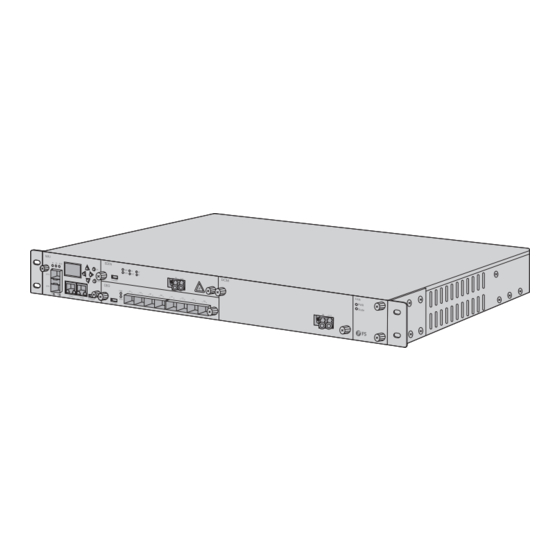
FS FMT DWDM EDFA Schnellstartanleitung
Infrastrukturmodule

Verwandte Anleitungen für FS FMT DWDM EDFA

Inhaltszusammenfassung für FS FMT DWDM EDFA
- Seite 1 FMT INFRASTRUCTURE MODULES FMT Infrastrukturmodule Modules d'Infrastructure FMT Quick Start Guide V4.0 Quick-Start Anleitung Guide de Démarrage Rapide...
- Seite 20 Produktübersicht Vielen Dank, dass Sie sich für die FMT-Serie von FS entschieden haben. Diese Anleitung soll Sie mit den FMT Infrastrukturmodulen vertraut machen und beschreibt, wie Sie die FMT Infrastrukturmodule in Ihrem Netzwerk einsetzen. Managed Chassis Chassis Kapazität Chassis Typ...
- Seite 21 FMT Infrastrukturmodule 1-Slot-Kartentyp DWDM EDFA 2-Slot-Kartentyp EYDFA OTDR HINWEIS: 1. FMT-Module sind als 1-Slot-Karte oder 2-Slot-Karte ausgelegt, um dem Managed Chassis zu entsprechen. 2. 1-Slot-Karte: OEO, DWDM EDFA, OLP, VOA, DWDM Rot/Blau-Filter, OPD, usw. 2-Slot-Karte: DCM, EYDFA, SOA, OTDR, OPM, usw.
- Seite 22 Beschreibung für FMT EDFA/DCM/OEO/OLP-Steckkarten DWDM EDFA (Erbium Doped Fiber Ampli er) Kommunikations-Port Port-Name Hinweis Port-Typ Konsole Debugging- & Upgrading-Port Micro USB Glasfaser-Port Port-Name Hinweis Port-Typ Optischer Signaleingang LC/UPC Optischer Signalausgang LC/UPC Indikator Hinweis Normalzustand Alarmzustand Board Power Grünes Licht Licht aus Grünes Licht blinkt Licht aus oder blinkt Board Betrieb...
-
Seite 23: Die Wichtigsten Arbeitsparameter
Tipps: DWDM EDFA kann immer noch mit einer höheren Eingangsleistung als der gesättigten Eingangsleistung arbeiten. Bitte beachten Sie jedoch, dass in diesem Fall die Leistungsprobleme auf das Risiko des Besitzers zurückzuführen sind und FS nicht für Leistungsprobleme bei der Einstellung der Eingangsleistungs-Alarmschwelle verantwortlich oder haftbar gemacht werden kann. - Seite 24 OEO Optischer Transponder Kommunikations-Port Port-Name Hinweis Port-Typ Konsole Debugging- & Upgrading-Port Micro USB Glasfaser-Port Port-Name Hinweis Port-Typ Optischer Signaleingang LC/UPC Optischer Signalausgang LC/UPC Indikator Hinweis Normalzustand Alarmzustand Board Power Grünes Licht Light o Licht aus oder blinkt Board Betrieb Licht blinkt im Sekundentakt unregelmäßig Optischer Licht aus...
- Seite 25 Die wichtigsten Arbeitsparameter (1) Arbeitsmodus Normaler Modus: Wird für die Umwandlung von Fasermodus und Wellenlänge und die Regeneration des optischen Signals verwendet. Die optischen Transceiver müssen im Normalmodus paarweise verwendet werden. Zum Beispiel tritt das optische Signal in R des optischen Transceivers A1 ein und kommt dann aus T des Transceivers A2 heraus;...
- Seite 26 Dispersionskompensationsmodul (DCM) Glasfaser-Port Port-Name Hinweis Port-Typ LC/UPC Optischer Signaleingang LC/UPC Optischer Signalausgang 1+1 Optical Line Protection (OLP) Kommunikations-Port Port-Name Hinweis Port-Typ Konsole Debugging- & Upgrading-Port Micro USB Glasfaser-Port Indikator Hinweis Stecker-Typ Signalempfangsport des Anwendergeräts LC/UPC Signalübertragungsport des Benutzergeräts LC/UPC Hauptport für den Empfang optischer Signale LC/UPC Hauptport zum Senden optischer Signale LC/UPC...
- Seite 27 Anleitung für Bedienfeldtasten Taste Hinweis Port-Typ 3 Sekunden lang drücken, Automatikbetrieb schaltet Mode Arbeitsmodus auf manuellen Betrieb um; 1 Sekunde lang drücken, manueller Betrieb schaltet auf Automatikbetrieb um Status Arbeitskanal 3 Sekunden lang drücken, Kanäle schalten um Hinweis Normalzustand Alarmzustand (oder anderer) Board Power Grünes Licht Licht aus...
- Seite 28 Die wichtigsten Arbeitsparameter (1) Arbeitsmodus Auto-Modus: Die Kanäle werden im System automatisch entsprechend der Schwelle des Switch geschaltet. Manueller Modus: Die Kanäle werden durch manuelle Einstellung des Kanals geschaltet. (2) Manuelle Kanaloption Pri Kanal (R1): Das System empfängt das optische Signal vom Kanal R1. Sec Kanal (R2): Das System empfängt das optische Signal von Kanal R2.
-
Seite 29: Einführung Zum Managed Chassis
Einführung zum Managed Chassis Managed Chassis Artikel Name Funktion Hauptsteuerkarte Fixiert eine NMU-Karte Business-Karte Fixiert zwei 2-Slot-Typ oder vier 1-Slot-Typ FMT-Karten Lüfter Unterstützt Austauschbarkeit im Feld und Hot-Swap-Fähigkeit Laschen Dient zur Befestigung des Chassis am Gehäuse Stromversorgung AC- oder DC-Stromversorgung, hot-swap-fähig Erdungsschraube Dient zur Erdung des Chassis Stromversorgung... -
Seite 30: Netzwerk-Management-Einheit
Gerätestatusanzeige P1 (Power1), P2 (Power2), RUN LCD-Anzeigebildschirm Liefern Informationen zu Haupt- und Nebenkarten Bedientasten Wird zur Steuerung des LCD-Displays verwendet Reserviert für zukünftige FS-Verwendung Konsolenanschluss (nicht für Kunden verfügbar) Wird für die Geräteverwaltung und das RJ45-ETH-Port Programm-Upgrade verwendet Betriebsstatusanzeige des... -
Seite 31: Installation
Installation Einsetzen von FMT-Steckkarten in das 4HE-Managed-Chassis 1. Setzen Sie die FMT-Steckkarte zusammen mit der Führungsschiene in das Chassis ein. 2. Ziehen Sie die beiden losen Schrauben an der Karte nur mit den Händen an. HINWEIS: Nehmen Sie als Beispiel die Installation eines 4HE Managed Chassis. Einbau des Geräts in ein Rack 1. -
Seite 32: Anschluss An Die Stromversorgung
Anschluss an die Stromversorgung 1. Installieren Sie das PGND-Kabel. AC-Stromversorgung... -
Seite 33: Dc-Stromversorgung
DC-Stromversorgung 2. Stecken Sie das Netzkabel in den Netzanschluss auf der Rückseite des Managed Chassis. 3. Schließen Sie das andere Ende des Netzkabels an eine Netzsteckdose an. 4. Drücken Sie die Taste , um das Gerät einzuschalten. HINWEIS: 1. Schalten Sie die AC/DC-Stromversorgung vor dem Anschließen aus. 2. -
Seite 34: Überprüfen Der Parameter Von Fmt-Steckkarten
Überprüfen der Parameter von FMT-Steckkarten Kartenpositionen Prüfen der Parameter Wenn Sie die Parameter der Karte 3 (EDFA) sehen möchten, können Sie die folgenden Schritte durchführen. Schritt 1: Position dieser Karte auf dem LCD-Bildschirm abrufen Diese Karte be ndet sich im 3. Steckplatz. Bitte drücken Sie die "Abwärts-Taste" auf der rechten . - Seite 35 Schritt 2: Ansicht der Karte Drücken Sie die "OK-Taste", um die Schnittstelle aufzurufen und fahren Sie dann mit der Card3 Info "Abwärts-Taste" fort, jetzt können Sie die Parameter dieser Karte sehen. EDFA 1. Work Mode Wenn Sie andere Kartenparameter sehen möchten, drücken Sie "ESC", um zu beenden und zum ersten Schritt zurückzukehren.
- Seite 36 Prüfen der Parameter über SNMPV1 Sie können die Parameter auch über unser Remote-Netzwerkmanagementsystem überprüfen. Wenn z. B. die EDFA-Karte in den dritten Steckplatz eingesetzt wurde, sollten Sie das entsprechende MIB-Dokument von OAP-C3-EDFA auswählen. Andernfalls können Sie die gewünschten Informationen nicht erhalten. OAP-C1-EDFA.my 2017/7/3 9:40 OAP-C2-EDFA.my...
- Seite 37 Produktgarantie FS versichert unseren Kunden, dass wir bei Schäden oder fehlerhaften Artikeln, die auf unsere Verarbeitung zurückzuführen sind, eine kostenlose Rückgabe innerhalb von 30 Tagen ab dem Tag, an dem Sie Ihre Ware erhalten haben, anbieten werden. Dies gilt nicht für Sonderanfertigungen oder maßgeschneiderte Lösungen.
- Seite 57 Die FS.COM GmbH erklärt hiermit, dass dieses Gerät mit der Richtlinie 2014/30/EU konform ist. Eine Kopie der EU-Konformitätserklärung nden Sie unter www.fs.com/de/company/quality_control.html FS.COM GmbH déclare par la présente que cet appareil est conforme à la Directive 2014/30/UE. Une copie de la Déclaration UE de Conformité est disponible sur https://www.fs.com/fr/company/quality_control.html FS.COM LIMITED...