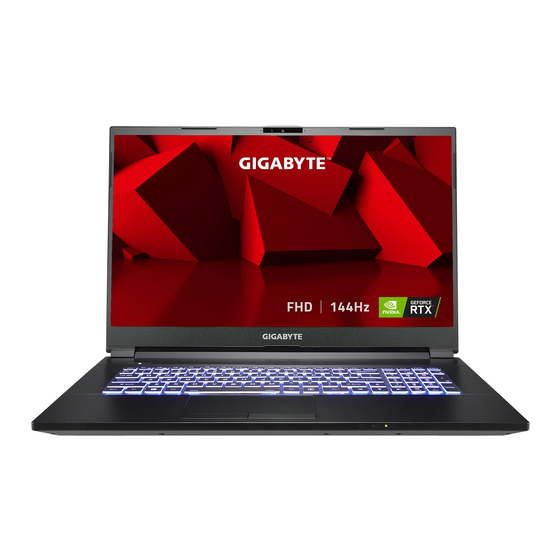
Gigabyte A7 Schnellstartanleitung

Verwandte Anleitungen für Gigabyte A7


Inhaltszusammenfassung für Gigabyte A7
- Seite 1 Quick Start Guide English 繁體中文 简体中文 한국어 Deutsch Español Français Indonesian 日本語 Pусский العربية...
-
Seite 38: Vollständige Anleitungen
Erste Inbetriebnahme Ihres GIGABYTE Notebooks Verbinden Sie das Stromkabel mit dem Netzteil. Verbinden Sie das Netzteil mit dem Notebook. Stecken Sie den Stecker in die Steckdose. Wenn die Batterieanzeige leuchtet, drücken sie den Einschaltknopf um das Notebook zu starten. Einschalten des Notebooks: Wenn Sie das Notebook zum ersten Mal einschalten, dürfen Sie das Notebook nicht... - Seite 39 (USB Typ-A) Achtung: Entfernen Sie NICHT den eingebauten Lithium-Akku. Für jegliche Wartung kontaktieren Sie Ihre von GIGABYTE authorisierte Service-Stelle. ● Nutzen Sie das Notenbook nicht auf schrägen Flächen oder Plätzen die anfällig für Vibrationen sind, oder vermeiden sie dort zumindest die längere ●...
- Seite 40 Hotkeys Das Notebook hat Hotkeys oder Tastatur Kombinationen für die meisten Funktionen wie Bildschirmhelligkeit und Lautstärke. Um einen Hotkey zu aktivieren halten Sie die <Fn>Taste gedrückt und drücken eine weitere Taste der Hotkey Kombination. Description Hotkey + ~ Start / Pause. (in Audio / Videoprogrammen) + F1 Schaltet das integrierte Touchpad an oder aus.
- Seite 41 Installation des "System Backup" (Sollte kein optisches Laufwerk integriert sein, nutzen sie bitte ein externes optisches Laufwerk oder laden sie den Treiber von folgender Seite runter: http://www.gigabyte. com) Starten Sie nach der Installation das • "System Backup" Wählen Sie vom Drop-Down Menü...
-
Seite 42: Anleitung Zur Systemwiederherstellung
Anleitung zur Systemwiederherstellung Systemwiederherstellung Das Notebook hat eine versteckte Partition mit einer Kopie des Betriebssystems. Sollten Sie Probleme mit dem Betriebssystem haben, können Sie jederzeit das Gerät auf Werkseinstellungen zurücksetzen. Bitte beachten ˙ Falls die Festplatte gewechselt wurde oder die Partition gelöscht wurde, ist die Wiederherstellungsoption nicht mehr verfügbar und das Gerät muß... - Seite 43 Sie können festlegen, ob Sie die Dateien aufbewahren oder entfernen möchten; installieren Sie Windows dann neu, ohne Ihre Dateien zu verlieren. ˙ GIGABYTE Smart Recovery - Ihre PC-Einstellungen werden auf die werkseitigen Standardeinstellungen rückgesetzt. Achtung: Alle persönlichen Daten und Dateien gehen verloren.
- Seite 44 Erweiterte Optionen Systemwiederherstellung Verwenden Sie einen auf Ihrem PC aufgezeichneten Wiederherstellungspunkt zur Windows-Wiederherstellung. Systemabbildwiederherstellung Stellen Sie Windows mit einer spezifischen Systemabbilddatei wieder her. Startvorgang-Reparatu Beheben Sie Probleme, die Windows am Laden hindern. Befehlseingabe Nutzen Sie die Befehlseingabe für erweiterte Problemlösung. UEFI-Firmware-Einstellungen Ändern Sie Einstellungen in der UEFI-Firmware Ihres PCs.
-
Seite 45: Garantie Und Kundendienst
Anhang Garantie und Kundendienst: „ Garantie- und Kundendiensthinweise sowie weitere Informationen finden Sie auf der Garantiekarte oder den GIGABYTE-Kundendienstseiten: https://www.gigabyte.com/de/Support/Laptop Häufig gestellte Fragen: „ FAQ (Frequent Asked Questions) please refer to the below link: https://www.gigabyte.com/Support/Faq...