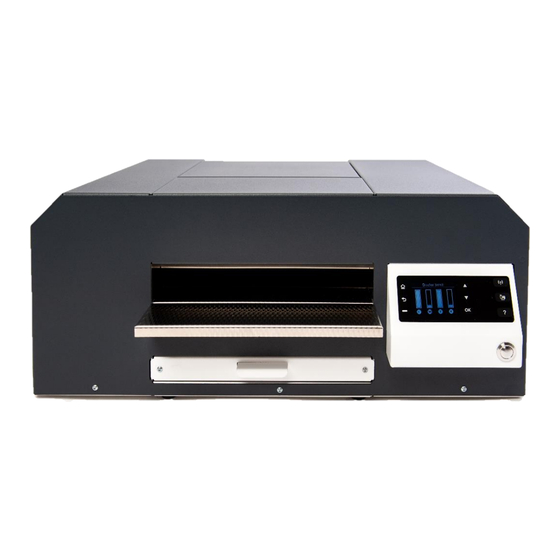
PRINTCOM iFP-X Schnellstartanleitung
Multidokumentendrucker

Verwandte Anleitungen für PRINTCOM iFP-X


Inhaltszusammenfassung für PRINTCOM iFP-X
- Seite 1 Der Multidokumentendrucker QUICKSTART GUIDE Printcom GmbH Konrad-Adenauer-Straße 15 D-79540 Lörrach Fon: +49 (0)7621 – 940 83 0 Fax: +49 (0)7621 – 940 83 30 Mail: info@printcom-gmbh.de...
-
Seite 2: Inhaltsverzeichnis
Inhaltsverzeichnis Lieferumfang ................................3 Drucker vorbereiten ..............................3 Netzteil anschließen ..............................4 Tintenpatrone einsetzen ............................. 4 Treiberinstallation ..............................5 Papiereinzug / Papierausrichtung ..........................5 Bedienfeld ................................... 5 Menü ..................................6 8.1.Menü: Einrichtung ..............................6 8.2.Menü: Infos zu Patrone ............................7 8.3.Menü: Netzwerk .............................. -
Seite 3: Lieferumfang
Verpackung bitte aufbewahren. Rücksendung des Druckers für Service- oder Reparaturzwecke nur im Originalkarton. Eventuelle Schäden melden Sie bitte an die Printcom Gmbh. Sollte der Verpackungsinhalt nicht vollständig sein, wenden Sie sich an Ihren Händler oder direkt an die Firma Printcom Gmbh. -
Seite 4: Netzteil Anschließen
3. Netzteil anschließen Das Anschlussfeld befindet sich auf der Rückseite des Druckers im linken Bereich. Bitte den lila Netzteilstecker in die linke Netzteil- Buchse (lila) einführen. Sobald das Netzteil mit dem Stromnetz verbunden ist, bitte den Drucker einschalten. Um den Drucker einzuschalten, auf den Knopf auf der rechten Seite an der Druckervorderseite drücken. -
Seite 5: Treiberinstallation
Wartungsinformationen zum Drucker zugreifen. Bitte laden Sie sich den aktuellen Printcom iFP-X / iFP-XS Treiber auf unserer Internetseite www.printcom-gmbh.de unter dem Bereich Produkte – Hardware – Spezial Drucker herunter. Drucken Sie die Windows Testseite aus. Der Drucker ist betriebsbereit und kann verwendet werden. -
Seite 6: Menü
Pfeil-nach-oben-Taste: Tippen Sie auf die „Pfeil-nach-oben-Taste“ um im Menü nach oben zu blättern. Pfeil-nach-unten-Taste: Tippen Sie auf die „Pfeil-nach-unten-Taste“ um im Menü nach unten zu blättern. OK-Taste: Tippen Sie die „OK-Taste“ um die Menüoption zu bestätigen. Fragezeichen-Taste: Anzeige folgender Druckerdaten: •... -
Seite 7: Menü: Infos Zu Patrone
Berichte drucken In diesem Untermenü können Sie folgende Bericht drucken: • Druckqualitätsbericht • Netzwerkkonfigurationsseite Bitte ein Blatt Papier in den manuellen Einzelblatt-Einzug legen, nachdem die jeweilige Anwendung gestartet wurde. 8.2. Menü: Infos zu Patrone Über die Option der Anzeige Menü „Infos zu Patrone“ erhalten Sie Informationen zu folgenden Bereichen und können diverse Einstellungen vornehmen: •... -
Seite 8: Bestellinformationen
Druckerpatrone Schwarz für iFP-X/XS (78ml) ◼ PC-IFPX-PC Druckerpatrone Cyan für iFP-X/XS (26ml) ◼ PC-IFPX-PM Druckerpatrone Magenta für iFP-X/XS (26ml) ◼ PC-IFPX-PY Druckerpatrone Yellow für iFP-X/XS (26ml) ◼◼◼◼ PC-IFPX-PH Printhead für printcom iFP-X/XS PC-IFPX-WIP Ink Pad Set für printcom iFP-X/XS Version: V1.1-2021...