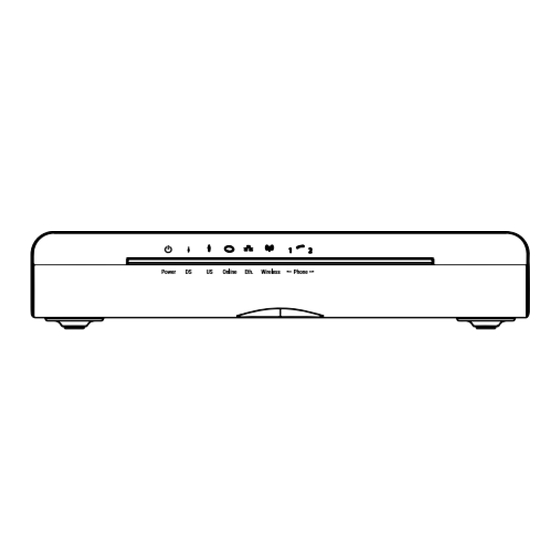
PYUR Technicolor TC7200 Kurzanleitung

Inhaltszusammenfassung für PYUR Technicolor TC7200
- Seite 1 Kurzanleitung Kabelbox. Modell TC7200.
- Seite 2 1. Erstmal auspacken und schauen, ob alles da ist. Netzteil Netzwerkkabel 2x Telefonadapter Kabelbox Anschluss- Anschluss- kabel E kabel F Abhängig von Ihrem Versorgungsgebiet werden ein Anschluss- kabel (E) oder zwei Anschlusskabel (E und F) geliefert.
- Seite 3 2. Welche Anschlüsse gibt es in Ihrer Wohnung? A) Ihre Anschlussdose hat 3 Anschlüsse? Dann können Sie die DATA-Buchse mittels Anschlusskabel (E oder F) direkt mit der Kabelbox verbinden. B) Ihre Anschlussdose hat 2 Anschlüsse: TV und DATA? Den DATA-Anschluss erkennen Sie an einem Schraubgewinde, das aus der Dose herausragt.
- Seite 4 3. So verbinden Sie Ihre Kabelbox. Mit DATA-Anschluss. Sie benötigen das Anschlusskabel (E oder F), entsprechend der Form des DATA-Anschlusses. Schließen Sie das entsprechende Anschlusskabel (E oder F) an die DATA-Buchse der Anschlussdose, das andere Ende des Anschluss- kabels (E oder F) an den Anschluss Ihrer Kabelbox (D).
- Seite 5 4. So verbinden Sie Ihr Telefon. Der Anschlussstecker Ihres Telefons muss mit dem Telefonadapter (C) verbunden werden. Diesen stecken Sie in den Anschluss Ihrer Kabelbox. Haben Sie bereits ein Telefon, welches über einen RJ11 Stecker verfügt, dann können Sie das Telefon direkt an Ihre Kabelbox am Anschluss anschließen, ohne einen Adapter nutzen zu müssen.
- Seite 6 6. So richten Sie Ihr LAN ein. Sie wollen Ihr Endgerät (z.B. Ihren Computer) über ein Kabel mit dem Internet verbinden? Hierfür verwenden Sie das Netzwerkkabel (B). Stecken Sie das Netzwerkkabel (B) in den LAN-Anschluss der Kabelbox (D). Das andere Ende des Netzwerk- kabels (B) stecken Sie in den Netz- werkanschluss (LAN) Ihres Endgerä- tes.
-
Seite 7: Nützliche Tipps
Bei weiteren Fragen rund um die Installation und Nutzung Ihres Produktes, besuchen Sie unsere Hilfeseiten unter pyur.com/privatkunden/Hilfe.html MEIN PŸUR ist Ihr persönliches Serviceportal. Melden Sie sich einfach auf mein.pyur.com an oder laden Sie kostenlos die für Android und iOS verfügbare App herunter. Über das MEIN PŸUR Kundenportal können Sie •... - Seite 8 MEIN PŸUR. Die Service-App. Alles rund um Ihre Verträge, Produkte, Rechnungen und mehr in einer App. So haben Sie Ihr persönliches Service-Center immer und überall dabei. pyur.com...