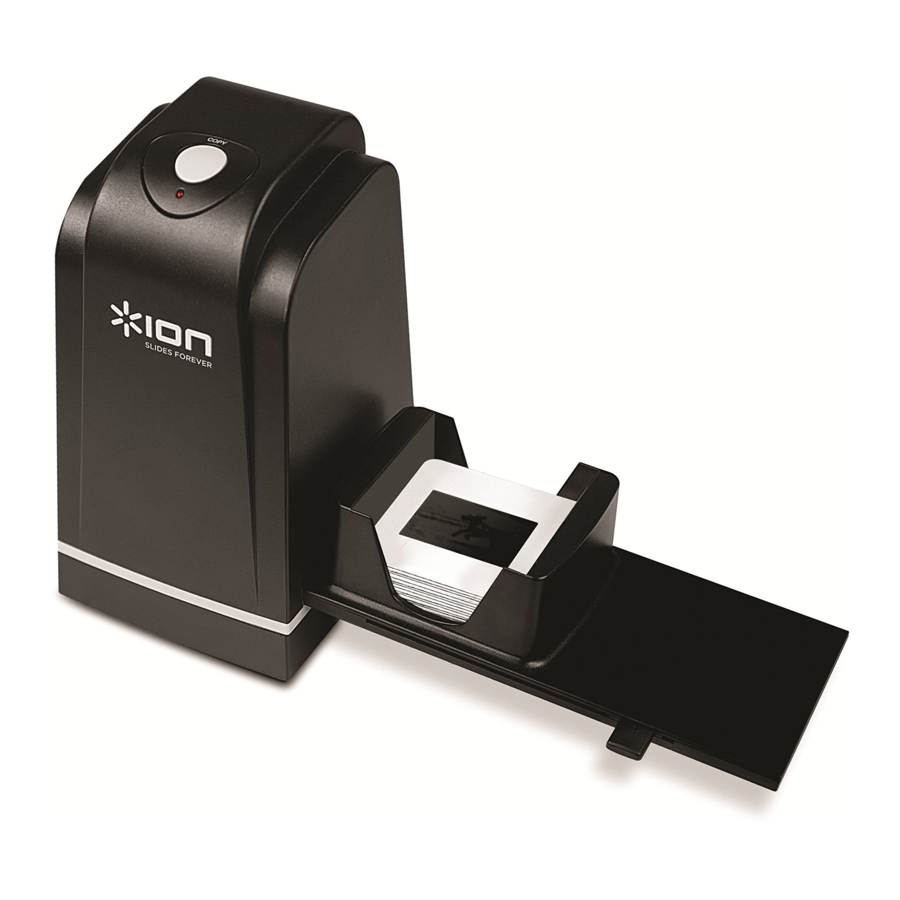
ION Slides Forever Benutzerhandbuch

Inhaltszusammenfassung für ION Slides Forever
- Seite 1 User Guide English ( 3 – 9 ) Guía del usuario Español ( 10 – 16 ) Guide d’utilisation Français ( 17 – 23 ) Guida per l’uso Italiano ( 24 – 30 ) Benutzerhandbuch Deutsch ( 31 – 37 ) Gebruikershandleiding Nederlands ( 38 –...
-
Seite 31: Vorsichtsmaßnahmen
Benutzerhandbuch (Deutsch) Einführung Vielen Dank für den Kauf von Slides Forever. Ihre Unterhaltung ist uns bei ION genauso wichtig wie Ihnen. Darum entwerfen wir unsere Produkte stets nur mit einem einzigen Ziel vor Augen: Ihr Leben einfacher und unterhaltsamer zu machen. -
Seite 32: Schneller Einstieg
Suchfeld die Option Slides Forever ein und wählen sie aus. Laden Sie auf der Slides Forever- Produktseite die ImageScanTool-Software für Ihr Betriebssystem herunter. Hinweis: Wir empfehlen, die Software herunterzuladen, anstatt sie von der CD zu installieren, um sicherzustellen, dass Sie über die neueste Version verfügen. - Seite 33 Schlitz: Nachdem Sie Ihre Dias oder Negative in die entsprechende Zuführung oder Halterung eingelegt haben, führen Sie sie in diesen Schlitz ein. Power-LED: Dieses Licht leuchtet auf, wenn Slides Forever an einen Computer angeschlossen ist, der eingeschaltet ist. Copy: Drücken Sie diese Taste, um das Bild im Dia oder Negativ zu scannen.
-
Seite 34: Betrieb
Betrieb Wichtig: Um sicherzustellen, dass Slides Forever klare, helle Scans liefert, empfehlen wir, die Glasoberfläche regelmäßig zu reinigen. Stecken Sie dazu ein sauberes, trockenes Wattestäbchen ohne Alkohol in den Schlitz und wischen Sie die Oberfläche vorsichtig ab, um Staub und Schmutz zu entfernen. Stellen Sie außerdem sicher, dass alle Dias, Negative, Zuführungen und Halterungen sauber sind, bevor Sie sie in den Schlitz einbringen. - Seite 35 • Windows: Standard oder interpoliert. • MacOS: 2400 DPI oder 4800 DPI. Drücken Sie die Taste Copy am Slides Forever oder klicken am Bildschirm auf Snapshot. Das Bild wird in der Scan-Liste (Final images to save) im Software-Fenster angezeigt, wo Sie es bearbeiten und auf Ihrem Computer speichern können.
- Seite 36 Schritt 7. Hinweis: Um eine optimale Bildqualität zu gewährleisten, warten Sie bitte ca. 5 Sekunden vor jedem Scan. Auf diese Weise kann Slides Forever seinen automatischen Weißabgleich für jedes Bild stabilisieren. 10. Die Software kann maximal 12 Bilder in der Scan-Liste speichern (Final images to save).
-
Seite 37: Fehlerbehebung
Stellen Sie sicher, dass Ihr Computer über Slides Forever nicht. mit einem High-Speed-USB- einen USB 2.0-Anschluss verfügt und Anschluss (USB 2.0) verbinden Sie Slides Forever (auch wenn Sie Ich erhalte eine Windows- verbunden. einen USB 2.0-Anschluss installiert haben, Nachricht mit dem Hinweis sind möglicherweise nicht alle USB-... - Seite 48 i o n a u d i o . c o m Manual Version 2.0...