Mark Climate 0629187 Installationsanleitung

Inhaltszusammenfassung für Mark Climate 0629187
- Seite 14 Lesen Sie dieses Dokument sorgfältig durch, bevor Sie das Gerät installieren Warnhinweis Fehlerhaft durchgeführte Installationen, Einstellungen, Änderungen, Reparaturen oder Wartungsmaßnahmen können zu Sachschäden und Verletzungen führen. Alle Arbeiten müssen von geprüften, qualifizierten Fachleuten durchgeführt werden. Falls das Gerät nicht vorschriftsgemäß aufgestellt wird, erlischt die Garantie. Dieses Gerät ist nicht für den Gebrauch durch Personen (einschließlich Kindern) mit verminderter körperlicher, Sinnes- oder geistiger Leistungsfähigkeit, mangelnder Erfahrung und mangelnder Kenntnissen...
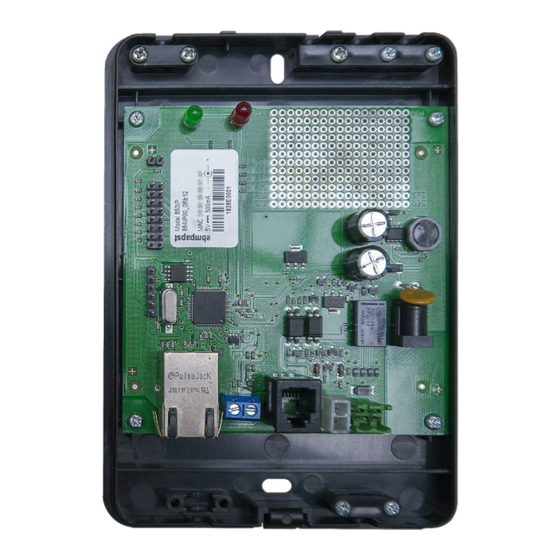
- Seite 15 Vorbereitung Inhalt (Abbildung 1) 1 Web Module 2 Stromkabel Eingabe: AC 100-230V 50-60Hz 0.6A Ausgabe: DC 5V 3.0A Länge: 1,9 Meter 3 Cat 5E Kabel Länge: 1,5 Meter Abbildung 1 Web-Modul öffnen Öffnen Sie das Web-Modul vorsichtig mit einem Schraubendreher (Schlitz) am schwarzen Pfeil, wie in Bild 3. Abbildung 2 Abbildung 3 MAC-Adresse...
- Seite 16 Verbinden Web-Verbindungen (Abbildung 5) Verbindung auf Druck Beschreibung Web-RJ45-Verbindung Keine Verbindung herstellen (andere Anwendung) Busanschluss für Optitherm+ (0619185) und den er- sten Lufterhitzer Versorgung: DC 5V 3.0A Abbildung 5...
- Seite 17 Zu den Jumperpositionen (Brennerregelung) siehe Abbildung [25] und [26] im technischen Handbuch des Lufterhitzers GS+/GSX (Abbildung 8). * Wenn Sie Störmeldungen und Historie der einzelnen Lufterhitzer über die App auslesen wollen, benötigen Sie eine separates Optitherm+ Thermostat (0629185) und Webmodul (0629187) für jeden Lufterhitzer. Abbildung 8...
- Seite 18 Installieren und Verwenden der App 1. Öffnen Sie den Google Play Store oder den Apple App Store (diese Anleitung basiert auf Android) 2. Suche nach “RemoteVision” 3. Wählen Sie RemoteVision. Drücken Sie Installieren Öffnen Sie die Anwendung.
- Seite 19 Der Hauptbildschirm: Wenn Sie die Anwendung zum ersten Mal verwenden, drücken Sie “Registrieren”. Bekannte Nutzer können sich mit den von Ihnen bereitgestellten Informationen einloggen. Sie können auch in den “Demo-Modus” wechseln. Hinweis: Der “Demo-Modus” basiert auf einem Zentralheiz-Gerät. 1. Wählen Sie einen Benutzernamen und geben Sie ihn unter Username ein.
- Seite 20 Klicken Sie auf den Gerätenamen, um zu beginnen. Farbe Status des Gerätes Grün Online und das Gerät funktioniert gut Online und das Gerät hat eine Störung Weiß Offline Auf diesem Status-Bildschirm sehen Sie den Tages-Sollwert der ange- schlossenen Geräte. “Wischen” Sie nach links um den nächsten Tag einzustellen.
- Seite 21 Auf diesem Bildschirm sehen Sie die Basisdaten des Web-Moduls. Die Daten für die folgenden Felder sind fix: Projekt, Geräte-Name, Referenz und Logo. Sie können die andren Felder ändern, indem Sie darauf klicken und den Text ändern. Beispiel ausgefütte Felder.
- Seite 22 Wenn Sie ein zusätzliches Web-Modul hinzufügen möchten, wählen Sie “Appliance hinzufügen” (unten links) Appliance bezieht sich auf das Optitherm+ Thermostat, geben Sie die MAC-Adresse des Web-Moduls ein, um darauf zuzugreifen. Drücken Sie: “Anwenden” (unten links)
- Seite 23 “Wischen” Sie nach links, um zum Bildschirm für die Sollwerteinstel- lung des nächsten Tages zu gelangen. In diesem Statusbildschirm können Sie den Tagessollwert der angeschlossenen Geräte mit den Auf- und Ab-Tasten einstellen. Anmerkung: Es kann einige Zeit dauern, bis ein geänderter Tageswert in der Appliance aktiv wird und tatsächlich auf der Display des Optitherm+ Thermostat angezeigt wird.
- Seite 24 Auf diesem Bildschirm sehen Sie alle weiteren Einstellungen des ersten angeschlossenen Geräts. Dieser Bildschirm wird alle 10 Sekunden aktualisiert. Dunkelblau angezeigte Parameter können durch Anklicken angepasst werden. Anmerkung: Es kann einige Zeit dauern, bis ein geänderter Tageswert in der Appliance aktiv wird und tatsächlich auf der Display des Optitherm+ Thermostat angezeigt wird.
- Seite 25 Klicken Sie auf die Schaltfläche “Historie”, um die Historie des Geräts anzufordern. Auf diesem Bildschirm sehen Sie die Historie des Geräts. Dann nach unten scrollen … Dann sehen Sie noch mehr Historie des Gerätes. Drücken Sie “Appliance” zur Rückkehr auf den Appliance Bildschirm.
- Seite 76 MARK BV MARK DEUTSCHLAND GmbH BENEDEN VERLAAT 87-89 MAX-PLANCK-STRASSE 16 VEENDAM (NEDERLAND) 46446 EMMERICH AM RHEIN POSTBUS 13, 9640 AA VEENDAM (DEUTSCHLAND) TELEFOON +31(0)598 656600 TELEFON +49 (0)2822 97728-0 FAX +31 (0)598 624584 TELEFAX +49 (0)2822 97728-10 info@mark.nl info@mark.de www.mark.nl www.mark.de MARK EIRE BV MARK POLSKA Sp.