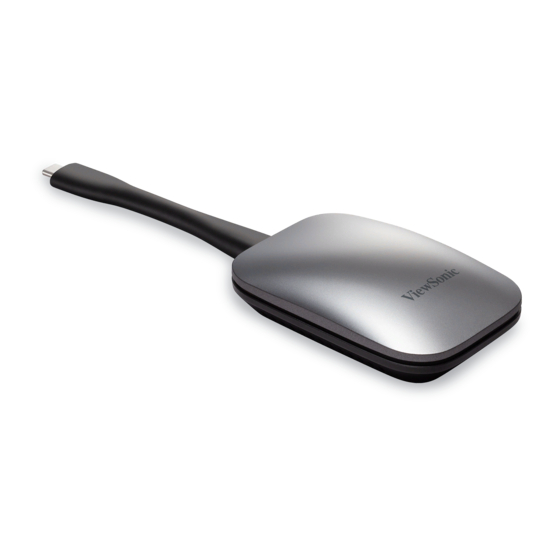
ViewSonic ViewBoard Cast Button VB-WPS-001 Bedienungsanleitung
Vorschau ausblenden
Andere Handbücher für ViewBoard Cast Button VB-WPS-001:
- Bedienungsanleitung (9 Seiten)
Verfügbare Sprachen
Verfügbare Sprachen
ViewBoard® Cast Button
VB-WPS-001 & VB-WPS-003
User Guide
Brugervejledning
Handleiding
Käyttöopas
Manuel utilisateur
Bedienungsanleitung
Manuale utente
Brukerveiledning
Podręcznik użytkownika
Руководство пользователя
Guía del usuario
Användarguide
Kullanım Kılavuzu
Panduan Pengguna
Sổ hướng dẫn sử dụng
使用指南
使用指南
دليل المستخدم

Verwandte Anleitungen für ViewSonic ViewBoard Cast Button VB-WPS-001

Inhaltszusammenfassung für ViewSonic ViewBoard Cast Button VB-WPS-001
- Seite 1 ViewBoard® Cast Button VB-WPS-001 & VB-WPS-003 User Guide Brugervejledning Handleiding Käyttöopas Manuel utilisateur Bedienungsanleitung Manuale utente Brukerveiledning Podręcznik użytkownika Руководство пользователя Guía del usuario Användarguide Kullanım Kılavuzu Panduan Pengguna Sổ hướng dẫn sử dụng 使用指南 使用指南 دليل المستخدم...
- Seite 37 Geräteanforderungen • Windows 7/8/10 • MacOS 10.10 oder aktueller • Gerät(e) der Serie ViewSonic IFP/CDE mit installiertem und aktiviertem vCastReceiver. • VB-WPS-001: Gerät(e) mit Unterstützung der kompletten USB-Type-C-Funktion mit USB- und DP- Anschluss. • VB-WPS-003: Gerät(e) mit Unterstützung von HDMI und USB Type-A.
- Seite 38 3. Bei einem PC mit installierter Anwendung startet ViewBoard® Cast automatisch, nachdem Sie den ViewBoard® Cast Button in den PC gesteckt haben. 4. Das Dialogfenster zur Kopplung wird an Ihrem PC eingeblendet. Bitte geben Sie Netzwerknamen, Kennwort und die am Startbildschirm des/der IFP/ CDE-Geräte(s) angezeigte vCastReceiver-IP-Adresse ein.
- Seite 39 7. Falls der ViewBoard® Cast Button gekoppelt wurde und Sie ihn mit einem anderen IFP/CDE-Gerät koppeln möchten, klicken Sie bitte unten rechts auf „Pairing-Switch Button (Tastenkopplung umschalten)“ (Abbildung 5) und geben SIe zum erneuten Koppeln des ViewBoard® Cast Button erneut die Netzwerkinformationen ein (Abbildung 6).
- Seite 40 ViewBoard-IFP/CDE-Kopplung Sie können den ViewBoard® Cast Button zum Koppeln auch in das/die IFP/CDE-Gerät(e) einstecken, falls das/ die IFP/CDE-Gerät(e) mit einem LAN (Ethernet-Kabel) verbunden ist/sind. Beim VB-WPS-001: 1. Bringen Sie den USB-Type-C-zu-USB-Type-A-Adapter am VB-WPS-001 ViewBoard® Cast Button an (Abbildung 7). 2. Stecken Sie dann den ViewBoard® Cast Button zur Kopplung in den USB-Anschluss des IFP/CDE- Gerätes.
- Seite 41 Beim VB-WPS-003: 1. Stecken Sie das USB-Type-A-Kabel zur Kopplung in den USB-Anschluss des IFP/CDE-Gerätes. 2. Ein Dialogfenster zur „Pairing (Kopplung)“ wird angezeigt. 3. Geben Sie Netzwerknamen und Kennwort ein, wählen Sie dann zum Koppeln Save (Speichern) (Abbildung 8). Abbildung 8...
- Seite 42 Bildschirmfreigabe Abbildung 1 Abbildung 2 Abbildung 3 Abbildung 4 Hinweis: Stellen Sie sicher, dass der ViewBoard® Cast Button in Ihren Windows-PC/Ihr MacBook eingesteckt ist.. 1. Wenn der ViewBoard® Cast Button mit Ihrem Gerät verbunden ist, blinkt die LED-Anzeige blau. Ihr Gerät ist zur Bildschirmfreigabe bereit, wenn die LED- Anzeige blau leuchtet (Abbildung 1).
-
Seite 43: Informationen Zu Richtlinien Und Service
Informationen zu Richtlinien und Service FCC-Erklärung Dieses Gerät erfüllt Teil 15 der FCC-Regularien. Der Betrieb unterliegt den folgenden beiden Voraussetzungen: (1) Dieses Gerät darf keine Störungen verursachen, und (2) dieses Gerät muss jegliche empfangenen Störungen hinnehmen, einschließlich Störungen, die zu unbeabsichtigtem Betrieb führen können. - Seite 44 Erklärungen zu kanadischen Richtlinien Dieses Gerät stimmt mit dem/den lizenzfreien RSS- Standard(s) von Industry Canada überein. Der Betrieb unterliegt den folgenden beiden Voraussetzungen: (1) Dieses Gerät darf keine Störungen verursachen, und (2) dieses Gerät muss jegliche empfangenen Störungen hinnehmen, einschließlich Störungen, die zu unbeabsichtigtem Betrieb führen können.
- Seite 134 Country/ Country/ Website Website Region Region Europe www.viewsonic. www.viewsonic. Europe France com/eu/ com/fr/ www.viewsonic. www.viewsonic. Deutschland Қазақстан com/de/ com/kz/ www.viewsonic. www.viewsonic. Россия España com/ru/ com/es/ www.viewsonic. www.viewsonic. Türkiye Україна com/tr/ com/ua/ www.viewsonic. United Kingdom com/uk/...