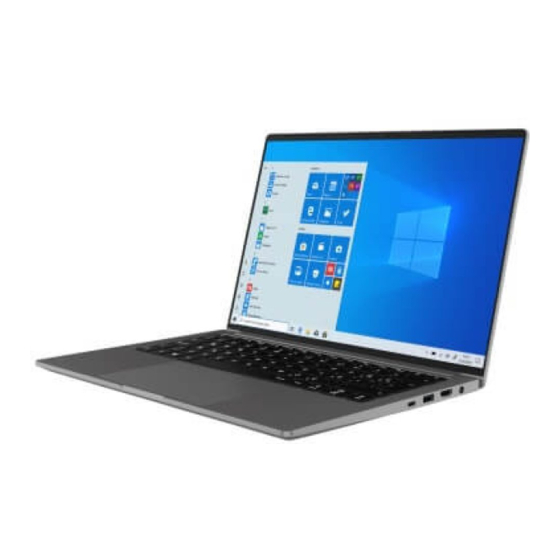
Monster HUMA H4 V4.1 Benutzerhandbuch
Inhaltsverzeichnis
Verfügbare Sprachen
Verfügbare Sprachen
Quicklinks
Kapitel
Inhaltsverzeichnis

Verwandte Anleitungen für Monster HUMA H4 V4.1


Inhaltszusammenfassung für Monster HUMA H4 V4.1
- Seite 1 H4 V4.1 U S E R M A N U A L B E N U T Z E R H A N D B U C H K U L L A N I M K I L A V U Z U...
- Seite 26 INHALTSVERZEICHNIS Anmerkung .................27 Einführung ............... 27 1.1 Gesetzliche Informationen ..........27 1.2 Sicherheitshinweise ............28 1.3 Richtlinien für dieses Handbuch ........29 Die Grundlagen kennenlernen........31 2.1 Produktspezifikation ............31 2.2 Vorbereiten des Computers ..........33 2.3 Produktübersicht ...............34 Beim Starten ..............39 3.1 Netzteil .................39 3.2 Die Tastatur kennen ............40 3.2.1 Für Tastaturbenutzer .............40 3.3 Verwendung des Touchpads / Clickpads ......42...
-
Seite 27: Anmerkung
ANMERKUNG Die Informationen in diesem Benutzerhandbuch sind urheberrechtlich geschützt. Kein Teil dieses Handbuchs, einschließlich der darin beschriebenen Produkte und Software, darf weder reproduziert, übertragen, umgeschrieben, in einem Abrufsystem gespeichert oder in eine Sprache übersetzt werden. DER HERSTELLER ODER VERKÄUFER HAFTET NICHT FÜR FEHLER ODER AUSLASSUNGEN IN DIESEM HANDBUCH UND HAFTET EBENSO NICHT FÜR FOLGESCHÄDEN, DIE SICH AUS DER AUSFÜHRUNG ODER VERWENDUNG DIESES HANDBUCHS ERGEBEN KÖNNEN. - Seite 28 Hinweis für Aufladbare Batterie 1.Nicht ins Feuer oder in den heißen Ofen stellen und die Batterie nicht mecha- nisch zerdrücken oder abschneiden. 2.Nicht ins Wasser werfen oder eintauchen. 3. Nicht auf Temperaturen über 60 °C erhitzen. 4. Nicht reparieren oder zerlegen. 5.Nicht in Umgebungen mit extrem niedrigem Luftdruck liegen lassen.
-
Seite 29: Information Zur Aussetzung An Hf (Sar)
Information zur Aussetzung an HF (SAR) Dieses Gerät erfüllt die gesetzlichen Anforderungen für die Exposition gegenüber Funkwellen. Dieses Gerät wurde so entwickelt und herg- estellt, dass die von der Federal Communications Commission der US-Regierung festgelegten Emissionsgrenzwerte für die Aussetzung gegenüber Hochfrequenzenergie (HF) nicht überschritten werden. Beim Expositionsstandard wird eine Maßeinheit verwendet, die als spezifische Absorptionsrate (SAR) bezeichnet wird. -
Seite 30: Sicherheitshinweise
1.2 Sicherheitshinweise Keinen starken Druck auf den Computer ausüben und den Computer keinem starken Schock aussetzen. Diese Umstände können Computerkomponenten beschädigen oder zu Fehlfunktionen des Computers führen. Die Belüftungsöffnungen des Computers, einschließlich jener Belüftungsöffnungen, die sich auf der Unterseite des Computers befin- den, niemals abdecken oder den Luftaustritt blockieren. -
Seite 31: Die In Diesem Handbuch Hauptsächlich Verwendeten Symbole
1.3 Die in diesem Handbuch hauptsächlich verwendeten Symbole Dieser Hinweis beinhaltet wichtige Informationen, die ACHTUNG: für die sichere Handhabung eingehalten werden sollten. ANMERKUNG: Dieser Hinweis beinhaltet Informationen über besondere Gegebenheiten. KAPITEL 2 Übersicht 2.1 Produktspezifikation Dieses Benutzerhandbuch enthält technische Informationen für den Kunden sowie Anweisungen und Abbildungen zur Bedienung dieses Notebooks. - Seite 32 I/O (Ein/Aus)-Anschluss DC-In x2 USB Type A x1 Rechts: (Gen1) (USB-Stromversorgung mit Unterstützung für den Ausschaltmodus,bc 1.2-Protokoll) x1 Links: (Gen1) x1 Links:USB Typ C x1 Rechts: TBT4 (nur 5V @ 3A-Ausgang) + W Typ-C-Adapter x1 Links: USB3.1 gen2 / W Typ-C-Adapter DP 1.4 HDMI Audio Combo Kartenleser...
-
Seite 33: Vorbereiten Des Computers
2.2 Vorbereiten Ihres Computers Schliessen Sie den DC-Ausgangsstecker des Netzteils an den DC-Eingang. Das Anzeigefeld kann für eine optimale Anzeige in der gewünschten Posi- tion angepasst werden. Drücken Sie die Power-Taste, um Ihr Notebook einzuschalten. -
Seite 34: Produktübersicht
2.3 Produktübersicht Bitte machen Sie sich mit jeder Komponente vertraut, bevor Sie den Computer bedienen. Ansicht von oben bei geöffneter Stellung Die Produktfarbe, die LED-Farbe, der E-/ A-Anschluss, die Position des Indika- HINWEIS tors und die Spezifikation hängen vom tatsächlich eingekauften Produkt ab Bei Nichtgebrauch des Computers, lassen Sie ACHTUNG: den LCD-Bildschirm zugeklappt um ihn vor... -
Seite 35: Lcd-Bildschirm
Kamera-Status LED Das Kamera-Status-LED zeigt den Kamera-Status an. Kamera Ein Gerät, mit dem Sie Videos aufnehmen oder Fotos mit Ihrem Computer aufnehmen können. Infrarotkamera mit Gesichtsterkennungsfunktion Kann zur Benutzeridentifizierung und -authentifizierung als Teil der Ent- sperrungs-, Zahlungs- und anderer Sicherheitsfunktionen des Computer- bildschirms verwendet werden. -
Seite 36: Ansicht Von Unten
Ansicht von unten Die thermische Lüftung des Produkts kann je nach dem tatsächlich HINWEIS gelieferten Produkt unterschiedlich sein. Zur Verringerung des Risikos von Hitzeverletzungen oder Überhitzung des Computers,legen Sie den Computer nicht auf Ihren Schoß oder andere Körperteile, bzw. decken Sie nicht die Belüftungsöffnungen ab. Der Computer sollte nur auf harten und flachen Boden benutzt werden. -
Seite 37: Ansicht Des Fachs
Ansicht des Fachs Die Produktmerkmale können je nach geliefertem Produkt variieren. HINWEIS BATTERY Für die Aufrüstung des SATA SSD-Drives zum PCIE SSD-Drive Wenden Sie sich bitte an den technischen Support bzw. den Kundendienst. Ansicht von rechts Thunderbolt™4 (USB Typ C 3.1) USB-Anschluß... -
Seite 38: Ansicht Von Links
Ansicht von links Kensington®-Schloss-Anschluss Kensington®-Schloss-Anschluss-Sicherheitsprodukte sorgen dafür, dass der Computer sicher auf seiner Stelle festgestellt wird. USB Port (Typ C) USB-Anschluß Für den Anschluß von Geräten (wie z.B ein USB-Zip-Laufw- erk, Tastatur oder Maus). USB Port (Gen1) Für den Anschluß von USB-Geräten (wie z.B USB-Zip-Laufwerk, Tastatur oder Maus). -
Seite 39: Beim Starten
KAPITEL 3 Beim Starten 3.1 AC-Adapter (Netzteil) Es wird dringend empfohlen, das Netzteil anzuschließen und das Stromnetz zu verwenden, wenn Sie dieses Notebook zum ersten Mal verwenden. Sobald das Netzteil angeschlossen ist, wird der Akku aufgeladen. Schließen Sie das Netzteil an, wenn Sie den Akku aufladen müssen oder mit Wechselstrom arbeiten möchten. -
Seite 40: Die Tastatur Kennen
3.2 Tastatur Im Folgenden werden die farbigen Tastenkürzel beschrieben, die sich auf der Tastatur befinden.Auf ein farbiges Tastenkürzel kann zugegriffen werden indem man zuerst die Funk- tionstaste (Fn) gedrückt hält und dann gleichzeitig die farbige Befehlstaste gedrückt wird. Die Anzahl der Tasten auf Ihrer Tastatur hängt jeweils vom Land oder der von der HINWEIS Region ab, in der die Tastatur entworfen und hergestellt wird. - Seite 41 Tastenkombination Funktionsbeschreibung Tastaturhelligkeit Drücken Sie diese Tastenkombination (Fn + erhöhen: F6), um die Tastaturhelligkeit zu erhöhen. Drücken Sie diese Tastenkombination (Fn + RUHEMODUS: F7), um in den RUHEMODUS zu wechseln. Um die Lautstärke zu verringern, drücken Sie Lautstärke mindern: diese Tastenkombination (Fn + F8) gleichzeitig.
-
Seite 42: Verwendung Des Touchpads / Clickpads
3.3 Benutzen des Touchpads/Clickpads Das Touchpad / Clickpad ist ein rechteckiges elektronisches Panel, das sich direkt unter Ihrer Tastatur befindet. Sie können das statisch empfindliche Bedienfeld des Touchpads / Clickpads verwenden und es verschieben, um den Cursor zu bewe- gen. Sie können die Tasten unter dem Touchpad als linke und rechte Maustaste verwenden. -
Seite 43: Verwendung Des Windows 10 Touchpads
3.3.1 Verwendung des Touchpads Touchpad-Gesten Gesten des modernen Touchpads: Ein modernes Touchpad sollte die in der folgenden Tabelle beschriebenen zen- tralen Berührungsgesten unterstützen. Gesten Name Finger-Geste Element Linksklick- Doppelklick Zeiger bewegen Ein Finger Tippen+Gleiten Blättern/ Schwenken Zwei Finger Verkleinern- Vergrößern Drei Finger Multitasking-Geste KAPITEL 4... -
Seite 44: Wie Führe Ich Das Bios-Setup Aus
4.1.2 Wie führe ich das BIOS-Setup aus? Um das BIOS-Setup-Dienstprogramm auszuführen, schalten Sie das Notebook ein und drücken Sie während des POST-Vorgangs die Taste [Entf].Wenn die Meldung verschwindet, bevor Sie antworten, und Sie dennoch Setup aufrufen möchten, starten Sie das System entweder neu, indem Sie es aus- und einschalten, oder drücken Sie gleichzeitig die Tasten [Strg] + [Alt] + [Entf], um den Computer neu zu starten.Beachten Sie, dass die Bildschirmausschnitte und Einstellungsoptionen in diesem Kapitel nur als Referenz dienen. -
Seite 45: Hauptmenü
4.2.1 Hauptmenü • System-Zeit Mit diesem Element können Sie die Systemzeit einstellen. Die Systemuhr geht an, unabhängig davon, ob Sie den PC herunterfahren oder in den Ruhemodus wechseln. Das Zeitformat ist [Stunde: Minute: Sekunde]. Verwenden Sie [+] oder [-], um die Systemzeit zu konfigurieren. •... -
Seite 46: Erweitertes Menü
4.2.2 Erweitertes Menü • NVMe-Gerät Zeigt die NVMe-Geräte-Info an. • Intel Virtualization Technology Sobald es aktiviert wird, kann das VMM zusätzliche, von Vanderpool Technology zur Verfügung gestellte Hardware-Möglichkeiten nutzen. • Betriebsmodus • VMD-Setup-Modus • Intel® Rapid Storage Technology... -
Seite 47: Sicherheitsmenü
4.2.3 Sicherheitsmenü • Ändern des Administrator-Passworts Wenn dieses Element ausgewählt ist, wird auf dem Bildschirm die folgende Mel- dungsbox angezeigt: Neues Kennwort eingeben -Geben Sie ein maximal 20-stelliges Passwort ein und drücken Sie die [Enter]. -Das jetzt eingegebene Passwort ersetzt jedes zuvor festgelegte Passwort aus dem CMOS-Speicher. -
Seite 48: Boot-Menü
4.2.4 Boot-Menü • Boot-Konfiguration Konfigurieren der Einstellungen während des Systemstarts. • Boot-Priorität einstellen (1./2 ./3. / ..Boot) Gibt die Startsequenz der verfügbaren Geräte an. Ein in Klammern eingeschlossenes Gerät ist im entsprechenden Typmenü deaktiviert. • Festplattenlaufwerk / USB-Festplattenlaufwerk Gibt die Boot-Prioritäts-Sequenz für das Gerät an. 4.2.5 Exit-Menü...