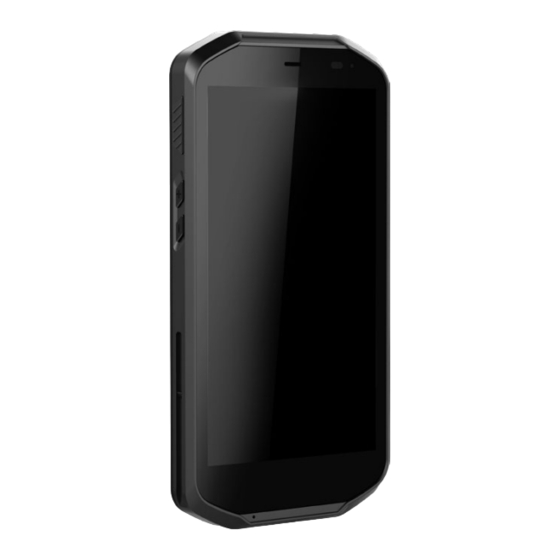
pokini Tab FS5 Handbuch

Inhaltszusammenfassung für pokini Tab FS5
- Seite 1 Pokini Tab FS5 Handbuch Deutsch...
- Seite 2 Informationen zur Dateiversion QS1 Android-System Benutzereinführung Dateiname Datei-Nummer 0001 Version V1.0 Ausgabedatum 2020-09-17 Seite Datensatz ändern Nummer Name Version Datum Inhalt Abteilung aktualisieren YDXX-01 2020-09-17 Zuerst Service FAE- V1.0 Veröffent- Abteilung licht...
- Seite 3 Tastenlayout und Schnittstellenbeschreibung Einschalttaste: Drücken Sie diese Taste, um die Bildschirmanzeige zu starten oder zu schließen. Sie können diese Taste nutzen, um das robuste Telefon in den Ruhezustand zu versetzen oder aus dem Ruhezustand aufzuwecken. Scan-Taste: Öffnen Sie die Scan-Shortcut-Taste. Barcode-Scanner: Unterstützung eindimensionaler Code/zweidimensionaler Code scanning.
- Seite 4 Gerät initialisieren Einstellung lnitialer Desktop: Schieben Sie den Pfeil nach oben und gehen Sie zum Desktop, wie in der Abbildung unten.
- Seite 5 Desktop-Layout Einführung in das Desktop-Menü: Diese Schnittstelle kann die Anwendung auf schnelle Art und Weise starten, die Menübedienung eingeben, Benutzer können Verknüpfungen auf dem Desktop nach ihren eigenen Bedürfnissen hinzufügen, wie unten abgebildet. Zeit Batterie Zurück Home Menü...
- Seite 6 Layout der Menüleiste: Alle Anwendungen und Benutzerinstallationsanwen- dungen befinden sich hier, und alle Anwendungen können geöffnet werden, wie unten abgebildet.
-
Seite 7: Systemeinstellungen
Systemeinstellungen Einstellungen: Benutzer können verwandte Funktionen in der Einstellungs- schnittstelle nach ihren Bedürfnissen setzen... - Seite 8 1. Einstellungen für die Bildschirmsperre Auf dieser Seite wählen Sie die Entsperrungsmethode der Bildschirmsperre. Derzeit ist es Schieben zum Entsperren, aber es gibt auch Muster, Pin-Codes und Passwort-Entsperrung, wie in der folgenden Abbildung gezeigt wird.
- Seite 9 2. Netzwerk&lnternet Wi-Fi Suche Wi-Fi АР, kann durch Eingabe des Passworts verbunden werden. Mobiles Netzwerk/ Simkarten-Einstellung: wird für das Mobilfunknetz verwendet; Hotspot & Tethering: Gerät arbeitet als Wifi ар; Мehr Netzwerkoptionen können auf Erweitert überprüft werden. Wi-Fi-Schalter Wi-Fi Name...
- Seite 10 3. Verbundene Geräte: Bluetooth-Einstellungen Suchen Sie auf dieser Oberfläche nach Bluetooth-Kopplung, entfernen Sie gekoppelte Bluetooth-Geräte oder brechen Sie die Kopplung ab. Wie im untenstehenden Bild.
- Seite 11 4. Apps & Benachrichtigungen Ansicht der installierten Аpp Speicherplatzgröße, Traffic-Nutzung, etc. 1. Batterie Auf dieser Seite können 5. Batterie Auf dieser Seite können Sie den Akkustromverbrauch prüfen, den Energiesparmodus öffnen und einige Akkueinstellungen vornehmen, wie in der folgenden Abbildung gezeigt.
- Seite 12 6. Anzeige Auf dieser Seite können Sie die Helligkeitseinstellung, den Nachtlichtmodus, das Hintergrundbild, die Ruhezeit, den interaktiven Bildschirmschoner, die Schriftgröße, den Schalter für die Bildschirmdrehung usw. einstellen. 7. Ton Stellen Sie die Medienlautstärke, die Alarmlautstärke und die Größe der Benachrichtigungslautstärke ein (Sie können auch die physischen Tasten verwenden, um die entsprechende Schnittstelle direkt einzustellen,...
- Seite 13 8. Speicher Systemspeicherauslastung anzeigen, SD-Karten installieren und deinstallieren. 9. Sicherheit & Standort Bildschirmsperrmodus mit einigen Verschlüsselungseinstellungen, Einstellungen für unbekannte Installationsquellen von Anwendungen, etc.
- Seite 14 10. Konten 11. Zugänglichkeit für schnelle Einstellungen der persönlichen Benutzungsgewohnheiten, wie z. B.: Beschriftung, Vergrößerungsgeste, Frontgröße, Displaygröße, Powertaste beendet Anruf, Bildschirm automatisch drehen, Passwort sprechen, Farbumkehr, Farbkorrektur,...
- Seite 15 12. System 1) Über das Tablet Statusinformationen anzeigen, Gerätemodelle, Android-Version / Android-Patch-Level, Basisband-Version (mobile Netzwerkmodul-Modell), Kernel-Version, Software-Version, etc.
- Seite 16 3) Gesten 2) Sprachen & Eingabe 4) Datum & Zeit Stellen Sie die Zeit, Zeitzone und das Zeitformat für 24 Stunden oder 12 Stunden ein oder schalten Sie die automatische Bestätigung ein, die sich automatisch synchronisiert, wenn das Gerät mit dem Netzwerk verbunden ist.
- Seite 17 5) Sicherung 6) Einstellungen zurücksetzen 7) Mehrere Benutzer...
- Seite 18 Support Haben Sie Fragen technischer Art? Bei Problemen oder Fragen wenden Sie sich bitte per E-Mail an: support@pokini.de V1.0 / 06-2021 EXTRA Computer GmbH Brühlstr. 12 89537 Giengen-Sachsenhausen Deutschland / Germany www.pokini.de all rights reserved...