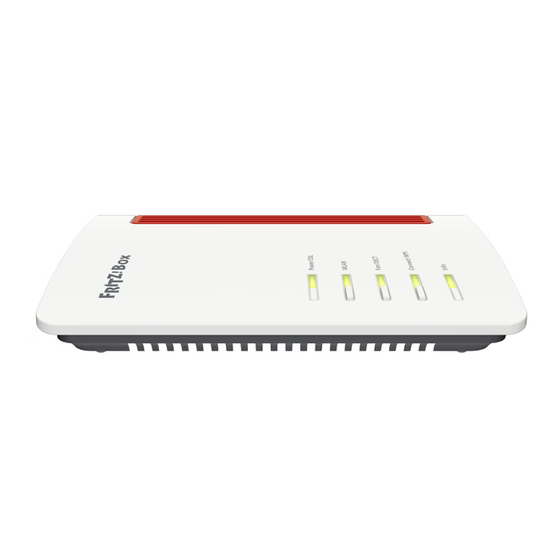
AVM FRITZ!Box 5530 Konfigurationsanleitung
Stiegeler ftth/glasfaser
Vorschau ausblenden
Andere Handbücher für FRITZ!Box 5530:
- Installationsanleitung (17 Seiten) ,
- Kurzanleitung (15 Seiten) ,
- Einrichtung (10 Seiten)
Quicklinks
FRITZ!Box-Konfiguration
– FTTH/Glasfaser –
Im Folgenden wird erläutert, wie Sie Ihre FRITZ!Box 5530 für einen Glasfaser-Anschluss konfigurieren.
Schritt 1:
Verbinden Sie Ihre FRITZ!Box über das mitgelieferte Netzteil mit Strom.
Schieben Sie das mitgelieferte SFP-Modul in den „Fiber"-Schacht der FRITZ!Box, bis dieses einrastet und
Klick
Sie ein „
" hören. Entfernen Sie die Staubschutzkappe des SFPs und die des mitgelieferten
Glasfaserkabels. Achtung: Die freigelegten Kontakte des Glasfaserkabels dürfen nicht mit den Fingern
berührt werden, sie sind sehr empfindlich. Stecken Sie nun das mitgelieferte Glasfaserkabel in die
Buchse des SFPs und das andere Ende in Ihre Glasfaserdose. Verbinden Sie die FRITZ!Box mit einem
LAN1
weiteren LAN-Kabel über die Buchse
mit der Netzwerkschnittstelle Ihres PCs oder per WLAN.
Schritt 2:
Bitte beachten Sie, dass ab hier eine weitere Konfiguration nur dann notwendig ist, wenn Sie Ihre
FRITZ!Box im Handel gekauft haben. Ein über uns bezogenes Gerät wird für Sie vorkonfiguriert, sodass
Sie lediglich noch Schritt 7 ausführen müssen und sodann mit den Telefonie-Einstellungen fortfahren
können (siehe Anleitung „FRITZ!Box-Konfiguration Telefonie").
Stellen Sie bitte sicher, dass Sie Ihre PPPoE Zugangsdaten zur Hand haben. Starten Sie Ihren Internet-
Browser (z. B. Google Chrome) und tippen Sie in die Adresszeile: fritz.box bzw. 192.168.178.1.
Geben Sie nun das FRITZ!Box-Kennwort ein. Dieses befindet sich sowohl auf dem „Notiz"-Kärtchen, das
im Lieferumfang der FRITZ!Box vorhanden ist, als auch auf der Rückseite des Geräts. Klicken Sie
Anmelden
anschließend auf
.

Verwandte Anleitungen für AVM FRITZ!Box 5530


Inhaltszusammenfassung für AVM FRITZ!Box 5530
- Seite 1 FRITZ!Box-Konfiguration – FTTH/Glasfaser – Im Folgenden wird erläutert, wie Sie Ihre FRITZ!Box 5530 für einen Glasfaser-Anschluss konfigurieren. Schritt 1: Verbinden Sie Ihre FRITZ!Box über das mitgelieferte Netzteil mit Strom. Schieben Sie das mitgelieferte SFP-Modul in den „Fiber“-Schacht der FRITZ!Box, bis dieses einrastet und Klick Sie ein „...
- Seite 2 Schritt 3: Entscheiden Sie, ob Sie Diagnosedaten an AVM schicken möchten und wählen Sie anschließend Schließen Sie danach bitte das Fenster „Funktionen und Leistungsmerkmale Ihrer FRITZ!Box kennenlernen“, um zur Übersicht zu gelangen. Schritt 4: Internet Zugangsdaten. Klicken Sie nun im Menü links auf...
- Seite 3 Schritt 5: Wählen Sie in der erscheinenden Übersicht folgende Einstellungen: Internetanbieter Anderer Internetanbieter Stiegeler Name (manuelle Eingabe) Fiber(Glasfaser) Internetzugang über: Zugangsdaten benötigt: PPPoE Zugangsdaten Benutzername Kennwort (vorab per Post zugestellt) Verbindungseinstellungen: Verbindungseinstellungen ändern. Klicken Sie auf In die Felder Downstream und Upstream werden die Werte eingetragen, die Ihrem Tarif entsprechen, beispielhaft wie folgt: Downstream Upstream...
- Seite 4 Schritt 6: Die Einstellungen werden übernommen, die Internetverbindung wird geprüft. Die Installation ist beendet. Schritt 7: Heimnetz Netzwerk Klicken Sie im Navigationsmenü auf und anschließend auf Netzwerkeinstellungen Klicken Sie auf den Tab Nun stellen Sie alle drei LAN-Ports um, indem Sie auf die Kreise unter Power Mode –...
- Seite 5 Sie benötigen Unterstützung? Bei Fragen oder Problemen können Sie sich gerne an unseren technischen Support wenden. Diesen erreichen Sie unter 07673 888 99-24 oder unter support@stiegeler.com. Für eine einmalige Aufwandspauschale von 69,00 EUR (kleiner Installationsservice) bzw. 99,00 EUR (großer Installationsservice) können Sie einen Techniker buchen, der für Sie vor Ort die Installation übernimmt.* * Einfacher Installationsservice: Konfiguration der FRITZ!Box, Konfiguration WLAN an der FRITZ!Box, Einrichtung von zwei Telefonen (69,- €);...