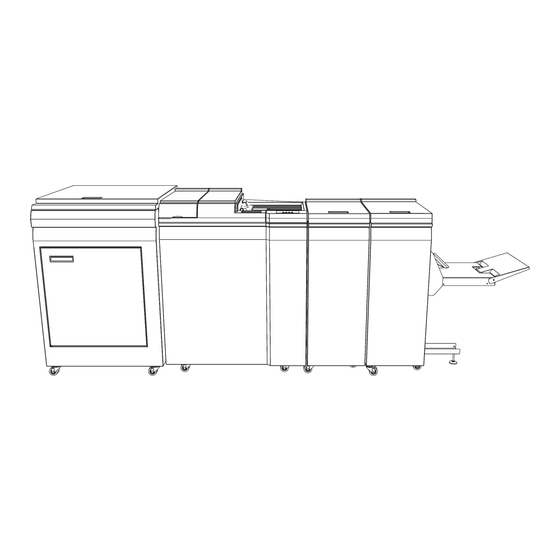
Plockmatic Pro 30 Betriebsanweisung
Booklet maker
Inhaltsverzeichnis
Teilnr.: 122-106861
Dokumentnr.: X04094
Datum: 15 November 2011
BOOKLET MAKER Pro 30
Diese Bedienungsanleitung sollte vor der Inbetriebnahme des Geräts sorgfältig
gelesen und zur schnellen Konsultation leicht zugänglich aufbewahrt werden.
Befolgen Sie die Anweisungen in diesem Handbuch, um einen sicheren Betrieb
jederzeit zu gewährleisten.
und RCT 30
Betriebsanweisung
Hefter Ordner Reference
Inhaltsverzeichnis

Verwandte Anleitungen für Plockmatic Pro 30

Inhaltszusammenfassung für Plockmatic Pro 30
- Seite 1 BOOKLET MAKER Pro 30 und RCT 30 Betriebsanweisung Hefter Ordner Reference Diese Bedienungsanleitung sollte vor der Inbetriebnahme des Geräts sorgfältig gelesen und zur schnellen Konsultation leicht zugänglich aufbewahrt werden. Befolgen Sie die Anweisungen in diesem Handbuch, um einen sicheren Betrieb jederzeit zu gewährleisten.
- Seite 2 Warnung: Dieses Gerät entspricht der Geräteklasse A. In Wohngegenden kann das Gerät Funkstörungen verursachen, gegen die der Betreiber u. U. entsprechende Maßnahmen zu ergreifen hat. Das Produkt (System), das für den Anschluss an diese Heft-Falzmaschine vorgesehen ist, gehört zur Klasse A. Hinweis Als „Wohngegenden“...
-
Seite 3: Einführung
Einführung Dieses Handbuch enthält Anweisungen zum Betrieb und zur Wartung des Geräts. Um die zahlreichen Gerätefunktionen optimal nutzen zu können, sollten sich alle Bedienkräfte umfassend mit diesem Handbuch vertraut machen und die darin enthaltenen Anweisungen befolgen. Für Referenzzwecke empfiehlt es sich, das Handbuch in Gerätenähe aufzube- wahren. -
Seite 4: Sicherheitshinweise
Sicherheitshinweise Die folgenden Sicherheitsvorkehrungen sollten während der Verwendung des Geräts grundsätzlich beachtet werden. Sicherheit im Betrieb WARNUNG: • Zur Vermeidung von Stromschlägen und Gefahren durch bewegliche, rotierende oder scharfe Maschinenteile dürfen nur die in diesem Handbuch genannten Abdeckungen, Schutzvorrichtungen und Schrauben entfernt werden. •... - Seite 5 Allgemeine Sicherheit (Fortsetzung) VORSICHT: • Die Heft-Falzmaschine und ihre Peripheriegeräte müssen von einem Kundendiensttechniker installiert und gewartet werden, der für diese Modelle entsprechend ausgebildet wurde. • Beachten Sie alle Warnhinweise am Gerät und in der Benutzerdokumentation. • Ziehen Sie zum Ausschalten des Geräts den Netzstecker (nicht das Kabel) aus der Steckdose. •...
- Seite 6 Diese Seite wurde absichtlich leer gelassen.
-
Seite 7: Inhaltsverzeichnis
INHALTSVERZEICHNIS Geräteübersicht ..........................11 Übersicht über die Komponenten ....................13 Booklet Maker ............................13 Optionen ............................16 Cover Feeder ............................. 16 Trimmer ..............................17 Square Folder ............................. 19 RCT 30 ..............................21 Bedienfeld ............................27 1. Grundlagen ..................29 Ein-/Ausschalten des Geräts am Betriebsschalter ..............29 Booklet Maker, Cover Feeder, Trimmer und Square Folder ............... - Seite 8 Menü „Service“ ............................50 Servicezugriff .............................. 50 4. „Jobs“ (Aufträge) ................51 Speichern und Löschen von Aufträgen ..................51 Speichern eines neuen Auftrags ........................ 51 Aktivieren von Auftragsprofilen ........................52 5. Beseitigen von Staus ..............53 Beseitigen von Staus ........................53 Allgemeines ..............................
- Seite 9 Wartung ............................72 Booklet Maker ............................72 Ölen von Klammerern und Heftköpfen....................72 Cover Feeder ............................. 74 Reinigen der Zufuhrrollen und des Trennpolsters ................74 Square Folder ............................. 75 Reinigen der Zufuhrriemen ........................ 75 RCT 30 ............................... 76 Reinigung der Transport-Andrückwalzen der Papierzufuhr (4 x) ........... 76 Reinigung der Fixierwalzen (3x) ......................
- Seite 10 Diese Seite wurde absichtlich leer gelassen.
-
Seite 11: Geräteübersicht
Geräteübersicht Cover Feeder CF30 (Option) Trimmer TR30 (Option) Square Folder SQF30 (Option) RCT 30 Bandstapler Booklet Maker BM30 RCT 30, Booklet Maker BM30, Trimmer TR30, Square Folder SQF30 und Cover Feeder (CF300) bilden ein System zur Broschürenerstellung, das online mit dem Drucker arbeitet. Die Ausdrucke werden über den RCT 30 (wahlweise) transportiert, bevor Sie in den Booklet Maker geführt werden. - Seite 12 Über das Bedienfeld des BM30-Systems zur Broschürenerstellung werden sämtliche Steuerungsvorgänge ausgeführt. Es umfasst vier Tasten zur Einrichtung, Einstellung und Bedienung des gesamten Systems. Die Tasten haben mehrere Funktionen. Die Dis- playanzeige bestimmt, welche Funktionen gerade verfügbar sind. So wird durch Drücken der Taste 3 bei Anzeige von „Bereit“...
-
Seite 13: Übersicht Über Die Komponenten
Übersicht über die Komponenten Booklet Maker 1. Zufuhrmodul 4. Obere Abdeckung 2. Andocksystem (Gerätean- 5. Bedienfeld schluss) 6. Betriebsschalter 3. Abdeckung der manuellen 7. Bandstapler Zuführung 8. Abdeckung des Bandstaplers... - Seite 14 Booklet Maker (Fortsetzung) Anschlüsse Bügel des Falzstoppers Kopierer-COM SQF30-Netzanschluss Abschlusswiderstand/ Stapler Abschlusswiderstand TR30-COM Netzanschluss- buchse Verriegelungs- brücke Verriegelungs- brücke/TR30- Netzanschluss...
- Seite 15 Booklet Maker (Fortsetzung) 1. Heftköpfe 4. Hefter-Entriegelungshebel 2. Heftklammermagazine 5. Kabel der Heftklammerermittlung 3. Verriegelungshebel des 6. Markierungen für manuelle Zuführung Heftklammermagazins...
-
Seite 16: Optionen
Optionen Cover Feeder 1. Pfeile für die Materialausrichtung 5. Füllhöhenmarkierung 2. Bogen-Trennpolster (siehe auch 6. Vordere Materialführung S. 60) 7. Luftdüse (2x) 3. Zufuhrrollenset 8. Staubeseitigungs-Leitblech 4. Hintere Materialführung... -
Seite 17: Trimmer
Trimmer 1. Obere Abdeckung 2. Trimmerabfallbehälter 3. Basis 4. Anschlüsse Stapler BM30-COM Strom vom Abschlusswiderstand/ BM30 SQF30-Com... - Seite 18 Trimmer (Fortsetzung) Teile im Innenbereich des Trimmers spielen bei der Staubeseitigung eine Rolle. Trimmer, Ansicht von oben 1. Satzzähler 6. Zufuhrrollenachse 2. Trimmeranschlag 7. Trimmergebläse 3. Ausgabeverriegelung 8. Oberes Schneidmesser 4. Druckhalter an der Ausgabe 9. Eingabeverriegelung 5. Transportband...
-
Seite 19: Square Folder
Square Folder 1. Obere Abdeckung 2. Trimmerabfallbehälter 3. Basis 4. Anschlüsse Abschluss- widerstand SQF30-COM SQF30-Netzanschluss Stapler... - Seite 20 Square Folder (Fortsetzung) Teile im Innenbereich des Square Folders spielen bei der Staubeseitigung eine Rolle. Square Folder, Ansicht von oben Obere Zufuhrriemen (angehoben) 1. Untere Zufuhrriemen 2. Obere Zufuhrriemen...
-
Seite 21: Rct 30
RCT 30 1. Abdeckung 2. Zufuhrschlitz 3. Vorgelagerte Kopplungsanordnung 4. Schiebetür... - Seite 22 RCT 30, Fortsetzung 1. Ausgabeschlitz 2. Beschnittabfalltransport 3. Abfallbehälter 4. Verbindungen 5. Nachgeschaltete Kopplungsanordnung...
- Seite 23 RCT 30, Fortsetzung Verbindungen halterung 1. COM Kopierer 2. Abschluss 3. Abschluss/COM TR30 4. Hauptstromversorgung...
- Seite 24 RCT 30, continues Bediener, Seitenabdeckung 1. Zuführungsabschnitt „A” 2. Hauptschalter 3. Bleed-Trimmer Kreismesser 4. Ausgabebereich „D”...
- Seite 25 RCT 30, Fortsetzung 1. Verriegelungsgriff, Schlitten 2. Bleed-Trimmer Registrierungseinstellung 3. Creaser Registrierungseinstellung 4. Abfallöffnung(n)
- Seite 26 RCT 30, Fortsetzung 1. Rotator 2. Grobe Registrierung, Abschnitt „B” 3. Feinregistrierung, Abschnitt „C” 4. Creaserwerkzeuge...
-
Seite 27: Bedienfeld
Bedienfeld Anzeige „Bereit“ Nach Einschalten des Geräts am Betriebsschalter erscheint die Anzeige „Bereit“. Sie enthält Informationen zu den aktuellen Einstellungen. Darüber hinaus bietet sie Zugriff auf weitere Anzeigen zur Bedienung des BM30-Broschürenerstellungssystems. Taste für „Jobs“ (Aufträge) Taste für Pfeil nach Taste für „Chg“... - Seite 28 Anzeige „Wird bearbeitet“ Diese Anzeige erscheint, wenn gerade ein Auftrag verarbeitet wird. Wenn sich das Gerät im Offlinemodus befindet, müssen Sie nicht auf die Anzeige „Bereit“ warten, bevor Sie den nächsten Satz manuell zuführen. Wurde ein Auftrag am Drucker angehalten (z. B., weil Material nachgelegt werden muss), erscheint die Anzeige „Wird bearbeitet“.
-
Seite 29: Grundlagen
1. Grundlagen Ein-/Ausschalten des Geräts am Betriebsschalter Booklet Maker, Cover Feeder, Trimmer und Square Folder Schließen Sie das Netzkabel des Booklet Makers und des RCT 30 (wahlweise) an die Wandsteckdose an. Cover Feeder (optional), Trimmer (optional) und Square Folder (optional) werden über den Booklet Maker mit Strom versorgt. -
Seite 30: Prüfen Des Heftklammermagazins Und Des Heftkopfes
Prüfen des Heftklammermagazins und des Heftkopfes Entfernen des Heftkopfes Öffnen Sie die obere Abdeckung. Entfernen Sie sämtliches Material. Trennen Sie das Kabel der Heftklammerermittlung (A) vom Anschluss. Halten Sie den Heftkopf fest, während Sie auf den Entriegelungshebel (B) drücken, um das hintere Ende des Heftkopfs auszuklinken und anschließend nach oben zu ziehen. -
Seite 31: Installieren Des Heftkopfes, Des Heftklammermagazins/Beseitigen Von Heftklammerstaus
Installieren des Heftkopfes, des Heftklammermagazins/ Beseitigen von Heftklammerstaus Überprüfen Sie den Bereich des Betätigungsglieds im Innern des Heftkopfes auf gestaute Heftklammern und entfernen Sie diese ggf. Platzieren Sie den Heftkopf am Rand einer stabilen Oberfläche (beispielsweise an einer Tischkante). Drücken Sie den Hefter mehrmals bis zum Anschlag nach unten, während Sie den Heftkopf gut festhalten (das Heftklammermagazin darf dabei nicht eingesetzt sein). -
Seite 32: Verbrauchsmaterial
Verbrauchsmaterial Geben Sie bei der Nachbestellung von Heftklammern die folgenden Bestellnummern an: XNA 8R3838 XE 8R3839... -
Seite 33: Leeren Des Trimmerabfallbehälters
Leeren des Trimmerabfallbehälters Um den Trimmerabfallbehälter aus dem Gerät zu entnehmen, ziehen Sie diesen nach oben heraus. Trimmerabfallbehälter (Square Folder nicht installiert) Trimmerabfallbehälter (Square Folder installiert) - Seite 34 Diese Seite wurde absichtlich leer gelassen.
-
Seite 35: Broschürenerstellung
2. Broschürenerstellung Ändern von Einstellungen Allgemeines Verfahren Beim Ändern von Einstellungen haben Sie zwei Optionen. Sie können die Einstellungen temporär ändern; sie gelten dann nur bis zum nächsten Auftrag. Permanente Änderungen werden hingegen als Profil gespeichert. Dieses Profil kann später aufgerufen werden. So nehmen Sie temporäre Änderungen vor Wählen Sie in der Anzeige „Bereit“... -
Seite 36: Einstellen Benutzerdefinierter Formate
Auswählen von Standardmaterialformaten (Fortsetzung) Wenn ein RCT 30 installiert ist, gibt es eine Auswahl an betriebsbereiten Aufträgen, die eine schnelle und einfache Konfiguration zur Bearbeitung von Übergrößen bis hin zu normalen Größen ermöglichen. Sie enden immer auf ein T, wie in SRA3T, SRA4T, 12”x18”T und 9”x12”T. Wählt man 12”x18T, wird 12”x18”... -
Seite 37: Heften
Heften Aktivieren/Deaktivieren der Heftung Wählen Sie in der Anzeige „Bereit“ die Option „Heften“ und anschließend „Chg“ (Ändern) aus. Die Option lautet „Aus“ oder „Ein“, je nachdem, ob Heften gerade aktiviert ist oder nicht. Wählen Sie „Ein“ bzw. „Aus“ mithilfe der Taste für den Pfeil nach oben/nach unten aus, und bestätigen Sie anschließend mit „OK“. -
Seite 38: Einstellen Des Schnittrands
Einstellen des Schnittrands Wählen Sie „Beschnitt“ und anschließend „Chg“ (Ändern) aus. Legen Sie einen Wert für den Schnittrand fest, und bestätigen Sie anschließend mit „OK“. Über die Tasten für [+] und [-] können Sie den Schnittrand auf 0,5 mm präzise einstellen. Das Broschürenformat nach Beschnitt und der abzuschneidende Rand werden angezeigt. -
Seite 39: Einlegen Von Deckblättern
Aktivieren der Deckblattzufuhr (Fortsetzung) Die Option „Deckbl. transp.“ dient zur vollständigen Leerung des Cover Feeders. Entfernen Sie alle Deckblätter aus dem Behälter. Wählen Sie „Deckbl. transp.“ und anschließend „Run“ (Ausführen) aus. Das zuvor eingelegte Deckblatt wird nun zum Booklet Maker transportiert, dort jedoch nicht geheftet. -
Seite 40: Rückenpressung
Rückenpressung Allgemeines Der Square Folder bietet sechs verschiedene Einstellungen: „Auto“, „Modus1“, „Modus2“, „Modus3“, „Modus4“ und „Aus“. Bei Auswahl von „Auto“ wird die Anzahl der Blätter pro Broschüre vom Booklet Maker ermittelt, und der Square Folder wird auf den richtigen Modus eingestellt. Hinweis Wenn für den Square Folder der automatische Modus aktiviert ist und die Broschüre weniger als 6 Blätter umfasst, wird der Falzvorgang übersprungen und die Broschüre zum Bandstapler... -
Seite 41: Rct 30
RCT 30 Rotator - An oder Aus wählen Wählen Sie auf dem Bildschirm „Bereit“ Rotator und anschließend [Chg] (Ändern). Wählen Sie, ob Sie möchten, dass der Rotator An oder Aus steht. Wenn der Rotator Aus war, ist die erste Wahl An und umgekehrt. - Seite 42 Fortsetzung Creaser-Modus wählen Sie wählen entweder „Feines“ oder „Grobes“ Werkzeug, je nachdem, wie schwer das Material ist. Normalerweise wählt man Fein für Deckblätter mit weniger als 120 gsm (gsm= Gram pro qm). Der Offset des Creasers (entweder Fein oder Grob) steht zunächst auf zentriert (0,0 mm).
-
Seite 43: Creaser - An Oder Aus Wählen
An oder Aus wählen Wenn Sie den Creaser ausschalten möchten, wählen Sie Aus und drücken zur Bestätigung [Ok]. Wenn der Creaser Aus war, ist die erste Wahl An und umgekehrt. Sie wählen An oder Aus mit der [arrow] Taste und drücken auf [OK]. An oder Aus wählen Wählen Sie auf dem Bildschirm „Ready“... - Seite 44 Fortsetzung Bleedtrim-Modus wählen „Breite Einfuhr“ erhält ihren vorgegebenen Wert von der Breite des Booklet Makers. „Breite Einfuhr“ muss sehr wahrscheinlich geändert werden, wenn eine neue Größe in den Booklet Maker eingegeben wird. Der Wert von „Breite Einfuhr“ lässt sich ganz einfach mit Hilfe der Tasten [+] oder [-] ändern.
- Seite 45 Fortsetzung Bleedtrim-Modus wählen Ändern Sie den Offsetwert „Bild“ mit den Tasten [+] oder [-] und drücken Sie zur Bestätigung [OK]. Durch Drücken der Taste [+] erscheint das Bild näher an der Innenseite (IB). Durch Drücken der Taste [-] erscheint das Bild näher an der Außenseite (OB).
-
Seite 46: Kantenschneider - Beschnitt-Konflikt
Beschnitt-Konflikt *Bleed Trim-Konflikt* Der Abschnitt des Trimmers muss zwischen 5 – 30 mm liegen. Dies wird durch die Einstellung von drei Parametern festgestellt: - der Breite des „Größenparameters“ des Booklet Makers - dem Parameter „Breite Einfuhr“. - dem Parameter „Bild Offset“. Every time any one of these parameters is changed, the resulting of cut is re-calculated. -
Seite 47: Verwaltung
3. Verwaltung Anzeige „Tools“ (Verwaltung) Anzeige „Tools“ (Verwaltung) Wählen Sie in der Anzeige „Bereit“ die Option „Tools“ (Verwaltung) aus, um zum gleichnamigen Menü zu gelangen. Hier werden die Betriebsoptionen eingestellt. Einheit Über diese Anzeige können Sie die Maßeinheit von Millimeter in Zoll und umgekehrt ändern. Wählen Sie „Einheit“... -
Seite 48: Sprache
Softwareversion (Fortsetzung) Wählen Sie das Modul aus, für das die Softwareversion angezeigt werden soll, und bestätigen Sie mit „OK“. In der Anzeige ist/sind die Softwareversion(en) des ausgewählten Moduls angegeben. Sprache Über diese Anzeige können Sie die Sprache der Benutzeroberfläche ändern. Wählen Sie „Sprache“... -
Seite 49: Luftseparation
Luftseparation Über diese Anzeige können Sie den Luftstrom für die Luftseparation vergrößern oder verkleinern. Sie ist nur verfügbar, wenn die Einheit einen Cover Feeder umfasst. Wählen Sie „Luftseparation“ mithilfe der Taste für den Pfeil nach oben/nach unten aus, und bestätigen Sie mit „OK“. -
Seite 50: Menü „Service
Stacker Full Detection Von diesem Bildschirm aus können Sie die Stacker full det. (Stapler voll) Ein oder Ausschalten. Sie wählen „Stacker full det.“ mit der [arrow] Taste und drücken auf [OK]. Wählen Sie, ob Sie möchten, dass die „Stacker full det.“ An oder Aus ist. -
Seite 51: Jobs" (Aufträge)
4. „Jobs“ (Aufträge) Speichern und Löschen von Aufträgen Auf dem Booklet Maker können maximal zehn Aufträge gespeichert werden. Aufträge können nicht gelöscht werden, d. h., beim Speichern eines neuen Auftrags wird ggf. ein alter Auftrag überschrieben. Näheres zum Vornehmen temporärer Änderungen an den Einstellungen für den aktuellen oder einen gespeicherten Auftrag finden Sie in Abschnitt 2 („Broschürenerstellung“). -
Seite 52: Aktivieren Von Auftragsprofilen
Speichern eines neuen Auftrags (Fortsetzung) Wählen Sie „Save“ (Speichern) aus, um den Auftrag zu speichern. Wenn Sie den aktuellen Auftrag ausführen möchten, drücken Sie die Taste für „Load“ (Laden). Das Profil zum gewünschten Auftrag wird aktiviert, und die Bereitschaftsanzeige erscheint erneut. Aktivieren von Auftragsprofilen Wählen Sie zum Aktivieren eines Auftragsprofils in der Anzeige „Bereit“... -
Seite 53: Beseitigen Von Staus
5. Beseitigen von Staus Beseitigen von Staus Allgemeines Staus werden auf dem Booklet Maker-Display gemeldet. Neben der Meldung „Stau entfernen“ und dem Fehlercode wird der Bereich, in dem der Stau aufgetreten ist, angezeigt. Beispiele s. u. Staumeldungen des Booklet Makers enthalten den Staubereich (A, B oder C) und den Fehlercode (40-XXX). -
Seite 54: Booklet Maker
Booklet Maker Beseitigen von Staus Innenbereich des Booklet Makers So beseitigen Sie einen Stau in den Bereichen A und B Öffnen Sie die obere Abdeckung. Entfernen Sie das gestaute Material. Schließen Sie die obere Abdeckung. So beseitigen Sie einen Stau im Bereich C Öffnen Sie die obere Abdeckung. -
Seite 55: Beseitigen Von Staus Im Eingabebereich
Beseitigen von Staus (Fortsetzung) Beseitigen von Staus im Eingabebereich Öffnen Sie die obere Abdeckung. Schieben Sie die Materialführungen manuell auseinander. Entfernen Sie das gestaute Material. Schließen Sie die obere Abdeckung. -
Seite 56: Trimmer
Trimmer Beseitigen von Staus Das obere Schneidmesser des Trimmers ist durch ein Schutzblech gesichert, das bei der Schneidebewegung zur Seite schwenkt. Staus können sowohl im Ein- als auch im Ausgabebereich auftreten. WARNUNG: Halten Sie Finger und andere Körperteile vom Bereich zwischen oberem und unterem Schneidmesser fern. -
Seite 57: Beseitigen Von Staus Im Ausgabebereich
Beseitigen von Staus (Fortsetzung) Beseitigen von Staus im Ausgabebereich Heben Sie die Druckhalter (A) an der Ausgabe an. Hängen Sie die Druckhalter an der Sperre (B) ein. Entfernen Sie das gestaute Material aus dem Ausgabebereich. Bringen Sie die Druckhalter, wenn Sie den Stau beseitigt haben, wieder in ihre Betriebsposition. -
Seite 58: Cover Feeder
Cover Feeder Beseitigen von Staus im vertikalen Papierweg Öffnen Sie die Abdeckung der manuellen Zuführung. Heben Sie das Staubeseitigungs-Leitblech (A) an. Entfernen Sie das gestaute Deckblatt. Bringen Sie das Staubeseitigungs-Leitblech wieder in die Normalposition. -
Seite 59: Square Folder
Square Folder Beseitigen von Staus Innenbereich des Square Folders Öffnen Sie die obere Abdeckung. Heben Sie die oberen Zufuhrriemen (A) an. Hinweis Betätigen Sie die Entriegelungshebel (B) (grüne Markierungen). Entfernen Sie das gestaute Material. Bringen Sie die oberen Zufuhrriemen wieder in die Normalposition. -
Seite 60: Rct 30
RCT 30 Zuführungsfehler(s) in der Papierzufuhr beseitigen Zuführung „A“-Bereich und Austritt „D“-Bereich Öffnen Sie die Abdeckung. Heben Sie, falls nötig, die Schallwände „A“ (A) und „D“ (B) an. Alle Staus entfernen. Die Schallwände „A“ und „D“ in ihre normale Stellung senken. Stau(s) im Trimmerbereich werden durch Drehen der Andruckwalze mit Gummioberfläche (C) entfernt. -
Seite 61: Rotator, Registrierung Und Creaser-Bereich
Rotator-, Registrierungs- und Creaserbereich Öffnen Sie die Schiebetür (A). Die Rutsche (B) entriegeln und herausziehen. Falls nötig die Schallwände „B“ (C) und „C“ (D) öffnen. Alle Staus entfernen. Den Schlitten hineinschieben und verriegeln. Vor dem Schließen der Schiebetür grundsätzlich jegliche Restabfälle aus Abfallkanal und Abfallgurt entfernen. - Seite 62 Diese Seite wurde absichtlich leer gelassen.
-
Seite 63: Problembehandlung
6. Problembehandlung Fehlercodes Allgemeines Wenn gehäuft Staus im Eingabebereich auftreten, sollten die Einstellungen für die Rollneigung bzw. die Glättestation überprüft werden (Näheres hierzu s. Druckerbedienungshandbuch). Bei Staus bzw. Störungen des Broschürenerstellungsystems wird am Booklet Maker eine Meldung angezeigt. Für Probleme, die vom Benutzer behoben werden können, umfasst die Meldung einen Fehlercode sowie eine Beschreibung. -
Seite 64: Allgemeine Fehlercodes
Allgemeine Fehlercodes Stau entfernen Die meisten Fehlercodes beziehen sich auf Staustörungen. Neben der Meldung „Stau entfernen“ und dem Fehlercode wird bei einem Stau der Bereich, in dem der Stau aufgetreten ist, angezeigt. Näheres zum Beseitigen von Staus finden Sie in Abschnitt 5 („Beseitigen von Staus“). -
Seite 65: Heftklammern Prüfen
Fehlercodes des Booklet Makers Heftklammern prüfen Diese Meldung wird angezeigt, wenn das Heftklammermagazin leer ist bzw. wenn der Auftrag nicht geheftet werden kann. Prüfen Sie nacheinander Folgendes: – Wenn das Heftklammermagazin leer ist, tauschen Sie es gemäß den Anweisungen in Abschnitt 1 („Grundlagen“) aus. -
Seite 66: Trim Bin Full (Trimmerabfallbehälter Voll)
Trim bin full (Trimmerabfallbehälter voll) Diese Meldung wird angezeigt, wenn der Trimmerabfallbehälter voll ist oder wenn Schneidabfall aufgrund von Reibungselektrizität nicht in den Trimmerabfallbehälter gelangt. Leeren Sie den Trimmerabfallbehälter, und entfernen Sie losen Schneidabfall aus dem Inneren des Trimmers. Näheres zum Entnehmen des Trimmerabfallbehälters finden Sie in Abschnitt 1 („Grundlagen“). -
Seite 67: Fehlercodes Des Square Folders
Fehlercodes des Square Folders Zuführfehler Bei Einzugsfehlern sollten Sie die Zufuhrriemen reinigen und ggf. den Druck an den oberen Riemen erhöhen. Näheres zum Reinigen der Zufuhrriemen finden Sie in Abschnitt 7 („ANMERKUNGEN, Wartung“). Gehen Sie folgendermaßen vor, um den Druck an den oberen Riemen erhöhen: Öffnen Sie die obere Abdeckung. -
Seite 68: Rct 30 Fehlercodes
RCT 30 Fehlercodes Einstellungsfehler 44-9001, Beschnitt-Konflikt Abschnitt außerhalb des Intervalls 5 - 30 mm. Der Abschnitt des Trimmers muss zwischen 5 – 30 mm liegen. Dies wird durch die Einstellung von drei Parametern festgestellt: - Der Breite des „Größenparameters“ des Booklet Makers - Dem Parameter „Breite Einfuhr“. -
Seite 69: Anmerkungen
7. ANMERKUNGEN Allgemeine Empfehlungen • Beachten Sie alle Warnhinweise am Gerät und in der Benutzerdokumentation. • Lassen Sie Vorsicht walten, wenn Sie den Aufstellungsort des Geräts ändern bzw. das Gerät transportieren. Vorsicht: • Ziehen Sie den Netzstecker aus der Steckdose, bevor Sie den Aufstellungsort des Geräts ändern bzw. -
Seite 70: Power Connection
Where to put Your Machine Machine environment • Always locate the equipment on a solid support surface with adequate strength for the weight of the machine. • Always keep magnets and all devices with strong magnetic fields away from the machine. -
Seite 71: Geräteabstände
Geräteabstände Platzieren Sie das Gerät nahe der Stromquelle. Halten Sie dabei die folgenden Geräteab- stände ein: 1. Links: > 400 mm (bei Offlinebetrieb) 2. Hinten: > 555 mm / 21 7/8” 3. Rechts: > 400 mm / 15 3/4”. 4. Hinten: > 700 mm / 27 1/2” (Online-Verwendung). -
Seite 72: Wartung
Wartung Führen Sie keine Wartungsarbeiten aus, die nicht ausdrücklich in diesem Handbuch beschrieben sind. Booklet Maker Ölen von Klammerern und Heftköpfen Zur Vermeidung von Maschinenschäden sollten die Klammerer nach jeweils 20.000 Heftvorgängen geölt werden. Heftbereich (Ansicht von der Eingabe) Detail: Klammererhebel Detail: Klammerer Detail: Klammererhebel... - Seite 73 Öffnen Sie die obere Abdeckung. Versorgen Sie jeden Klammerer (A) mit einigen Tropfen Öl. So entfernen Sie überschüssiges Öl: Drücken Sie den Klammererhebel (B) mehrmals herunter. Wischen Sie das überschüssige Öl mit einem trockenen Tuch ab, während Sie den Klammererhebel (B) herunterdrücken. Lassen Sie mehrere Leerseitenaufträge als Broschüre binden.
-
Seite 74: Cover Feeder
Cover Feeder Reinigen der Zufuhrrollen und des Trennpolsters Die Zufuhrrollen müssen im Betrieb regelmäßig gereinigt werden. Die Häufigkeit hängt vom verwendeten Material und der Druckqualität ab. Eine Reinigung ist außerdem nach längeren Betriebspausen erforderlich. Auch wenn sich Staus bzw. Mehrfacheinzüge häufen, ist dies ein Anzeichen dafür, dass die Zufuhrrollen gereinigt werden sollten. -
Seite 75: Square Folder
Square Folder Reinigen der Zufuhrriemen Die Zufuhrriemen müssen im Betrieb regelmäßig gereinigt werden. Die Häufigkeit hängt vom verwendeten Material und der Druckqualität ab. Eine Reinigung ist außerdem nach längeren Betriebspausen erforderlich. Auch wenn sich Staus häufen, ist dies ein Anzeichen dafür, dass die Zufuhrriemen gereinigt werden sollten. -
Seite 76: Rct 30
RCT 30 Vorschubwalzen und Papierführung müssen bei Betrieb regelmäßig und wenn die Einheit eine Zeitlang nicht benutzt wurde gereinigt werden. Wie oft hängt von der Papiersorte und der Druckqualität ab. Eine zunehmende Anzahl an Staus ist ein Zeichen dafür, dass Vorschubwalzen, Papierführung und/oder Sensoren gereinigt werden müssen. -
Seite 77: Reinigung Der Fixierwalzen (3X)
Fortsetzung Reinigung der Andruckwalzen der Papierführung (4x) Andruckwalzen Reinigung der Fixierwalzen (3x) WARNHINWEIS! Halten Sie Ihre Finger von den Schneidmesserschutzen fern. da Sie ansonsten Verletzungen riskieren. Auch die Mitlaufrollen reinigen. Fixierwalzen... -
Seite 78: Reinigung Der Registrierungs-Kreuzwalze(4 X)
Fortsetzung Reinigung der Fixierwalzen (3 x) Fixierwalzen Reinigung der Querwalzen der Registrierung (4 x) Reinigung der Leichtlaufwalzen erfolgt von der Innenseite des Hilfsrahmens der Registrierung. Registrierung Querwalzen Reinigung der Leichtlaufwalzen... -
Seite 79: Reinigung Der Rotatorwalzen (2X)
Reinigung der Rotatorwalzen (2 x) Auch die Mitlaufrollen reinigen. Rotatorwalzen Reinigung der Sensoren der Papierführung (5 x) WARNHINWEIS! Halten Sie Ihre Finger von den Schneidmesserschutzen fern. da Sie ansonsten Verletzungen riskieren. Ausgabesensor Zuführungssensor... - Seite 80 Fortsetzung Reinigung der Sensoren der Papierführung (5 x) Rotatorsensor Registrierungssensor...
-
Seite 81: Reinigung Der Werkzeuge Des Creasers (2 X)
Fortsetzung Reinigung der Sensoren der Papierführung (5 x) Creasersensor Reinigung der Creaser-Werkzeuge (2 x) Nach einer gewissen Zeit können sich Toner und Papierstaub in den Kerben des Werkzeugs ansammeln. Die Kerben müssen in regelmäßigen Abständen gereinigt werden, um die eistung wiederherzustellen. -
Seite 82: Einstellung Des Registrierungswinkels Des Bleed Trimmers (Parallelschnitt)
Einstellung des Registrierungswinkels des Bleed Trimmers (Parallelschnitt) Einstellung des Registrierungswinkels des Bleed Trimmers (Trimmerschnitt parallel zur Registrierungskante (OB)) Die Rändelschrauben in die gewünschte Richtung drehen. Kontermutter und Stellschraube... -
Seite 83: Einstellung Des Registrierungswinkels Des Creasers
Einstellung des Registrierungswinkels des Creasers Einstellung des Registrierungswinkels des Creasers Den sternförmigen Knopf lockern. Den gerändelten Exzenter in die gewünschte Richtung drehen. Den sternförmigen Knopf wieder anziehen. Gerändelter Exzenter Ausrichtmarkierung Sternförmiger Griff... - Seite 84 Diese Seite wurde absichtlich leer gelassen.
-
Seite 85: Technische Daten
8. Technische Daten Gerätespezifikationen Booklet Maker BM30 Allgemeine technische Daten Technische Daten Anmerkungen Geschwindigkeit (Online- = Druckwerksgeschwindigkeit Die Anzahl der Broschüren (pro betrieb) Min./Std.) ist abhängig von der Anzahl der Broschürenblätter. Maximale Geschwindig- 1440 Broschüren/Stunde (A4/8,5 x 11 Zoll) keit 720 Broschüren/Stunde (A3/11 x 17 Zoll) Standardmaterialformate A4;... -
Seite 86: Cover Feeder Cf30 (Option)
Cover Feeder CF30 (Option) Technische Daten Anmerkungen Maximale Geschwindig- Wie BM30 keit Standardmaterialformate Wie BM30 Kleinstes Materialgewicht 70 g/m² (18 lb., Postpapier) Größtes Materialgewicht 250 g/m² (67 lb., Postpapier) Kapazität des Cover 20 mm (ca. 200 Blatt à 80 g/m²) Feeders 0,813 Zoll (ca.200 Blatt à... -
Seite 87: Square Folder Sqf30 (Option)
Square Folder SQF30 (Option) Technische Daten Anmerkungen Geschwindigkeit Wie BM30 Standardmaterialformate Wie BM30 Kleinstes Materialgewicht Wie BM30 Größtes Materialgewicht Wie BM30 Ein-/Ausgabekapazität Wie BM30 Ein-/Ausgabekapazität Wie BM30 Offlinebetrieb Möglich (Mit Booklet Maker und Trimmer) Gewicht 60 kg Maße 352 x 606 x 1025 mm Stromquelle Vom BM30... -
Seite 88: Rct 30 (Wahlweise)
RCT 30 (wahlweise) Spezifikationen Anmerkungen Geschwindigkeit Wie bei BM30 Standardmaterialformate Wie bei BM30 Kleinstes Materialformat (Aus- Wie bei BM30 gang) Größtes Materialformat (Aus- Wie bei BM30 gang) Größte Materialbreite (Eingang) 330 mm/13” Kleinstes Materialgewicht Wie bei BM30 Größtes Materialgewicht Wie bei BM30 Rotator Breite (quer zur Verarbeitungsrichtung) Rotation ist nur innerhalb des... -
Seite 89: Systemzertifizierungen
Systemzertifizierungen Das System entspricht den folgenden Richtlinien: EU-Richtlinie 2006/95/EG Niederspannungsrichtlinie EU-Richtlinie 2004/108/EG EMV-Richtlinie, Geräte der Klasse A EU-Richtlinie 2002/95/EG RoHS-Richtlinie EU-Richtlinie 2002/96/EG WEEE-Richtlinie RoHS-Gesetz der Türkei vom 30. Mai 2008 China-RoHS, Norm SJ/T 11363-2006 und Norm SJ/T 11364-2006 Zertifizierungen Beschreibung Zertifizie- rungsstelle EN 60950-1:2006 + A11:2009... -
Seite 90: Pro30 - Anleitung Zur Formateinstellung
PRO30 System Set Size Guide Note Paper size 1. For cover jobs, deduct 2 sheets. <A3 >A3 2. Area coverage: Low = Text only Grain direction Grain direction High = Pictures Short Long Short Long Full = Maximum coverage Area coverage Area coverage Area coverage Area coverage... -
Seite 91: Index
INDEX Heften Ein / Aus 37 Heftklammermagazin Allgemeine Empfehlungen 69 Installieren 31 Allgemeine Fehlercodes 64 Entfernen 30 Änderungen 35 Heftklammern ANMERKUNGEN 69 Prüfen 30 Anzeige „Bereit“ 27 Staus 31 Anzeige „Bitte warten“ 28 Heftkopf Anzeige „Jobs“ 27 Installieren 31 Anzeige „Tools“ 27 Entfernen 30 Anzeige „Wird bearbeitet“... - Seite 92 Diese Seite wurde absichtlich leer gelassen.