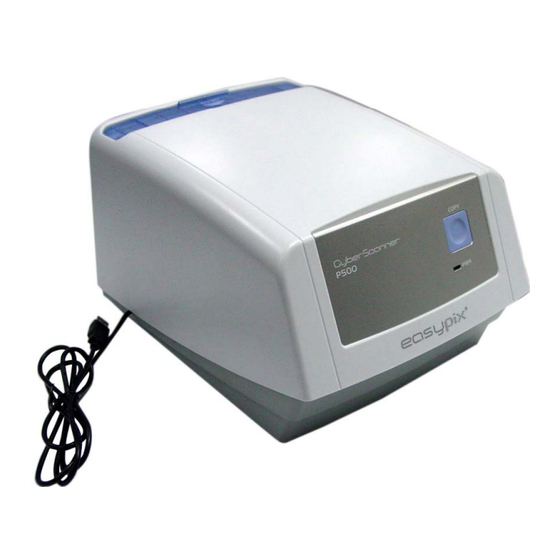
Easypix P500 Kurzbedienungsanleitung
Foto scanner
Quicklinks

Verwandte Anleitungen für Easypix P500


Inhaltszusammenfassung für Easypix P500
- Seite 1 FOTO SCANNER P500 KURZBEDIENUNGSANLEITUNG...
- Seite 2 For customers in North and South America For customers in USA This device complies with Part 15 of the FCC rules. Operation is subject to the following two conditions: (1) This device may not cause harmful interference. (2) This device must accept any interference received, including interference that may cause undesired operation.
-
Seite 3: Beschreibung Der Teile
1. Beschreibung der Teile 1. Fotoeinschubschacht 2. Schnappschuss- / Kopierknopf 3. Betriebs-LED 4. USB Kabel 5. Foto Schublade... - Seite 4 Systemvorraussetzungen Windows XP and Vista (32-bit) via USB 2.0 a. Legen Sie ein Foto in die Fotoschublade ein. b. Öffnen Sie den Fotoeinschubschacht. c. Schieben Sie die Fotoschublade in den Fotoeinschubschacht.
-
Seite 5: Installation Der Treiber Und Der Software
2. Installation der Treiber und der Software Um den Fotoscanner zu benutzen installieren Sie als erstes die Treibersoftware und ArcSoft PhotoImpression. ACHTUNG: Verbinden Sie den Fotoscanner erst NACH der Installation der Treiber! Hauptmenü • Installation der Treiber und Software auf einem Rechner mit Windows XP 1. - Seite 6 3. 2. Klichen Sie “Install”.. 3.3. Installationsprozeß beginnt. 3.4. Nach der Installation klicken Sie auf “Finish”.
- Seite 7 4. Nehmen Sie die Intallations-CD aus dem CD-Laufwerk und starten Sie den Computer neu. Legen Sie nach dem Neustart die Installations-CD wieder ein. 4.1. Wählen Sie Ihre gewünschte Sprache und klicken “OK” 4.2. Installation von PhotoImpression startet. 4.3. Bestätigen Sie die Lizenzbedingungen.
- Seite 8 4.4. Klicken Sie “Next” um PhotoImpression im Programmordner zu installieren. 4.5. Klicken Sie “Next” um fortzufahren. 4.6. PhotoImpressions wird installiert.
- Seite 9 4.7. Wenn dieser Bildschirm erscheint, wählen Sie "Clear All" damit PhotoImressions die Dateien NICHT auf Ihren Computer übernimmt. 4.8. Klicken Sie “Finish”. 5. Entnehmen Sie die Installations-CD und starten Sie den Computer neu. Nun verbinden Sie den Scanner mit dem Computer.
- Seite 10 5.1. Wenn nach dem Neustart dieser Bildschirm erscheint legen Sie NICHT die CD ein. Wählen Sie "automatisch installieren" (die Installations-CD wird jetzt nicht benötigt.) 5.2. Der Hardware Assistant sucht automatisch nach den Treibern. Wenn sich ein Fenster mit einer Warnung öffnet klicken Sie auf “trotzdem installieren”...
- Seite 11 • Installation auf einem PC mit Windows Vista 1. Schalten Sie den Computer ein. 2. Legen Sie die mitgelieferte Software-CD in ihr CD-Laufwerk ein – das Hauptmenü erscheint. 3. Folgen Sie den Schritten unten: 3.1. Klicken Sie auf “Install Driver” um die Installation zu starten.
- Seite 12 3.5 Klicken Sie nach erfolgter Installation auf „Finish“ 4. Entnehmen Sie die CD und starten den Computer neu. Legen Sie die CD wieder ein und klichen auf ArcSoft Software. 4.1. Wählen Sie Ihre Sprache und klicken auf “OK” 4.2. PhotoImpression startet die Installation. -11-...
- Seite 13 4.3. Klicken Sie “ Yes” um die Lizenzbestimmungen zu akzeptieren. 4.4. Klicken Sie “Next” um PhotoImpression im Programmordner zu installieren. 4.5. Klicken Sie “Next” um fortzufahren. -12-...
- Seite 14 4.6. PhotoImpressions wird installiert. 4.7. Wenn dieser Bildschirm erscheint, wählen Sie "Clear All" damit PhotoImressions die Dateien NICHT auf Ihren Computer übernimmt. 4.8. Klicken Sie auf “Finish”. -13-...
- Seite 15 5. Entnehmen Sie die Installations-CD und starten Sie den Computer neu. Nun verbinden Sie den Scanner mit dem Computer. 5.1. Wenn nach dem Neustart dieser Bildschirm erscheint legen Sie NICHT die CD ein. Wählen Sie "automatisch installieren" (die Installations-CD wird jetzt nicht benötigt.) 5.2.
- Seite 16 3. Benutzung des Filmscanners 1. Klicken Sie auf das „PhotoImpression 6“ Symbol auf dem Desktop, erscheint dieses Bild: Es folgen die Hinweise zum Öffnen der Software. Abb1 Klicken Sie im Arcsoft Hauptfenster auf das Register „Foto öffne“ und wählen Sie die zweite Option „Von Scanner erfassen“.
- Seite 17 Wählen Sie den Ort an dem die Bilder gespeichert werden. Wählen Sie den Typ des Films, den Sie scannen möchten, sowie Farbtiefe und DPI. Abb3 (nur Verfügbar, wenn Sie auf Kalibrieren klicken) Abb4 Die Position des Films kann durch Bewegen des Filmhalters, dieser kann vorwärts bewegt werden, bestimmt werden.
- Seite 18 Klicken Sie auf „Exit“ (Beenden), erscheint das Bild im Arcsoft Hauptfenster, wie unten gezeigt. Um die beste Bildqualität zu erzielen, nimmt der Scanner eine Sensorberechnung für jedes Bild vor, die je nach Komplexität des Bildes und benutzter Hardware 3-5 Sek. dauern kann.
- Seite 19 4. Nun können Sie das Bild nach Wunsch bearbeiten: Suchen Sie zuerst das Bild aus, indem Sie darauf klicken. Anschließend können Sie das Bild mit Arcsoft Tools bearbeiten. - Hauptmenü Das Hauptmenü, das viele Schlüsseloptionen und Bedienelemente des Programms bietet, erscheint in der oberen linken Ecke des Arbeitsbereichs.
- Seite 20 Vollbild/Wiedergabe (F4) Gibt wieder oder zeigt die gewählte Datei als Vollbild an. - Die Wichtigsten Schaltflächen Bilder Laden Von Scanner erfassen Hier können Sie: Bilder von angeschlossenen TWAIN-kompatiblen • Geräten, z.B. Scanner und einigen digitalen Kameras importieren. Bilddateien beim Importieren Namen zuweisen (mit •...
- Seite 21 Bearbeiten Bildbearbeitungswerkzeuge Das Modul Bildbearbeitungswerkzeuge umfasst ein komplettes Set zur Bildverbesserung, -bearbeitung und -nachbearbeitung. Das Fenster kann vergrößert werden, um den Blick auf das aktive Foto zu verbessern. Nach einem Doppelklick auf die Symbolleiste des Moduls füllt es den gesamten Bildschirm aus.
- Seite 22 3. Klicken Sie auf „Anwenden“, wenn Ihnen das Ergebnis gefällt. Klicken Sie andernfalls auf „Abbrechen“. Farbe Diese Funktion dient der Verbesserung von digitalen Fotos, deren Farben unnatürlich erscheinen, oder zu dunkel sind. Es ist auch eine große Hilfe bei der Bearbeitung von bereits gescannten alten Bildern, deren Farben verblasst sind, oder deren Farben nach all den Jahren ohne Pflege verändert sind.
- Seite 23 Manuelle Verbesserung 1. Zoomen Sie mit dem Zoomregler in der Symbolleiste in das Bild hinein. 2. Ziehen Sie das kleine weiße Quadrat im Zoom-Navigator über ein rotes Auge. 3. Bringen Sie den Cursor direkt über das rote Auge und klicken Sie. 4.
- Seite 24 So begradigt man ein Bild: 1. Bewegen Sie den Regler (oder klicken Sie auf die Dreh-Schaltfläche), bis das Bild gerade erscheint. 2. Nutzen Sie die überlagernden Rasterlinien als vertikale und horizontale Referenz. 3. Klicken Sie auf „Anwenden“, wenn Ihnen das Ergebnis gefällt.
- Seite 25 Retuschieren Reparaturpinsel Der Reparaturpinsel eignet sich gut zum Beheben von Staub, Kratzern und Entfernen von Schönheitsfehlern. So beseitigt man mit dem Reparaturpinsel Schönheitsfehler: 1. Erstellen Sie einen Aufnahmepunkt für den Reparaturpinsel, indem Sie die Umschalttaste gedrückt halten und in einen Bereich der Haut klicken, der der Farbe und Beschaffenheit der Stelle entspricht, die Sie reparieren wollen.
- Seite 26 einen Bereich des Himmels klicken, der Ihnen zum Überstempeln des Telefonmastes geeignet erscheint. 2. Regeln Sie die Größe des Reparaturpinsels, so dass der Cursor (Kreis) nur ein wenig größer ist, als die breiteste Stelle des Telefonmastes. 3. Halten Sie nun die Maustaste gedrückt und füllen Sie sorgfältig den Bereich des Telefonmastes aus.
- Seite 27 Pinsel Lässt Sie auf dem Bild „malen", wenn Sie mit der Maus klicken und sie ziehen. Klicken Sie auf die Regler und ziehen Sie sie, um die Pinselgröße und Transparenz zu bestimmen. Linienzeichner Zeichnet gerade Linien in das Bild. Klicken Sie auf die Regler und ziehen Sie sie, um die Breite und Transparenz zu bestimmen.
- Seite 28 5. Technische Daten SCHNITTSTELLE USB 2.0 BILDSENSOR 5 MEGA PIXEL CMOS SENSOR FNO= 3.0 , 4 GLASSELEMENTE, BLICKWINKEL 54 。 OBJEKTIV 5 MEGA PIXEL (2592X1800) 2 BILDER PRO SEKUNDE BILDFREQUENZ (MAX) FOKUSBEREICH FIXFOKUS BELICHTUNGSSTEUERUNG AUTOMATISCH FARBABGLEICH AUTOMATISCH SCAN-HOCHAUFLÖSUNG 5 Mega Pixel (ca. 1800 dpi (maximal 3600 dpi per Interpolation)) FOTOFORMATE 3”X5”, 4”X6”, 5”X7”...