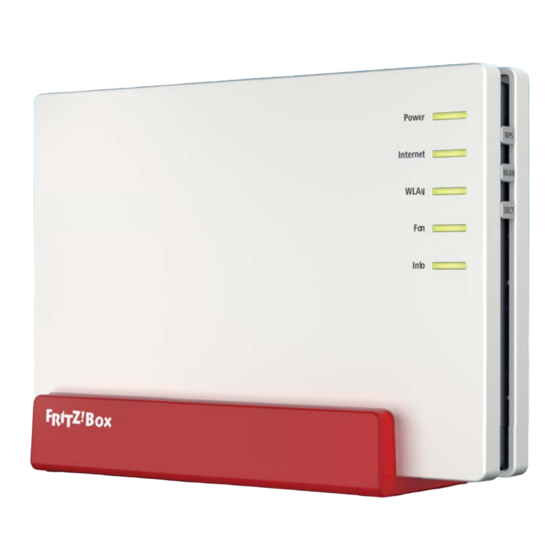
AVM FRITZ!Box 7580 Handbuch
Inhaltsverzeichnis
Quicklinks
Inhaltsverzeichnis

Verwandte Anleitungen für AVM FRITZ!Box 7580


Inhaltszusammenfassung für AVM FRITZ!Box 7580
- Seite 1 FRITZ!Box 7580 Einrichten Einrichten und bedienen und bedienen...
-
Seite 2: Inhaltsverzeichnis
Handbuchkonventionen ......12 Die FRITZ!Box 7580......13 Anschlüsse, Taster und Leuchtdioden. - Seite 3 Dynamisches DNS: Name statt IP-Adresse....72 12.4 Zugriff aus dem Internet über HTTPS, FTP und FTPS ... . 73 FRITZ!Box 7580...
- Seite 4 Werkseinstellungen laden....... . 127 15.6 Spontane Amtsholung aktivieren und deaktivieren ... 127 FRITZ!Box 7580...
- Seite 5 21.3 Push Services einrichten ....... . . 165 FRITZ!Box 7580...
- Seite 6 Feedback zur FRITZ!Box ........194 FRITZ!Box 7580...
- Seite 7 Entsorgungshinweise ........199 Stichwortverzeichnis ......200 FRITZ!Box 7580...
-
Seite 8: Sicherheitshinweise
Sicherheitshinweise Beachten Sie vor Anschluss und Inbetriebnahme der FRITZ!Box 7580 die folgenden Sicherheitshinweise, um sich selbst und die FRITZ!Box vor Schäden zu bewahren. Allgemeine Sicherheitshinweise • Die FRITZ!Box hat keinen An/Aus-Schalter. Deshalb muss eine Trennung der FRITZ!Box vom Stromnetz jeder- zeit möglich sein. - Seite 9 Lösungsmittel können die FRITZ!Box be- schädigen. – Schützen Sie die FRITZ!Box vor Staub, Feuchtigkeit und Dämpfen. – Trennen Sie die FRITZ!Box vor der Reinigung vom Stromnetz. – Reinigen Sie die FRITZ!Box mit einem leicht feuchten, fusselfreien Tuch. FRITZ!Box 7580...
- Seite 10 Studien erstellt. Sie beinhaltet einen großen Sicherheitsaufschlag, um die Sicherheit aller Perso- nen unabhängig von Alter und Gesundheit zu gewährleisten. Für festmontierte Geräte, die wie die FRITZ!Box einen eigenen Netzanschluss haben, erfolgt der Nachweis über die Einhal- FRITZ!Box 7580...
- Seite 11 Installieren und betreiben Sie Ihre FRITZ!Box nicht in der Nähe von Sprenggeländen. • Achten Sie in der Nähe von Sprenggeländen auf Hinwei- se und Schilder, die mit „Funksprechgeräte ausschal- ten“ oder „Elektronische Geräte ausschalten“ gekenn- zeichnet sind, um eventuelle Störungen der Spreng- und Zündsysteme zu vermeiden. FRITZ!Box 7580...
-
Seite 12: Handbuchkonventionen
Fette Schrift im Text betont wichtige Wörter. Beispiel Verlassen Sie die Seite nicht, ohne zu speichern. • Blaue Schrift im Text markiert Verweise innerhalb dieses Handbuchs und Adressen zur Eingabe im Browser. Beispiel Lesen Sie auch die Hinweise auf Seite FRITZ!Box 7580... -
Seite 13: Die Fritz!Box 7580
Die FRITZ!Box 7580 Die FRITZ!Box 7580 Willkommen. Wir freuen uns, dass Sie sich für eine FRITZ!Box entschieden haben. Die FRITZ!Box 7580 ist die Zentrale Ihres Heimnetzes und verbindet Ihre Computer und Netzwerkgeräte mit dem Internet. Sie können die FRITZ!Box an einem DSL- oder VDSL-Anschluss als Internetrouter betreiben. -
Seite 14: Anschlüsse, Taster Und Leuchtdioden
FON 1 und FON 2 2 TAE-Buchsen und 2 RJ11-Buchsen für den Anschluss analoger Telefone und anderer analoger Endgeräte An FON 1 und FON 2 können Sie jeweils eine Buchse be- legen, also insgesamt 2 analoge Telefone anschließen. FRITZ!Box 7580... - Seite 15 IEEE 802.11b, IEEE 802.11g, IEEE 802.11n (im 2,4- oder 5-GHz-Frequenzband) oder IEEE 802.11ac nutzen • DECT-Basisstation integrierte DECT-Basisstation mit Unterstützung des DECT-ULE-Standards. Es können bis zu 6 Schnurlostele- fone, die den Funkstandard DECT nutzen und zusätzlich bis zu 10 FRITZ!DECT-Steckdosen angeschlossen wer- den. FRITZ!Box 7580...
-
Seite 16: Taster
Mit dem WPS-Taster können Sie eine WLAN-Verbindung per WPS herstellen, siehe WLAN-Verbindung mit WPS herstellen Seite WLAN-Taster Mit dem WLAN-Taster können Sie das WLAN der FRITZ!Box an- und ausschalten. DECT-Taster • Schnurlostelefone anmelden, siehe Seite 52 • Schnurlostelefone suchen, siehe Seite 129 FRITZ!Box 7580... -
Seite 17: Leuchtdioden
Die Tastensperre richten Sie in der FRITZ!Box-Benutzerober- fläche unter „System / Tasten und LEDs“ auf dem Tab „Tas- tensperre“ ein. Leuchtdioden Die FRITZ!Box 7580 hat fünf Leuchtdioden (LEDs), die durch Leuchten oder Blinken verschiedene Verbindungszustände und Ereignisse anzeigen. Der Leuchtdiode „Info“ können Sie zusätzlich zur Vorbele- gung ein frei wählbares Ereignis zuweisen. -
Seite 18: Leuchtdiode „Info" Frei Belegen
Wählen Sie im Bereich „Frei wählbar“ aus der Liste „Info- LED“ ein Ereignis aus. Klicken Sie auf die Schaltfläche „Übernehmen“. Die Leuchtdiode „Info“ blinkt oder leuchtet jetzt neben den fest eingestellten Ereignissen zusätzlich zu dem von Ihnen gewähltem Ereignis. FRITZ!Box 7580... -
Seite 19: Bevor Sie Die Fritz!Box Anschließen
Seite 20 • Beachten Sie die Tipps für Kennwörter auf Seite 21 Lieferumfang der FRITZ!Box Die FRITZ!Box 7580 ist in mehreren Produktvarianten erhält- lich, die sich im Lieferumfang unterscheiden. Den genauen Lieferumfang Ihrer FRITZ!Box 7580 finden Sie auf dem FRITZ!Box-Karton. •... -
Seite 20: Handhabung Der Fritz!Box
• Wenn Sie zwischen der FRITZ!Box und Computern WLAN- Verbindungen aufbauen wollen, stellen Sie die FRITZ!Box an einem zentralen Ort auf. • Achten Sie auf genügend Abstand zu Störquellen wie Mi- krowellengeräten oder Elektrogeräten mit großem Me- tallgehäuse. FRITZ!Box 7580... -
Seite 21: Tipps Für Kennwörter
Werkseinstellungen zurücksetzen und alle persönlichen Einstellungen für Ihren Internetzu- gang, Ihre Telefonanlage und Ihr Heimnetz neu vorneh- men. • Empfehlungen für sichere Pass- oder Kennwörter finden Sie auch auf der Internetseite vom Bundesamt für Sicherheit in der Informationstechnik. FRITZ!Box 7580... -
Seite 22: Fritz!Box Anschließen
Netzteil. Schließen Sie das Netzteil an die Strombuchse der FRITZ!Box an. Stecken Sie das Netzteil in eine Steckdose der Stromver- sorgung. Die Leuchtdiode „Power“ beginnt nach einigen Sekunden zu blinken und signalisiert damit die Betriebsbereitschaft der FRITZ!Box. FRITZ!Box 7580... -
Seite 23: Mit Dem Internetzugang Verbinden
Stecken Sie das DSL-Kabel (grau) in die „DSL“-Buchse der FRITZ!Box. Stecken Sie das noch freie Kabelende in die mit „F“ be- schriftete Buchse Ihrer TAE-Telefondose. An der FRITZ!Box leuchtet nach kurzer Zeit die „Internet“-LED. Die FRITZ!Box ist für Internetverbindungen bereit. FRITZ!Box 7580... -
Seite 24: Mit Einem Kabelanschluss Verbinden
Mit dem Internetzugang verbinden Mit einem Kabelanschluss verbinden Mit einem zusätzlichen Kabelmodem können Sie Ihre FRITZ!Box 7580 auch an einem Kabelanschluss einsetzen. Verwenden Sie dafür ein Netzwerkkabel. Stecken Sie ein Ende des Netzwerkkabels in die LAN- Buchse (Ethernet-Buchse) des Kabelmodems. -
Seite 25: Mit Einem Router / Netzwerk Verbinden
Schließen Sie das andere Kabelende an einer Netzwerk- buchse des Routers / Netzwerks an. Nachdem Sie einen Computer an der FRITZ!Box angeschlos- sen haben, können Sie den Internetzugang einrichten, siehe Internetzugang über WAN einrichten: FRITZ!Box als Router Seite FRITZ!Box 7580... -
Seite 26: Computer Mit Netzwerkkabel Anschließen
Stecken Sie das mitgelieferte Netzwerkkabel in den LAN- Anschluss des Computers. Sie können auch ein anderes Netzwerkkabel verwenden. Beachten Sie dazu Seite 191. Stecken Sie das noch freie Kabelende in eine LAN- Buchse der FRITZ!Box. FRITZ!Box und Computer sind nun miteinander verbunden. FRITZ!Box 7580... -
Seite 27: Netzwerk-Hub Oder Netzwerk-Switch Anschließen
Energieverbrauch (Green Mode) betrieben werden soll. Mit dem Green Mode können Sie den Energieverbrauch der FRITZ!Box auf das für Ihre Anwendungen erforderliche Maß re- duzieren. Die LAN-Anschlüsse richten Sie in der Benutzeroberfläche der FRITZ!Box in der erweiterten Ansicht ein, siehe Seite FRITZ!Box 7580... - Seite 28 1 Gbit/s aufgebaut. Höherer Stromverbrauch als im Green Mode, wenn LAN-Anschluss in Benutzung. Green Mode Die FRITZ!Box baut bei Bedarf LAN-Verbindun- gen mit einer Übertragungsrate von 100 Mbit/s auf. Geringerer Stromverbrauch als bei der Einstel- lung „Power Mode“. FRITZ!Box 7580...
-
Seite 29: Geräte Über Wlan Mit Fritz!Box Verbinden
Wenn an der FRITZ!Box die Leuchtdiode „WLAN“ aus ist, drücken Sie kurz auf den WLAN-Taster. Das WLAN-Funknetz der FRITZ!Box wird eingeschaltet. Öffnen Sie am Computer die WLAN-Software. In Windows 10 und 8 klicken Sie zum Beispiel auf das WLAN-Symbol in der Taskleiste. FRITZ!Box 7580... -
Seite 30: Verbindung An Anderen Geräten Mit Wps Herstellen
WLAN-Verbindung mit WPS herstellen Wählen Sie das WLAN-Funknetz der FRITZ!Box aus. Der vorgegebene Name des Funknetzes (SSID) besteht aus „FRITZ!Box 7580“ und zwei Großbuchstaben und steht auf der Geräteunterseite. Klicken Sie auf „Verbinden“. Das Feld für den Netzwerkschlüssel erscheint und der Hinweis, dass Sie die Verbindung per Tastendruck am Router herstellen können:... -
Seite 31: Wlan-Netzwerkschlüssel Am Wlan-Gerät Eingeben
Wenn die Leuchtdiode „WLAN“ an der FRITZ!Box aus ist, drücken Sie kurz auf den WLAN-Taster. Das WLAN-Funknetz wird eingeschaltet. Öffnen Sie an Ihrem WLAN-Gerät die WLAN-Software. In Windows 10 und 8 klicken Sie dazu auf das WLAN-Sym- in der Taskleiste. FRITZ!Box 7580... -
Seite 32: Wlan-Verbindung An Mobilen Geräten Per Qr-Code Herstellen
WLAN-Verbindung an mobilen Geräten per QR-Code herstellen Wählen Sie das WLAN-Funknetz der FRITZ!Box aus. Der vorgegebene Name des Funknetzes (SSID) besteht aus „FRITZ!Box 7580“ und zwei Großbuchstaben und steht auf der Geräteunterseite. Klicken Sie auf „Verbinden“. Geben Sie in der WLAN-Software den WLAN-Netzwerk- schlüssel der FRITZ!Box ein. -
Seite 33: Die Benutzeroberfläche Der Fritz!Box
Vergabe eines Kennwortes für den Zugriff auf die Benutzeroberfläche. Geben Sie ein FRITZ!Box-Kennwort ein und klicken Sie „OK“. Das vorgegebene Kennwort steht auf der Geräteunter- seite der FRITZ!Box. Wenn die Benutzeroberfläche nicht geöffnet wird, lesen Sie die Informationen ab Seite 181. FRITZ!Box 7580... -
Seite 34: Übersicht: Fritz!Box Auf Einen Blick
Unter der Titelzeile, die den Namen des jeweiligen Menüs nennt, sehen Sie noch einmal den Namen Ihres FRITZ!Box- Modells, die aktuell installierte FRITZ!OS-Version und den ak- tuellen Energieverbrauch. In diesem Bereich werden Ihnen auch wichtige Mitteilungen für den sicheren und zuverlässi- gen Betrieb der FRITZ!Box angezeigt. FRITZ!Box 7580... -
Seite 35: Standardansicht Und Erweiterte Ansicht
Einige Seiten und Bereiche der FRITZ!Box-Benutzeroberfläche werden nicht angezeigt. In der erweiterten Ansicht werden unter verschiedenen Menü- punkten zusätzliche Einstellungsmöglichkeiten angezeigt. Die erweiterten Menüpunkte beinhalten Einstellungen für fortgeschrittene Anwender und sind für den täglichen Betrieb der FRITZ!Box nicht erforderlich. FRITZ!Box 7580... -
Seite 36: Fritz!Box-Namen Vergeben
„Heimnetz / FRITZ!Box-Name“ eingerichtet und in die folgenden Bereiche Ihrer Heimnetz-Anzeige übernommen: • Name des WLAN-Funknetzes (SSID) • Name des Gastfunknetzes (SSID) • Name der Arbeitsgruppe der Heimnetzfreigabe • Name des Mediaservers • Individueller FRITZ!Box-Name für MyFRITZ! • Name der DECT-Basisstation • Push-Service-Absendername FRITZ!Box 7580... -
Seite 37: Kennwortschutz: Fritz!Box Sicher Nutzen
Ein FRITZ!Box-Benutzer kann zeroberfläche ist von Geräten sich aus dem Heimnetz und – aus möglich, die sich im Heim- sofern er dazu berechtigt ist – netz der FRITZ!Box befinden. auch aus dem Internet an der Benutzeroberfläche der FRITZ!Box anmelden. FRITZ!Box 7580... -
Seite 38: Fritz!Box-Kennwort Anlegen
Mail-Adresse. Über diesen Link können Sie ein neues Kennwort vergeben. Wenn Sie Ihr FRITZ!Box-Kennwort verlieren, müssen Sie die FRITZ!Box auf Werkseinstellungen zurücksetzen und alle per- sönlichen Einstellungen für Ihren Internetzugang, Ihre Telefo- nanlage und Ihr Heimnetz neu vornehmen. FRITZ!Box 7580... -
Seite 39: Fritz!Box-Benutzer Anlegen
Ob Sie FRITZ!Box-Benutzer statt des FRITZ!Box-Kennworts ver- wenden, liegt in Ihrem Ermessen. Sie benötigen eine kenn- wortgeschützte Anmeldung mit FRITZ!Box-Benutzerkonto in folgenden Fällen: • Sie möchten aus dem Internet auf Ihre FRITZ!Box zu- greifen. • Sie möchten den Benutzern unterschiedliche Rechte zu- weisen. FRITZ!Box 7580... - Seite 40 FRITZ!Box zugreifen darf. Beachten Sie, dass Sie für den Zugang aus dem Internet auf die FRITZ!Box auch einen entsprechenden Dienst der FRITZ!Box aktivieren müssen. Wie das geht, lesen Sie im Abschnitt Aus dem Internet auf die FRITZ!Box zugreifen Seite FRITZ!Box 7580...
- Seite 41 FRITZ!Box zugreifen können, müssen die folgenden Voraus- setzungen alle erfüllt sein: • Sie haben ein Konto beim MyFRITZ!-Dienst eingerichtet, siehe Seite 159. Ihre FRITZ!Box ist an diesem MyFRITZ!- Konto angemeldet. • In Ihrem Benutzerkonto ist die Option „Zugriff auch aus dem Internet erlaubt“ aktiviert. FRITZ!Box 7580...
- Seite 42 Mit der Berechtigung „VPN“ können Sie über das Inter- net eine VPN-Verbindung zwischen Ihrem iOS- bzw. And- roid-Gerät und Ihrer FRITZ!Box aufbauen. So können Sie Ihr Smartphone oder Tablet ins Heimnetz einbinden und mit anderen Geräten im Netzwerk kommunizieren oder Funktionen der FRITZ!Box nutzen. FRITZ!Box 7580...
- Seite 43 / FRITZ!Box-Benutzer / Benutzer“. Klicken Sie bei dem Benutzerkonto, das deaktiviert wer- den soll, auf die Schaltfläche „Bearbeiten“. Entfernen Sie das Häkchen vor dem Eintrag „Benutzer- konto aktiv“. Übernehmen Sie die Änderung mit Klick auf „OK“. Das Benutzerkonto ist deaktiviert. FRITZ!Box 7580...
-
Seite 44: Modus „Keine Anmeldung
FRITZ!Box-Benutzeroberfläche festlegen. Wählen Sie dazu im Menü „System / FRITZ!Box-Benutzer / Anmeldung im Heim- netz“ eines der Anmeldeverfahren mit Kennwortschutz aus. Ausführliche Informationen zur Anmeldung mit Kennwort an der FRITZ!Box-Benutzeroberfläche finden Sie in den Kapiteln FRITZ!Box-Benutzer anlegen Seite 39 FRITZ!Box-Kenn- wort anlegen Seite FRITZ!Box 7580... -
Seite 45: Internetzugang In Fritz!Box Einrichten
Internetzugang mit dem Assistenten einrichten Öffnen Sie die Benutzeroberfläche der FRITZ!Box. Wählen Sie im Menü den Eintrag „Assistenten“. Klicken Sie auf den Assistenten „Internetzugang einrich- ten“ und folgen Sie den Anweisungen. Mit Abschluss des Assistenten ist Ihr Internetzugang einge- richtet. FRITZ!Box 7580... -
Seite 46: Internetzugang Für Kabelanschluss Einrichten
FRITZ!Box-Benutzeroberfläche. Internetzugang für Kabelanschluss einrichten Mit einem zusätzlichen Kabelmodem können Sie Ihre FRITZ!Box 7580 auch an einem Kabelanschluss einsetzen. Die Internetverbindung wird dabei von der FRITZ!Box selber hergestellt und gesteuert. In dieser Betriebsart stehen Ihnen alle FRITZ!Box-Funktionen (zum Beispiel Internettelefonie, Firewall) uneingeschränkt zur Verfügung. -
Seite 47: Internetzugang Über Wan Einrichten: Fritz!Box Als Router
Sie können die FRITZ!Box über die Buchse „WAN“ an einem bereits vorhandenen Internetzugang nutzen. Die FRITZ!Box wird dazu am Router / Netzwerk angeschlossen. Für diese An- schlussart kann die FRITZ!Box als eigenständiger Router oder als IP-Client im vorhandenen Netzwerk eingerichtet werden. FRITZ!Box 7580... - Seite 48 Wählen Sie das Menü „Internet / Zugangsdaten“. Wählen Sie in der Ausklappliste „Internetanbieter“ den Eintrag „Weitere Internetanbieter“ aus. Wählen Sie in der zweiten Ausklappliste den Eintrag „Anderer Internetanbieter“ aus. Wählen Sie im Bereich „Anschluss“ die Einstellung „Ex- ternes Modem oder Router“ aus. FRITZ!Box 7580...
- Seite 49 „Vorhandene Internetverbindung mitbenutzen (IP- Client-Modus)“. Die FRITZ!Box wird als IP-Client in das vorhandene Netzwerk integriert. Die FRITZ!Box sowie verbundene Netzwerkgeräte erhalten eine IP-Adresse aus dem IP-Adressbereich des vor- handenen Netzwerks. Die FRITZ!Box und die verbundenen Netzwerkgeräte sind somit Teil dieses Netzwerks. FRITZ!Box 7580...
-
Seite 50: Telefone Und Andere Endgeräte Anschließen
„FON 2“ müssen frei (unbelegt) bleiben. Telefon anschließen Schließen Sie das Telefon an einen Anschluss „FON 1“ oder „FON 2“ an. Beachten Sie, dass jeweils ein Anschluss „FON 1“ und ein Anschluss „FON 2“ frei (unbelegt) bleiben müssen. FRITZ!Box 7580... -
Seite 51: Isdn-Telefone Und Isdn-Endgeräte Anschließen
10.2 ISDN-Telefone und ISDN-Endgeräte anschließen Voraussetzungen • ISDN-Endgeräte müssen für den Betrieb an einem ISDN- Mehrgeräteanschluss geeignet sein. ISDN-Telefon anschließen Schließen Sie das ISDN-Telefon an den Anschluss „FON “ an. Richten Sie das ISDN-Telefon in der FRITZ!Box ein, siehe Seite FRITZ!Box 7580... -
Seite 52: Mehrere Isdn-Telefone Anschließen
PIN der Basisstation einzugeben, geben Sie die PIN der FRITZ!Box ein. Der Vorgabewert ist 0000. In der Benutzeroberfläche der FRITZ!Box finden Sie die PIN unter „DECT / Basisstation“. Das Schnurlostelefon wird an der FRITZ!Box angemeldet. Richten Sie das Schnurlostelefon in der FRITZ!Box ein, siehe Seite FRITZ!Box 7580... -
Seite 53: Iphone Oder Android-Smartphone Anmelden
Smartphone an FRITZ!Box anmelden Stellen Sie am Smartphone eine WLAN-Verbindung zur FRITZ!Box her, siehe Seite Installieren Sie FRITZ!App Fon auf Ihrem Smartphone. FRITZ!App Fon erhalten Sie im Google Play Store und im Apple App Store. Starten Sie FRITZ!App Fon. FRITZ!Box 7580... -
Seite 54: Rufnummern Zuweisen
Anschließen über LAN oder WLAN Schließen Sie das IP-Telefon mit einem Netzwerkkabel oder über WLAN an die FRITZ!Box an. Den vorgegebenen WLAN-Netzwerkschlüssel der FRITZ!Box finden Sie auf der Unterseite der FRITZ!Box. Richten Sie das IP-Telefon in der FRITZ!Box ein, siehe Seite FRITZ!Box 7580... -
Seite 55: Türsprechanlage Anschließen
Sie das Kamerabild Ihrer Türsprechanlage anzeigen lassen. Lesen Sie mehr in der Hilfe der FRITZ!Box-Benutzerober- fläche: Öffnen Sie die Benutzeroberfläche der FRITZ!Box. Klicken Sie auf die Hilfe-Schaltfläche Geben Sie im Suchfeld der Hilfe „Türsprechanlage an- schließen“ ein. FRITZ!Box 7580... -
Seite 56: Fritz!Box Zum Telefonieren Einrichten
Richten Sie Ihre Telefone und anderen Endgeräte in der FRITZ!Box ein. Dabei legen Sie für jedes Endgerät fest: • Interner Name, der zum Beispiel in der Anrufliste der FRITZ!Box erscheint. • Rufnummer, die das Endgerät für ausgehende Anrufe in das öffentliche Telefonnetz verwendet. FRITZ!Box 7580... -
Seite 57: Endgerät Einrichten
Öffnen Sie die Benutzeroberfläche der FRITZ!Box. Wählen Sie „Telefonie / Telefoniegeräte“. Klicken Sie auf „Neues Gerät einrichten“. Sie können auch die Einstellungen eines schon eingerichteten Ge- räts ändern. Dazu klicken Sie beim Gerät auf die Schalt- fläche „Bearbeiten“ FRITZ!Box 7580... -
Seite 58: Fritz!Box Als Internet-Router
Internetzugriff durch Netz- Sie können festlegen, welche Netz- werkanwendungen werkanwendungen über das Internet kommunizieren dürfen. Voreingestellte und eigene Zugangsprofile • Es gibt in der FRITZ!Box vier voreingestellte Zugangspro- file. • Sie können beliebig viele eigene Zugangsprofile erstel- len und einrichten. FRITZ!Box 7580... - Seite 59 / Heimnetzübersicht / Netz- werkverbindungen“ über die Schaltfläche „Gerät hinzufügen“ bei der FRITZ!Box angemeldet wer- den, können nur das Profil „Stan- dard“ bekommen. Erst wenn die Geräte physikalisch angeschlos- sen sind, kann ein anderes Profil zugewiesen werden. FRITZ!Box 7580...
- Seite 60 Profil „Gast“. Zugangsprofil „Unbeschränkt“ Merkmal Beschreibung Einschränkungen Dieses Profil erlaubt die uneinge- schränkte Internetnutzung. Änderungen Das Profil „Unbeschränkt“ kann nicht geändert werden. Zuordnung Dieses Profil kann Netzwerkgerä- ten im Heimnetz zugeordnet wer- den. FRITZ!Box 7580...
- Seite 61 Profil zuweisen, das die Internetnutzung erlaubt, kann das Netzwerkgerät auf das Internet zu- greifen. • Einschränkungen im Profil „Gast“ reduzieren: Sie könne im Profil Gast die Filtereinstellungen entfernen und so- mit den Gästen den uneingeschränkten Zugang zu allen Internetseiten gewähren. FRITZ!Box 7580...
- Seite 62 18 bis 21 Uhr; pro Tag Freitag höchstens 3 Stunden Samstag und Sonntag jeweils von 10 bis 12 Uhr und von 16 bis 22 Uhr; pro Tag höchstens 5 Stunden geteiltes Budget alle Geräte (Computer, Spiele-Konsole, Smartphone usw.) teilen sich die On- line-Zeit. FRITZ!Box 7580...
- Seite 63 Medien herausgegebene Liste von indizierten Internetseiten mit jugendgefährden- den Inhalten. – Wird die Blacklist verwendet, dann kann keine Inter- netseite über ihre IP-Adresse aufgerufen werden. Das gilt auch für Internetseiten, die nicht in der Blacklist eingetragen sind. FRITZ!Box 7580...
-
Seite 64: Online-Zeit Mit Tickets Verlängern
Online-Zeit angezeigt wird. • Die Verlängerung der Online-Zeit gilt für das einlösende Gerät. Tickets -Angebot Die Tickets werden in der Benutzeroberfläche der FRITZ!Box unter „Internet / Filter / Zugangsprofile“ angeboten. Nutzen Sie zu dem Thema auch die Online-Hilfe der FRITZ!Box. FRITZ!Box 7580... -
Seite 65: Kindersicherung Einrichten
Wählen Sie das Menü „Internet / Filter“ aus. Wählen Sie auf dem Tab „Kindersicherung“ ein Netz- werkgerät aus. Klicken Sie auf die Schaltfläche „Bearbeiten“: Wählen Sie das Zugangsprofil aus, das Sie dem Netz- werkgerät zuordnen möchten und klicken Sie auf „OK“. FRITZ!Box 7580... -
Seite 66: Zugangsprofil Einrichten
Internetzugang in der FRITZ!Box eingerichtet ist und die Inter- netverbindung schon einmal hergestellt wurde. Einschränkungen Wenn die FRITZ!Box als IP-Client eingerichtet ist, dann ist das Menü „Internet / Filter“ nicht verfügbar. Nutzen Sie in diesem Fall die entsprechenden Funktionen des Routers, dessen In- ternetverbindung mitbenutzt wird. FRITZ!Box 7580... -
Seite 67: Netzwerkanwendungen Hinzufügen
Öffnen Sie die Benutzeroberfläche der FRITZ!Box. Wählen Sie das Menü „Internet / Filter“ aus. Wählen Sie den Tab „Listen“ aus. Klicken Sie auf Tragen Sie im Fenster „Netzwerkanwendung für Priorisie- rungsregeln“ die Netzwerkanwendung ein, die Sie zur Li- ste hinzufügen möchten. FRITZ!Box 7580... - Seite 68 Kindersicherung bekommen sol- len. • AVM FRITZ!Box wird als Dienst auf dem Computer instal- liert. Der Dienst muss immer aktiviert sein. Ist er nicht aktiviert, erkennt die FRITZ!Box die Windows-Benutzer nicht. Nicht erkannte Windows-Benutzer werden behan- delt wie Benutzer ohne Kindersicherung.
-
Seite 69: Freigaben: Computer Aus Dem Internet Erreichbar Machen
Internetteilnehmer erreichbar machen. Portfreigaben Eingehende Verbindungen aus dem Internet werden mithilfe von Portfreigaben ermöglicht. Indem Sie bestimmte Ports für eingehende Verbindungen freigeben, gestatten Sie anderen Internetteilnehmern den kontrollierten Zugang zu den Com- putern in Ihrem Netzwerk. FRITZ!Box 7580... - Seite 70 FRITZ!Box für die Protokolle TCP und UDP unter Angabe des Portbereichs öffnen. Ein Port kann für jeden Computer im Netzwerk freigege- ben werden. IPv4: Innerhalb von IPv4-Netzen können Sie die Fire- wall für die beiden portlosen IP-Protokolle ESP und GRE öffnen. FRITZ!Box 7580...
- Seite 71 So ermitteln Sie die öffentliche IPv4-Adresse der FRITZ!Box: Rufen Sie eine beliebige Internetseite auf, um eine Inter- netverbindung herzustellen. Öffnen Sie die Benutzeroberfläche der FRITZ!Box. Schalten Sie die erweiterte Ansicht ein. Im Menü „Übersicht“ im Bereich „Verbindungen“ wird die öffentliche IPv4-Adresse der FRITZ!Box angezeigt. FRITZ!Box 7580...
-
Seite 72: Dynamisches Dns: Name Statt Ip-Adresse
Schalten Sie die erweiterte Ansicht ein. Wählen Sie das Menü „Internet / Freigaben“ aus. Wählen Sie die Seite „Dynamic DNS“ aus und richten Sie Dynamisches DNS ein. Nutzen Sie dazu auch die Hilfe in der Benutzeroberfläche der FRITZ!Box. FRITZ!Box 7580... -
Seite 73: Zugriff Aus Dem Internet Über Https, Ftp Und Ftps
• HTTPS (Hypertext Transfer Protocol Secure) HTTPS ist ein Internetprotokoll für die abhörsichere Kom- munikation zwischen Webserver und Browser im World Wide Web. Aktivieren Sie dieses Protokoll, um den Zugriff auf die FRITZ!Box aus dem Internet zu ermöglichen. FRITZ!Box 7580... -
Seite 74: Priorisierung: Vorrang Beim Internetzugriff
Dadurch können Sie zum Beispiel sicher- stellen, dass Anwendungen wie Internettelefonie, IPTV oder Video on demand immer den Vorzug vor anderen Anwendun- gen erhalten. Sie können auch festlegen, dass sich File-Sha- ring-Anwendungen wie eMule oder BitTorrent immer hinter Online-Spielen anstellen müssen. FRITZ!Box 7580... -
Seite 75: Kategorien Für Die Priorisierung
90 % der Upload-Bandbreite zur Verfügung, solange keine Anwendung aus der Kategorie „Echtzeitanwendungen“ Bandbreite benötigt. Die restli- chen 10 % der Upload-Bandbreite stehen für Anwendun- gen zur Verfügung, die in nachrangigen Kategorien oder überhaupt nicht priorisiert sind. FRITZ!Box 7580... - Seite 76 • Verwerfen von niedrig priorisierten Paketen, um die Übertragung von höher priorisierten Paketen sicherzu- stellen. Dieses Verfahren wird angewendet, wenn mehr Pakete ins Internet gesendet werden sollen, als die Upstream-Geschwindigkeit der Internetanbindung er- laubt. FRITZ!Box 7580...
-
Seite 77: Vpn: Fernzugriff Auf Das Heimnetz
VPN in der FRITZ!Box basiert auf dem IPSec- Standard. Computer-LAN Computer-LAN-Kopplung: VPN-Verbindun- gen können für einzelne entfernte Compu- ter eingerichtet werden. LAN-LAN LAN-LAN-Kopplung: VPN-Verbindungen können für entfernte Netzwerke eingerich- tet werden. Acht gleichzeitige Ver- FRITZ!Box unterstützt maximal acht VPN- bindungen Verbindungen gleichzeitig. FRITZ!Box 7580... - Seite 78 Ein kostenloser VPN-Client für einzelne Computer kann ebenfalls von den AVM- Internetseiten heruntergeladen werden. Auf den Internetseiten von AVM gibt es das VPN Service-Por- tal, auf dem Sie ausführliche Informationen zu VPN im Allge- meinen und im Zusammenhang mit der FRITZ!Box finden. Be- suchen Sie dieses Portal, wenn Sie sich umfassender mit dem Thema beschäftigen möchten.
-
Seite 79: Dns-Server: Frei Wählbar
Einzelne Computer, die über ein VPN in ein Netzwerk einge- bunden sind, benötigen einen VPN-Clienten. • Assistent „FRITZ!Box-Fernzugang einrichten“ Für die Erstellung von Einrichtungsdateien bietet AVM das Programm „FRITZ!Box-Fernzugang einrichten“ an. Dieses Programm ist ein Assistent, der Sie Schritt für Schritt durch die VPN-Einrichtung führt. Alle notwendi- gen VPN-Einstellungen wie Verschlüsselungsverfahren... -
Seite 80: Dnssec: Sicherheit Bei Dns-Anfragen
Anfragen ins Internet, indem er URLs im Adressfeld seines Browsers eingibt. Eine URL ist der Name einer Internetseite, den man sich merken kann, zum Beispiel avm.de. Jede Anfra- ge wird zunächst zum DNS-Server geschickt. Der DNS-Server löst die URL in die zugehörige IP-Adresse auf. Zu jeder URL gibt es eine eindeutige IP-Adresse. -
Seite 81: Ipv6: Das Neue Internetprotokoll
IPv6-fähige Dienste im Heimnetzwerk • Zugriff auf die Benutzeroberfläche mit HTTP oder HTTPS über IPv6 • Der DNS-Resolver der FRITZ!Box unterstützt Anfragen nach IPv6-Adressen (AAAA Records) und kann Anfragen über IPv6 an den vorgelagerten DNS-Resolver des Inter- netanbieters stellen. FRITZ!Box 7580... - Seite 82 Sie Verbindungen in den IPv6-Be- reich des Internets herstellen können. • In den Betriebssystemen Windows 10, Windows 8 und Windows 7 ist IPv6 bereits installiert und aktiviert. • In den Betriebssystemen MAC OS X ist IPv6 seit MAC OS 10 verfügbar. FRITZ!Box 7580...
-
Seite 83: Mobilfunk: Ersatz Bei Dsl-Ausfall
über Mobilfunk vor. Eine ausführliche Anleitung finden Sie in der Hilfe der FRITZ!Box-Benutzeroberfläche. Der Zugang zum Internet ist damit sichergestellt, auch bei Ausfall der DSL-Verbindung. Sobald die DSL-Verbindung für mindestens 30 Minuten stabil verfügbar ist, wird wieder auf die DSL-Verbindung zurückge- schaltet. FRITZ!Box 7580... -
Seite 84: Lisp: Fritz!Box Als Lisp-Router
RLOC (Routing Locator). Der RLOC ist die IP-Adresse des LISP-Routers. Tunnel-Protokoll LISP ist ein Tunnelprotokoll. Ein LISP-Paket besteht aus einem inneren IP- Paket und einem zusätzlichen äußeren Hea- der. Der Header des inneren Pakets enthält den EID, der äußere Header enthält den RLOC. FRITZ!Box 7580... - Seite 85 ETR steht. ETR entpackt die LISP-Pakete. ITR (Ingress Tunnel Der ITR nimmt IP-Pakete von Teilnehmern des Router) lokalen IP-Netzes (EID-Netz) an und packt die- se zu LISP-Paketen. Im äußeren Header des LISP-Pakets trägt er als Ziel-Adresse den RLOC des Zielnetzwerks (entferntes EID-Netz) ein. FRITZ!Box 7580...
-
Seite 86: Nutzungsmöglichkeiten
Beispiel: Durch Kapselung von IPv6-Paketen in IPv4- Header können IPv6-Websites über IPv4 verbunden wer- den. FRITZ!Box als LISP-Router einrichten FRITZ!Box als LISP-Router • Die FRITZ!Box kann als LISP-Router konfiguriert werden. • Als LISP-Router ist die FRITZ!Box ein xTR (ETR und ITR). FRITZ!Box 7580... - Seite 87 Schalten Sie die erweiterte Ansicht ein. Wählen Sie das Menü „Internet / Zugangsdaten“ aus. Wählen Sie den Tab „LISP“ aus. Aktivieren Sie die Einstellung „LISP-Unterstützung ak- tiv“. Tragen Sie in die Felder die Angaben ein, die Sie vom LISP-Provider erhalten haben. FRITZ!Box 7580...
-
Seite 88: Fritz!Box Als Wlan-Basisstation
Dadurch wird der Stromverbrauch der FRITZ!Box reduziert. Die FRITZ!Box-Zeitschaltung gilt auch für andere angeschlos- sene AVM-Produkte, zum Beispiel FRITZ!WLAN Repeater: Der WLAN-Funk dieser Geräte wird zu den festgelegten Zeiten ebenfalls an- und ausgeschaltet. Öffnen Sie die Benutzeroberfläche der FRITZ!Box. -
Seite 89: Wlan Manuell An- Oder Ausschalten
Störquellen im Umfeld Ihres WLAN-Funknetzes • den baulichen Gegebenheiten, in denen Sie das WLAN- Funknetz betreiben • der Anzahl von WLAN-Geräten, die in der Umgebung Ih- rer FRITZ!Box im selben Frequenzbereich arbeiten Sie können die Reichweite Ihres WLAN-Funknetzes mit einem WLAN-Repeater vergrößern. FRITZ!Box 7580... -
Seite 90: Wlan-Funknetz Mit Einem Wlan-Repeater Vergrößern
WLAN-Funknetz mit einem WLAN-Repeater vergrö- ßern Sie können Ihr WLAN-Funknetz mit einem WLAN-Repeater ver- größern. In Verbindung mit der FRITZ!Box sind die AVM FRITZ!WLAN Repeater besonders geeignet. Alle Modelle der FRITZ!WLAN Repeater-Serie können per WPS-Schnellverbin- dung in Ihr WLAN-Funknetz und in Ihr Heimnetz eingebunden werden. - Seite 91 Die Nutzung des Standards 802.11n – und somit die Verfüg- barkeit hoher Übertragungsraten – ist nur möglich, wenn die WLAN-Verbindung mit dem Sicherheitsmechanismus WPA2 (AES-CCMP) gesichert ist. Durch die Kompatibilität mit dem 802.11g-Standard können auch ältere WLAN-Geräte weiter verwendet werden. FRITZ!Box 7580...
- Seite 92 Der Standard ist kompatibel zu den Standards 802.11a und 802.11n, was die Verwendung von älteren WLAN-Geräten er- möglicht. Die FRITZ!Box 7580 hat eine zweite WLAN-Basisstation, die für den 2,4-GHz-Bereich zuständig ist. Dadurch können auch WLAN-Geräte der Standards 802.11b/g/n verwendet werden.
- Seite 93 11n, 11g, 11b In Ihrem Funknetz sind WLAN-Geräte vorhanden, die mit ei- nem oder allen der folgenden Standards verträglich sind: • 802.11n • 802.11g • 802.11b Wählen Sie in diesem Fall als WLAN-Standard für das 2,4- GHz-Frequenzband die Einstellung: 802.11n+g+b. FRITZ!Box 7580...
-
Seite 94: Standard Für Die Sicherheit
Verschlüsselungsverfahren AES-CCMP aus: Mechanismus Verschlüsselung TKIP (Temporary Key Integrity Protocol) WPA2 TKIP AES-CCMP basiert auf dem sehr sicheren Verfahren AES (Advanced Encryption Standard). Durch CCMP (Counter with CBC-MAC Protocol) wird festge- legt, wie das AES-Verfahren auf WLAN-Pakete angewendet wird. FRITZ!Box 7580... -
Seite 95: Frequenzbereiche
WPA2 mit AES oder WPA mit TKIP unterstützen. Frequenzbereiche WLAN nutzt als Übertragungsbereich die Frequenzbereiche bei 2,4 GHz sowie bei 5 GHz. Mit der FRITZ!Box 7580 können Sie in beiden Frequenzberei- chen gleichzeitig WLAN-Verbindungen aufbauen. 2,4-GHz-Frequenzband WLAN im Frequenzbereich 2,4 GHz arbeitet im gleichen Be- reich wie Bluetooth, Mikrowellengeräte und verschiedene an-... - Seite 96 5,15 GHz bis 5,35 GHZ und 5,47 GHz bis 5,805 GHz. Insgesamt stehen in diesen Bereichen innerhalb der EU bis zu 19 Kanäle zur Verfügung: 5150 – 5350 MHz (Kanäle 36, 40, 44, 48, 52, 56, 60 und 64) FRITZ!Box 7580...
- Seite 97 Funkkanal mit 40/80 MHz Kanalbandbreite zur Verfügung, reduziert sie automatisch auf 20/40 MHz Ka- nalbandbreite mit einer entsprechend geringeren Übertra- gungskapazität. Standard Kanalbandbreite (MHz) 802.11ac Automatische Auswahl von 20, 40 oder 80 802.11n Automatische Auswahl von 20 oder 40 802.11a/b/g 20 (immer) FRITZ!Box 7580...
- Seite 98 2,467 2,437 2,472 2,442 Aufteilung der WLAN-Kanäle im 5-GHz-Bereich: Kanal Frequenz (GHz) Kanal Frequenz (GHz) 5,180 5,540 5,200 5,560 5,220 5,580 5,240 5,600 5,260 5,620 5,280 5,640 5,300 5,660 5,320 5,680 5,500 5,700 (nur 20 MHz Bandbreite) 5,520 FRITZ!Box 7580...
-
Seite 99: Fritz!Box Als Telefonanlage
Eine ausführliche Anleitung finden Sie in der Hilfe der FRITZ!Box-Benutzeroberfläche. Speichern Sie mit „OK“. Neues Telefonbuch für FRITZ!Fon anlegen Öffnen Sie die Benutzeroberfläche der FRITZ!Box. Wählen Sie „Telefonie / Telefonbuch“. Klicken Sie auf den Link „Neues Telefonbuch“. Wählen Sie „Neu anlegen“. FRITZ!Box 7580... -
Seite 100: Online-Telefonbuch (Zum Beispiel Google-Kontakte) Einrichten
Eine ausführliche Anleitung finden Sie in der Hilfe der FRITZ!Box-Benutzeroberfläche. Online-Telefonbücher synchronisieren Eingerichtete Online-Telefonbücher synchronisiert die FRITZ!Box alle 24 Stunden mit dem Telefonbuch Ihres E-Mail- Kontos. Sie können die Telefonbücher auch per Mausklick synchroni- sieren. Eine ausführliche Anleitung finden Sie in der Hilfe der FRITZ!Box-Benutzeroberfläche. FRITZ!Box 7580... -
Seite 101: Wählhilfe Einrichten
Der Anruf wurde am Telefon per Tastendruck oder automatisch durch eine Rufsperre abgelehnt. Neue Rufnummern im Telefonbuch speichern Neue Rufnummern können Sie mit einem Mausklick in das Te- lefonbuch übernehmen: Klicken Sie in der Anrufliste auf die Schaltfläche „zum Telefonbuch hinzufügen“ FRITZ!Box 7580... -
Seite 102: Anrufliste In Csv-Datei Speichern
Vorgehensweise hängt vom Internetbrowser ab. FRITZ!App Ticker für Android-Smartphones FRITZ!App Ticker zeigt die Anrufliste und neue Nachrichten auf dem Anrufbeantworter auf Ihrem Android-Smartphone an. Lesen Sie mehr auf avm.de/fritzapp. 14.3 Anrufbeantworter Sie können die FRITZ!Box als Anrufbeantworter nutzen, ohne ein zusätzliches Gerät anzuschließen. -
Seite 103: Anrufbeantworter Einrichten
Drücken Sie am Telefon die Tasten s09. Heben Sie den Hörer ab. Sie sprechen mit dem Anrufer. Anrufbeantworter an FRITZ!Fon bedienen Sie können den Anrufbeantworter im Menü Ihrer FRITZ!Fon- Schnurlostelefone bedienen. Eine Anleitung finden Sie im aktuellen FRITZ!Fon-Handbuch auf avm.de/handbuecher. FRITZ!Box 7580... -
Seite 104: Übersicht Des Sprachmenüs
Eine Übersicht des Sprachmenüs finden Sie auf Seite 104. Übersicht des Sprachmenüs Hauptmenü Taste Funktion Nachrichten abhören alle Nachrichten löschen Anrufbeantworter an- und ausschalten Ansage aufnehmen Aufnahmemodus (Anrufer können Nachrichten hinter- lassen) oder Hinweismodus (Anrufbeantworter nimmt keine Nachrichten auf) aktivieren FRITZ!Box 7580... -
Seite 105: Faxfunktion
Faxe per E-Mail weiter. Faxfunktion einrichten Öffnen Sie die Benutzeroberfläche der FRITZ!Box. Wählen Sie „Telefonie / Telefoniegeräte“. Klicken Sie auf „Neues Gerät einrichten“. Wählen Sie unter „In die FRITZ!Box integriert“ die Option „Faxfunktion“ und bestätigen Sie mit „Weiter“. FRITZ!Box 7580... -
Seite 106: Automatische Fax-Erkennung Einrichten
So richten Sie die automatische Fax-Erkennung ein: Öffnen Sie die Benutzeroberfläche der FRITZ!Box. Richten Sie die Faxfunktion ein, siehe Seite 105. Wählen Sie „Telefonie / Telefoniegeräte“. Um die Einstellungen der Faxfunktion zu öffnen, klicken Sie auf die Schaltfläche „Bearbeiten“ FRITZ!Box 7580... -
Seite 107: Fax Aus Benutzeroberfläche Heraus Versenden
Sie können JPG- und PNG-Dateien anhängen. Andere Da- teien, zum Beispiel PDF- und Word-Dateien, werden beim Faxversand nicht berücksichtigt. Bilder, die kleiner als DIN A4 sind, werden zentriert. Bil- der, die größer als DIN A4 sind, werden verkleinert. Klicken Sie auf „Senden“. Der Faxversand startet. FRITZ!Box 7580... -
Seite 108: Rufumleitung
Klicken Sie auf „Neue Rufumleitung“. Legen Sie fest, welche Anrufe umgeleitet werden sollen. Eine ausführliche Anleitung finden Sie in der Hilfe der FRITZ!Box-Benutzeroberfläche. Legen Sie das Ziel und die Art der Rufumleitung fest. Um die Einstellungen zu speichern, klicken Sie auf „OK“. FRITZ!Box 7580... -
Seite 109: Wahlregeln Für Ausgehende Gespräche
14.7 Call-by-Call über Wahlregeln Wenn Sie für bestimmte Gespräche eine Call-by-Call-Rufnum- mer verwenden möchten, richten Sie in der FRITZ!Box eine Wahlregel ein. Eine Wahlregel kann zum Beispiel festlegen, dass die FRITZ!Box alle Gespräche ins Ausland automatisch über eine Call-by-Call-Rufnummer herstellt. FRITZ!Box 7580... -
Seite 110: Call-By-Call-Rufnummern Eingeben
2, 3, 4, 5, 6, 7, 8 oder 9 Ferngespräch Ausland Sonderrufnummern 0900, 0190 oder 0180 Auskunft Wählen Sie in der Liste „verbinden über“ die gewünsch- te Call-by-Call-Rufnummer aus. Um die Wahlregel zu speichern, klicken Sie auf „OK“. FRITZ!Box 7580... -
Seite 111: Beispiel: Wahlregel Für Auslandsgespräche Einrichten
Call-by-Call-Rufnummer aus. Um die Wahlregel zu speichern, klicken Sie auf „OK“. Wenn Sie über die FRITZ!Box eine Rufnummer anrufen, die mit 00 (2x Null) beginnt, wird das Gespräch über die in der Wahl- regel festgelegte Call-by-Call-Rufnummer hergestellt. FRITZ!Box 7580... -
Seite 112: Rufsperren Für Anrufer Und Rufnummern
Klicken Sie auf die Schaltfläche „Neue Rufsperre“. Wählen Sie aus, ob die Rufsperre für ankommende oder für ausgehende Rufe gelten soll. Geben Sie eine Rufnummer oder einen Rufnummernbe- reich an. Um die Einstellungen zu speichern, klicken Sie auf „OK“. FRITZ!Box 7580... -
Seite 113: Klingelsperre
Aktivieren Sie den Weckruf und geben Sie eine Uhrzeit ein. Wählen Sie aus, welches Telefon zur festgelegten Uhr- zeit klingeln soll. Legen Sie fest, ob der Weckruf wiederholt werden soll. Um die Einstellungen zu speichern, klicken Sie auf „Übernehmen“. Der Weckruf ist eingerichtet und aktiviert. FRITZ!Box 7580... -
Seite 114: Babyfon
Drücken Sie „OK“. Wählen Sie „Aktivieren“ und drücken Sie „OK“. Stellen Sie die Empfindlichkeit ein. Das Babyfon ist aktiviert. Auf der Anzeige Ihres FRITZ!Fon steht „Babyfon aktiv“. Um das Babyfon zu deaktivieren, verlassen Sie das Menü „Babyfon aktiv“. FRITZ!Box 7580... -
Seite 115: Telefon An Fon-Anschluss Als Babyfon Einrichten
Wenn das Babyfon zu empfindlich reagiert, richten Sie es mit einer niedrigeren Empfindlichkeit ein. Die 3. Taste bestimmt die Empfindlichkeit. 8 Stufen sind verfügbar: Empfindlichkeit Tasten s41s<Rufnummer>r höchste s42s<Rufnummer>r s48s<Rufnummer>r niedrigste Um das Babyfon zu deaktivieren, legen Sie den Hörer auf. FRITZ!Box 7580... -
Seite 116: Telefonieren Mit Komfortfunktionen
Geben Sie eine interne Nummer ein. Die internen Nummern Ihrer Telefone finden Sie im Tele- fonbuch in der FRITZ!Box-Benutzeroberfläche. Wenn der angerufene Teilnehmer den Anruf annimmt, wird das zweite Gespräch hergestellt. Um Ihre beiden Gesprächspartner miteinander zu ver- binden, legen Sie auf. FRITZ!Box 7580... -
Seite 117: Rufnummer An Fon 1 Oder Fon 2 Einmalig Unterdrücken
Stellen Sie Gespräch 2 her: Geben Sie eine interne oder eine externe Rufnummer ein. Wenn der angerufene Teilnehmer den Anruf annimmt, wird Gespräch 2 hergestellt. Drücken Sie die Tasten R3. Die Dreierkonferenz wird hergestellt. Jeder Teilnehmer kann auflegen. Die beiden anderen Teilnehmer bleiben verbunden. FRITZ!Box 7580... -
Seite 118: Anklopfende Anrufe An Fon 1 Und Fon 2 Annehmen Oder Abweisen
Anklopfenden Anruf annehmen und Gespräch 1 halten Drücken Sie die Tasten R2. Drücken Sie am Telefon folgende Tasten: Funktion Tasten zwischen Gespräch 1 und 2 hin- und herschalten (makeln) Gespräch 2 beenden und zu Gespräch 1 wechseln FRITZ!Box 7580... -
Seite 119: Halten, Rückfrage Und Makeln
Das gerade noch aktive Gespräch wird gehalten und Sie setzen das andere Gespräch fort. Aktives Gespräch beenden – gehaltenes Gespräch fortsetzen Legen Sie den Hörer auf. Das aktive Gespräch wird beendet. Ihr Telefon klingelt. Heben Sie den Hörer ab. Sie sprechen mit dem gehaltenen Teilnehmer. FRITZ!Box 7580... -
Seite 120: Keypad-Sequenzen Nutzen
Drücken Sie die Tasten sr<Seq>. Für <Seq> geben Sie eine Keypad-Sequenz ein. Wenn das Telefon am Anschluss „FON 1“ oder „FON 2“ angeschlossen ist und Sie die spontane Amtsholung (siehe Seite 127) deaktiviert haben, drücken Sie 0sr<Seq>. Heben Sie den Hörer ab. FRITZ!Box 7580... -
Seite 121: Fritz!Box Am Telefon Einrichten
Benutzeroberfläche der FRITZ!Box, siehe Weckruf Seite 113 • im Menü eines FRITZ!Fon-Schnurlostelefons Weckruf an- und ausschalten Drücken Sie am Telefon folgende Tasten: Funktion Tasten r881ss Weckruf an r881r Weckruf aus Heben Sie den Hörer ab und legen Sie wieder auf. FRITZ!Box 7580... -
Seite 122: Klingelsperre
Eine Rufumleitung leitet ankommende Anrufe automatisch an eine vorher eingestellte externe Telefonnummer um. Wenn Ihr Telefonieanbieter das unterstützt, wird die Rufum- leitung beim Anbieter ausgeführt. Sonst stellt die FRITZ!Box eine zweite Verbindung her. In beiden Fällen entstehen Kos- ten im Rahmen Ihres Telefontarifs. FRITZ!Box 7580... -
Seite 123: Aktivieren: Rufumleitung Für Alle Anrufe
Drücken Sie am Telefon folgende Tasten: Art der Rufumleitung Tasten s21ssr sofort s61ssr verzögert (20 Sekunden) s67ssr nur bei Besetzt Heben Sie den Hörer ab. Sie hören den 1 Sekunde langen positiven Quittungston. Legen Sie den Hörer auf. FRITZ!Box 7580... -
Seite 124: Aktivieren: Rufumleitung Für Eigene Rufnummer
Art der Rufumleitung Tasten s21ss<eigene Rufnum- sofort mer>r s61ss<eigene Rufnum- verzögert (20 Sekunden) mer>r s67ss<eigene Rufnum- nur bei Besetzt mer>r Heben Sie den Hörer ab. Sie hören den 1 Sekunde langen positiven Quittungston. Legen Sie den Hörer auf. FRITZ!Box 7580... -
Seite 125: Aktivieren: Rufumleitung Für Anschluss Fon
Sie hören den 1 Sekunde langen positiven Quittungston. Legen Sie den Hörer auf. Deaktivieren: Rufumleitung für Anschluss FON 1 Drücken Sie am Telefon die Tasten r401ss. Heben Sie den Hörer ab. Sie hören den 1 Sekunde langen positiven Quittungston. Legen Sie den Hörer auf. FRITZ!Box 7580... -
Seite 126: Wlan An- Und Ausschalten
Sie hören den 1 Sekunde langen positiven Quittungston. Legen Sie den Hörer auf. 15.4 WLAN an- und ausschalten Drücken Sie am Telefon folgende Tasten: Funktion Tasten r96s1s WLAN an r96s0s WLAN aus Heben Sie den Hörer ab und legen Sie wieder auf. FRITZ!Box 7580... -
Seite 127: Werkseinstellungen Laden
Anruf an die interne Rufnummer 2345 Nummer 2 2345 aktiviert 02345 deaktiviert Spontane Amtsholung an FON 1 Drücken Sie am Telefon folgende Tasten: Funktion Tasten r11s0s Amtsholung deaktivieren r11s1s Amtsholung aktivieren Heben Sie den Hörer ab und legen Sie wieder auf. FRITZ!Box 7580... - Seite 128 Spontane Amtsholung aktivieren und deaktivieren Spontane Amtsholung an FON 2 Drücken Sie am Telefon folgende Tasten: Funktion Tasten r12s0s Amtsholung deaktivieren r12s1s Amtsholung aktivieren Heben Sie den Hörer ab und legen Sie wieder auf. FRITZ!Box 7580...
-
Seite 129: Schnurlostelefon Suchen
Melden Sie Schnurlostelefone, die Sie nicht mehr nutzen, von der FRITZ!Box ab. Öffnen Sie die Benutzeroberfläche der FRITZ!Box. Wählen Sie „DECT“. Um ein Schnurlostelefon abzumelden, klicken Sie auf die Schaltfläche „Löschen“ Das Schnurlostelefon wird von der FRITZ!Box abgemeldet und aus der Benutzeroberfläche gelöscht. FRITZ!Box 7580... -
Seite 130: Dect Eco Aktivieren
Wählen Sie „DECT / Basisstation“. Aktivieren Sie die Option „DECT Eco“ und legen Sie fest, wann DECT Eco aktiv sein soll. Klicken Sie auf die Schaltfläche „Übernehmen“, um die Einstellungen zu speichern. Melden Sie alle Schnurlostelefone neu an der FRITZ!Box FRITZ!Box 7580... -
Seite 131: Fritz!Box Verbindet Netzwerkgeräte
Die Netzwerkeinstellungen können Sie ändern und an Ihre Gegebenheiten und Bedürfnisse anpassen. Dazu sollten Sie über Grundkenntnisse der Netzwerktechnik verfügen. Heimnetzübersicht In der Benutzeroberfläche der FRITZ!Box unter „Heimnetz / Heimnetzübersicht“ werden auf den Tabs „Alle Geräte“ und „Netzwerkverbindungen“ alle mit der FRITZ!Box verbundenen Geräte angezeigt. FRITZ!Box 7580... - Seite 132 Die Netzwerkgeräte sind entweder mit einem Netzwerkkabel oder kabellos über WLAN mit der FRITZ!Box verbunden. • VPN-Verbindungen, die von FRITZ!Box-Benutzern oder der MyFRITZ!App hergestellt wurden. • Windows-Benutzer, sofern im Heimnetz Windows-Com- puter vorhanden sind, auf denen das Programm AVM- Kindersicherung installiert ist. FRITZ!Box 7580...
-
Seite 133: Netzwerkgeräte: Einstellungen
Immer die gleiche IP-Adresse zuweisen Für Netzwerkgeräte gibt es die Einstellung „Diesem Netzwerk- gerät immer die gleiche IP-Adresse zuweisen“. Die Einstellung bewirkt, dass der DHCP-Server der FRITZ!Box dem Gerät bei jeder erneuten Verbindung immer die gleiche IP-Adresse zuweist. FRITZ!Box 7580... - Seite 134 Die Einstellungen nehmen Sie in der Detailansicht der einzel- nen Netzwerkgeräte vor: Wählen Sie das Menü „Heimnetz / Heimnetzübersicht“. Wählen Sie den Tab „Netzwerkverbindungen“. Wählen Sie den Computer aus und klicken Sie auf die Schaltfläche „Bearbeiten“: Die Detailansicht für den Computer wird geöffnet. FRITZ!Box 7580...
- Seite 135 Falls Sie IPv4-Adressen aus diesen Bereichen für an- dere Zwecke verwenden möchten, dann stellen Sie sicher, dass es nicht zu Adresskonflikten kommt: Verwendungszweck des Adressbereichs für den DHCP-Server reser- 192.168.178.20 – 192.168.178.200 vierter Adressbereich für FRITZ!Box-Benutzer mit 192.168.178.201 – 192.168.178.254 VPN-Berechtigung FRITZ!Box 7580...
-
Seite 136: Ipv4-Adresse Für Den Notfall
Klasse A-, B- oder C-Netze sind. Sie können daher die Sub- netzmaske frei eingeben. Die kleinste zulässige Subnetzmas- ke ist 255.255.255.252. IPv4-Adresse für den Notfall Die FRITZ!Box hat eine feste IPv4-Adresse, die nicht verändert werden kann. Über diese IPv4-Adresse ist die FRITZ!Box im- mer erreichbar. Notfall-IPv4-Adresse 169.254.1.1 FRITZ!Box 7580... - Seite 137 DHCP-Servers feste IPv4-Adres- sen einstellen wollen, dann beachten Sie Folgendes: • Die IPv4-Adressen müssen aus dem IPv4-Netzwerk der FRITZ!Box sein. • Die IPv4-Adressen dürfen nicht aus dem Adressbereich des DHCP-Servers stammen. • Jede IPv4-Adresse darf nur einmal vergeben werden. FRITZ!Box 7580...
- Seite 138 „Heimnetz / Heimnetzübersicht“ auf dem Tab „Netzwerk- einstellungen“ vor. Weitere IPv6-Router im Heimnetzwerk • IPv6-Präfixe anderer IPv6-Router Sie können zulassen, dass die Netzwerkgeräte an der FRITZ!Box auch IPv6-Präfixe erhalten, die von anderen IPv6-Routern im lokalen Netzwerk bekannt gegeben wer- den. FRITZ!Box 7580...
- Seite 139 Der DHCPv6-Server weist den Netzwerkgeräten IPv6-Einstel- lungen zu. Diese Einstellungen werden anstelle der Angaben in den Router-Advertisement-Nachrichten verwendet. Per DHCPv6 können der DNS-Server, IPv6-Präfixe oder die IPv6- Adressen zugewiesen werden. Sie können festlegen, welche IPv6-Einstellungen der DHCPv6-Server zuweisen soll. FRITZ!Box 7580...
-
Seite 140: Netzwerkeinstellungen Ändern
So können Sie die UPnP-Einstellungen ändern: Öffnen Sie die Benutzeroberfläche der FRITZ!Box. Schalten Sie die erweiterte Ansicht ein. Wählen Sie das Menü „Heimnetz / Heimnetzübersicht“. Wählen Sie den Tab „Netzwerkeinstellungen“. Nehmen Sie im Bereich „Heimnetzfreigaben“ die UPnP- Einstellungen vor. FRITZ!Box 7580... -
Seite 141: Ip-Adresse Automatisch Beziehen
Computer und FRITZ!Box und wäh- len Sie „Eigenschaften“. Unter „Diese Verbindung verwendet folgende Elemente“ markieren Sie „Internetprotokoll Version 4 (TCP/IPv4)“. Klicken Sie auf die Schaltfläche „Eigenschaften“. Aktivieren Sie die Optionen „IP-Adresse automatisch be- ziehen“ und „DNS-Serveradresse automatisch bezie- hen“. FRITZ!Box 7580... -
Seite 142: Ip-Adresse Automatisch Beziehen In Mac Os
Wählen Sie im Fenster „Netzwerk“ im Menü „Zeigen“ die Option „Ethernet (integriert)“. Wechseln Sie auf die Registerkarte „TCP/IP“ und wählen Sie im Menü „IPv4 konfigurieren“ die Option „DHCP“. Klicken Sie auf „Jetzt aktivieren“. Der Computer erhält jetzt eine IP-Adresse von der FRITZ!Box. FRITZ!Box 7580... -
Seite 143: Ip-Adresse Automatisch Beziehen In Linux
IP-Adresse automatisch beziehen IP-Adresse automatisch beziehen in Linux Ausführliche Grundlagen und Hilfestellungen zum Thema Netzwerkeinstellungen in Linux finden Sie zum Beispiel un- ter: http://www.linuxhaven.de/dlhp/HOWTO/DE-Netzwerk-HOW- TO.html FRITZ!Box 7580... -
Seite 144: Usb-Geräte An Der Fritz!Box
Sie können bis zu vier USB-Speicher wie Festplatten, Speicher-Sticks oder Card-Reader anschließen. • USB-Speicher müssen die Dateisysteme EXT2, FAT, FAT32 oder NTFS nutzen. Auf Speichern mit den Datei- systemen FAT und FAT32 können Sie Dateien bis zu einer FRITZ!Box 7580... -
Seite 145: Usb-Geräte Sicher Verwenden
Ihnen daher regelmäßig Sicherungskopien des USB- Speicherinhalts anzufertigen. • Wenn Sie USB-Geräte wieder von der FRITZ!Box trennen möchten, sollten Sie sie vorher über die FRITZ!Box-Be- nutzeroberfläche im Bereich „Heimnetz / USB-Geräte“ sicher entfernen, um einem möglichen Datenverlust vor- zubeugen. FRITZ!Box 7580... -
Seite 146: Auf Usb-Speicher Zugreifen
18.5 Energiesparfunktion für USB-Festplatten aktivie- Für USB-Festplatten, die an der FRITZ!Box angeschlossen sind, können Sie in der FRITZ!Box die Energiesparfunktion ak- tivieren. Wenn die Energiesparfunktion aktiviert ist, werden angeschlossene USB-Festplatten bei Inaktivität ausgeschal- tet – vorausgesetzt, die Festplatten unterstützen die Energie- sparfunktion. FRITZ!Box 7580... -
Seite 147: Usb-Drucker Gemeinsam Verwenden
Das heißt: Der Computer sendet nicht nur Daten zum Drucker, sondern der Drucker sendet auch Statusmeldungen zum Com- puter. Diese Kommunikation in beide Richtungen ist typisch für sogenannte „Windows-Drucker“ oder „GDI-Drucker“, die nur mit speziellen Windows-Geräte- treibern funktionieren. FRITZ!Box 7580... -
Seite 148: Usb-Drucker Als Netzwerkdrucker Einrichten
TCP/IP-Adresse oder eines Hostnamens hinzufügen“ und klicken Sie auf „Weiter“. Tragen Sie im Eingabefeld „Hostname oder IP-Adresse“: fritz.box ein. Wenn die FRITZ!Box als WLAN-Repeater oder IP-Client eingerichtet ist, tragen Sie hier die IP-Adresse ein, unter der die FRITZ!Box im Netzwerk erreichbar ist. FRITZ!Box 7580... - Seite 149 Wenn die FRITZ!Box als WLAN-Repeater oder IP-Client eingerichtet ist, tragen Sie hier die IP-Adresse ein, unter der die FRITZ!Box im Netzwerk erreichbar ist. Klicken Sie auf „Weiter“. Wählen Sie den Druckerhersteller und das Druckermo- dell aus. FRITZ!Box 7580...
- Seite 150 FRITZ!Box im Netzwerk erreichbar ist. Klicken Sie auf „Weiter“. Die Erkennung des TCP/IP- Ports wird ausgeführt. Wenn Windows meldet „Zusätzliche Anschlussinformati- onen erforderlich“, wählen Sie die Gerätetyp-Option „Benutzerdefiniert“ und klicken Sie auf „Weiter“. Wählen Sie den Druckerhersteller und das Druckermo- dell aus. FRITZ!Box 7580...
- Seite 151 Wird der Drucker nicht angezeigt, installieren Sie zu- nächst den passenden Druckertreiber. Beachten Sie da- zu die Hinweise in der Dokumentation Ihres Druckers. Klicken Sie auf „Hinzufügen“. Der USB-Drucker ist eingerichtet und kann als Netzwerk- drucker verwendet werden. FRITZ!Box 7580...
- Seite 152 Schließen Sie den USB-Drucker am USB-Anschluss der FRITZ!Box an. Öffnen Sie die Benutzeroberfläche der FRITZ!Box. Schalten Sie die erweiterte Ansicht ein. Wählen Sie „Heimnetz / USB-Geräte / USB-Fernan- schluss“. Klicken Sie auf „Programm für den USB-Fernanschluss“. Klicken Sie im Fenster „USB-Fernanschluss“ auf „Down- load“. FRITZ!Box 7580...
- Seite 153 Aktivieren Sie den USB-Fernanschluss und die Option „Drucker (inkl. Multifunktionsdrucker)“. Bei einem Multifunktionsdrucker mit Speicherfunktion aktivieren Sie zusätzlich die Option „USB-Speicher“. Bei einem Multifunktionsdrucker mit Scannerfunktion aktivieren Sie zusätzlich die Option „Andere (zum Bei- spiel Scanner)“. Klicken Sie auf „Übernehmen“. Der FRITZ!Box-USB-Fernanschluss ist aktiviert. FRITZ!Box 7580...
- Seite 154 Klicken Sie auf „Aktualisieren“. Klicken Sie im Bereich „Geräte“ auf den USB-Drucker. Der USB-Drucker wird mit dem Computer verbunden. Führen Sie keine Firmware-Updates für USB-Geräte durch, die über den USB-Fernanschluss der FRITZ!Box mit dem Com- puter verbunden sind. FRITZ!Box 7580...
-
Seite 155: Internetzugang Für Gäste Einrichten
Gastzugangs zustimmen. • Der Gastzugang kann Sie per Push Service über An- und Abmeldungen der Gastgeräte informieren. • Am WLAN-Gastzugang gilt das Zugangsprofil „Gast“. Sie können das Zugangsprofil im Menü „Internet / Filter“ auf dem Tab „Zugangsprofile“ bearbeiten. FRITZ!Box 7580... - Seite 156 QR-Code des WLAN-Gastnetzes ein. Die WLAN-Verbindung wird hergestellt. WLAN-Gerät per WPS am WLAN-Gastzugang anmelden Ihr Gast startet WPS an seinem WLAN-Gerät. Klicken Sie im Menü „WLAN / Gastzugang“ auf die Schaltfläche „WPS starten“. Die WLAN-Verbindung wird hergestellt. FRITZ!Box 7580...
-
Seite 157: Gastzugang An Der Lan 4-Buchse Einrichten
So richten Sie den Gastzugang ein: Öffnen Sie die Benutzeroberfläche der FRITZ!Box. Wählen Sie im Menü „Heimnetz / Netzwerk“ die Seite „Netzwerkeinstellungen“. Setzen Sie im Abschnitt „Gastzugang“ das Häkchen vor der Option „Gastzugang für LAN 4 aktiv“. Klicken Sie auf „Übernehmen“. FRITZ!Box 7580... -
Seite 158: Myfritz!: Von Überall Auf Fritz!Box Zugreifen
MyFRITZ!: Von überall auf FRITZ!Box zu- greifen 20.1 Übersicht: Der Dienst MyFRITZ! Überblick MyFRITZ! ist ein Internetdienst von AVM, mit dem Sie von un- terwegs auf Ihre FRITZ!Box zugreifen können. Funktionen von MyFRITZ! Über die aktive Internetverbindung eines beliebigen Compu- ters, Tablets oder Smartphones können Sie mit MyFRITZ! -
Seite 159: Myfritz!-Konto Anlegen
Nutzen Sie ein Kennwort, dessen Sicherheit als gut ein- gestuft wird. • Wählen Sie ein Kennwort mit mindestens 12 Zeichen, in dem Klein- und Großbuchstaben sowie Ziffern und Son- derzeichen vorkommen. • Bewahren Sie Ihre Kennwörter gut auf. FRITZ!Box 7580... - Seite 160 Computer, auf dem Sie die Kontoeinrichtung begon- nen haben. Klicken Sie auf den Registrierungslink. Sie werden auf die MyFRITZ!-Internetseite weitergeleitet, um das Konto zu aktivieren. Nach der erfolgreichen Akti- vierung gelangen Sie zurück auf die Benutzeroberfläche Ihrer FRITZ!Box. FRITZ!Box 7580...
-
Seite 161: Fritz!Box An Vorhandenem Myfritz!-Konto Anmelden
Sie den Anweisungen. 20.4 MyFRITZ!App einrichten Überblick Wenn Sie von einem Smartphone oder Tablet aus auf Ihre FRITZ!Box zugreifen möchten, können Sie dazu die kostenlo- se MyFRITZ!App von AVM nutzen. Die MyFRITZ!App erhalten Sie im Google Play Store sowie im Apple App Store. -
Seite 162: Myfritz! Nutzen
Bereiche haben, die in Ihrem FRITZ!Box-Benutzerkonto als Berechtigungen freigeschaltet sind. Bei der Nutzung von MyFRITZ! bleiben Ihre persönlichen Da- ten immer und ausschließlich auf Ihrer FRITZ!Box gespeichert und werden weder an die MyFRITZ!-Internetplattform von AVM noch an andere Dienste oder Anbieter übertragen. Voraussetzungen •... - Seite 163 Geben Sie zur Anmeldung an Ihrer FRITZ!Box die Daten Ihres FRITZ!Box-Benutzerkontos ein. MyFRITZ! wird geöffnet. MyFRITZ! im Heimnetz Öffnen Sie einen Internetbrowser. Geben Sie „myfritz.box“ in die Adresszeile ein. Melden Sie sich an der Benutzeroberfläche Ihrer FRITZ!Box an. MyFRITZ! wird geöffnet. FRITZ!Box 7580...
-
Seite 164: Push Services: Benachrichtigungsdienste Nutzen
Anrufe oder bei allen Anrufen. WLAN-Gastzugang Sendet Ihnen Informationen zu An- und Abmeldungen von Geräten am WLAN- Gastzugang. Faxfunktion Leitet Ihre Faxe per E-Mail weiter und legt Sie zusätzlich an einem von Ihnen ange- gebenen Speicherort ab. FRITZ!Box 7580... -
Seite 165: Push Services Aktivieren
21.3 Push Services einrichten Sie können die Push Services an Ihre Bedürfnisse anpassen sowie einzelne oder alle Push Services deaktivieren. Öffnen Sie die Benutzeroberfläche der FRITZ!Box. Wählen Sie das Menü „System / Push Service / Push Services“ aus. FRITZ!Box 7580... - Seite 166 In den Details nehmen Sie diverse Einstellungen vor. Weitere Informationen zu den Einstellungen eines Push Service erhalten Sie in der Hilfe der FRITZ!Box-Benutzer- oberfläche. Speichern Sie Ihre Einstellungen mit „OK“. Eine ausführliche Anleitung finden Sie in der Hilfe der FRITZ!Box-Benutzeroberfläche. FRITZ!Box 7580...
-
Seite 167: Diagnose: Funktion Und Sicherheit Prüfen
Symbolen und Informationen im Ergebnis der Diagno- se erhalten Sie in der Hilfe der FRITZ!Box-Benutzeroberfläche. Diagnose abbrechen Sie können ohne Verlust eine laufende Diagnose beenden. Klicken Sie zum Beenden einer Diagnose auf „Abbre- chen“. Bisher gewonnene Ergebnisse bleiben sichtbar. FRITZ!Box 7580... -
Seite 168: Sicherheit Der Fritz!Box Prüfen
Zu jedem Prüfeintrag können Sie die Hilfe aufrufen. • Sie können die Ergebnisse der Sicherheitsdiagnose aus- drucken. Sie finden die Sicherheitsübersicht in der Benutzerober- fläche der FRITZ!Box im Menü „Diagnose/Sicherheit“. Umfassende Informationen zum Thema „Sicherheit“ finden Sie auf den AVM-Internetseiten im Bereich „Ratgeber“: avm.de/ratgeber FRITZ!Box 7580... -
Seite 169: Einstellungen Sichern Und Wiederherstellen
Wählen Sie „Assistenten“. Starten Sie den Assistenten „Einstellungen sichern und wiederherstellen“. Wählen Sie im nächsten Fenster die Option „Einstellun- gen sichern“ und klicken Sie auf „Weiter“. Der Assistent führt Sie durch Menüs und Dialoge zum Sichern Ihrer Einstellungen. FRITZ!Box 7580... -
Seite 170: Einstellungen Wiederherstellen
Ihre FRITZ!Box übernehmen. Zum Wiederherstellen Ihrer FRITZ!Box-Einstellungen steht Ih- nen auf der FRITZ!Box-Benutzeroberfläche ein Assistent zur Verfügung, der Sie Schritt für Schritt führt. Öffnen Sie die Benutzeroberfläche der FRITZ!Box. Wählen Sie „Assistenten“. Starten Sie den Assistenten „Einstellungen sichern und wiederherstellen“. FRITZ!Box 7580... -
Seite 171: Fritz!Box Neu Starten
„Übersicht“ der FRITZ!Box weitergeleitet. Neustart am Gerät Wenn Sie die Benutzeroberfläche der FRITZ!Box nicht aufru- fen können, ist es auch möglich, den Neustart direkt an der FRITZ!Box durchzuführen. Ziehen Sie das Netzteil der FRITZ!Box aus der Steckdose. Warten Sie 5 Sekunden. FRITZ!Box 7580... - Seite 172 Der Neustart der FRITZ!Box dauert zirka 2 Minuten. Wäh- renddessen ist kein Zugriff auf die FRITZ!Box-Benutzer- oberfläche möglich. Nach dem Neustart und der Neuanmeldung an der FRITZ!Box- Benutzeroberfläche werden Sie automatisch auf die Seite „Übersicht“ der FRITZ!Box weitergeleitet. FRITZ!Box 7580...
-
Seite 173: Update: Fritz!Os Aktualisieren
Sie Ihre FRITZ!-Produkte aktuell und stellen ein op- timales Zusammenspiel aller Geräte in Ihrem Heimnetz si- cher. AVM stellt regelmäßig kostenlose FRITZ!OS-Updates für Ihre FRITZ!Box bereit. FRITZ!OS ist das Betriebssystem der FRITZ!Box und steuert alle Funktionen und Einstellungen Ihrer FRITZ!Box. - Seite 174 175. automatisch installie- Updates, die für den weiteren sicheren ren (Empfohlen) und zuverlässigen Betrieb (zum Beispiel Sicherheitsupdates) von AVM als notwen- dig gekennzeichnet sind, werden automa- tisch installiert. Die FRITZ!Box wählt für das Update einen geeigneten Zeitpunkt aus, zum Beispiel nachts.
-
Seite 175: Update Mit Assistenten Durchführen
FRITZ!Box und Computer und ziehen Sie keine Netzstecker. Um ein FRITZ!OS-Update auf die FRITZ!Box zu übertra- gen, klicken Sie auf „Update jetzt starten“. Das FRITZ!OS-Update startet und die Info-LED beginnt zu blinken. Wenn die Info-LED nicht mehr blinkt, ist das FRITZ!OS-Update beendet. FRITZ!Box 7580... -
Seite 176: Manuelles Update Durchführen
FRITZ!OS um eine neuere Version als bei dem aktuell installierten FRITZ!OS handelt. Jetzt können Sie die FRITZ!OS-Datei auf einen Computer ko- pieren, der mit der FRITZ!Box verbunden ist, zum Beispiel mit- hilfe eines USB-Speichersticks. FRITZ!Box 7580... - Seite 177 FRITZ!OS-Updates nicht die Verbindung zwi- schen FRITZ!Box und Computer und ziehen Sie keine Netzstecker. Klicken Sie auf die Schaltfläche „Update starten“. Das neue FRITZ!OS wird jetzt auf die FRITZ!Box übertra- gen. Wenn die Info-LED nicht mehr blinkt, ist das Update beendet. FRITZ!Box 7580...
-
Seite 178: Fritz!Box Außer Betrieb Nehmen
Sie haben die Möglichkeit, die Werkseinstellungen über die FRITZ!Box-Benutzeroberfläche oder mit einem an die FRITZ!Box angeschlossenen Telefon wiederherzustellen. Die Wiederherstellung über die Benutzeroberfläche wird ab Seite 179 beschrieben. Die Wiederherstellung mit einem Te- lefon wird im Kapitel Werkseinstellungen laden Seite 127 beschrieben. FRITZ!Box 7580... -
Seite 179: Vorbereitung Werkseinstellungen Laden
Alle Einstellungen werden dabei gelöscht. 25.2 Zusatzprogramme deinstallieren Zusatzprogramme für die FRITZ!Box erhalten Sie auf den Internetseiten von AVM unter avm.de/download. Wenn Sie auf einem oder mehreren Computern Zusatzpro- gramme installiert haben, deinstallieren Sie diese Program- me über die Systemsteuerung Ihres Windows-Betriebssys- tems. - Seite 180 Programme deinstallieren in Windows 10 und Windows 7 Öffnen Sie „Start / Systemsteuerung / Programme“. Klicken Sie unter „Programme und Funktionen“ auf „Pro- gramm deinstallieren“. Markieren Sie in der Liste das AVM-Programm, das Sie deinstallieren wollen. Klicken Sie auf die Schaltfläche „Deinstallieren/än- dern“.
-
Seite 181: Hilfe Bei Fehlern
Hilfe bei Fehlern Hier erhalten Sie Hilfe, wenn Sie die Benutzeroberfläche der FRITZ!Box nicht öffnen können oder bei WLAN-Verbindungen Fehler auftreten. Weitere Hilfe erhalten Sie in der AVM-Wissensdatenbank im Internet: avm.de/service 26.1 Benutzeroberfläche lässt sich nicht öffnen Wenn die Benutzeroberfläche der FRITZ!Box sich nicht öffnen lässt, kann das verschiedene Ursachen haben. - Seite 182 Wählen Sie „Gesamter Zeitraum“ und darunter nur die Option „Cache löschen“ aus. Klicken Sie auf „Browserdaten löschen“. Andere Internetbrowser Wenn Sie einen anderen Internetbrowser verwenden, erfah- ren Sie in der Hilfe Ihres Browsers, wie Sie den Cache leeren. FRITZ!Box 7580...
-
Seite 183: Proxy-Einstellungen Des Internetbrowsers Prüfen
Sie auf die Schaltfläche „LAN-Einstellungen“. Wenn die Option „Proxyserver für LAN verwenden“ akti- viert ist, klicken Sie auf „Erweitert“. Tragen Sie unter „Ausnahmen“ die Adresse http://fritz.box ein und kli- cken Sie auf „OK“. Wenn kein Proxy-Server verwendet wird, klicken Sie auf „Abbrechen“. FRITZ!Box 7580... -
Seite 184: Netzwerkadapter Des Computers Einrichten
Wenn Ihr Computer schon über WLAN mit der FRITZ!Box verbunden ist, trennen Sie die WLAN-Verbindung. Stellen Sie sicher, dass der Computer die IP-Adresse automatisch bezieht, siehe Seite 141. Trennen Sie alle Verbindungen zwischen der FRITZ!Box und anderen Netzwerkgeräten. Geben Sie im Internetbrowser die Adresse 169.254.1.1 ein. FRITZ!Box 7580... -
Seite 185: Wlan-Verbindung Lässt Sich Nicht Herstellen
Wenn die WLAN-Software auf Ihrem Computer das WLAN- Funknetz der FRITZ!Box nicht findet, nehmen Sie in der FRITZ!Box folgende Einstellung vor: Schließen Sie einen Computer mit einem Netzwerkkabel an die FRITZ!Box an, siehe Seite Öffnen Sie die Benutzeroberfläche der FRITZ!Box. FRITZ!Box 7580... -
Seite 186: Richtigen Wlan-Netzwerkschlüssel Eingeben
Oft reicht es, die FRITZ!Box und WLAN-Geräte anders aufzu- stellen, um die WLAN-Verbindung zu verbessern: • Stellen Sie die FRITZ!Box nicht in eine Zimmerecke. • Stellen Sie die FRITZ!Box nicht direkt neben oder unter ein Hindernis oder einen Metallgegenstand (zum Bei- spiel Schrank, Heizung). FRITZ!Box 7580... -
Seite 187: Automatische Wahl Des Funkkanals Einstellen
Stellen Sie in der FRITZ!Box die automatische Wahl des Funk- kanals ein. Die FRITZ!Box wählt dann automatisch einen mög- lichst störungsfreien Funkkanal. Öffnen Sie die Benutzeroberfläche der FRITZ!Box. Wählen Sie „WLAN / Funkkanal“. Aktivieren Sie die Option „Funkkanal-Einstellungen automatisch setzen (empfohlen)“. Klicken Sie auf „Übernehmen“. FRITZ!Box 7580... -
Seite 188: Technische Daten
Technische Daten Technische Daten Wissenswerte Fakten: Hier finden Sie die ausführlichen tech- nischen Daten zu Ihrer FRITZ!Box 7580. 27.1 Anschlüsse und Schnittstellen • VDSL-/ADSL-Modem zur Verwendung mit ADSL/ADSL2/ADSL2+ nach DT AG 1TR112 (auch IP-ba- siert, Annex J) bzw. ITU G.992.1, ITU G.992.3, ITU G.992.5 (Annex B oder J) oder VDSL2 nach DT... -
Seite 189: Routerfunktionen
FRITZ!OS aktualisierbar (Update) • CE-konform • Umgebungsbedingungen – Betriebstemperatur: 0 °C – +40 °C – Lagertemperatur: -20 °C – +70 °C – relative Luftfeuchtigkeit (Betrieb): 10 % – 90 % – relative Luftfeuchtigkeit (Lager): 5 % – 95 % FRITZ!Box 7580... - Seite 190 DSL-Verbindung aktiv – WLAN eingeschaltet; keine Geräte über WLAN ange- meldet – DECT eingeschaltet; ein Telefon über DECT angemel- det; kein Telefonat – an einem LAN-Anschluss ist ein Netzwerkgerät ange- schlossen; keine Datenübertragung; andere LAN-An- schlüsse sind nicht belegt FRITZ!Box 7580...
-
Seite 191: Kabel
FRITZ!Box 7580. Für das Netzwerkkabel wird eine maximale Länge von • 100 Metern empfohlen. Zur Nutzung aller Netzwerkanschlüsse der FRITZ!Box 7580 benö- • tigen Sie zusätzliche Netzwerkkabel. Verlängerung Sie können das Netzwerkkabel an einem Ende oder an beiden En- den verlängern. - Seite 192 Beide Komponenten erhalten Sie im Fachhandel. Ersatz Das DSL-Kabel ist ein Standardkabel. Verwenden Sie als Ersatzkabel ein DSL-Kabel mit einem RJ45- • oder RJ11-Stecker und einem TAE-Stecker. Ersatzkabel erhalten Sie im Fachhandel. Ein Ersatzkabel erhalten Sie auch beim AVM-Kleinteileversand, sie- Seite 197. FRITZ!Box 7580...
-
Seite 193: Kundenservice
„Fragezeichen“-Symbol eine ausführliche Hilfe aufrufen. In der Hilfe finden Sie Beschreibungen und Handlungsanleitun- gen zu allen Einstellungen und Funktionen Ihrer FRITZ!Box. 28.2 Informationen im Internet Im Internet bietet Ihnen AVM ausführliche Informationen zu Ihrem AVM-Produkt. AVM Service Der Service-Bereich ist der Einstiegspunkt zu allen pro- duktspezifischen Services von AVM: Handbücher, Downloads... -
Seite 194: Feedback Zur Fritz!Box
Feedback zur FRITZ!Box Newsletter Mit dem Newsletter erhalten Sie regelmäßig Informationen zu aktuellen Themen bei AVM. Außerdem finden Sie im News- letter Tipps & Tricks rund um AVM-Produkte. Sie können den AVM-Newsletter unter folgender Adresse abonnieren: avm.de/newsletter 28.3 Feedback zur FRITZ!Box Die FRITZ!Box bietet Ihnen an verschiedenen Stellen in der Benutzeroberfläche die Möglichkeit, Ihr ganz konkretes Feed-... -
Seite 195: Unterstützung Durch Das Support-Team
Sprachübertragung“ die Möglichkeit, die Qualität des geführ- ten Internetgesprächs zu bewerten. Ihre Bewertung hilft uns, die Sprachqualität von Internetgesprächen über die FRITZ!Box weiter zu verbessern. Sprachinhalte und Rufnummern werden nicht an AVM über- tragen. 28.4 Unterstützung durch das Support-Team Gehen Sie bei FRITZ!Box-Problemen wie folgt vor:... - Seite 196 Unterstützung durch das Support-Team Suchen Sie in der AVM-Wissensdatenbank nach einer Lösung: avm.de/service Dort finden Sie Antworten auf häufige Fragen an den Support. Support per E-Mail Über unseren Service-Bereich im Internet können Sie uns je- derzeit eine E-Mail-Anfrage schicken. Sie erreichen den Service-Bereich unter avm.de/service...
-
Seite 197: Zubehör Bestellen
0043 1 267 56 02 Kunden aus der Schweiz 0041 44 242 86 04 28.5 Zubehör bestellen Bestellung aufgeben Ersatzteile für Ihre FRITZ!Box 7580 können Sie per E-Mail oder per Fax bestellen. E-Mail-Adresse Faxnummer zubehoer@avm.de 030 / 3 99 76 87 00 Preisauskünfte einholen... -
Seite 198: Rechtliches
Für Schäden, die sich direkt oder indirekt aus dem Gebrauch der Dokumentation oder der Soft- ware ergeben, sowie für beiläufige Schäden oder Folgeschäden ist AVM nur im Falle des Vorsatzes oder der groben Fahrlässigkeit verantwortlich. Für den Verlust oder die Beschädigung von Hard- ware oder Software oder Daten infolge direkter oder indirekter Fehler oder Zerstörungen sowie für... -
Seite 199: Herstellergarantie
Richtlinien und deutschem Elektro- und Elektronikgerätegesetz (ElektroG) nicht über den Hausmüll entsorgt werden. Bringen Sie FRITZ!Box 7580 und alle im Lieferumfang enthaltenen Elektronikteile und Geräte nach der Verwendung zu einer zuständigen Sammelstelle für elektrische und elektronische Altgeräte. Symbol für die getrennte Sammlung von Elektro- und Elektronikgeräten... -
Seite 200: Stichwortverzeichnis
..... . deaktivieren ....FRITZ!Box 7580... - Seite 201 ....Funktionsdiagnose ....Funktionstest....FRITZ!Box 7580...
- Seite 202 ..... . Übersicht....FRITZ!Box 7580...
- Seite 203 Rückfrage..... . . Technische Daten ....Rufnummer FRITZ!Box 7580...
- Seite 204 Client ......Einrichtungsassistent... Fernzugang nutzen ... . . FRITZ!Box 7580...