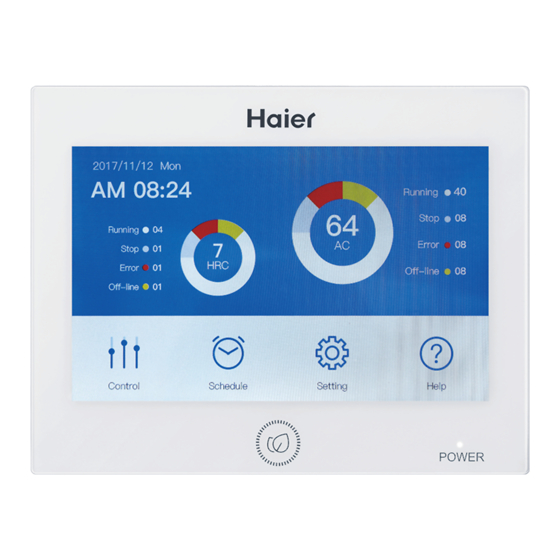
Haier HC-SA164DBT Betriebs Und Installationsanleitung
5-zoll-zentralsteuerung
Inhaltsverzeichnis
Verfügbare Sprachen
Verfügbare Sprachen
5-Zoll-Zentralsteuerung
Betriebs- und
Installationsanleitung
HC-SA164DBT
INHALT
Function introduction of central controller...........................................................................1
Part info for central controller .............................................................................................3
Address setting when using central controller ....................................................................5
Part info for central controller .............................................................................................6
Function operation ..............................................................................................................8
Wiring diagram and Installation ........................................................................................50
• Please read this operation manual before using the central controller.
• Please keep this manual carefully and safely.
• The illustration is for reference only, and the word description shall prevail.
Inhaltsverzeichnis

Verwandte Anleitungen für Haier HC-SA164DBT


Inhaltszusammenfassung für Haier HC-SA164DBT
-
Seite 1: Inhaltsverzeichnis
5-Zoll-Zentralsteuerung Betriebs- und Installationsanleitung HC-SA164DBT INHALT Function introduction of central controller................1 Part info for central controller .....................3 Address setting when using central controller ..............5 Part info for central controller .....................6 Function operation ......................8 Wiring diagram and Installation ..................50 • Please read this operation manual before using the central controller. -
Seite 2: Function Introduction Of Central Controller
Bild 1 Diese zentrale Steuerung kann MRV und SUPERMATCH (einschließlich Single Split und Multi Split) und Heat Recovery Vent (HRV) steuern. Der HC-SA164DBT kann das Modell automatisch als MRV oder Single Split erkennen, ohne dass eine manuelle Einrichtung erforderlich ist. -
Seite 3: Funktionseinführung Der Zentralen Steuerung
Funktionseinführung der zentralen Steuerung ④ Empfang des äußeren Signaleingangs: Beim Empfang des äußeren Feueralarms schaltet die zentrale Steuerung alle Innengeräte aus. PS: Wenn kein äußerer Signaleingang vorhanden ist, sollten ALARM1 und ALARM2 kurzgeschlossen werden. ⑤ Wöchentliche Timereinstellung. Der wöchentliche Timer für eine oder einige oder alle Einheiten kann eingestellt und im Zyklus ausgeführt werden oder außer Datum und EINMAL eingestellt werden. -
Seite 4: Part Info For Central Controller
Part info for central controller ON/OFF button Einschalten: Drücken Sie die Taste 2 bis 3 Sekunden lang, um die zentrale Steuerung einzuschalten. Drücken Sie die Taste 10 Sekunden lang, um die zentrale Steuerung auszuschalten. Display/Touch area: Screensaver key: Drücken Sie, um die Bildschirmbeleuchtung auszuschalten, und erneut, um sie einzuschalten. - Seite 5 Teileinfo für zentrale Steuerung Hanger hole Hanger hole Power: 12V DC, es gibt +/- für die Stromversorgung AC funktioniert normal, wenn geschlossen und alle AC wird ausgeschaltet, wenn der Stromkreis unterbrochen ist. Schnittstelle zu Drittanbietern Kommunikationsanschluss zum Anschließen des Konverters.(HA-MA164AD) -Stromversorgung (12 V, GND): 12 V Gleichstrom, bitte achten Sie auf +/- der Stromversorgung.
-
Seite 6: Adresseinstellung Bei Verwendung Der Zentralen Steuerung
Adresseinstellung bei Verwendung der zentralen Steuerung Systemstrukturdiagramm bei der Steuerung der MRV: HA-MA164AD-1 HA-MA164AD-2 HA-MA164AD-32 Bei Anwendung der zentralen Steuerung muss die Adresse per Dip-Schalter eingestellt werden, um eine einfache Überprüfung und Wartung zu ermöglichen. Für jedes AC beginnt die Adresse von Nr. 1 bis zum letzten Innengerät des Systems. Wenn insgesamt 20 Innengeräte in einem System angeschlossen sind, sollte die Adresse 1-20 sein. -
Seite 7: Part Info For Central Controller
Part info for central controller Hinweis: Bei der Steuerung von MRV kann der HC-SA164DBT maximal 32 HA- MA164AD und maximal 64 Innengeräte steuern. Einzel- oder Mehrfachmodell steuern Systemstrukturdiagramm bei der Steuerung von Single Split:... -
Seite 8: Teileinfo Für Zentrale Steuerung
Multi) Wenn das 485-Terminal an das Innengerät angeschlossen ist, muss das Innengerät mit dem YCJ-A002-Konverter zusammenarbeiten und 485 können auch direkt an das SUPERMATCH-Außengerät angeschlossen werden (gilt für einige Modelle). Wenn der HC-SA164DBT die MRV und die Einzel- und Mehrfach- sowie die HRV gleichzeitig verbindet, siehe Schaltplan wie unten. HA-MA164AD... -
Seite 9: Function Operation
Funktionsbeschrieb Initialisierung Drücken Sie die Ein- / Aus-Taste oben rechts 5 Sekunden lang, um den Controller nach dem Einschalten einzuschalten. Beginnen Sie dann mit der Suche nach Innengeräten wie in Bild 2 unten: Bild 2 Home Page Wenn die Suche abgeschlossen ist, wird die Startseite wie folgt angezeigt. Die linke Seite zeigt die Menge. - Seite 10 Funktionsbeschrieb Parameter und Steuerung der Innengeräte Tippen Sie auf Klimaanlage, um die Einstellung für jedes Innengerät anzuzeigen. In den Symbolen (Bild 4) werden Ein / Aus, Modus, eingestellte Temperatur, Lüftergeschwindigkeit und Steuermodus der angeschlossenen Innengeräte angezeigt. Tiefblau ist Auto-Modus Hellblau ist Kühlmodus Orange ist Heizmodus Lilaist´Entfeuchtungsmodus Grün ist Fan-Modus...
- Seite 11 Function operation Air condition name, AC-1_2 represents the converter (HA-MA164AD) addressed as NO.1,and its central address is NO.2 Current mode is “cool” If there is a error at present, the icon is displayed. Current set temperature Current fan speed is “Auto” Current control mode is Current room temprerature “Last in first out”...
- Seite 12 Function operation Tap the top right bottom pull list ,It shows the following interface: Picture 7 Wenn Sie auf „All-On Display Unit“ tippen, werden alle derzeit abgeschirmten Innengeräte vollständig geöffnet. Wenn Sie auf „All-Off-Anzeigeeinheit“ tippen, werden alle aktuell abgeschirmten Innengeräte geschlossen. Wenn Sie auf "Alle Anzeigeeinheiten steuern" tippen, wird die folgende Oberfläche angezeigt:...
- Seite 13 Funktionsbeschrieb Die Anzahl der derzeit gesteuerten Innengeräte kann durch Klicken auf die blaue Zahl verwendet werden, um Innengeräte auszuwählen, die gesteuert werden müssen. Return to the upper layer ON/OFF the unit/units Return to the Home Downward adjustment of temperature Upward adjustment of temperature Bild 8 In der oberen Benutzeroberfläche können Sie Ein / Aus, Modus, Einstelltemperatur, Windgeschwindigkeit, Steuerungsmodus und Steuerschnittstelle wie oben steuern.
-
Seite 14: Function Operation
Function operation Bild 9 Sie können das Innengerät überprüfen, das Sie auswählen müssen. Die Schnittstelle ist wie folgt. Bild 10 Nach dem Klicken auf "Bestätigen" wird die folgende Steueroberfläche aufgerufen:... - Seite 15 Function operation Bild 11 Last in first out: Das Innengerät führt den letzten Auftrag aus, der von der Zentralsteuerung, der Kabelsteuerung oder der Fernbedienung gesendet wurde. Wenn beispielsweise zuerst eine Bestellung mit niedriger Lüftergeschwindigkeit durch die zentrale Steuerung und dann eine Bestellung mit hoher Lüftergeschwindigkeit durch eine kabelgebundene Steuerung gesendet wird, führt das Innengerät eine hohe Lüftergeschwindigkeit aus.
- Seite 16 Function operation Bild 12 Sie können auf tippen, um die anzuzeigenden Innengeräte auszuwählen oder abzubrechen, in denen Blau und Weiß nicht ausgewählt sind. Bild 13 Klicken Sie nach der Auswahl auf „Bestätigen“. Wie in Abbildung 13 wird in der oberen linken Ecke die Anzahl der von den ausgewählten Geräten angezeigten Innengeräte angezeigt, damit der Benutzer die Innenmaschine auswählen kann, die entsprechend den Anforderungen angezeigt werden soll.
- Seite 17 Function operation Bild 14 Help Tippen Sie auf "Hilfe", um die "Hilfe" -Schnittstelle aufzurufen, schieben Sie nach links und rechts oder tippen Sie auf das blaue Symbol, um die Grundfunktionen des Produkts anzuzeigen. In der unteren rechten Ecke werden das Produktmodell und die Programmversionsnummer angezeigt.
- Seite 18 Function operation The controller can control up to 64 units. Picture 16 The central controller can monitor and control HRV, up to 16 units. Picture 17 The controller can On/Off the indoor units and check the fault code of the indoor units.
- Seite 19 Function operation Picture 18 The central controller can add, delete and change the weekly timing control for individual units, groups of units and all units. At most 64 pieces shedules can be set. Picture 19 The user can set up and close the daylight saving time according to the needs. After the daylight saving time is opened, dates for start and end of DST can be set.
- Seite 20 Function operation Picture 20 The collector can display the detailed information parameters of the indoor units. Picture 21 You can set the name of the indoor unit, you can view the fault code.
- Seite 21 Function operation Zeitplan At most 64 schedules can be set. Tap on “Schedule”in the home interface. If schedule has been set, the set of schedule information is displayed. If you enter schedule for the first time, it will be blank like below. Picture 22 Tap the “+” at the lower right corner to add a new schedule. Next, select the indoor units. Blue represents the indoor units are selected.
- Seite 22 Function operation When desired units or groups are selected, tap “Confirm” and enter interface as follows. You can set schedule on (start) and off (end) times, mode, temperature, control mode, Once, Cycle and Except. Tap “Edit”, to return to the indoor units selection interface. Picture 24 Tap “Confirm”, the display interface is as follows . Picture 25 Repeat steps to add another schedule.
- Seite 23 Function operation Picture 26 To delete a schedule, firstly, tap the icon ‘-’ in the Picture 26,then small circle will appear like Picture 27,secondly, select the schedules to be deleted. Finally,press the icon ‘delete’ in the lower right corner Picture 27...
- Seite 24 Function operation Picture 28 To make a schedule idle, tap on the “Unavailable” icon, see Picture 26. Tap the icon of the desired schedule(s) to idle. After tapping “Confirm”, it shows the schedule as “UNAVAILABLE” as seen in Picture 28. To reactivate a schedule that is idle then tap “Available” as seen at the bottom right of Picture 29.
- Seite 25 Function operation Picture 30 You can set the exception time for the schedule, click “Edit” on the bottom of the week to add and modify the “Except Date”. Picture 31...
-
Seite 26: Einstellungen
Function operation Bild 32 Sie können das Datum auswählen, um das "Außer Datum" hinzuzufügen. Das „Ausnahmedatum“ stellt das Datum dar, an dem der entsprechende Zeitplan nicht ausgeführt wird. Das „Ausnahmedatum“ wird in den 6 Monaten vor dem aktuellen Datum und innerhalb des Zeitbereichs der aktuellen 2 Jahre festgelegt.