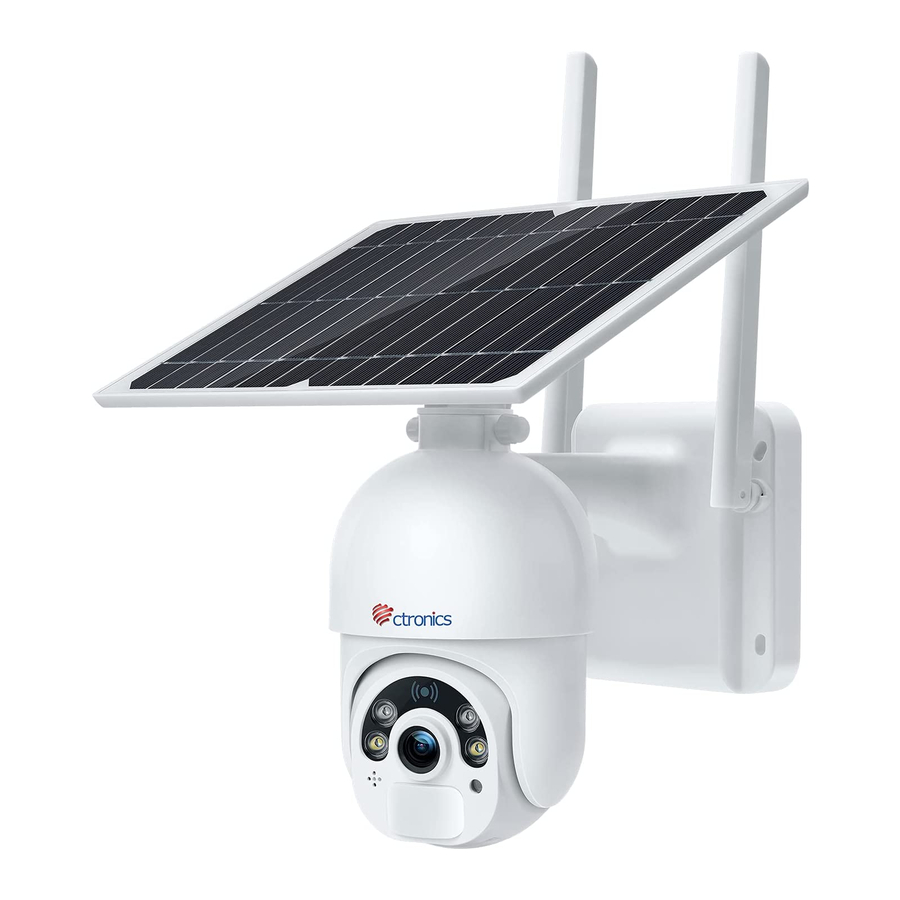
CTRONICS CT-S20 Serie Bedienungsanleitung
Akku ptz kamera
Inhaltsverzeichnis
Verfügbare Sprachen
Verfügbare Sprachen
Kapitel
Inhaltsverzeichnis

Inhaltszusammenfassung für CTRONICS CT-S20 Serie
- Seite 1 -www.ctronics.com-...
- Seite 4 Contents English ----------------------- (01 13) Deutsche ----------------------- (14 25) Française 26 37 ----------------------- Italiana (38 49) ----------------------- Española ----------------------- (50 61)
- Seite 18 Akku PTZ Kamera Bedienungsanleitung der CT-S20-Serie (EN/DE/FR/IT/ES) -www.ctronics.com-...
- Seite 19 -------------------------- 20 ------- ------------ -------------------------- 21 5. Schnittstelle der Funktionen 6. Alarm und Video ---- ----------- ---- ------------ -------------------------- 22 ---------------------------------- 23 7. Videowiedergabe und Herunterladen - - --- - - ---- ------- ------------ -------------------------- 23 8. FAQ -14- -www.ctronics.com-...
-
Seite 20: Produktdetails
① Laden Sie für iOS-Systeme bitte die Mobiltelefonanwendung "CTRONICS" im App Store herunter. Für das Android-System laden Sie bitte die App "CTRONICS" für Handys im Google Play Store herunter. ② Während der Kameraverbindung, wird die App Sie dazu auffordern: "Soll der APP erlaubt werden, die App-Berechtigung des Mobiltelefons zu übergeben? Bitte wählen Sie "Ja", um sicherzustellen, dass alle Funk-... -
Seite 21: Verbinden Sie Die Kamera Mit Einem Wlan-Netzwerk
③ Bitte beachten Sie, dass die Kamera nur mit 2.4G WLAN funktioniert. Sie unterstützt kein 5G WLAN. Bild 1 Bild 2 ④ Öffnen Sie die CTRONICS-App und fügen Sie die Kamera gemäß den folgenden Schritten hinzu: 1.Klicken Sie auf Kamera hinzufügen. (Bild 3) 2.Klicken Sie auf Drahtlose Installation. (Bild 4) 3.Wählen Sie die SSID Ihres drahtlosen Heimnetzwerks und geben Sie das Kennwort... -
Seite 22: Methode 2: Netzwerk Über Hotspot Konfigurieren
Hinweis: Wenn in der SSID "unbekannte SSID" angezeigt wird, öffnen Sie, wie in Abbildung 5 gezeigt, die Standortberechtigung der CTRONICS-App in den Telefoneinstellungen. Gleichzeitig wird das Handy ein Tonsignal abgeben, bitte stellen Sie die Lautstärke des Handys auf das Maximum ein und halten Sie auch den Abstand zwischen Handy und Kamera innerhalb von 10 cm. - Seite 23 Bitte wählen Sie die Option "Weiter verwenden" (Abbildung 9 bis Abbildung 10). Bild 10 Bild 9 ③ Öffnen Sie die CTRONICS-App und fügen Sie die Kamera gemäß den folgenden Schritten hinzu: 1.Klicken Sie auf Kamera hinzufügen. (Bild 11) 2.Klicken Sie im LAN auf Kamera suchen. (Bild 12) 3.Finden Sie die Geräte-ID im LAN.
- Seite 24 Bild 12 Bild 13 Bild 11 Bild 15 Bild 16 Bild 14 Bild 17 Bild 18 -19- -www.ctronics.com-...
-
Seite 25: Änderung Des Passworts
3. Wenn Sie die Netzwerkkonfiguration der Kamera immer noch nicht abschließen können oder Fragen haben, kontaktieren Sie uns bitte über unsere E-Mail-Adresse: support@ctronics.com. Wir werden Ihnen innerhalb von 24 Stunden antworten. Änderung des Passworts Um Ihre Privatsphäre zu schützen, das Kamerapasswort im Einstellungsmenü zu ändern. -
Seite 26: Schnittstelle Der Funktionen
Bild aufnehmen und in der APP im lokalen Bild speichern. Drücken Sie auf Videoaufzeichnung, um den 8.Manuelles Video aktuellen Bildschirm aufzuzeichnen und ihn in lokalen Aufnahmen in der APP zu speichern. Sie können die Klarheit der Vorschaubilder frei auf 9.HD und SD HD und SD umschalten. -21- -www.ctronics.com-... -
Seite 27: Alarm Und Video
① Aktion mit Alarm.Wenn Ihr Mobiltelefon keine Alarm-Meldung empfan- gen kann, überprüfen Sie bitte, ob die Erlaubnis zur Alarmbenachrichtigung in der App CTRONICS eingeschaltet ist. Das Android-System verlässt die APP normalerweise automatisch, nachdem das Handy gesperrt wurde. Bitte stellen Sie unter "Systemeinstellungen" ein, dass die CTRONICS App im Hintergrund läuft (Abbildung 22). -
Seite 28: Videowiedergabe Und Herunterladen
Bitte verwenden Sie ein 5-V-Ladegerät, um die Kamera aufzuladen. Die 5V / 2a-Kamera sollte mindestens 8 Stunden und die 5V / 1a-Kamera mindestens 16 Stunden lang aufgeladen werden. Wenn die Kamera vollständig aufgelad- en ist, wechselt die Ladeanzeige von rot nach grün. -23- -www.ctronics.com-... - Seite 29 Ortszeit überein Bitte stellen Sie die Zeitzone des Geräts und die Zeitzone des Handy so ein, dass sie in den Einstellungen übereinstimmen. Wenn die Sommerzeit in der Ortszeit beginnt, überprüfen Sie bitte die Sommerzeit in der Zeitzoneneinstel- lung auch. -24- -www.ctronics.com-...
- Seite 30 Sie den Reset-Knopf 10-15 Sekunden lang gedrückt, dann lassen Sie den Reset-Knopf los, die Kamera wird auf die Werkseinstellun- gen zurückgesetzt. Und das Passwort wird auf die Standardeinstellung "admin" zurückgesetzt. Bitte fügen Sie an diesem Zeitpunkt das Kamer- anetzwerk zur mobilen APP wieder hinzu. -25- -www.ctronics.com-...