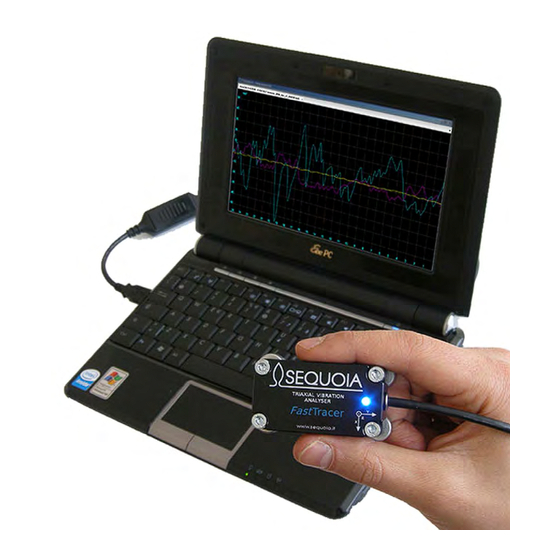
Sequoia FastTracer Installations- Und Bedienungshandbuch

Inhaltszusammenfassung für Sequoia FastTracer
- Seite 1 Tragbare Lösung zur Schwingungsanalyse Installations- und Bedienungshandbuch Bedienungsanleitung Expertenlösungen zur Vibrationsüberwachung...
- Seite 3 Druck im Juli 2010...
- Seite 5 Haftungsausschluss und die rechtlichen Hinweise aufmerksam zu lesen, da die Verwendung des FastTracer die automatische Anerkennung der darin vorgesehenen Klauseln von Seiten des Kunden beinhaltet. Sequoia IT behält sich jederzeit das Recht auf Änderungen des Haftungsausschlusses und der rechtlichen Hinweise vor, die auf dieser Seite veröffentlicht werden.
- Seite 6 Fällen auszuschließen, in denen sie gemäß der geltenden Bestimmungen nicht ausgeschlossen werden kann. Wegen jeglicher eventuellen in Verbindung mit der Verwendung des FastTracer und der damit verbundenen Software oder aus jeglichen anderen Gründen zwischen dem Benutzer und Sequoia IT auftretenden Streitfälle...
-
Seite 7: Konformitätserklärung
KONFORMITÄTSERKLÄRUNG Gemäß der Leitlinie 22 ISO/IEC und der Norm EN45014 erklärt der Hersteller Sequoia IT, dass der der Richtlinie EMC 89/336/EWG – CE-Zeichen FastTracer 93/68/EG und den folgenden harmonisierten Bestimmungen entspricht: Emissionen: EN 61000-6-4 (2001); Immunität: EN 61000-6-2 (2001). Das durchgestrichene Symbol des tragbaren Mülleimers weist darauf hin, dass gemäß... - Seite 8 1.2 Einführung in die Bedienungsanleitung ....... 1.2.1 Voraussetzungen ..........1.2.2 Aufbau der Anleitung ......... 1.3 Definitionen ............ 1.3.1 Technische Charakteristiken ........ 1.3.2 Messen mit FastTracer ......... Einführung 1.3.3 Diagnose und Charakterisierung von Maschinen oder Anlagen ..1.4 Verwendungsphilosophie .......... 2.1 Vorbereitung auf den Einsatz ........
- Seite 9 4.1 Verwendungsphilosophie .......... 4.2 Start ............4.3 Create new model ..........4.4 Add test ............FTEditor 4.5 Add measure ............ 4.6 Export database to file ..........5.1 Verwendungsphilosophie ..................Model Instance ..........Model DB ............. 5.2 Start ............5.2.1 Import model DB ..........5.3 Test model instance: Auswahl Modell - Maschine .......
-
Seite 11: Einführung
1.2 Einführung in die Bedienungsanleitung Wir danken Ihnen dafür, dass Sie sich für FastTracer entschieden haben. FastTracer ist ein einfaches und zuverlässiges System, das einen normalen PC in ein Instrument für die Diagnose der Maschinen oder Anlagen anhand der Schwingungsmessung verwandelt. FastTracer ist ein innovatives und hochgradig flexibles Instrument, das auch für die Schwingungen betreffende experimentelle... -
Seite 12: Definitionen
Definitionen und Begriffe 1.3 Definitionen Vor der Einführung in die Verwendung des FastTracer ist es empfehlenswert, einige Aspekte zu klären wie die technischen Charakteristiken des FastTracer, die Art der Messungen, die damit ausgeführt werden können und welche Informationen sich aus diesen Daten ableiten lassen. -
Seite 13: Technische Eigenschaften
30 x 55 x 15 mm Gewicht: 55 g Kabellänge: 3- 30 m Kommunikation: Usb 2.0 – WiFi (Opzionale) Schutzgrad: IP67 Stoßfestigkeit 10.000g Temperaturbereich: 0° C .. +70°C Konformität CEI UNI -EN 61000-6-2 /4 Abmessungen - Erfassungsvorrichtung Software FastTracer Suite Software Bedienungseinleitung 3... -
Seite 14: Messen Mit Fasttracer
Erfassungsvorrichtung oder Sensor einer Frequenz zwischen 0 Hz und 2500 Hz erfassen. Die Sample rate der Erfassung der Erfassungsgeräte FastTracer beträgt 8192 Sample/s, d. h., dass in einer Sekunde 8192 Messungen der an der Positionsstelle des Sensors erfassten Beschleunigung erfolgen. - Seite 15 Livelli di diagnosi -{}- 1.4 Verwendungsphilosophie Wie bereits erwähnt, sind die von Sequoia IT entwickelten im Umfang des FastTracer enthaltenen Softwarepakete FTAnalyzer und Esplora 3D. Die erste ist eine Software für die Anzeige und die Bearbeitung der Messungen. Durch die Verwendung von FTAnalyzer führt der Benutzer Analysen hinsichtlich der kinematischen Größen wie...
- Seite 16 Einführung Definitionen und Begriffe Uso dei software in dotazione con FastTracer...
-
Seite 17: 2 2 2 .1 Vorbereitung Auf Den Einsatz
Installation 2 2 2 2 .1 Vorbereitung auf den Einsatz Um FastTracer zu verwenden genügt es, den Sensor korrekt zu positionieren und FTAnalyzer oder Esplora 3D zu starten. In diesem Kapitel werden die Problematiken hinsichtlich der Installation der Software und der korrekten Positionierung und Befestigung des Sensors behandelt. -
Seite 18: Installation Von Esplora 3D
Installation der Software FastTracer Um die Installation vornehmen zu können, den folgenden Installationsvorgang befolgen: 1. die im Lieferumfang von FastTracer enthaltene CD-Rom in das Laufwerk einlegen; 2. auf dem Desktop das Symbol „Arbeitsplatz“ finden und zweimal darauf klicken oder alternativ dazu auf das Start-Menü und dann auf „Arbeitsplatz“ klicken;... -
Seite 19: Positionierung Und Anbringung Des Sensors
2.4.1 Positionierung und Anbringung des Sensors 2.4.1 2.4.1 2.4.1 Um FastTracer auf korrekte Weise einzusetzen, muss der Benutzer auf die Positionierung und die Anbringung des Erfassungssensors achten. Die fehlerhafte Positionierung und mangelnde Festigkeit der Anbringung können zu unzuverlässigen und irreführenden Messungen führen. - Seite 20 Installation Installation der Software FastTracer F: Kann ich die Software kopieren oder unterschiedliche Kopien der Software und der Dokumentation von Sequoia IT im Computer meines Unternehmens verwenden? A: Die Software und die Dokumentation sind auf allen Computern verwendbar und kopierbar, die Eigentum des Käufers des FastTracer-Systems sind.
- Seite 21 Vollaussteuerung Ihres FastTracers (±18g,± 5g, ±2g) und mit einer Frequenz zwischen 0 Hz und 2500 Hz erfassen. Wir empfehlen dem Benutzer, die folgenden Seiten aufmerksam zu lesen, die die Funktionen von FTAnalyzer mit dem Ziel beschreiben, FastTracer so umfassend wie möglich zu nutzen. 3.2 Verwendungsphilosophie FTAnalyzer verarbeitet die in Echtzeit oder im Offline-Modus von einem oder mehreren FastTracer-Messvorrichtungen erfassten Messungen und zeigt sie an.
- Seite 22 FTAnalyzer Datenerfassung • die Messungen in der Erfassungsphase auf Datei aufzeichnen; • die Messungen auf andere numerische Softwaretypen exportieren; • die Daten in ein Excel- oder Textdokument von Microsoft importieren; • die Messungen durch Verwendung von Hochpass- und Tiefpassfiltern filtern; •...
- Seite 23 FTAnalyzer Datenerfassung Anbringungspunkt des Sensors angezeigt werden. Eine sehr nützliche Funktion ist der Modus Triggered. Der Anzeigemodus Triggered gestattet die Synchronisierung der Datenerfassung mit Schwingungsereignissen mit vom Benutzer angegebenen Eigenschaften und über eine zuvor festgelegte Zeitdauer. Die Funktionen von FTAnalyzer gestatten dem erfahrenen Benutzer, die Schwingungsphänomene zu untersuchen und vor allem die Beziehungen zwischen der Ursache des Problems (beginnender Defekt, Lösen des Teils, etc.) und seiner Wirkung auf das Schwingungsmerkmal der Maschine oder sonstige Parameter zu verstehen (z.
- Seite 24 FTAnalyzer Datenerfassung FTAnalyzer: Schnittstelle 3.4.1 Graphics area 3.4.1 3.4.1 3.4.1 FTAnalyzer verwendet besondere Grafikfenster, die Graphics area genannt werden, um die Messungen einzublenden. Diese Fenster umfassen vorrangig zwei Typen und haben unterschiedliche Funktionen. Graphics area zur Analyse des Zeitbereichs (Oszilloskop) Das Fenster verhält sich wie die Ansicht eines Oszilloskops und zeigt den zeitlichen Verlauf der untersuchten Größen an.
- Seite 25 3.4.2 Das Fenster Devices enthält in seinem Inneren die Informationen hinsichtlich der angeschlossenen FastTracer-Vorrichtungen oder deren geöffneter File Device. Die File Device sind virtuelle Vorrichtungen, die bereits ausgeführte Messungen wiedergeben und im Inneren einer Datei enthalten sind. Die File Device verhalten sich in jeder Hinsicht wie virtuell angeschlossene FastTracer-Vorrichtungen.
- Seite 26 FTAnalyzer Datenerfassung FTAnalyzer: Devices list In der Devices List werden alle FastTracer-Erfassungsvorrichtungen mit einem Kürzel angegeben: FastTracer ng während die File Device mit dem folgenden Kürzel angegeben werden: File FastTracer ng -SQ-S-xxxxxx Man beachte, dass ng die Vollaussteuerung des verwendeten FastTracers ist, während das Etikett -SQ-S-xxxxxx die Seriennummer der Vorrichtung angibt.
-
Seite 27: Global Settings
FTAnalyzer Datenerfassung Datei Exit Gestattet das Verlassen des Programms View New View... Führt eine Messung aus (siehe Punkt 3.5) New File Device... Lädt eine Datei als File device Blendet die Device List ein Show Device Show global settings Blendet die FTAnalyzer-Einstellungen ein Device Toolbar Action Toolbar Blendet die Werkzeugleiste ein... - Seite 28 FTAnalyzer Datenerfassung Sta nd ar d ( Op t.) Vo n d e m P a ra met e r a u sg e dr üc kt e r B eg rif f Gibt die Skala der X-Achse des Graphen in Oscilloscope X Scale laufenden Einheiten ein.
- Seite 29 FTAnalyzer Datenerfassung Tr ig g e r To o l ba r SINGLE aktiviert die Trigger-Funktion. NONE deaktiviert die Trigger-Funktion. Bestimmt den Wert des Triggers. POSITIV Die Erfassung beginnt, wenn das Signal in der Anstiegsphase den Triggerwert überquert. NEGATIV Die Erfassung beginnt, wenn das Signal in der Abstiegsphase den Triggerwert überquert.
- Seite 30 3.5 New view Die Funktion New View gestattet die Ausführung neuer Messungen mit den angeschlossenen FastTracer-Vorrichtungen, bzw. die Wiedergabe von in einer File Device enthaltenen Messungen. Diese Funktion kann über die Schaltfläche New View der Action Toolbar aufgerufen werden, bzw. über die Menüleiste durch Klicken in der folgenden Reihenfolge: View ►New View …...
-
Seite 31: Time: Messung In Der Zeitdomäne
FTAnalyzer Datenerfassung FTAnalyzer: Auswahl der Messdomäne und der Erfassungsgröße Die Messungen können in der Zeitdomäne oder der Frequenzdomäne eingeblendet werden, bzw. in beiden Domänen mit oder ohne Starten der mit Schwingungsereignissen synchronisierten Erfassung. 3.5.1 Time: Messung in der Zeitdomäne 3.5.1 3.5.1 3.5.1 Um Messungen in der Zeitdomäne auszuführen, in der Combo-Box mit dem Namen... - Seite 32 FTAnalyzer Datenerfassung Das unter den in der Norm angegebenen am meisten verwendete Kriterium ist die “vibration magnitude”. Nach diesem Kriterium ist für jede Maschine (die also zu einer bestimmten Klasse gehört) das Schwingungsniveau in vier Bereiche unterteilt, die in der untenstehenden Abbildung mit Farben von Grün (gut) bis rot (inakzeptabel) in aufsteigender Ordnung hinsichtlich der Bedeutung klassifiziert sind.
-
Seite 33: Time: Auswahl Der Anzuzeigenden Größen
Ordnung und weisen einen Amplitudengang von 80dB/Dekade auf. 3.5.1.1.3 Time: Messvorgänge mit den Cursoren Auf diese Weise ist es möglich, die numerischen Werte der von FastTracer erfassten Größen zu bestimmen. Um die manuelle Messung mit den Cursoren auszuführen, wie folgt vorgehen: •... -
Seite 34: Frequency: Messungen In Der Frequenzdomäne Frequenz
FTAnalyzer Datenerfassung in dem die Werte abgelesen werden sollen. 3.5.2 Frequency: Messungen in der Frequenzdomäne Frequenz 3.5.2 3.5.2 3.5.2 Um die Messungen in der Frequenzdomäne anzuzeigen, in der ersten Combo Box mit dem Namen View type den Wert FREQUENCY auswählen. Anschließend in der zweiten Combo Box die Größe auswählen, deren Spektrum in Frequenz man erfahren möchte. - Seite 35 FTAnalyzer Datenerfassung Anz eig epa ra me t e r Gra ph ic s a rea i n d e r Do mä ne de rF re qu en z Hebt die Farbe der untersuchten Größe hervor. Gibt den Mindestwert der Skala auf der X-Achse des Graphen ein Gibt den Höchstwert der Skala auf der X-Achse des Graphen ein Gibt den Mindestwert der Skala auf der Y-Achse des Graphen ein Gibt den Höchstwert der Skala auf der Y-Achse des Graphen ein...
-
Seite 36: Frequency: Auswahl Der Anzuzeigenden Größen
FTAnalyzer Datenerfassung Der Parameter FFT points gibt auch die Auflösung in Frequenza an, d. h., in wie viele Punkte (Stichproben genannt) das Feld der Frequenz von 0 Hz und 2500 Hz unterteilt wird, d. h.: F sampling Risoluzione = FFT points Möchte der Benutzer eine hohe Auflösung in Frequenz, muss eine hohe Anzahl Punkte verwendet werden und d. -
Seite 37: Frequency - Skalenänderung: Db, Linear
FTAnalyzer Datenerfassung Settings ► Track FTAnalyzer: Auswahl der Spuren und Parameter der Anzeige - Frequency Die Optionen gestatten die Auswahl der untersuchten Größe über die Check Boxen und der bei der Anzeige zu verwendende Farbe und des Linientyps. 3.5.2.1.2 Frequency - Skalenänderung: dB, linear Die Software gestattet die Änderung der Maßstäbe und der Größen in den Graphen der Spektren in Frequenza und insbesondere: Y Scale Type: gibt die Skalenart ein (linear;... -
Seite 38: Triggered: Mit Ereignissen Synchronisierte Messungen
FTAnalyzer Datenerfassung Sobald das Anzeigeband der FFT-Ansicht festgelegt wurde (Bandwidth), wird der Overall mit der folgenden Formel berechnet: ∑ Overall wobei n der Anzahl der Zeilen im Inneren des Bands zwischen MinX(Hz) und MaxX(Hz) entspricht und A die einzelnen Amplituden jeder Zeile des Spektrums sind. 3.5.3 Triggered: mit Ereignissen synchronisierte Messungen Der Modus TRIGGERED gestattet die Synchronisierung der Datenerfassung mit Schwingungsereignissen mit vom Benutzer angegebenen Eigenschaften (die Niveaus... - Seite 39 FTAnalyzer Datenerfassung Um die Trigger-Funktion auszuwählen, in der Combo Box mit dem Namen view type den Wert TRIGGERED auswählen. Die in diesem Modus erfolgten Messungen werden sowohl in der Zeitdomäne als auch in der Domäne der Frequenz aufgeführt. Um die Größe auszuwählen, die gemessen werden soll, in der Combo Box mit dem Namen Signal Type einen der folgenden Begriffe auswählen: FTAnalyzer: Trigger-Funktion Axes &FFT Acceleration: der Graphics area wird in zwei Teile geteilt und der...
-
Seite 40: Aufzeichnung Der Messungen
FTAnalyzer Datenerfassung Tr ig g e r To o l ba r SINGLE aktiviert die Trigger-Funktion. NONE deaktiviert die Trigger-Funktion. Bestimmt den Wert des Triggers. POSITIV Die Erfassung beginnt, wenn das Signal in Anstiegsphase Triggerwert überquert. NEGATIV Die Erfassung beginnt, wenn das Signal in der Abstiegsphase den Triggerwert überquert. -
Seite 41: Erstellung Einesfile Device (Virtuelles Gerät)
Ist die Datei gültig (siehe Abbildung auf der nächsten Seite) und sind die Daten gültig, erscheinen im Hauptanzeigefenster einige Informationen: • in der Device List erscheint ein neues Gerät mit dem Namen File FastTracer {1} (siehe Abbildung); • Im unteren Teil des Fensters erscheint einGraphics area {2}, in dem Folgendes... - Seite 42 FTAnalyzer Datenerfassung FTAnalyzer: Öffnen und Wiedergabe der in einer File device enthaltenen Daten In der Combo Box {3} erscheint ein Symbol in Form einer Diskette, das darauf hinweist, dass das Gerät virtuell ist. Um die Messung wiederzugeben oder zu analysieren, ein neues Fenster öffnen und den Befehl New View aktivieren und die Art Graphen auswählen, der eingeblendet werden soll [Time, Frequency, Trigger] und dabei darauf achten, in der dritten Combo Box das korrekte Gerät auszuwählen.
-
Seite 43: Entfernen Eines File Device
FTAnalyzer Datenerfassung aufgezeichneten und im Graphics area {2} angezeigten Messungen zu extrapolieren. Zu diesem Zweck im Graphics area {2} durch Positionieren des Start-Cursors (gelbe Linie) am Ausgangspunkt des Intervalls klicken, das extrapoliert werden soll, während das Kontextmenü aktiviert wird, indem mit der rechten Taste auf den Graphics area {2} geklickt und Extract to file from cursor start ausgewählt wird. - Seite 44 FTAnalyzer Datenerfassung Ausdrucken des Graphics area oder das Speichern einer.jpg-Datei, die das Bild der Graphics area enthält. Um die Auswahl zu eliminieren, Remove Selection..wählen. FTAnalyzer: Datenauswahl zum Exportieren in eine Textdatei. Im Fall von Messungen in der Zeitdomäne blendet FTAnalyzer das unten aufgeführte Fenster ein, das die Eingabe der Startzeit, der Endzeit und der entsprechenden verbundenen Stichproben gestattet.
-
Seite 45: Export To Spreadsheet: Export Der Messungen In Ms
FTAnalyzer Datenerfassung FTAnalyzer: Erfassung der im Textformat exportierten Daten Export to spreadsheet: Export der Messungen in MS - Excel Wie bereits angedeutet kann FTAnalyzer die Messungen problemlos für Microsoft Excel exportieren: Diese Funktion gestattet es dem Benutzer, in die Office-Dokumente die erfolgten Messungen einzufügen oder weitere indirekte Berechnungen oder Messungen auszuführen. - Seite 46 FTAnalyzer Datenerfassung Das Fenster “Export to worksheet” erscheint. Die Anzahl zu exportierender Punkte eingeben und auf die Schaltfläche Export.. klicken. Das nächste Fenster bittet den Benutzer, den Namen der Textdatei einzugeben. Fortfahren und auf Speichern klicken. FTAnalyzer: Auswahl der Anzahl der in Microsoft Excel zu exportierenden Stichproben Sobald die Datei gespeichert wurde, wird Microsoft Excel automatisch gestartet.
- Seite 47 FTAnalyzer Datenerfassung Damit Microsoft Excel die Daten importiert, müssen die Makros und die Verbindungen auf externe Daten aktiviert werden. Zu diesem Zweck sind die folgenden Empfehlungen zu befolgen: Auf die Schaltfläche Microsoft Office und dann auf Optionen von Excel klicken; Auf Sicherheitscenter und auf Einstellungen für das Sicherheitscenter klicken;...
- Seite 48 FTAnalyzer Datenerfassung Konfiguration von Microsoft Excel - Sicherheitswarnung 3.9 Perspective save and load Um die Konfiguration der angezeigten Fenster zu speichern, wird das Menü Perspective verwendet, in dem durch Klicken in der folgenden Reihenfolge vorgegangen wird: Perspective ► Save perspective... oder Ctrl + S um eine Konfiguration der Fenster für die zuvor gespeicherte Anzeige wiederherzustellen, durch Klicken in der folgenden Reihenfolge vorgehen: Perspective ►...
- Seite 49 Um das Potential Ihrer Software vollkommen auszuschöpfen und außerdem den Wartungsdiensten Geräte zur Verfügung zu stellen, die deren Produktivität verbessern, hat Sequoia IT das Modul FTEditor von FTAnalyzer entwickelt. FTEditor wurde für Diagnose-Anwendungen ausgelegt und sein Ziel ist es, den Schwingungsexperten dabei zu helfen, “Pfade”...
- Seite 50 FTEditor Diagnosemodelle unterschiedliche Prüfungen und die jeweiligen Leitlinien zu deren Verwendung enthält, während der Wartungstechniker vor Ort die im Archiv enthaltenen Prüfungen anhand der Software Esplora 3D reproduziert, um den Status der Maschine festzustellen. Nach Klärung dieses Aspekts wird die Funktionsweise von FTEditor auf einem ersten detaillierteren Begriffsniveau analysiert.
- Seite 51 FTEditor Diagnosemodelle Start ► Alle Programme ► SequoiaIT FTAnalyzer ► FTAnalyzer x.y.z.t Sollte das Programm nicht gestartet werden oder sollten Fehlermeldungen eingeblendet werden, bitte die unter Punkt 2.3 und 2.5 dieser Anleitung enthaltenen Anweisungen befolgen. Zum Starten des Moduls FTEditor auf eine der beiden folgenden Arten vorgehen: auf den Action toolbar die Schaltfläche FTEditor anklicken;...
- Seite 52 FTEditor Diagnosemodelle eingegebene Test erstellt wird. 4.4 Add test Nach Beschreibung der zu diagnostizierenden Maschine sind die für die Überwachung der Bedingungen auszuführenden Prüfungen (Tests) zu definieren. Um einen Test (eine Prüfung) das Bezugsarchiv (das den Namen der Maschine trägt) auswählen und auf die Schaltfläche Add Test klicken.
- Seite 53 FTEditor Diagnosemodelle 4.5 Add measure Sobald der auf der Maschine auszuführende Test festgestellt wurde, muss festgelegt werden, welche Messungen zu seiner Ausführung auf der Maschine ausgeführt werden müssen. Um eine Messung hinzuzufügen, auf die Schaltfläche Add Measure... klicken. Die eingeblendete Maske dient demjenigen, der sie ausfüllt, dazu, festzulegen, welche Messungen der Wartungstechniker ausführen muss, welche Bezugswerte für die Alarme (Grenzwerte) erforderlich sind und die entsprechenden Meldungen.
- Seite 54 FTEditor Diagnosemodelle Measure settings Name Name der Messung Signal Zu messende Domäne oder Größe, z. B. (Time - Frequency-Rms) Zeitdauer der Messung Time Duration Bezugsachse Axis Im Feld Thresholds werden die Grenzwerte in der Domäne von Frequenz oder Zeit definiert. Werden diese Grenzwerte überschritten, startet das Programm eine Reihe von Meldungen, die den Bediener warnen.
- Seite 55 FTEditor Diagnosemodelle 4.6 Export to text file Die Schaltfläche Export Database to file gestattet den Export des mit FTEditor vorbereiteten Archivs und dieses für die Software Esplora 3D zur Verfügung zu stellen. Bedienungsanleitung 45...
- Seite 56 Esplora 3D 5 5 5 5 .1 Verwendungsphilosophie Esplora 3D ist die Software-Lösung von Sequoia IT, die darauf ausgelegt wurde, von Wartungstechnikern vor Ort für die Diagnose von Maschinen oder Anlagen verwendet zu werden. Esplora 3D gestattet dem Wartungstechniker die prädiktive Diagnose, indem dieser einfach die vom Programm erteilten und über den Vergleich mit...
- Seite 57 Esplora3D Diagnose Ein Wartungstechniker führt Diagnosen auf verschiedenen Maschinen durch, die durch einen Hersteller, eine Seriennummer, einen genauen Aufstellungsort und einige ausgeprägte Charakteristiken identifiziert werden (z. B. die Farbe, die behandelte Substanz, etc.). Im Wesentlichen ist jede Maschine ein Fall für sich. Folglich stellt jede zu diagnostizierende Maschine für Esplora 3D ein Verfahren dar oder besser ein Model Instance.
-
Seite 58: Test Model Instance: Auswahl Modell - Maschine
Esplora 3D Diagnose Start ► Alle Programme ► SequoiaIT Esplora 3D ► Esplora 3D 1.2.z.t Sollte das Programm nicht gestartet werden oder sollten Fehlermeldungen eingeblendet werden, bitte die unter Punkt 2.3 und 2.5 dieser Anleitung enthaltenen Ratschläge befolgen. Wird Esplora 3D gestartet, schlägt das Hauptfenster des Programms zwei mögliche Vorgänge vor: Test Model Instace und Browse Model Instance Tests Reports. -
Seite 59: Create Model Instance: Erstellung Eines Verfahrens
Esplora3D Diagnose Esplora 3D: Model selection Es erscheint ein in zwei Abschnitte unterteiltes Fenster: der obere Teil heißt Models und der untere Instances. Im Feld Models werden die in der Datenbank verfügbaren Modelle aufgeführt. Im Feld Instances werden die Model Instances in Bezug auf das ausgewählte Modell aufgeführt. - Seite 60 Esplora 3D Diagnose Es wird dringend empfohlen, so viele Daten wie möglich anzugeben, um nach den Berichten schnelle Identifizierungen zu ermöglichen. 5.3.2 Test Selected instance: Diagnostik 5.3.2 5.3.2 5.3.2 Um die Testphase zu beginnen, die Schaltfläche Test Selected Instance anklicken. Ein neues Fenster erscheint und in diesem wird das Bild einer Maschine wie der geprüften eingeblendet.
-
Seite 61: Browse Model Instance Einsehen Der Berichte
Esplora3D Diagnose Esplora 3D: Test Man beachte, dass die Testdauer von denjenigen geplant wurde, die das Testmodell vorbereitet haben und daher der Techniker keine Kontrolle hinsichtlich der zeitlichen Dauer der Erfassung hat. Esplora 3D: Testergebnis Wenn der Test abgeschlossen ist, gibt das Programm das Ergebnis des Tests im Feld unter dem Graphics Area an und zeigt im Fall des Fehlschlagens die in die Datenbank eingegebene Meldung an, indem der jeweilige auszuführende Vorgang vorgeschlagen wird. - Seite 62 Vorgänge auszuführen. In der nachstehenden Tabelle werden die Menüs mit der jeweiligen allgemeinen Beschreibung angegeben. File Importiert ein Prüfungsarchiv Import Model DB Exit Gestattet das Verlassen des Programms View Show Device Blendet die Device List ein Anzeige auf dem ganzen Bildschirm Fullscreen Help Informationen über FastTracer About...
- Seite 63 Das GateWi ist eine Wi-Fi-Kommunikationsschnittstelle (Abkürzung von Wireless Fidelity), die sich für den Einsatz mit Geräten zur dreiachsigen Schwingungsanalyse FastTracer eignet. Im folgenden Abschnitt der Anleitung werden die wichtigsten Charakteristiken des GateWi und seine korrekte Konfiguration vorgestellt. Der Installationsvorgang muss nur einmal auf jedem Computer erfolgen, mit dem über WIFI mit dem FastTracer kommuniziert werden soll.
- Seite 64 Die Wireless-Schnittstelle GateWi 6.2 Installation Für den ersten Start die folgenden Schritte ausführen: 1. Den FastTracer-Sensor an GateWi anschließen und dabei auf die korrekte Befestigung des Verbinders am Gerät achten. 2. Die Antenne am dafür vorgesehenen SMA-Anschluss auf GateWi verschrauben.
- Seite 65 Wi-Fi-Kommunikation Die Wireless-Schnittstelle GateWi 9. Es wird eine Web-Schnittstelle für die Konfiguration des Geräts eingeblendet. Sobald die Parameter in Bezug auf Ihr Netz unter dem Menüpunkt “Network des linken Menüs” eingegeben sind, gelangen Sie von demselben Menü zu “Server”. 10. Der Menüpunkt “CPU performance mode” muss auf “high” eingegeben sein. Ebenfalls aus dem linken Menü...
- Seite 66 S c h n i t t s t e l l e Wi - F i : Te c h n i s c h e D a t e n Die WiFi-Schnittstelle gestattet den Anschluss eines FastTracer-Messgeräts an einen PC über ein WLAN-Netz sowohl im Punkt-zu-Punkt-Modus als auch über die zu diesem Zweck konfigurierten Infrastrukturen.
- Seite 67 Inhaltsangabe (FTAnalyzer)-Einstellungen ................... 15 (FTAnalyzer)-Menüs ....................... 14 3.5.3 Triggered ........................ 25 misure sincronizzate ad eventi ..................25 mit Ereignissen synchronisierte Messungen ............... 25 Action Toolbar (FTAnalyzer) ..................18 Add Measure (FTEditor) ....................40 Add Test (FTEditor) ......................39 Aufzeichnung (Messungen speichern) ................28 Axes ..........................
- Seite 68 Graphics areas ......................... 13 Hintergrunds der Graphen ....................16 ile Device ......................... 28 Import Model DB (Esplora 3D) ..................45 Import Model DB (Esplora 3D) ..................45 Installation von Esplora 3D ....................6 Installation von FTAnalyzer ....................6 Installazione di Esplora 3D ....................6 Installazione di FTAnalyzer ....................
- Seite 69 Time Messungen in der Zeitdomäne ..................19 toolbar (FTAnalyzer) ....................16; 21 Tracce (selezione) dominio della frequenza ..............24 Trigger Toolbar (FTAnalyzer) ..................16 Triggered ......................... 11 TRIGGERED (Modus) ..................... 25; 26 Verwendungsphilosophie ....................4 View Type ........................19 virtuelles Gerät) ......................28 Vollaussteuerung .......................
- Seite 70 Literaturverzeichnis: " F F E C T IV E C O N D IT IO N O W T O IM P L E M E N T A N E N A L Y S IS " E C H N IC A L SING VIBRATION ANALY...
- Seite 71 Bemerkungen Bedienungsanleitung 61...
- Seite 72 EQUOIA , 25 INAUDI 10024 M - TO - I ONCALIERI TALY SEQUOIA INFO www.sequoia.it...