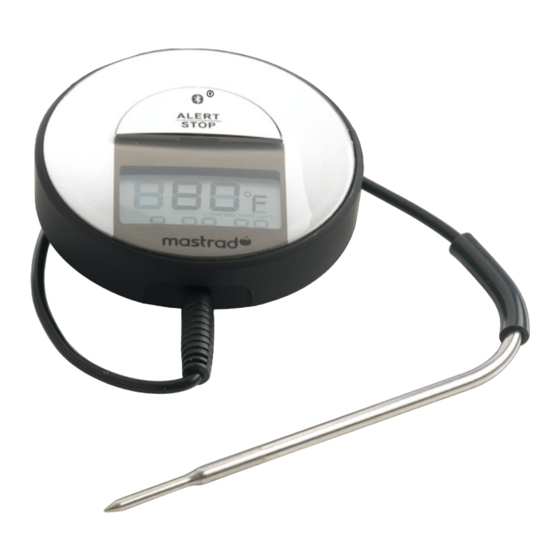
Mastrad F73700 Bedienungsanleitung
Küchensonde mit bluetoothverbindung

Verwandte Anleitungen für Mastrad F73700


Inhaltszusammenfassung für Mastrad F73700
- Seite 1 Sonde connectée Smart cooking probe Sonda conectada küchenSonde mit bluetooth- verbindung Sonda conneSSa Sonda conneSSo Sonda conneSSi M o d e d ’ e m p l o i / U s e r G u i d e Bedienungsanleitung / Gebruiksaanwijzing Modo de empleo / Manuale di utilizzo...
- Seite 41 Haupteinheit 1. Alarmtaste 2. Neues Gerät anschließen 3. Zurücksetzen 4. On/Off-Taste 5. Magnete 6. Batteriefach 7. Batterieabdeckung 8. Sonde 9. Stecker...
-
Seite 42: Entsorgung Von Altprodukten
ENTSORgUNg VON AlTPRODUKTEN Die angeschlossene Sonde wurde mit hochqualitativen Materialien und Komponenten konzipiert und hergestellt, die sich recyclen und wieder verwenden lassen. Ist ein Produkt mit einer durchgestrichenen Abfalltonne gekennzeichnet, bedeutet dies, dass dieses Produkt der EU-Richtlinie 2002/96/EG entspricht. Informieren Sie sich bitte über die örtliche Sammelstelle für Elektrik- und Elektronikprodukte. -
Seite 43: Pflege Der Küchensonde Mit Bluetooth-Verbindung Von Mastrad
FUNKTIONEN Vielen Dank, dass Sie sich für den Kauf der Küchensonde mit Bluetooth- Verbindung von Mastrad entschlossen haben. Dieses Bluetooth-Garthermometer funktioniert mit iPad, iPhone, iPod sowie weiteren iOS- und Android-Geräten. • iOS ab Version 7.1, Android ab 4.3 • Bluetooth SMART •... - Seite 44 ZUNäcHST 1. Batterie einlegen: Abdeckung des Batteriefachs öffnen. • 2 AAA-Batterien einlegen, angezeigte Polarität (+) und (-) beachten. • Batteriefach-Abdeckung schließen. •...
- Seite 45 Battery life indicator Zeigt den Ladezustand der Batterie der Anzeigeeinheit der Sonde mit Bluetooth-Verbindung an. Fällt der Batterie-Ladezustand auf unter 20 % ab, schaltet das Batteriesymbol auf Rot und es erscheint die Anzeige «Batterie fast leer», die Batterie ist nun auszutauschen. Parallel dazu erscheint auf dem LCD-Bildschirm das Symbol zur Anzeige des entladenen Batteriezustands.
-
Seite 46: Parametrierung Der Anwendung
PARAMETRIERUNg DER ANWENDUNg 3. Eine neue Sonde anschließen: Stellen Sie vor Inbetriebnahme der Anwendung sicher, dass Bluetooth • auf Ihrem Smartphone aktiviert ist. Nach Anklicken des App-Symbols erscheint der Bildschirm «Gerät • in der Nähe. Für den Zugriff auf den Hauptbildschirm muss die Sonde angeschlossen sein. -
Seite 47: Anschluss Ans Hauptmenü
4. Anschluss ans Hauptmenü: Zum Aufruf der Hauptseite in der Anwendung den Namen der Sonde • auswählen. -
Seite 48: Verwendung Der Applikation
VERWENDUNg DER APPlIKATION 5. Regeln der garparameter: Zum Ändern der Garparameter oben rechts in der Anwendung auf • «Einstellungen» drücken. Drücken Sie auf „fertig“, um die Parameter zu bestätigen. • Drücken Sie auf „Einstellungen“, um während des Garens die • Fleischsorte zu ändern. - Seite 49 Zur Wahl der gewünschten Temperatureinheit das Fahrenheit- bzw. • Celsiussymbol drücken. Celsius Fahrenheit...
-
Seite 50: Manueller Modus
Unter «Temperatur» Automatik- bzw. manuellen Modus anwählen: Automatik-modus Scrollen Sie zum Auswählen einer Fleischsorte links auf dem Bildschirm durch die Fleischsorten-Liste. Scrollen Sie zur Wahl des gewünschten Garvorgangs rechts auf dem Bildschirm durch die Liste der Garvorgänge. Drücken Sie zum Start des Garvorgangs auf «fertig». Die Anwendung kehrt zur Startseite zurück und zeigt in Echtzeit Fleischsorte, Garvorgang sowie eine Grafik mit Zieltemperatur und Temperaturkurve an. -
Seite 51: Auswahl Des Warntons
6. Auswahl des Warntons: Zum Auswählen des gewünschten Wahltons bei «Einstellungen» oben • rechts auf das Symbol drücken (Bei manchen Smartphone- Modellen müssen Sie herunter scrollen, um zu den Buttons am unteren Bildschirmrand zu gelangen). Zum Auswählen eines Tons durch die Liste der Töne scrollen •... - Seite 52 7. Einstellen des Timers: Es lassen sich bis zu 10 Timer hinzufügen. «Einstellungen» aufrufen. Unten am Bildschirm auf das Symbol « » • drücken (Bei manchen Smartphone-Modellen müssen Sie herunter scrollen, um zu den Buttons am unteren Bildschirmrand zu gelangen) Oben rechts am Bildschirm auf «+»...
-
Seite 53: Aktivierung Des Standby-Modus
8. Aktivierung des Standby-Modus: Sie können die Standby-Anwendung aktivieren/deaktivieren. Unten am Bildschirm unter «Parameter»» (Bei manchen Smartphone- • Modellen müssen Sie herunter scrollen, um zu den Buttons am unteren Bildschirmrand zu gelangen) die Taste „App snooze on“ auswählen, ist Ihr Smartphone auf automatisches Sperren eingestellt, schaltet der Bildschirm automatisch ab. -
Seite 54: Einstellen Des Voralarms
9. Einstellen des Voralarms: Um auf das Ende des Garvorgangs, beispielsweise 5 Minuten vor dem endgültigen Signalton hinzuweisen, lässt sich ein Voralarm parametrieren. Zum Aufruf der Voralarm-Regelung unten rechts am Bildschirm unter • «Einstellungen» auf das Symbol « » drücken. Den Voralarm können Sie zeit- oder temperaturabhängig einstellen. - Seite 55 10. Zoom in/out: Der Benutzer hat die Möglichkeit, auf der Hauptgrafik die Umgebungstemperatur und die Temperaturmessungen der Sonde abzulesen. Durch ein Darüberstreichen der Finger können Sie in die Grafik ein- und aus ihr heraus zoomen. 11. Fotos machen: Über den Hauptbildschirm können Sie Ihre Speise fotografieren. Unten am Bildschirm das Symbol «...
- Seite 56 12. Teilen Ihrer Fotos: Ihre kulinarischen Daten können Sie in den Formaten Image, PDF oder CSV über den Hauptbildschirm via die auf Ihrem Smartphone installierten social-Network-Anwendungen oder per E-Mail teilen. Unten am Bildschirm das Symbol « » drücken und den Typ der •...
- Seite 57 13. Notizen machen: Über den Hauptbildschirm können Sie durch Drücken des Symbols « » Notizen zu Ihrem Rezept aufschreiben. Die Notizen werden in Ihrem Verlauf gespeichert und lassen sich über die Informationsfreigabefunktion teilen.
- Seite 58 14. Verlauf: Über den Hauptbildschirm können Sie Ihren Gar-Verlauf aufrufen. Diese Daten lassen sich durch Drücken des Symbols « » abfragen. Zum Anzeigen seiner Details einfach einen Verlauf antippen.