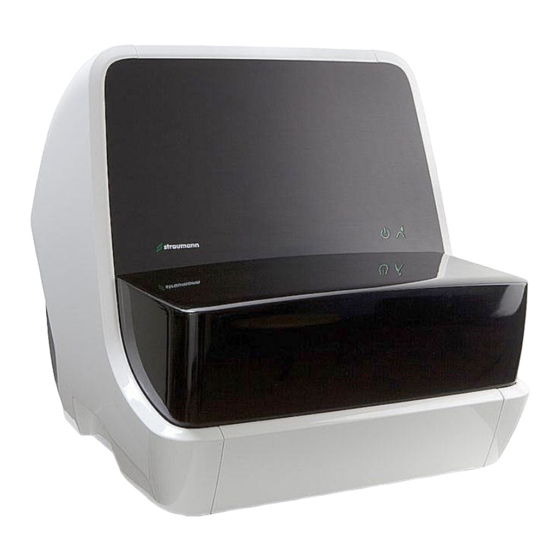
Straumann Cares CS2 Installationshandbuch
Inhaltsverzeichnis
Quicklinks
Inhaltsverzeichnis

Inhaltszusammenfassung für Straumann Cares CS2
- Seite 1 INSTALLATIONSHANDBUCH STRAUMANN CARES SCAN CS2 ® ®...
-
Seite 3: Inhaltsverzeichnis
INHALT Einführung Verwendungszweck Scanner, Computer, Bildschirm und Zubehör-Kit Straumann CARES Scan CS2 Scanner ® ® Computer-Box Bildschirm-Box Zubehör-Kit Warnhinweise: Vorsichtsmassnahmen Bedienelemente und Anschlüsse des Scanners Beschreibung der Bedienelemente Anschluss und Installation Auspacken des Scanners Anschliessen von Computer und Bildschirm Anschliessen des Scanners Erste Schritte my.Straumann... -
Seite 4: Einführung
Straumann und dem Anwender sind ausschliesslich die Allgemeinen geschäftsbedingungen von Straumann. Die Produkte von Straumann müssen entsprechend der beiliegenden gebrauchsanweisung verwendet werden. falls Sie weitere Informationen zur sachgerechten Verwendung der Produkte von Straumann benötigen, wenden Sie sich bitte an den für Sie zuständigen Straumann Händler. -
Seite 5: Verwendungszweck
Produkt für die individuelle Situation des Patienten geeignet ist. Das Straumann-Produkt ist Teil eines gesamtkonzepts und ist ausschliesslich zu- sammen mit den entsprechenden Originalteilen und -instrumenten zu verwenden, die von der Institut Straumann Ag, deren Muttergesellschaft und sämtlichen verbundenen Unternehmen oder Tochtergesellschaften dieser Muttergesellschaft vertrieben werden („Straumann“), soweit in dieser gebrauchsanweisung nicht... -
Seite 6: Scanner, Computer, Bildschirm Und Zubehör-Kit
Bitte kontrollieren Sie, dass die Verpackung keine äusseren Beschädigungen aufweist. Sollten Sie Beschädigungen feststellen, informieren Sie bitte umgehend Ihren lokalen Ansprechpartner von Straumann, ansonsten erlöschen po- tenzielle Mängelbeschwerden. Bitte bewahren Sie die Transportverpackung auf, falls Sie Ihren Scanner sicher transportieren müssen. -
Seite 7: Computer-Box
Computer-Box Der Inhalt der Computer-Box kann sich von Land zu Land un- terscheiden. Weitere Informationen erhalten Sie von Ihrem lokalen Ansprechpartner von Straumann. Inhalt der Computer-Box: p Computer Die Darstellung kann von der aktuellen Konfiguration abweichen. Bildschirm-Box Der Inhalt der Bildschirm-Box kann sich von Land zu Land unterscheiden. -
Seite 8: Zubehör-Kit
Netzkabel für Computer p Netzkabel für Bildschirm p USB-Kabel für Scanner – Computer p Vollständiges Installationshilfe-Kit (Installationshilfe, Putty-Halter und Putty) p Eine Kopie des Software-Benutzerhandbuchs p Installationshandbuch für den Straumann CARES ® ® Scan CS2 Scanner p Tastatur p Maus p Netzwerkkabel (blau), Länge 10 m (optional) -
Seite 9: Warnhinweise: Vorsichtsmassnahmen
Beschädigung des geräts verursachen. Sollte ein gegenstand oder flüssig keit in das gehäuse gelangen, ziehen Sie umgehend das Hauptnetz- kabel. Lassen Sie danach das gerät durch einen qualifizierten Straumann- Techniker überprüfen, bevor Sie wieder damit arbeiten. Stellen Sie das Gerät auf eine geeignete, stabile Oberfläche. -
Seite 10: Bedienelemente Und Anschlüsse Des Scanners
5. BEDIENELEMENTE UND ANSCHLüSSE DES SCANNERS Beschreibung der Bedienelemente Position der Anzeigelämpchen Scanner-Status Laser-Status Frontansicht des Scanners Status von Scanner und Laser gemäss Anzeigelämpchen Anzeige und Bedeutung: Status LED für Scanner-Status LED für Laser-Status (links) (rechts) Scanner aus Scanner und PC eingeschaltet, Verindungsaufbau gelb, langsam blinkend Verbindung hergestellt und HighSpeed- grün... - Seite 11 Beschreibung der Anschlüsse Anschlüsse auf der Scanner-Rückseite (1) USB-Anschluss an Computer USB-Anschluss für Scanner-Steuerung über Computer: Verbindung über beiliegendes serielles Kabel. (2) Netzanschluss Dieser Anschluss ist mit beiliegendem Hauptnetzkabel mit einer Steckdose zu verbinden. (3) Feinsicherungshalter für Informationen über den Wechsel der feinsiche rungen (in Sicherungshalter), lesen Sie bitte Kapitel 10.
-
Seite 12: Anschluss Und Installation
6. ANSCHLUSS UND INSTALLATION Der Scanner arbeitet in einem Spannungsbereich von 100 – 240 V AC. Aufbau/Anschluss des Systems p Alle Anschlüsse sollten leicht erreichbar sein. Auspacken des Scanners Bitte entfernen Sie die Schaumstoffteile beim Auspacken des Scanners. Bitte bewahren Sie die Schaumstoffteile auf, falls Sie den Scanner später einschicken müssen. -
Seite 13: Anschliessen Des Scanners
Anschliessen des Scanners Befolgen Sie die nachfolgenden Schritte, um den Scanner anzuschliessen (siehe auch Abbildung rechts): 1. Lösen Sie die Transportsperre an der rechten Seite des Scanners und die beiden Transportsperren an der Hinterseite des geräts, bevor Sie es anschalten. Wichtig: Alle Transportsperren müssen vor der Betriebsaufnahme gelöst sein. -
Seite 14: Erste Schritte
Informationen, lesen sie bitte die Software-Benutzerhandbuch. my.Straumann CARES Desktop ® ® Als Straumann-Kund ist die Standardoption zur Einrichtung des my.Straumann ® CARES Desktop aktiviert. Bei dieser Voreinstellung werden Server und Client ® automatisch gestartet und Sie werden direkt zum my.Straumann CARES ®... -
Seite 15: Einrichten Der Internetverbindung
8. EINRICHTEN DER INTERNETVERBINDUNg Sofern Sie vor der Auslieferung keine spezielle Systemkon- figuration bestellt haben, erfolgt in der Standardeinstellung das Routing via DHCP. Konfigurieren der Internetverbindung Um eine Internetverbindung herzustellen, ist es erforderlich, die Netzwerkkarte an der Rückseite des Computers über das Netzwerkkabel mit einem Router zu verbinden. - Seite 16 5. Aktivieren Sie mit der linken Maustaste Internet Protocol (TCP/IPv4) (Internet-Protokoll [TCP/IPv4]) und klicken Sie dann auf Properties (Eigenschaften). 6. Wählen Sie Obtain an IP address automatically (IP-Adresse automatisch beziehen) und Obtain DNS server address automatically (DNS-Server-Adresse automatisch beziehen). 7. Klicken Sie anschliessend auf OK. 8.
-
Seite 17: Konfigurieren Einer Internetverbindung Mit Einer Statischen Ip-Adresse
Konfigurieren einer Internetverbindung mit einer statischen IP-Adresse 1. Melden Sie sich beim Windows-Betriebssystem an. 2. Klicken Sie auf die Schaltfläche Start (Starten). 3. geben Sie in das Suchfeld Network connections (Netzwerkverbindungen) ein und klicken Sie dann auf Show network connections (Netzwerkverbindungen anzeigen). - Seite 18 6. Wählen Sie Use the following IP address (folgende IP-Adresse verwenden) und Use the following DNS server addresses (folgende DNS-Server-Adressen verwenden). 7. geben Sie in beiden feldern gültige IP-Adressen ein. 8. Klicken Sie anschliessend auf OK. 9. Starten Sie den Internet Explorer, um die Verbindung zu testen.
-
Seite 19: Fehlersuche
9. fEHLERSUCHE Um Informationen über potenzielle fehlerquellen und ent- sprechende Lösungsvorschläge zu erhalten, lesen Sie bitte das Software-Benutzerhandbuch. 10. WECHSEL DER fEINSICHERUNgEN falls erforderlich, entfernen Sie den Halter mit einem ge- eigneten Schraubenzieher und wechseln Sie die feinsiche- rungen (5 x 20 mm, 2.0 AT 250 V AC, konform mit IEC 60127-2 SS 3). -
Seite 20: Reinigungshinweise
11. REINIgUNgSHINWEISE Die folgenden Empfehlungen gelten für den Scanner, übliche PC-gehäuse, Plas- tikgehäuse und LCD-Monitore mit beschichteten oder farbplastik-Oberflächen. Reinigung des Scanners p Verwenden Sie ein feuchtes Tuch, um die Aussenseite des Scanners zu reinigen. Bitte stellen Sie zuvor sicher, dass der Scanner ausgesteckt ist. p Benutzen Sie ein trockenes (KEIN feuchtes oder nasses) Tuch, um die Innenseite des Scanners zu reinigen. - Seite 21 Die folgenden Empfehlungen gelten für den Scanner, übliche PC-gehäuse, Plastik- gehäuse und LCD-Monitore mit beschichteten oder farbplastik- Oberflächen. Wichtig öffnen Sie nicht das PC-gehäuse, ohne den technischen Support von Straumann zu benachrichtigen. Das öffnen muss registriert werden, andernfalls verfällt Ihre garantie.
-
Seite 22: Transportvorbereitung (Verpacken Des Scanners)
Sie das Symbol für die korrekte Sperrposition). Schaumstoffteile für den Transport Es ist erforderlich, für einen sicheren Transport des Scan- ners die originalen Verpackungselemente zu verwenden. Straumann CARES Scan CS2 – Verpackungsübersicht ® ® Transportbox für den Straumann CARES Scan CS2 ® ® Scanner... - Seite 23 Schaumstoffkomponenten 1 bis 3 (2 für jede Seite; links und rechts) und Komponente 4 (für die Oberseite). Bitte beachten Sie, dass diese Komponenten nicht durchnumme- riert sind und es sich hierbei lediglich um eine Abbildung zu Illustrationszwecken handelt. Schaumstoffkomponenten für die Unterseite der Box (5 – 7). Bitte beachten Sie, dass diese Komponenten nicht durch- nummeriert sind und es sich hierbei lediglich um eine Ab- bildung zu Illustrationszwecken handelt.
- Seite 24 2. Komponente 6 in Komponente 5 einfügen. Komponente 7 an Oberseite der Box platzieren, wie dargestellt. 4. Komponenten 5–6 (wie in Schritt 2 dargestellt) als Schutz auf der Rückseite der Box positionieren.
- Seite 25 5. Scanner vorsichtig in Box stellen. Scanner mit Schutzfolie aus Plastik abdecken. 7. Komponenten 1– 3 (vorbereitet wie in Schritt 1 dargestellt) positionieren.
- Seite 26 8. Komponente 4 quer dazu positionieren, wie rechts dargestellt. 9. Deckel der Box schliessen und mit Klebeband sichern. Box auf eine Palette stellen (entweder noch von An- lieferung vorhanden oder vom Lieferdienst Ihrer Wahl bereitgestellt).
-
Seite 27: Technische Daten
13. TECHNISCHE DATEN Technische Daten Modellbezeichnung: CARES Scan CS2 ® Anschlüsse: USB 2.0 HighSpeed/ Netzanschluss Spannung: 100 – 240 V AC, 50 – 60 Hz Max. Eingangsstrom: 900 mA Laserschutzklasse: Klasse 1, 1M IP-Schutz: IP20 – 10 bewegliche Achsen für das Scannen von Dental - präparationen mittels Laser-Lichtschnitt-Technologie Scanzeit Geprüft nach IEC 60825-1 (TÜV), Standard: 2007... -
Seite 28: Erklärung Der Symbole
14. ERKLäRUNg DER SyMBOLE Schutzerdung Laserstrahlung LASER RADIATION Laser-Warnhinweis DO NOT VIEW DIRECTLY WITH OPTICAL INSTRUMENTS CLASS 1M LASER PRODUCT Vorsicht – Stromschlaggefahr Seriennummer Artikelnummer/Bestellnummer Sicherung gebrauchsanweisung beachten Nicht im normalen Hausmüll entsorgen Achtung: gemäss Bundesgesetz darf dieses Produkt nur durch einen Zahnarzt oder auf dessen Anweisung verkauft werden. - Seite 29 NOTIZEN...
- Seite 32 Phone +41 (0)61 965 11 11 +41 (0)61 965 11 01 © Institut Straumann Ag, 2012. Alle Rechte vorbehalten. Straumann und/oder andere hier erwähnte Marken und Logos von Straumann sind Marken oder eingetragene Marken der Straumann Holding Ag ® ®...