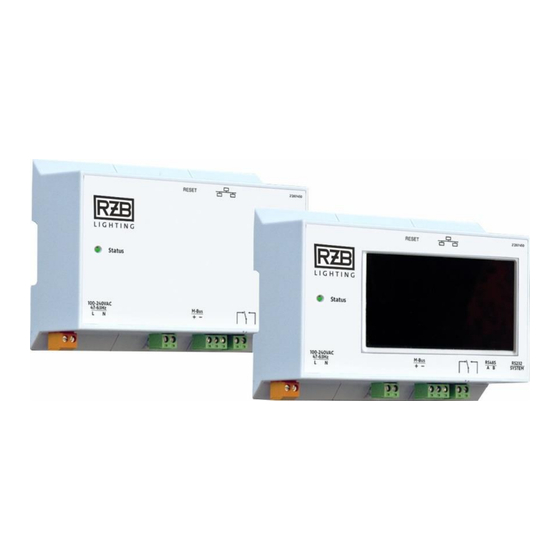
RZB Lighting MWEB Installation Und Betriebsanleitung

Inhaltszusammenfassung für RZB Lighting MWEB
- Seite 1 Installations- und Betriebsanleitung für MWEB und MWEBtouch Steuereinheit mit Ethernet - Schnittstelle und integriertem Webserver zur Überwachung von Einzelbatterie - Notlichtbetriebsgeräten 09-0868.052 www.rzb.de Stand: 24.02.2021 Seite 1 von 61...
-
Seite 2: Sicherheitshinweise
Installations- und Betriebsanleitung für MWEB und MWEBtouch ÜLTIGKEIT 1.1. Copyright 1.2. Impressum ICHERHEITSHINWEISE 2.1. Bestimmungsgemäßer Gebrauch 2.2. Gefahren durch den Gebrauch OPOLOGIE 3.1. Anlage ohne Signalverstärker 3.2. Anlage mit Signalverstärker YSTEMBESCHREIBUNG 4.1. SRM - Einzelbatterieüberwachung 4.2. SRM - Steuersystem NSTALLATION UND NBETRIEBNAHME 5.1. - Seite 3 Installations- und Betriebsanleitung für MWEB und MWEBtouch ONFIGURATION 7.1. Administrator 7.1.1. Testdauer 7.1.2. Seriennummer 7.1.3. Test Start/Stopp 7.1.4. Befehlszeile 7.2. Allgemein 7.3. Netzwerk / E-Mail 7.3.1. TCP / IP Einstellungen 7.3.2. E-Mail Einstellungen 7.3.3. E-Mail senden bei folgenden Ereignissen 7.4. Neu 7.5.
- Seite 4 Installations- und Betriebsanleitung für MWEB und MWEBtouch ÜLTIGKEIT Die vorliegende Installations- und Betriebsanleitung beschreibt die SRM- Steuereinheiten mit Ethernet-Schnittstelle und integriertem Webserver zur Überwachung von Einzelbatterie-Notlichtbetriebsgeräten MWEB und MWEBtouch (nachfolgend Steuereinheit genannt). Sowohl Hard- wie auch Software werden ständig weiterentwickelt, wodurch Änderungen in Form, Ausstattung und Technik resultieren können.
-
Seite 5: Efahren Durch Den Gebrauch
Installations- und Betriebsanleitung für MWEB und MWEBtouch 2.1 B ESTIMMUNGSGEMÄßER EBRAUCH Die Steuereinheit dient der Steuerung und Überwachung von Einzelbatterie-SRM- Notbeleuchtungsanlagen gemäß Norm. Es dürfen ausschließlich die für die SRM- Einzelbatterieüberwachung ausgestatteten Gerätetypen eingesetzt werden. Diese sind in der Gerätebezeichnung durch den Zusatz ‘-SRM‘ gekennzeichnet. - Seite 6 Installations- und Betriebsanleitung für MWEB und MWEBtouch OPOLOGIE 3.1 A NLAGE OHNE IGNALVERSTÄRKER (1) Steuereinheit MWEB oder MWEB-TSCREEN (2) M-Busleitung (3) Notlichtbetriebsgeräte Ausführung SRM (4) Ethernet Switch/Router (5) PC mit Webbrowser 09-0868.052 www.rzb.de Stand: 24.02.2021 Seite 6 von 61...
-
Seite 7: Anlage Mit Signalverstärker
Installations- und Betriebsanleitung für MWEB und MWEBtouch 3.2 A NLAGE MIT IGNALVERSTÄRKER (1) Steuereinheit MWEB oder MWEB-TSCREEN (2) M-Busleitung (3) Signalverstärker (4) Notlichtbetriebsgeräte Ausführung SRM (5) Ethernet Switch/Router (6) PC/Tablet mit Webbrowser 09-0868.052 www.rzb.de Stand: 24.02.2021 Seite 7 von 61... -
Seite 8: Srm-Steuersystem
Installations- und Betriebsanleitung für MWEB und MWEBtouch YSTEMBESCHREIBUNG 4.1 SRM-E INZELBATTERIEÜBERWACHUNG Die Steuereinheiten MWEB und MWEBtouch (nachfolgend Steuereinheit genannt) ermöglichen die permanente lokale und dezentrale Überwachung von in Not- und Sicherheitsleuchten eingebauten Einzelbatterie-Notlichtbetriebsgeräten (nachfolgend Geräte genannt). Diese melden auf Abfrage ihren aktuellen Zustand sowie Testresultate an die Steuereinheit. -
Seite 9: Installation
Installations- und Betriebsanleitung für MWEB und MWEBtouch NSTALLATION UND NBETRIEBNAHME 5.1 I NSTALLATION Die Kabellängen und Querschnitte sind gemäß aktuellen lokalen Vorschriften und Gesetzen zu wählen. Die Steuereinheit wird an das Stromnetz (100…240V~, 47…63Hz), den M-Bus und an das lokale Netzwerk angeschlossen. -
Seite 10: Etzwerkverbindung
Installations- und Betriebsanleitung für MWEB und MWEBtouch beträgt 1000 m. Diese Länge entspricht einem Kabelwiderstand von bis zu 29 Ohm und gilt für die Standardkonfiguration mit einer Übertragungsgeschwindigkeit von 300 Baud und maximal 125 Busteilnehmern. 5.1.2 N ETZWERKVERBINDUNG Die Steuereinheit wird mittels nicht-gekreuztem Ethernetkabel (CAT-5/5E oder besser) an das lokale Netzwerk (LAN) angeschlossen. - Seite 11 Installations- und Betriebsanleitung für MWEB und MWEBtouch 5.2.1 I NBETRIEBNAHME OHNE IGNALVERSTÄRKER Zum Einlesen der angeschlossenen Geräte muss eine Neukonfiguration durchgeführt werden. Im Anschluss an die Konfiguration beginnt die Steuereinheit mit der permanenten Überwachung der angeschlossenen Geräte. 5.2.2 I NBETRIEBNAHME MIT IGNALVERSTÄRKER...
- Seite 12 Installations- und Betriebsanleitung für MWEB und MWEBtouch NSTALLATION UND NBETRIEBNAHME : Die Schilderungen in diesem Kapitel bedingen, dass vorgängig eine Inbetriebnahme Wichtig mit erfolgreichem Anlegen einer neuen Konfiguration stattgefunden hat. Die Bedienung der Steuereinheit erfolgt über eine in gängigen Browsern dargestellte Benutzeroberfläche idealerweise auf einem mittels Ethernet-Schnittstelle verbundenen,...
- Seite 13 Installations- und Betriebsanleitung für MWEB und MWEBtouch In der Hauptansicht werden die Informationen gemäß der letzten Auswahl im Menü dargestellt. Es stehen mehrere Ansichten zur Auswahl. Diese werden in den entsprechenden folgenden Kapiteln näher beschrieben: Hauptfenster Status Kommunikation ...
- Seite 14 Installations- und Betriebsanleitung für MWEB und MWEBtouch 6.1 F ARBLEGENDE Die Farblegende kann bei Bedarf ausgeblendet werden. Farbe Info Beschreibung Während des Aufladens sind keine Tests Türkis Ladung möglich! Reduzierte Notbetriebsdauer! Grün Kein Fehler Alles in Ordnung! Kapazitätstest, der Akku wird entladen;...
- Seite 15 Installations- und Betriebsanleitung für MWEB und MWEBtouch 6.3 K OMMUNIKATION Das Kommunikationsfenster stellt eine Übersicht aller in der Steuereinheit konfigurierten Geräte und Signalverstärker (falls vorhanden) dar. Jedes Gerät wird durch ein farbiges Feld repräsentiert. Die angezeigte Zahl entspricht der Busnummer.
- Seite 16 Installations- und Betriebsanleitung für MWEB und MWEBtouch Testdaten Diese Anzeige ist nur für Notlichtbetriebsgeräte verfügbar. Aus diesen Einträgen ist ersichtlich, an welchem Wochentag und zu welcher Zeit der Funktions- bzw. Kapazitätstest durchgeführt wird. Zusätzlich werden das Datum und die Art des letzten Tests angezeigt.
- Seite 17 Installations- und Betriebsanleitung für MWEB und MWEBtouch Geräteüberwachung aktiv Durch das Anklicken dieses Felds wird die Überwachung des gewählten Geräts aktiviert oder deaktiviert, ohne dass es aus der Konfiguration entfernt wird. Ein deaktiviertes Gerät funktioniert weiterhin autonom und stellt den Notbetrieb sicher. Die Deaktivierung der Überwachung dient in erster Linie der Vermeidung unnötiger...
- Seite 18 Installations- und Betriebsanleitung für MWEB und MWEBtouch Ab Werk werden die geraden und die ungeraden Busnummern an unterschiedlichen Wochentagen (Sonntag 12:00 Uhr / Mittwoch 12:00 Uhr) getestet. : Eine unsachgemäße Einstellung kann zu einer Nichteinhaltung der lokalen Achtung Vorschriften der Not- bzw. Sicherheitsbeleuchtung führen! Bei einem Kapazitätstest werden die Akkus entladen.
- Seite 19 Installations- und Betriebsanleitung für MWEB und MWEBtouch 6.3.2.1 E INZELTEST Durch Klicken auf die Felder können entsprechende Befehle an das Gerät gesendet werden. Dies eignet sich unter anderem zur Identifikation von Geräten oder zur Durchführung verschiedener Tests. Die Rückmeldung wird nach wenigen Augenblicken in der Anzeigefläche unterhalb angezeigt.
- Seite 20 Installations- und Betriebsanleitung für MWEB und MWEBtouch Seriennummer / Typ lesen Mit diesem Befehl werden sämtliche Gerätedaten abgefragt. Durch anschließendes Klicken auf ‘Apply‘ können die Angaben in die Konfiguration übernommen werden. Identifizierung ein / Identifizierung aus Dieser Befehl lässt die Status-LED des angezeigten Geräts rot-grün blinken. Die Identifizierung übergeht die vom Status abhängige LED-Farbe am Gerät, d.h.
-
Seite 21: Einzeltest Signalverstärker
Installations- und Betriebsanleitung für MWEB und MWEBtouch : Wird das Gerät mit der Busadresse 1:1 heute gelöscht, so bleiben alle Beispiel aufgezeichneten Test-, Fehler- und Ereignismeldungen bis zum heutigen Tag unter der Busadresse 1:1 gespeichert. Solange kein Gerät mit der Busadresse 1:1 in der Konfiguration existiert, wird dieses in den Hauptansichten (Status …... -
Seite 22: Aktuelle Fehler
Installations- und Betriebsanleitung für MWEB und MWEBtouch 6.4 G ERÄTELISTE Die Geräteliste gibt eine Übersicht über alle Geräte in der Konfiguration, geordnet nach Signalverstärkern (falls vorhanden), und zeigt folgende Gerätedetails: Bus-Nummer: Die Hintergrundfarbe entspricht dem Status; durch Klick auf die ... - Seite 23 Installations- und Betriebsanleitung für MWEB und MWEBtouch Fehlertabelle in Abschnitte pro Signalverstärker aufgeteilt. Ist ein Fehler behoben, verschwindet das betroffene Gerät aus dieser Tabelle, sobald das Gerät erneut abgefragt wurde. Die Ansicht wird gemäß eingestellter Bildwiederholrate aktualisiert. 6.7 E REIGNISLISTE Die Ereignisliste zeigt Datum und Uhrzeit der Fehlerstatus in chronologischer Reihenfolge.
- Seite 24 Installations- und Betriebsanleitung für MWEB und MWEBtouch ONFIGURATION 7.1 A DMINISTRATOR In diesem Menü können die Passwörter für den Administrator sowie für den Nutzer definiert werden. Der Administrator verfügt über alle Rechte, um die Steuereinheit zu konfigurieren und das Benutzerpasswort zu ändern. Dieses Fenster dient hauptsächlich der Eingabe eines neuen Benutzerpassworts.
- Seite 25 Installations- und Betriebsanleitung für MWEB und MWEBtouch Seriennummer: … – … – … – … – … Es werden je zwei Stellen der Seriennummer in ein Feld eingegeben. : Seriennummer: 0123456789 , Eingabe: – – – – Beispiel : Das erste Feld entspricht der Kalenderwoche, das zweite Feld dem Jahr des Hinweis Produktionslos →...
- Seite 26 Installations- und Betriebsanleitung für MWEB und MWEBtouch Ordnung‘ ist. Aus Sicherheitsgründen kann der Kapazitätstest nicht ausgelöst werden, wenn die Option ‘Für alle Elemente‘ ausgewählt ist. : Eine unsachgemäße Einstellung kann zu einer Nichteinhaltung der lokalen Achtung Vorschriften der Not- bzw. Sicherheitsbeleuchtung führen! Bei einem Kapazitätstest werden die Akkus entladen.
- Seite 27 Installations- und Betriebsanleitung für MWEB und MWEBtouch werden, ohne dass es in den Notbetrieb wechselt. Dies dient der Erhaltung der Akkuladung beispielsweise bei Unterhaltsarbeiten. Nach Verstreichen der 30 Minuten oder Betätigung von ‘Notbetrieb freigeben‘ wechselt das Gerät wieder wie gewohnt in den Notbetrieb bei Netzausfall.
- Seite 28 Installations- und Betriebsanleitung für MWEB und MWEBtouch 7.2 A LLGEMEIN In der allgemeinen Konfiguration können grundlegende Parameter eingestellt werden: Sprachwahl Es besteht die Wahl zwischen Deutsch, Französisch, Englisch, Spanisch, Italienisch und Portugiesisch. Die Sprachauswahl muss durch Klicken auf ‘OK‘ bestätigt und anschließend das Webbrowserfenster neu geladen werden.
- Seite 29 Installations- und Betriebsanleitung für MWEB und MWEBtouch Löschen Es entfernt unwiderruflich sämtliche Einträge aus der Fehlerdatenbank. Diese Funktion dient insbesondere der Bereinigung des Systems nach der Übergabe / Abnahme, um unnötige, durch Prüfverfahren entstandene Fehlermeldungen zu entfernen. Einstellungen Evakuierung ...
-
Seite 30: Netzwerk / E-Mail
Installations- und Betriebsanleitung für MWEB und MWEBtouch ohne Signalverstärker darf diese Einstellung nicht aktiviert sein (Inbetriebnahme ohne Signalverstärker). Zeige Farblegende: Ein- oder Ausblenden der Farblegende. Zeige Standortbeschreibung: Ein- oder Ausblenden der Standortbeschreibung für jedes Gerät. Zeige Gruppe: Ein- oder Ausblenden der Gruppenzugehörigkeit der Geräte. - Seite 31 Installations- und Betriebsanleitung für MWEB und MWEBtouch 7.3.1 TCP / IP E INSTELLUNGEN : Nach Änderung der Einstellungen in diesem Bereich und anschließendem Klick auf Achtung ‘Speichern‘ wird die Steuereinheit neu gestartet und bezieht ggf. automatisch eine IP-Adresse vom Router (bzw. Server). Alle offenen Browser-, FTP- und TelNet-Verbindungen werden unterbrochen und müssen unter Verwendung der neuen IP-Adresse erneut aufgebaut werden!
-
Seite 32: E-Mail-Einstellungen
Installations- und Betriebsanleitung für MWEB und MWEBtouch FTP Server … Port: An dieser Stellen werden die Angaben für einen externen FTP-Speicherort eingetragen. FTP Server user … pwd: Zugangsdaten Benutzername und Passwort zum FTP-Server obenan. monatlich Tag / wöchentlich Wochentag / täglich Zeit: Durch diese Einstellung ... - Seite 33 Installations- und Betriebsanleitung für MWEB und MWEBtouch 7.3.3 E-M INSTELLUNGEN für alle Geräte: Wird dieses Häkchen gesetzt, wird für jede empfangene und angewählte Störungsmeldung eine E-Mail an Admin 1 und Admin 2 gesendet. Steuereinheit ↔ Signalverstärker: Abgehende E-Mail bei einer Störung auf der ...
- Seite 34 Installations- und Betriebsanleitung für MWEB und MWEBtouch Speichern Die Einstellungen werden an die Steuereinheit übermittelt und gespeichert. Bei Änderungen an den IP-Einstellungen wird die Steuereinheit neu gestartet und bezieht ggf. automatisch eine IP-Adresse vom Router (bzw. Server). Alle offenen Browser-, FTP- und TelNet-Verbindungen werden unterbrochen und müssen unter Verwendung...
- Seite 35 Installations- und Betriebsanleitung für MWEB und MWEBtouch Die Steuereinheit fragt alle Busadressen im nachfolgend angegebenen Bereich ab. Jede antwortende Busadresse wird automatisch in die Konfigurationsdatenbank übernommen. Kreis: Wählt den abzufragenden Signalverstärker. Geräte von … bis: Begrenzt den Bereich der abzufragenden Busnummern.
- Seite 36 Installations- und Betriebsanleitung für MWEB und MWEBtouch Gruppe einen Betriebsstatus weiter. Ein erkannter Betriebsfehler unterbricht den Zyklus und der Status wird entsprechend angezeigt. : Ein Gerät führt ab Installation folgenden Betriebsstatus wiederholend der Reihe nach Hinweis autonom durch: ‘Aufladen → Alles in Ordnung → Selbsttest → … immer wieder von vorne beginnend‘.
- Seite 37 Installations- und Betriebsanleitung für MWEB und MWEBtouch Kapazitätstest / Funktionstest / Test Stopp Startet einen Kapazitäts- bzw. Funktionstest. Dies kann vorzeitig mit ‘Test Stopp‘ beendet werden. Ein Test wird nur von Geräten gestartet, deren Status ‘Alles in Ordnung‘ ist. : Eine unsachgemäße Einstellung kann zu einer Nichteinhaltung der lokalen Achtung Vorschriften der Not- bzw.
- Seite 38 Installations- und Betriebsanleitung für MWEB und MWEBtouch Gruppe 1, Wochentag Tageszeit / bis Gruppe 8, Wochentag Tageszeit Durch diese Wahl werden den Geräten in den gewählten Gruppen die Testzeiten aufgrund ihrer Gruppenzugehörigkeit (Gruppe 1-8) beim Klicken auf ‘OK‘ zugeteilt. Vorherige Zuteilungen werden überschrieben. Es ist darauf zu achten, dass in jedem Bereich (Raum, Korridor oder Treppe) immer Geräte...
-
Seite 39: Geräte Entfernen
Installations- und Betriebsanleitung für MWEB und MWEBtouch 7.7 G ERÄTE ENTFERNEN Hier können Geräte aus der Konfiguration entfernt werden. Dies sollte unbedingt erfolgen, bevor ein Gerät physisch aus der Installation entfernt wird, sowie bevor ein Gerät durch ein anderes ersetzt wird (auch bei identischer Busnummer). - Seite 40 Installations- und Betriebsanleitung für MWEB und MWEBtouch 8. T OUCHSCREEN Legende offene Menüstruktur Passwort-gesicherte Menüstruktur für "admin" Tastfeld Tabelle / Liste / Auswahl Bedienung scrollbar Mit der Bildlaufleiste (engl. ) am rechten Bildschirmrand werden die anzusprechenden Geräte ausgewählt. Am oberen Rand des Bildschirms werden die Busadresse und Typeninformationen zum angewählten Gerät angezeigt.
- Seite 41 Installations- und Betriebsanleitung für MWEB und MWEBtouch Einloggen: Passwort eingeben Test: Öffnet den Testbildschirm. Mit der Bildlaufleiste am rechten Bildschirmrand werden die anzusprechenden Geräte ausgewählt. Ident Start: Startet die Identifizierung bei den ausgewählten Geräten. Ident Stopp: Beendet die Identifizierung bei den ausgewählten Geräten.
- Seite 42 Installations- und Betriebsanleitung für MWEB und MWEBtouch BS: Rücktaste (engl. backspace), löscht eine eingegebene Stelle. OK: Speichert die IP-Adresse und startet die Steuereinheit neu. Esc: Abbruch und Rückkehr zum vorherigen Menüpunkt. DHCP: Aktiviert / deaktiviert DHCP ...
- Seite 43 Installations- und Betriebsanleitung für MWEB und MWEBtouch Kapa. Test: Startet einen Kapazitätstest bei den ausgewählten Geräten. Test Stopp: Beendet den laufenden Test bei den ausgewählten Geräten. Zurück Fehlerliste: Öffnet die Liste der Fehler. Fehlermeldungen: Antippen eines Eintrags öffnet die Geräteinformationen des betroffenen Geräts.
- Seite 44 Installations- und Betriebsanleitung für MWEB und MWEBtouch Ereignisse: Öffnet die Ansicht Ereignisse. Options: Öffnet die Liste aller Einstellungen. Boot: Startet die Steuereinheit neu. Telnet ena / Telnet dis: Aktiviert / deaktiviert den Zugriff auf die Steuereinheit über Telnet.
-
Seite 45: Dateistruktur Der Steuereinheit
Installations- und Betriebsanleitung für MWEB und MWEBtouch Nach dem Neustart können Dateien (und Verzeichnisse) über FTP mit einem Datei- Manager, FTP-Client oder Browser zwischen der Steuereinheit und dem PC / Tablet hin- und her transferiert werden. Um den FTP-Zugang zu beenden, wird im Administratorfenster der Befehl ‘ftp stop‘... -
Seite 46: Herunterladen Von Dateien
Installations- und Betriebsanleitung für MWEB und MWEBtouch und eine Größe von 300×300 Pixeln empfohlen. Wenn andere Formate verwendet werden, kann dies dazu führen, dass der Browser diese nicht oder fehlerhaft anzeigt. \SAVED In diesem Verzeichnis werden automatisch Sicherungskopien der bestehenden Konfiguration abgelegt. -
Seite 47: Hochladen Von Dateien
Installations- und Betriebsanleitung für MWEB und MWEBtouch 9.4 H OCHLADEN VON ATEIEN Es gibt mehrere Möglichkeiten, um Dateien in den internen Speicher (auf die SD-Karte) der Steuereinheit hochzuladen: Datei-Manager (Explorer): Für das Hochladen mit einem Datei-Manager wird die IP-Adresse der Steuereinheit mit vorangestelltem ‘FTP://‘ in der Datei- Pfadzeile eingegeben (z.B. - Seite 48 Installations- und Betriebsanleitung für MWEB und MWEBtouch Die erste Meldung nach dem Start der Steuereinheit lautet: Waiting 2sec to start ‚A‘ to abort Sie haben 2 Sekunden Zeit, um ein ‘A‘ einzugeben ([Umschalt] + [A]), ansonsten wird die Firmware regulär gestartet. Bei rechtzeitiger Eingabe von ‘A‘ erscheint die folgende Meldung und der Zugriff auf den Monitor wird freigegeben: Netburner MCF Monitor V1.8 Sep12 2003 12:58:30x Alternate Image Monitor V1.00...
-
Seite 49: Aktualisierung Der Firmware
Wird dieser geschlossen, schalten alle an der Steuereinheit angeschlossenen Geräte in den Evakuierungsbetrieb. Diese Funktion kann in der Konfiguration zugelassen oder gesperrt werden. In der Ausführung MWEB-EVAC steht eine Steckklemme anstelle von RS-485 zum Anschluss des potentialfreien Kontakts zur Verfügung. 11. A... -
Seite 50: Reset-Taste
Installations- und Betriebsanleitung für MWEB und MWEBtouch Ablauf einer Firmwareaktualisierung: Das Updateprogramm (autoupdate.exe oder autoupdate_multi.exe) und die Firmwaredatei (m***.s19) herunterladen. Die Steuereinheit und den PC am lokalen Netzwerk anschließen oder direkt mit einem LAN-Kabel miteinander verbinden. Beide Geräte müssen sich in derselben Subnetzmaske befinden. - Seite 51 Installations- und Betriebsanleitung für MWEB und MWEBtouch 12.2 A LTERNATE MAGE ONITOR Für den Fall, dass über das Netzwerk kein Zugriff auf die Firmware möglich ist, gibt es die Möglichkeit, in den ‘Alternate Image Monitor‘ Zustand zu gehen: PC und Steuereinheit mit RS232-Verbindungskabel verbinden.
- Seite 52 Installations- und Betriebsanleitung für MWEB und MWEBtouch Busadresse: Eindeutige Nummer, die der Identifikation und dem korrekten Empfang der im Bussystem übertragenen Daten dient. Die Busadresse setzt sich aus der Busnummer des Notlichtbetriebsgeräts und der Busnummer des Signalverstärkers zusammen. Z.B. hätte das Gerät Nr. 23 am Signalverstärker Nr.
- Seite 53 Installations- und Betriebsanleitung für MWEB und MWEBtouch Steuereinheit: elektronisches Gerät zur Steuerung und Überwachung von Notlichtbetriebsgeräten mittels eines Bussystems. Webbrowser: siehe Browser. Webserver: siehe Server. 13.2 A BMESSUNGEN Abmaße (LxBxH): 160 x 100 x 53 mm Gewicht: ca. 370 g Umgebungstemperatur: max: 50 °C...
- Seite 54 Installations- und Betriebsanleitung für MWEB und MWEBtouch C2WRIte addr cnt val [val..] - write flash C2WRITEDirect addr val - write direct memory C2WRITESfr addr val - write SFR register CAT - display SD card file (use 'tail' to limit data)
- Seite 55 Installations- und Betriebsanleitung für MWEB und MWEBtouch DALISTart - Initialize DALI controller DALITEst [circuit addr cmd par] - Send DALI test command DALITIMERs [circ [addr [DFLT | idx [val]]]] - Set/get DALI test timers DALITIme [circ [addr]] - Send system time to EAS devices...
- Seite 56 Installations- und Betriebsanleitung für MWEB und MWEBtouch FLDelay node [msecs] - Set Rpty delay for test FLExec node addr - Execute user code FLLEd node mode - Test led, 0-dis,1-0n,2-off,3-tog FLLOCK node - Lock flash on repeater FLLOCAtion node [loc] - Set/get location of repeater...
- Seite 57 Installations- und Betriebsanleitung für MWEB und MWEBtouch INPut [params] - manage event handlers, relays or show info about input device IQrf [str] - Send IQRF command, show status, digit-show nodes IQRFI Uart# - Initialize IQRF over UART IQRFClear - Clear IQRF configuration...
- Seite 58 Installations- und Betriebsanleitung für MWEB und MWEBtouch MRI val - initialize MRAM with value MRT val len - MRAM tests MWR addr [val []] - write values into MRAM MWEBTest - run MWEB tests MV old new - rename file...
- Seite 59 SERVPort [n[ port]] - Set port (0..3) for status connection SESsions - show active telnet sessions SEQ - Show comm sequences SET option [value] - Set/get configuration options SIZe - Get console size SLAVe [cmd|index|save|err [MAC|RS485addr|get]] - Set/Get MWEB slave devices, 0 to clear entry 09-0868.052 www.rzb.de Stand: 24.02.2021...
- Seite 60 Installations- und Betriebsanleitung für MWEB und MWEBtouch SRMReg [kbox [elem [index [val]]]] - set/get SRM register demo value (elem=-1 - all SRMMode [norm|short|long] [kbox[elem [elemto]] - set SRM device mode SRM8 [0xEE] 0xBB [kbox] elem reg val [crc] - Send test command to SRM bus with 8...
- Seite 61 Installations- und Betriebsanleitung für MWEB und MWEBtouch USer [add name pwd|del name] - list, add, remove user name and password VBat kbox elem - get battery voltage VCc kbox elem - get Vcc VERsion - show build version VIRtual [on|off|get [IQRF [addr] | [kbox[elem]]- show/set device virtual status...