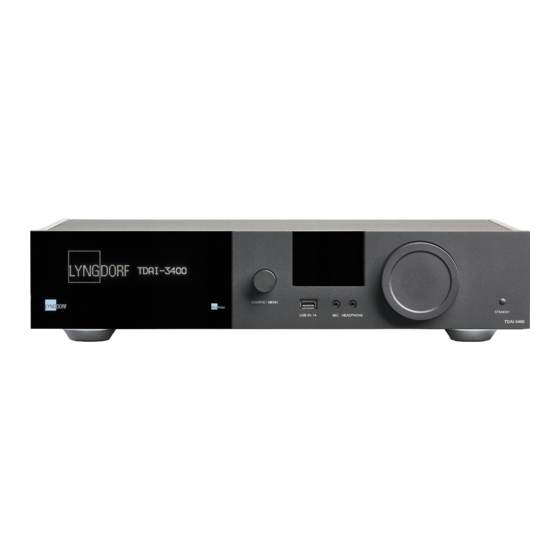
Lyngdorf TDAI-3400 Bedienungsanleitung
Inhaltsverzeichnis
Quicklinks
Inhaltsverzeichnis

Inhaltszusammenfassung für Lyngdorf TDAI-3400
- Seite 1 TDAI-3400 INTEGRATED AMPLIFIER & AUDIO PROCESSOR BEDIENUNGSANLEITUNG März 2020 [Skriv tekst]...
-
Seite 2: Inhaltsverzeichnis
Betriebsspannung .......................... 9 Belüftungsanforderungen ....................... 9 Integration in ein Hausautomatisierungssystem ..............10 IP-Steuerung ..........................10 Vorbereitung des TDAI-3400 für die Rackmontage ..............10 Vorderseite .......................... 11 Rückseite ..........................12 Fernbedienung ........................13 So koppeln Sie die Fernbedienung im Bluetooth-Modus ............14 Lyngdorf Remote Fernbedienungs-App ................ - Seite 3 Funktion „Sensitivity“ (Eingangsempfindlichkeit) ................. 22 Funktion „Voicing“ ........................22 Funktion „Lipsync Offset“ (Eingangsverzögerung) ..............22 Preset vTuner station ........................23 Menü „Input Setup“ (Ausgänge einrichten) ................ 24 Funktion „Main speakers“ (Hauptlautsprecher) ................24 Funktion „Line out / Sub speakers“ ....................24 Funktion „Add 2nd speaker setup“...
- Seite 4 Berechnung von Fokus- und Globalfiltern ................... 33 Bereich „Voicing Setup“ ...................... 34 Voicings exportieren und importieren ..................34 Funktion „Edit or delete voicing“ ....................35 Add new voicing ........................... 35 Funktion „Replace all voicings from file“ ..................35 Voicings erstellen ......................... 35 Bereich „Audio Setup“...
- Seite 5 Bereich „General Setup“ (Allgemeine Einrichtung) ............42 Energiemanagement ........................42 Funktion „Standby level“ (Standby-Modus) ................. 42 Funktion „Auto off delay“ (Automatische Abschaltverzögerung) ..........42 Funktion „Trigger input function“ (Trigger-Eingang) ..............42 Bereich „Display Settings“ (Displayeinstellungen) ............... 42 Funktion „Password“ (Passwort) ....................42 Funktion „Remote control“...
- Seite 6 Anschluss des TDAI-3400 mit einem Netzwerkkabel..............48 Einrichten einer festen IP-Adresse in Windows 7 ....................48 Einrichten einer festen IP-Adresse in Windows Vista oder Windows 10 ..............49 Reinigung und Pflege ......................50 Handbuch für die serielle Steuerung .................. 51...
-
Seite 7: Herzlich Willkommen
Mit diesem Kauf sind Sie Teil einer Gruppe von Menschen geworden, die glauben, dass perfekter Klang kein Luxus ist, sondern eine Notwendigkeit. Der TDAI-3400 bietet ein Audioerlebnis, das Ihre Erwartungen bei weitem übertreffen wird. Wir danken Ihnen für Ihr Vertrauen in Lyngdorf Audio. -
Seite 8: Konformität
Zweck der Wiederverwendung, Verwertung und für andere Formen der Aufbereitung gesammelt werden müssen, sind mit einem durchgestrichenen Mülleimersymbol gekennzeichnet. Produkte und Zubehör von Lyngdorf entsprechen den Abschnitten 15 und 68 der FCC-Vorschriften. Der Betrieb unterliegt den beiden folgenden Bedingungen: (1) Dieses Gerät darf keine schädlichen Interferenzen verursachen, und (2) dieses Gerät muss empfangende Interferenzen aufnehmen können, auch... -
Seite 9: Vor Der Installation
• Mikrofonkabel • Mikrofonadapter (XLR auf Mini-Jack) Betriebsspannung Produkte von Lyngdorf Audio müssen an das Stromnetz angeschlossen werden. Der TDAI-3400 erkennt die Netzspannung NICHT automatisch. Prüfen Sie die Spannung und stellen Sie diese am Schalter neben dem Netzanschluss ein. Belüftungsanforderungen Der TDAI-3400 verfügt nicht über einen integrierten Lüfter und erfordert auch keine speziellen Maßnahmen... -
Seite 10: Integration In Ein Hausautomatisierungssystem
IP-Steuerung Verbinden Sie den TDAI-3400 mit Ihrem lokalen Netzwerk. Durch Betätigen der OK-Taste auf der Fernbedienung und Navigation durch das Menü wird die IP-Adresse des TDAI-3400 auf dem Display des TDAI-3400 angezeigt. Öffnen Sie eine TCP-Verbindung über Port 84 und verwenden Sie das Protokoll der seriellen Schnittstelle. -
Seite 11: Vorderseite
Vorderseite Auf der Vorderseite des TDAI-3400 befinden sich das Display, Regler und mehrere Anschlüsse: Von links nach rechts: Display Regler zur Auswahl der Tonquelle. Zum Aufrufen des Menüs lange drücken. Wi-Fi- und Bluetooth-Antennen 1 × USB A Buchse zum Medienanschluss und für Software-Updates 1 ×... -
Seite 12: Rückseite
Rückseite Auf der Rückseite des TDAI-3400 befinden sich zahlreiche Eingänge und Ausgänge: Obere Reihe, von links nach rechts: • Optionales Modul mit 1 × Phono-Anschluss (MM), 2 × asymmetrischen und 1 x symmetrischen analogen Audioeingängen • Optionales Modul mit 1 × TV HDMI-Ausgang und 3 HDMI-Eingängen (alle 4K-/HDR-kompatibel) •... -
Seite 13: Fernbedienung
Fernbedienung Der TDAI-3400 wird mit einer speziellen Fernbedienung geliefert, die sowohl Funk- (Bluetooth LFE) als auch Infrarotsignale (IR) senden kann. Display Ändert die Anzeige auf dem Frontdisplay. Schaltet den TDAI-3400 ein und in Standby. Info Zeigt Informationen über das Eingangssignal. -
Seite 14: So Koppeln Sie Die Fernbedienung Im Bluetooth-Modus
Modus. Der TDAI-3400 verbindet sich mit der Fernbedienung automatisch über Bluetooth. Die Anzeige auf der Fernbedienung leuchtet dann automatisch grün. Falls der Bluetooth-Betrieb in Ihrem System zu Problemen führt, können Sie den TDAI-3400 wie folgt dazu zwingen, ausschließlich IR zu nutzen: Drücken und halten Sie auf der Fernbedienung gleichzeitig die Tasten „Select“... -
Seite 15: Lyngdorf Remote Fernbedienungs-App
Lyngdorf Remote Fernbedienungs-App Für Smartphones mit den Betriebssystemen Android und IOS können Sie die App „Lyngdorf Remote“ herunterladen. Sie erlaubt die Steuerung Ihres TDAI-3400 – siehe hierzu die folgenden Beispiele. Sie können mit der App den gewünschten Eingang, die Hörposition und das Voicing direkt auswählen. - Seite 16 Über das vTuner-Menü können Sie Musik von allen im Internet verfügbaren Radiosendern wiedergeben. Sie können über die Webseite bis zu 5 Stationen als Voreinstellungen (Presets) speichern, die dann direkt mit dem Eingangswähler am Gerät selber oder mit der Lyngdorf Remote App ausgewählt werden können.
-
Seite 17: Entdecken Sie Die Setup-Seite Des Tdai-3400
Wenn der TDAI-3400 mit Ihrem lokalen Netzwerk verbunden ist, können Sie auf verschiedene Arten eine Verbindung zum TDAI-3400 herstellen: Verwenden Sie die Lyngdorf Remote App, um das Gerät erkennen zu lassen und die Startseite zu öffnen. Im Menü Setup finden Sie die Netzwerk-Geräteadresse und einen direkten Link zur Setup-Seite Ihres Internetbrowsers. -
Seite 18: Ersteinrichtung
192.168.110.42 ein, um auf die manuelle Wi-Fi-Einrichtung zuzugreifen. Wenn Sie kein iPhone/iPad nutzen, können Sie alle Daten manuell eingeben oder die WPS-Funktion nutzen, um den TDAI-3400 mit Ihrem Wi-Fi-Router zu koppeln. (Wählen Sie WPS und drücken Sie dann die WPS- Taste an Ihrem Router.) Sie können nun die Konfiguration mit dem Display oder dem Web-Interface fortsetzen (siehe nächste Seite). - Seite 19 Wenn Sie zu irgendeinem Zeitpunkt die Einrichtung oder Kalibrierung nicht fortsetzen möchten, verlassen Sie das Menü durch einen langen Druck auf die Taste „Menu“. Der TDAI-3400 ist nun grundsätzlich für Stereobetrieb eingerichtet, und Sie können Musik wiedergeben.
-
Seite 20: Die Menüstruktur Des Tdai-3400
Die Menüstruktur des TDAI-3400... -
Seite 21: Startseite / Ip-Schnittstelle
Standardmäßig nutzt der TDAI-3400 eine dynamische IP-Adresse. Falls Sie eine statische IP-Adresse verwenden möchten, können Sie dies zu einem beliebigen Zeitpunkt im Menü „Network Setup“ festlegen. Wenn sich der TDAI-3400 noch in der Erstinstallation befindet, werden Sie wie bei der Bedienung über das Display durch die Prozedur geführt. -
Seite 22: Menü „Input Setup" (Eingänge Einrichten)
Betreibt den Verstärker für diesen Eingang als dedizierten Leistungsverstärker. Mit dieser Funktion wird die Lautstärkeregelung umgangen. Diese Funktion kann gewählt werden, wenn Sie den TDAI-3400 in einem Heimkino verwenden möchten, um die vorderen Lautsprecher und/oder den Subwoofer zu steuern und zu kalibrieren. -
Seite 23: Preset Vtuner Station
Preset vTuner station Wenn Sie vTuner-Internetradiosender als Presets (Voreinstellungen) auswählen, werden diese automatisch als Eingänge angezeigt. (Die Schnittstelle zum Steuern des eingebauten Media Streamers mit vTuner finden Sie im unteren Bereich der HOME-Seite.) Hinweis: Wenn Sie an einem Eingang vorgenommene Änderungen übernehmen wollen, müssen Sie diese mit „Save“... -
Seite 24: Menü „Input Setup" (Ausgänge Einrichten)
In diesem Bereich können Sie die Einrichtung der Lautsprecher und die Linepegel-Ausgänge Ihren Wünschen entsprechend anpassen. Wenn Sie einen Lyngdorf Lautsprechers auswählen, wird ein Entzerrungsfilter geladen, der die Leistung dieses Lautsprechers in Bezug auf die Auswahl des ausgewählten Subwoofers optimiert. -
Seite 25: Funktion „Add 2Nd Speaker Setup
Wenn diese Funktion abgeschlossen ist, wird im Hauptmenü der Menüpunkt „Speaker Setup“ angezeigt, mit dem Sie zwischen den beiden Konfigurationen wechseln können. WARNUNGEN: Betreiben Sie den TDAI-3400 niemals im Bridge-Modus mit einem anderen Verstärker! Schließen Sie niemals Lautsprecherkabel an die High-Level-Eingänge eines Subwoofers Funktion „Enable limiter“ (Begrenzer aktivieren) Normalerweise führt die Einstellung der Lautstärke eines Verstärkers über die Nennspezifikation zu höheren... -
Seite 26: Filter Type
• „Low pass“: Entfernt die Frequenzen über der Übergangsfrequenz. Filter Type Legt den Frequenzweichen-Typ fest, der auf diesen Ausgang angewendet werden soll. • LR (Linkwitz Riley): 2., 4. oder 8. Ordnung. • BW (Butterworth): 1., 2. oder 4. Ordnung. „LR“ und „BW“ beziehen sich auf die Namen der Erfinder moderner Frequenzweichen-Konzepte. Die Ordnungszahl bezieht sich auf die Art und Weise, wie die Hochpass- und Tiefpass-Ausgänge zusammenwirken. -
Seite 27: Tipps Zum Einrichten Von Lautsprechern
Tipps zum Einrichten von Lautsprechern Stereodreieck Bei der Aufstellung Ihrer Lautsprecher können Sie sich zunächst als Faustregel an das klassische Stereodreieck halten. Der Abstand zwischen den Lautsprechern sollte dem Abstand zwischen Ihrer Hörposition und den beiden Lautsprechern entsprechen. Tipp: Unerwünschte Reflexionen von harten Böden und glatten Wänden mit harten Oberflächen können Sie reduzieren, indem Sie beispielsweise einen Teppich, Gemälde, ein Bücherregal oder andere... -
Seite 28: Platzierung Des Subwoofers
Hinweis: Da die Parameter Phase, Grenzfrequenz und Pegel nun vom TDAI-3400 gesteuert werden, sollten Sie die entsprechenden Regler oder Software-Einstellungen des angeschlossenen Subwoofers auf Neutral stellen: Phase: 0, Cut-Off: Maximum und Level bei 50 % des Maximums. Wenn Sie Lyngdorf Boundary Woofer verwenden, sollten Sie die Analog-Ausgänge mit dem BYPASS-Eingang der Woofer verbinden. -
Seite 29: Einführung In Roomperfect
Der Fokusfilter verbessert die Klangqualität an einer bestimmten Hörposition. Damit ist der Fokusfilter die beste Lösung für optimale Klangqualität an dieser einen Hörposition. Nach der ersten Kalibrierung können 8 Fokuspositionen gespeichert werden. Auf unserer Website www.lyngdorf.com finden Sie hierzu detaillierte Informationen. -
Seite 30: Einrichtung Von Roomperfect
Das RoomPerfect™-Mikrofon ist ein sehr empfindliches und sorgfältig kalibriertes Gerät, das mit größter Sorgfalt behandelt werden muss. Sollte das Mikrofon auf den Boden fallen, kann es beschädigt werden. Wenn dies der Fall ist, fordern Sie von Ihrem Lyngdorf Audio Repräsentanten ein neues Mikrofon an, bevor sie die Systemkalibrierung vornehmen. -
Seite 31: Messen Der Fokusposition
Messen der Fokusposition Wenn die Kalibrierungslautstärke eingestellt ist, gibt RoomPerfect™ diverse Töne zur Messung der Fokusposition aus. Wenn im Raum andere Schallereignisse vorhanden sind, dauert die Messung möglicherweise länger. Dies wirkt sich jedoch nicht auf die Qualität des Ergebnisses aus. Sollte die Messung vorzeitig abgebrochen werden, lesen Sie bitte den Abschnitt zur Fehlerbehebung für RoomPerfect™... - Seite 32 Seitenansicht des Raums • Der Abstand des Mikrofons von Boden, Decke und Wänden sollte stets größer als 0,5 m sein. • Das Mikrofon sollte mindestens 1 m von der Vorderseite der Lautsprecher entfernt sein. • Der Abstand zwischen den Messpunkten sollte mindestens 50 cm betragen. •...
-
Seite 33: Berechnung Von Fokus- Und Globalfiltern
Bezug auf die bereits gespeicherten Daten – in der Messung enthalten sind. Das Ziel ist daher, eine möglichst langsame Steigerung des RoomKnowledge-Wertes zu erhalten. Wir empfehlen, dass Sie nach einer RoomPerfect™-Kalibrierung IMMER eine Sicherheitskopie (Backup) der Einstellungen des TDAI-3400 erstellen (siehe hierzu den Abschnitt „Softwareverwaltung“). -
Seite 34: Bereich „Voicing Setup
Dateien hochladen. Auf diese Weise können Sie ein Voicing von einem Gerät auf ein anderes Gerät kopieren. Das Dateiformat ist für alle unterstützten Produkte von Lyngdorf identisch. Wenn Sie also ein Voicing für Ihren TDAI-3400 erstellt haben, das Ihnen gefällt, können Sie es auch für Ihren Lyngdorf Mehrkanalprozessor verwenden. Umgekehrt geht es genauso. -
Seite 35: Funktion „Edit Or Delete Voicing
Funktion „Edit or delete voicing“ Diese Dropdown-Liste enthält die Voicings, die sich derzeit im Verstärker befinden. Durch Auswahl eines Voicings aus der Liste können Sie das ausgewählte Voicing löschen oder bearbeiten (dafür wird der Voicing-Editor geöffnet). Add new voicing Um mit dem Voicing-Editor ein neues Voicing zu erstellen, geben Sie den Namen dieses neuen Voicings ein. - Seite 36 • „High Shelf“: Senkt die hohen Frequenzen um einen bestimmten Pegel ab. • „Parametric“: Dämpft den Bereich um eine bestimmte Frequenz. Alle diese Filter können mit einer positiven oder negativen Verstärkung (Gain) verwendet werden, wodurch die Wirkung des Filters effektiv umgekehrt werden kann. Mit „Overall Gain“...
-
Seite 37: Bereich „Audio Setup" (Audioeinrichtung)
Audio-Signale, die 0 dBFS (Dezibel bezogen auf den Endwert) überschreiten, werden bei der Verarbeitung abgeschnitten (sogenanntes Clipping). Hierdurch entsteht eine gewisse Verzerrung. Mit ICC (Intersample Clipping Correction) kann der TDAI-3400 dynamisch zusätzlichen Spielraum zur Verfügung stellen, um so ein Clipping während der Verarbeitung des Audiosignals zu vermeiden. Wenn Sie zu einem anderen Eingang wechseln oder das Gerät in den Standby-Modus schaltet, wird ICC zurückgesetzt. -
Seite 38: Bereich „Hdmi Setup" (Hdmi-Einrichtung)
Panasonic: Viera Link usw.) Bereich „Streaming Setup“ (Streaming-Einrichtung) Der TDAI-3400 kann auf Radiosender im Internet sowie auf Musikdateien zugreifen, die im lokalen Netzwerk oder auf einem USB-Laufwerk gespeichert sind. Das USB-Laufwerk muss mit dem Dateisystem FAT32 formatiert sein. Sie können auch Musik von Ihren Mobilgeräten auf den TDAI-3400 streamen. - Seite 39 • „Streaming players can control volume“ (Streaming-Player können die Lautstärke regeln): Stellen Sie diese Funktion an oder aus. • „Streaming players can change input source“ (Streaming-Player können die Eingangsquelle ändern): Stellen Sie diese Funktion an oder aus. • „Streaming players can power on the device from standby mode“ (Streaming-Player können das Gerät aus dem Standby-Modus einschalten): Stellen Sie diese Funktion an oder aus.
-
Seite 40: Streaming-Wiedergabe
Preset-Speicherplätze zuweisen. Er wird dann automatisch als ein neuer Eingang für die direkte Auswahl angezeigt. Airplay Wenn der TDAI-3400 mit Ihrem lokalen Netzwerk verbunden ist, steht er automatisch für Ihre Airplay-fähigen Geräte zur Verfügung. Spotify Connect Wenn der TDAI-3400 mit Ihrem lokalen Netzwerk verbunden ist, steht er automatisch für Ihre Spotify... -
Seite 41: Streamen Von Pc Oder Mac
Um Musik zum TDAI-3400 zu streamen, verbinden Sie eine USB-Buchse Ihres Computers über ein USB- Kabel mit der Buchse „USB Audio In“ des TDAI-3400. Wählen Sie „USB“ als Eingang am TDAI-3400 und starten Sie die Wiedergabe von Musik auf Ihrem Computer. -
Seite 42: Bereich „General Setup" (Allgemeine Einrichtung)
Der Trigger-Eingang kann verwendet werden, um den TDAI-3400 mit einer Signalquelle zu aktivieren. Die verfügbaren Einstellungen sind „Amp Power Mode“ oder ein bestimmter Eingang. Bei der Einstellung „Amp Power Mode“ wird der TDAI-3400 hochgefahren, wenn der zuletzt genutzte Eingang aktiv ist. -
Seite 43: Funktion „Remote Control" (Fernbedienung)
Funktion „Remote control“ (Fernbedienung) Aktiviert oder deaktiviert die Fernbedienung. Diese Funktion ist nützlich, wenn Sie ein Heimautomatisierungs-System nutzen oder andere Fernbedienungen dieselben Infrarot-Codes verwenden wie die Fernbedienung des TDAI-3400. -
Seite 44: Bereich „Network Setup" (Netzwerkeinrichtung)
DHCP-Adresse. Anleitung für die Wi-Fi-Einrichtung In diesem Abschnitt wird erklärt, wie Sie den TDAI-3400 mit Ihrem drahtlosen Netzwerk durch Scannen der Netzwerke, manuelle Eingabe der Netzwerkidentität oder durch WPS verbinden können. WPS steht für „Wi- Fi Protected Setup“ – aktivieren und drücken Sie die WPS-Taste an Ihrem Wi-Fi-Router! Funktion Apple Wi-Fi Accessory Configuration (Wi-Fi-Zubehörkonfiguration für... -
Seite 45: Menü „Manage Software
Stick verwenden, den Sie an einen der USB-A-Anschlüsse des Gerätes anschließen. Ein solches Backup umfasst sämtliche Einstellungen, die Einrichtung der Lautsprecher und die RoomPerfect™-Kalibrierung. Wenn das Backup komplett ist, wechselt der TDAI-3400 in den Standby-Modus. Funktion „Restore“ (Wiederherstellung der Sicherheitskopie) Stellen Sie eine vorher angelegte Sicherheitskopie von einer SD-Karte oder einem USB-Stick auf dem aktuellen System wieder her. -
Seite 46: Fehlerbehebung
Fehlerbehebung Fehlerprotokolle abrufen und senden Um ein Fehlerprotokoll abzurufen, müssen Sie mit einem Webbrowser auf den TDAI-3400 zugreifen. Hier können Sie dann eine Protokolldatei (Log) herunterladen. Schicken Sie diese dann per E-Mail an Ihren Lyngdorf Audio Repräsentanten. RoomPerfect™ Das Kalibriermikrofon ist sehr empfindlich und kann auch unerwünschte Schallquellen (auch Infraschallsignale und Hintergrundgeräusche) erfassen, was die Messungen verfälscht. -
Seite 47: Fault - Low Signal" (Fehler - Schwaches Signal)
Aus dem „Tiefschlaf“-Modus heraus kann er nicht ferngesteuert aktiviert werden. Diese Einstellung wird im Menü „General Setup“ vorgenommen. „3D/4K/HDR Compatibility Not Detected“ (3D/4K/HDR-Kompatibilität nicht erkannt) Wenn der TDAI-3400 nicht vollständig hochgefahren ist, kann ein Blue-Ray-Player die Kompatibilität nicht feststellen. Starten Sie den Player neu, um das Problem zu beheben. -
Seite 48: Einrichten Einer Kabelgebundenen Netzwerkanbindung
Einrichten einer kabelgebundenen Netzwerkanbindung Anschluss des TDAI-3400 mit einem Netzwerkkabel Der Zugriff auf die Webschnittstelle des TDAI-3400 ist über eine direkte Kabelverbindung zwischen dem TDAI-3400 und einem Computer oder über einen Hub oder Switch möglich. Wenn Sie eine direkte Kabelverbindung zu einem Laptop nutzen (ohne zwischengeschalteten Switch oder Router), müssen Sie ein gekreuztes Netzwerkkabel verwenden. -
Seite 49: Einrichten Einer Festen Ip-Adresse In Windows Vista Oder Windows 10
Klicken Sie auf die Schaltfläche „Eigenschaften“. Klicken Sie auf „Folgende IP-Adresse verwenden“ und geben Sie Folgendes ein: IP-Adresse: 192.168.1.2 Subnetzmaske: 255.255.255.0 Standardgateway: 192.168.1.1 Klicken Sie auf „OK“, um die Konfigurationsfenster zu schließen. Nun sollten Sie über Ihren Internetbrowser Zugriff auf den TDAI-3400 haben. -
Seite 50: Reinigung Und Pflege
Reinigung und Pflege Der TDAI-3400 erfordert außer einer gelegentlichen Reinigung des Gehäuses keine regelmäßige Pflege. Wischen Sie das Gehäuse einfach mit einem weichen, trockenen Tuch ab. Um Schmutz oder Fingerabdrücke zu entfernen, können Sie eine geringe Menge eines nicht scheuernden Reinigungsmittels... -
Seite 51: Handbuch Für Die Serielle Steuerung
Handbuch für die serielle Steuerung Das Handbuch für die serielle Steuerung, das die Funktionen der seriellen Schnittstelle des Gerätes herunterladen. Suchen Sie nach „Serial Control beschreibt, können Sie von der Website www.lyngdorf.com Manual“. -
Seite 52: Technische Unterstützung
Die aktuellste Version dieser Anleitung finden Sie auf der Internetseite von Lyngdorf Audio: www.lyngdorf.com. Falls Sie Probleme mit oder Fragen zu Ihrem Produkt von Lyngdorf Audio haben, wenn Sie sich bitte an Ihre nächste Lyngdorf Audio Vertretung oder an: SL Audio A/S Ulvevej 28, 7800 Skive, Dänemark...