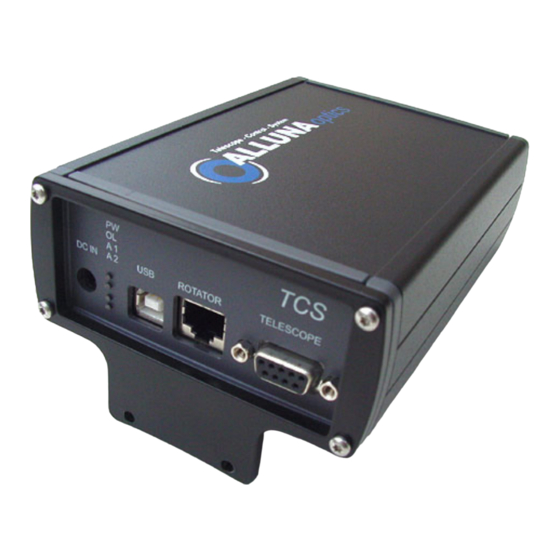
ALLUNA Optics TCS Betriebsanleitung
BETRIEBSANLEITUNG
Deutsch (Stand 1.1.2012)
Diese Betriebsanleitung macht Sie mit dem ALLUNA Optics Telescope-Control-System vertraut. Sie beschreibt alle wichtigen
Details über Funktionalität der Hardware sowie der Software und gibt Ihnen hilfreiche Tipps bei der Installation,
Inbetriebnahme und dem praktischen Einsatz der Steuerung.
1

Inhaltszusammenfassung für ALLUNA Optics TCS
- Seite 1 BETRIEBSANLEITUNG Deutsch (Stand 1.1.2012) Diese Betriebsanleitung macht Sie mit dem ALLUNA Optics Telescope-Control-System vertraut. Sie beschreibt alle wichtigen Details über Funktionalität der Hardware sowie der Software und gibt Ihnen hilfreiche Tipps bei der Installation, Inbetriebnahme und dem praktischen Einsatz der Steuerung.
-
Seite 2: Bestimmungsgemäße Verwendung
Die Steuerungs-Software „ALLUNA Optics TCS“ ist für das PC-Betriebssystem „Microsoft Windows TM“ entwickelt und auf verschiedenen Versionen von „Microsoft Windows TM“ getestet worden. Alle Tests haben ergeben, dass TCS stabil läuft und generell keine Konflikte mit parallel laufenden Anwendungen entstehen. Dennoch ist es unter bestimmten Konstellationen möglich, dass Programmfehler auftreten können. - Seite 3 Diese LED leuchtet grün, wenn der TCS-Controller mit dem PC/Notebook eine Datenverbindung aufgebaut hat. Unmittelbar nach dem Einschalten des TCS-Controllers und vor einem Connect mit dem PC/Notebook, blinkt diese LED 3 mal auf und erlischt wieder. Sofern noch kein USB-Kabel zum PC/Notebook eingesteckt ist oder der PC/Notebook noch nicht eingeschaltet ist, bleibt die LED leuchten.
- Seite 4 Stromversorgungskabel nicht eingesteckt ist, bleibt der Connect-Schalter in seiner ursprünglichen Stellung stehen und es erscheint in der Statuszeile die Fehlermeldung TCS Controller not found ! Um das System wieder abzumelden, klicken Sie bitte auf den Schalter Disconnect. In der Statuszeile wird dies mit der Meldung Not connected to the Telescope bestätigt. Die grüne Online-LED an der...
- Seite 5 Im Eingabefeld „Attack“ kann ein Angriffswert für die Lüfterrampe definiert werden. Es werden Werte zwischen 5 und 95 akzeptiert. Voreingestellt ist der Wert 50. Einstellungen in diesem Feld werden beim Beenden von TCS abgespeichert und bei einem Neustart wieder übernommen. INFO: Als Grundlage für die Performance-Regelung der Lüfter dient prinzipiell das aktuelle Temperatur-Delta.
- Seite 6 Wählen Sie mit diesen Radio-Buttons die gewünschte Klimatisierungsart. Einstellungen in diesem Feld werden beim Beenden von TCS abgespeichert und bei einem Neustart wieder übernommen. Auf Stellung Off sind die Lüfter ausgeschaltet. Der Power- Slider und das Eingabefeld „Attack“ sind dabei gesperrt. Auf Stellung Manually laufen die Lüfter mit der am Power-Slider eingestellten Leistung.
- Seite 7 Lüfter bei 0% Power noch stehen, aber bereits bei der ersten kleinen Slider-Bewegung ruckelfrei anlaufen. Eingabefeld für den Kalibrierungswert des Umgebungs-Temperatursensors Der voreingestellte Wert von 3,50 (ein Durchschnittswert) sollte gleich nach dem ersten Start von TCS mit dem werkseitig ermittelten gerätespezifischen Wert aus der beigefügten ID-Card überschrieben werden. Erst damit ist eine korrekte Umrechnung der gemessenen Temperatur möglich.
- Seite 8 Richtungsschalter (Zurück) für manuelle Fokussierung Mit diesem Richtungsschalter bewegen Sie den Sekundärspiegel zum Hauptspiegel hin. Das Mirrorspacing wird kleiner, der Backfocus verlängert sich. Nähern Sie sich dabei der 0-Position, regelt TCS automatisch den Focuser-Speed herunter, bis Sie bei 0 zum stehen kommen.
- Seite 9 Mit diesem Richtungsschalter bewegen Sie den Sekundärspiegel vom Hauptspiegel weg. Das Mirrorspacing wird größer, der Backfocus verkürzt sich. Nähern Sie sich dabei dem Ende des maximalen Verfahrweges, regelt TCS automatisch den Focuser- Speed herunter, bis Sie am Ende des Verfahrbereichs zum stehen kommen.
- Seite 10 Astrofotografie zu einem Problem werden. TCS stellt Ihnen mit der „automatischen Focus-Drift-Kompensation“ kurz FDC, eine Funktion zur Verfügung, welche dieses Problem wirkungsvoll beseitigt. Sie müssen dazu nur einmal den effektiven Korrekturwert (in Digits pro 1° C) und die Korrekturrichtung (Intra- oder Extra- Fokal) an Ihrem Teleskop experimentell ermitteln und die gewonnenen Informationen in das TCS „Settings“...
- Seite 11 Durch dieses Experiment haben Sie herausgefunden, wie groß in etwa der durchschnittliche Temperaturkoeffizient ist und in welche Richtung eine Korrektur stattfinden muss. Unserem Beispiel nach sollten Sie nun im TCS Bereich „Settings“, Eingebafeld (12) den Wert 126 eintragen und den Toggle-Schalter (11) auf INC (Erhöhung) stellen, denn die Fokusposition hat sich ja während der Abkühlung um 630 Digits erhöht.
- Seite 12 Eingabefeld zum Ausgleich eines mechanischen Umkehrspiels In diesem Eingabefeld kann ein experimentell zu ermittelnder Ausgleichswert für mechanisches Getriebe-Umkehrspiel am Secondary-Focuser oder Okularauszug eingetragen werden. Akzeptiert werden Werte zwischen 0 und 1000 Digits. Der hier eingetragene Ausgleichswert wird beim positionieren des Focusers immer berücksichtigt (automatisch herausgefahren). Er wird durch den Fortschrittsbalken unterhalb des Positions-Displays in abgesetzter Farbe dargestellt.
- Seite 13 Funktionsbeschreibung Rotator Rotator Monitor Der Rotator-Monitor stellt eine virtuelle CCD-Kamera dar. Er repräsentiert immer den aktuellen Stellungswinkel des CCD- Rotators. Verändern Sie die Winkelposition mit den Pfeiltasten 4 und 6 oder per GoTo mit dem Schalter 2, dann dreht sich das Rechteck (CCD-Chip) im Rotator-Monitor simultan mit.
- Seite 14 Balken angezeigt. Wie in der Statuszeile mit dem Hinweis „Homerun … please wait (press ESC to abort)“ signalisiert, kann der Referenzlauf jederzeit mit der ESC-Taste abgebrochen werden. Da TCS immer den aktuellen Rotator-Winkel gespeichert hat, ist ein Referenzlauf prinzipiell nur bei der Erst-Inbetriebnahme des CCD-Rotators erforderlich. Jeder weitere Referenzlauf kann aber im Laufe von vielen Betriebsstunden dem Erhalt der maximalen Positioniergenauigkeit dienen.
- Seite 15 Bewegung, Grün Dauerlicht = Klappen sind geöffnet. Checkbox „Window stay on top“ Durch die Markierung dieser Checkbox bleibt das TCS Programmfenster immer im Vordergrund. Checkbox „Stylish Window Design” Schalten Sie mit dieser Checkbox zwischen Black-Design und Blue-Design um.