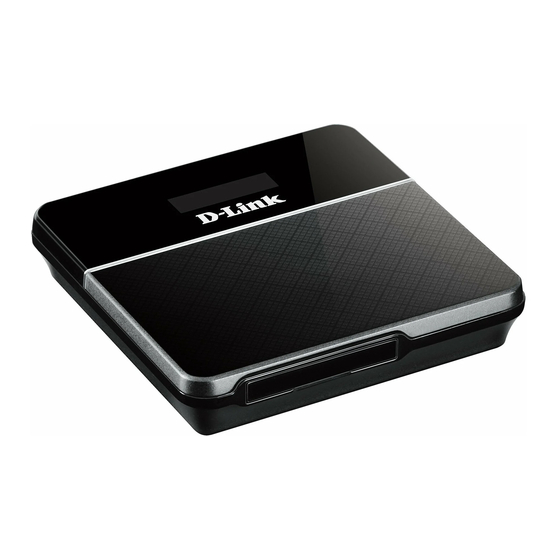
D-Link DWR-932 Benutzerhandbuch
4g/lte mobile router
Vorschau anzeigen
Andere Handbücher für DWR-932:
- Benutzerhandbuch (81 Seiten) ,
- Installationsanleitung (81 Seiten) ,
- Installationsanleitung (81 Seiten)
Inhaltsverzeichnis
Inhaltsverzeichnis

Verwandte Anleitungen für D-Link DWR-932


Inhaltszusammenfassung für D-Link DWR-932
- Seite 1 Version 1.0 | Januar 08, 2015 Benutzerhandbuch 4G/LTE Mobile Router DWR-932...
-
Seite 2: Überarbeitungen Des Handbuchs
Vorwort D-Link behält sich das Recht vor, diese Veröffentlichung jederzeit nach Bedarf zu überarbeiten und inhaltliche Änderungen daran vorzunehmen, ohne jegliche Verpflichtung, Personen oder Organisationen von solchen Überarbeitungen oder Änderungen in Kenntnis zu setzen. Überarbeitungen des Handbuchs Version Datum Beschreibung Januar 08, 2015 •... -
Seite 3: Inhaltsverzeichnis
Operator Mode (PLMN) (Betreibermodus Netzwerkeinrichtung ..............15 (PLMN)) ................26 Der Setup-Assistent ............15 Available Operators (Verfügbare Betreiber) ..27 APN für LTE/3G ..............16 LAN-Einstellungen des Routers ........28 Verbindungseinstellungen..........16 LAN Setting (LAN-Einstellung) ........28 Wi-Fi 2.4 GHz Access Name (Name des Wi-Fi 2.4 D-Link DWR-932 Benutzerhandbuch... - Seite 4 URL Filter ................52 Komponenten) ..............31 System ....................53 Wi-Fi 2.4 GHz ..............31 Systeminformationen ............53 Wi-Fi WPS ................32 Informationen zum DWR-932 ........53 Wi-Fi Clients ................33 Admin Settings (Administrationseinstellungen) ..54 Wi-Fi 2.4 GHz Clients List (Wi-Fi 2.4 GHz Clients- Account (Konto) .............54 Liste) ..................33 Language (Sprache) ............55...
- Seite 5 Sicherheit für drahtlose Netzwerke konfigurieren .71 Windows Vista™ ................74 Sicherheit für drahtlose Netzwerke konfigurieren .75 Windows XP .................77 ® WEP konfigurieren ..............78 Fehlerbehebung ..............80 Grundlagen des Netzwerkbetriebs ........82 Überprüfung Ihrer IP-Adresse ..........82 Statische Zuweisung einer IP-Adresse ........83 Technische Daten .............84 D-Link DWR-932 Benutzerhandbuch...
-
Seite 6: Produktübersicht
Abschnitt 1 - Produktübersicht Produktübersicht Packungsinhalt D-Link DWR-932 4G/LTE Mobile Router USB-Kabel Netzteil Wenn eines der oben aufgelisteten Artikel in Ihrer Packung fehlt, wenden Sie sich bitte an Ihren Fachhändler. Systemanforderungen • Eine kompatible (U)SIM-Karte mit mobilem Datendienst • Computer mit Windows... -
Seite 7: Einführung
Mobiler Hochgeschwindigkeits-Internetzugang mit LTE-Konnektivität Der DWR-932 4G/LTE Mobile Router bietet Ihnen Zugang zum Internet in Hochgeschwindigkeit, wo immer Sie auch sind, und die Möglichkeit, diesen mit anderen zu teilen. Dank der LTE-Technologie können Sie Download-Geschwindigkeiten von bis zu 150 Mbit/s und Upload-Geschwindigkeiten von bis zu 50 Mbit/s erreichen . -
Seite 8: Hardware-Überblick
Verwenden Sie das mitgelieferte Kabel zum Anschluss an einen an das Netz angeschlossenen USB-Port, Micro-USB-Anschluss um das Gerät aufzuladen oder auf das Konfigurationshilfsprogramm zuzugreifen. Auf werkseitige Wenn Sie beide Tasten 3 - 5 Sekunden gedrückt halten, wird das Gerät auf seine werkseitigen Standardeinstellung Standardeinstellungen zurückgesetzt. zurücksetzen D-Link DWR-932 Benutzerhandbuch... -
Seite 9: Vorderseite
Rücksetzknopf (Reset) Büroklammer (oder einem ähnlich spitzen Gegenstand) auf den Rücksetzknopf und halten Sie ihn 6 Sekunden lang gedrückt. Micro-SIM- Stecken Sie eine Micro-SIM-Karte ein, um auf das Internet und die Kontaktliste auf der Kartensteckplatz SIM-Karte zuzugreifen. D-Link DWR-932 Benutzerhandbuch... -
Seite 10: Lcd-Display
LCD-Display Die aktuelle SSID und der Schlüssel werden auf dem LCD-Display des DWR-932 angezeigt. Bei Herstellung der Verbindung mit dem DWR-932 wird die SSID (Netzkennung) in dem Programm für drahtlose Netze Ihres Geräts angezeigt. Nach Wahl der SSID und Eingabe des Schlüssels können Sie die Verbindung zum DWR-932 herstellen. -
Seite 11: Installation
In diesem Teil wird der Installationsprozess beschrieben. Anschluss an Ihr Netzwerk 1. Vergewissern Sie sich, dass Ihr DWR-932 4G/LTE Mobile Router ausgeschaltet ist. 2. An der Vorderseite des Routers befindet sich ein Kartensteckplatz für Ihre Micro-SIM-Karte. Schieben Sie Ihre Micro-SIM-Karte in diesen Karteneinschub bzw. Steckplatz. Achten Sie darauf, dass ihre Ausrichtung so ist, wie auf dem Logo neben dem Einschub angezeigt, d. h. -
Seite 12: Treiberinstallation
Abschnitt 2 - Installation Treiberinstallation Wenn Sie den DWR-932 an Ihren Computer anschließen, werden alle erforderlichen Treiber (mit Ihrer Zustimmung) sofort installiert. Hinweis: Dieser Treiber sind ausschließlich für Windows bestimmt. Benutzer der Mac- und Linux-Betriebssysteme können den DWR-932 mithilfe des webbasierten Konfigurationshilfsprogramms konfigurieren. Näheres dazu finden Sie unter „Das Konfigurationsprogramm“ auf Seite 12. -
Seite 13: Anmerkungen Zur Drahtlosen Installation
Anmerkungen zur drahtlosen Installation Sie können mithilfe einer drahtlosen Verbindung von überall innerhalb der Reichweite seines drahtlosen Netzwerks auf den DWR-932 zugreifen. Dabei ist jedoch zu berücksichtigen, dass Anzahl, Stärke und Anordnung von Wänden, Decken oder anderen Objekten, die Funksignale durchdringen müssen, die Reichweite des Funksignals beeinträchtigen können. -
Seite 14: Konfiguration
Konfigurationshilfsprogramm zuzugreifen. Verwenden Sie dazu das im Lieferumfang enthaltene USB-Kabel oder stellen Sie eine drahtlose Verbindung zu dem DWR-932 her. Sobald Sie Ihren Router konfiguriert haben, können Sie mithilfe der von Ihnen im Konfigurationsprozess angegebenen Wi-Fi- Einstellungen eine Verbindung herstellen. Stellen Sie sicher, dass der Router eingeschaltet ist und eine ausreichende Akkuleistung vorliegt, bevor Sie den Einrichtungsvorgang beginnen. -
Seite 15: Verbindung Über Wi-Fi
Hilfsprogramm für drahtlose Netzwerke Ihres Betriebssystems und suchen Sie nach verfügbaren Netzwerken, zu denen Sie eine Verbindung herstellen können. Der Netzwerkname (SSID) des DWR-932 ist standardmäßig in dem Format dlink_DWR-932_xxxx, wobei xxxx die letzten vier Zeichen der MAC-Adresse des DWR-932 darstellen. - Seite 16 Abschnitt 2 - Installation Sie werden dann aufgefordert, den Netzwerksicherheitsschlüssel für Ihren Router einzugeben. Der eindeutige Sicherheitsschlüssel für Ihren Router wird auf dem Bildschirm des DWR-932 angezeigt. Geben Sie den Sicherheitsschlüssel in dem dafür vorgesehenen Feld ein und klicken Sie auf OK. Ihr Hilfsprogramm für drahtlose Verbindungen bestätigt nun, dass die Herstellung der Verbindung erfolgreich war.
-
Seite 17: Webbasierte Konfiguration
Ihren Webbrowser aufgerufen haben, müssen Sie sich anmelden. Geben Sie admin als Benutzernamen und dann das Kennwort ein. Das Feld für das Kennwort ist standardmäßig leer. Es wird also zu diesem Zeitpunkt kein Kennwort angegeben. Klicken Sie auf Sign in (Anmelden), um fortzufahren. D-Link DWR-932 Benutzerhandbuch... -
Seite 18: Navigation
Sicherheitseinstellungen zum Schutz Ihres Netzwerks vor WAN-seitigen Angriffen vorzunehmen. System Auf der Registerkarte System können Sie Systeminformationen anzeigen und Ihr Kennwort zur Anmeldung ändern. Help (Hilfe) Über diese Registerkarte können Sie auch auf allgemeine Fragen und Antworten zum mobilen Router zugreifen. D-Link DWR-932 Benutzerhandbuch... -
Seite 19: Schnellzugriff
Abschnitt 3 - Konfiguration Schnellzugriff Auf der Startseite für den DWR-932 wird eine Seite für den schnellen Zugriff angezeigt. Die unten aufgeführten Namen bestimmter Bereiche und Funktionen führen jeweils zu einem Fenster, in dem Sie Einstellungen im Detail vornehmen und ändern können. -
Seite 20: Netzwerkeinrichtung
Der Setup-Assistent führt Sie durch die zur Konfiguration der Grundeinstellungen Ihres Routers erforderlichen Schritte, wie z. B. Angabe der IP- Adresse, des Netzwerknamens (SSID) und die Eingabe des Kennworts. Klicken Sie auf die Schaltfläche Setup Wizard, um den Assistenten zum schnellen Einrichten Ihres Geräts zu starten. D-Link DWR-932 Benutzerhandbuch... -
Seite 21: Apn Für Lte/3G
Authentifizierung über das Point-to-Point Protokoll). Wählen Sie dies, wenn Ihr Dienstanbieter dieses Protokoll verwendet. CHAP Challenge Handshake Authentication Protocol (ein Authentifizierungsprotokoll). Wählen Sie dies, wenn Ihr Dienstanbieter dieses Protokoll verwendet. Klicken Sie auf Next (Weiter), um mit dem nächsten Abschnitt fortzufahren. D-Link DWR-932 Benutzerhandbuch... -
Seite 22: Wi-Fi 2.4 Ghz Access Name
PSK (Pre-shared key) bezeichnet das Kennwort, das Clients benötigen, um zu Ihrem Netzwerk eine Verbindung herzustellen. Geben Sie ein Kennwort zwischen 8 und 63 Zeichen ein. Klicken Sie auf Next (Weiter), um mit dem nächsten Abschnitt fortzufahren. D-Link DWR-932 Benutzerhandbuch... -
Seite 23: Admin Settings (Administrationseinstellungen)
Ihres Mauscursors, um das Datum und die Uhrzeit einzurichten. Selected Date and Time Zeigt Ihre neue Uhrzeit nach der Änderung an. (Ausgewählte(s) Datum und Uhrzeit) Klicken Sie auf Next (Weiter), um mit dem nächsten Abschnitt fortzufahren. D-Link DWR-932 Benutzerhandbuch... - Seite 24 Zeitpunkt den DWR-932 nutzen, um die Zeit genau anzugeben. Synchronization Cycle Sie können durch Angabe von Stunden festlegen, (Synchronisierungszyklus): wie häufig der DWR-932 die Zeit von einem SNTP- Server aktualisieren lassen soll. Klicken Sie auf Next (Weiter), um mit dem nächsten Abschnitt fortzufahren. D-Link DWR-932 Benutzerhandbuch...
-
Seite 25: Einstellungen Übernehmen
Einstellungen übernehmen Prüfen Sie alle mithilfe des Assistenten vorgenommenen Einstellungen und klicken Sie dann auf Apply (Übernehmen). Nach Übernahme der neuen Einstellungen müssen Sie Ihr System neu starten. Klicken Sie auf Apply (Übernehmen), um die Änderungen zu speichern. D-Link DWR-932 Benutzerhandbuch... -
Seite 26: Interneteinstellungen
Die Zeit, die Sie mit dem Netzwerk verbunden (Verbindungszeit): waren. Network Status (Netzwerkstatus) IP Address (IP- Zeigt Ihre aktuelle IP-Adresse an. Adresse) (IPv4) Total DL (Download) Zeigt Ihre durchschnittliche Download- Geschwindigkeit an. Total UL (Upload) Zeigt Ihre durchschnittliche Upload- Geschwindigkeit an. D-Link DWR-932 Benutzerhandbuch... -
Seite 27: Apn-Einstellungen
Access Point Name Settings (APN-Einstellungen) APN Selection Mode (APN- Auto Connect (Autom. verbinden) Auswahlmodus) Markieren Sie diese Option, wenn Sie wünschen, dass der DWR-932 automatisch eine Verbindung zu einem Mobilfunknetz herstellt, nachdem er eingeschaltet wurde oder von seinem aktuellen Mobilfunknetz getrennt wurde. Manual (Manuell) Geben Sie den APN (Access Point Name/Name des AP) für die Verbindung ein. -
Seite 28: Apn Mode (Apn-Modus)
Ihr Internetdienstanbieter zur Herstellung einer Verbindung zu seinem Mobilfunknetz verwendet. Wenden Sie sich an Ihre Dienstanbieter, sollten Sie diese Information nicht haben. Weitere Informationen finden Sie unter „Verbindungseinstellungen“ auf Seite Klicken Sie auf Apply (Übernehmen), um die Änderungen zu speichern. D-Link DWR-932 Benutzerhandbuch... -
Seite 29: Connect Mode Settings (Verbindungsmodus-Einstellungen)
Verbindung zum Internet. (Verbindungsmodus) Machen Sie folgende Angaben, wenn Sie den manuellen Verbindungsmodus gewählt haben. Connect/disconnect Stellen Sie den Schalter auf Aktivieren/Deaktivieren manually (Verbindung Ihres Internetzugangs. manuell herstellen/trennen) Klicken Sie auf Apply (Übernehmen), um die Änderungen zu speichern. D-Link DWR-932 Benutzerhandbuch... -
Seite 30: Sim Card Pin Lock Settings (Pin-Sperreinstellungen Für Die Sim-Karte)
Abschnitt 3 - Konfiguration SIM Card PIN Lock Settings (PIN-Sperreinstellungen für die SIM-Karte) In diesem Abschnitt können Sie aktuell im DWR-932 befindliche SIM-Karte sperren. No. of Retry (Anzahl der Die Zahl der noch verbleibenden Zugriffsversuche Versuche) auf die SIM-Karte. Hinweis: Sollten Sie die Zahl der möglichen Fehlversuche überschreiten, wird die Verwendung Ihrer... -
Seite 31: My Operator (Plmn)
Seite kann auch zur Wahl eines bevorzugten Netzwerks verwendet werden, wenn Sie außerhalb Ihres Heimnetzes die Roaming-Funktion verwenden. Operator Mode (PLMN) (Betreibermodus (PLMN)) PLMN Mode (PLMN- Zeigt den aktuellen Betriebsmodus des DWR-932. Modus) Wählen Sie Automatic (Automatisch), damit der DWR-932 beim Roaming automatisch eine Verbindung zum ersten verfügbaren Netzwerk... -
Seite 32: Available Operators (Verfügbare Betreiber)
Zur Auswahl Ihres gewünschten Netzwerks markieren. Status Der aktuelle Status des Netzwerks. Operator Name Der Name des Funknetzes. (Betreibername) Access Technology Zeigt die Zugangstechnologie des Funknetzes. (Zugangstechnologie) Klicken Sie auf Apply (Übernehmen), um die Änderungen zu speichern. D-Link DWR-932 Benutzerhandbuch... -
Seite 33: Lan-Einstellungen Des Routers
To DHCP Service Setting (DHCP-Serviceeinstellung) Der DWR-932 verfügt über einen integrierten DHCP-Server, der verbundenen Clients IP-Adressen zuweisen kann. Dieser Abschnitt zeigt Ihre aktuellen Einstellungen und ermöglicht Ihnen, die IP-Adresse für den DWR-932 sowie seine DHCP-Einstellungen zu konfigurieren. Configure DHCP (DHCP Durch Klicken auf diese Schaltfläche wird die Seite mit... -
Seite 34: Dhcp Service
Abschnitt 3 - Konfiguration Bei Wahl von „DHCP konfigurieren“ DHCP Service Hier können Sie die IP-Adresse für den DWR-932 sowie den Bereich der IP- Nummern, die der DHCP ausgibt, konfigurieren. DHCP Service Aktivieren oder deaktivieren Sie den DHCP Service. IP Address (IP-Adresse) Klicken Sie auf die letzte Ziffer, um die aktuelle IP- Adresse Ihres Routers zu ändern. -
Seite 35: Wi-Fi-Einstellungen
Zeigt Ihren aktuellen Verschlüsselungmodus für die Wi- (Verschlüsselung) Fi-Sicherheit an. DHCP Zeigt an, ob Sie einen DHCP-Server verwenden oder nicht. Die IP-Adresse Ihres Routers. IP Adress (IP-Adresse) Die Subnetznummer Ihres Routers. Subnet (Subnetz) Die MAC-Adresse Ihres Routers. MAC Address (MAC-Adresse) D-Link DWR-932 Benutzerhandbuch... -
Seite 36: Wi-Fi Control (Steuerung Der Wi-Fi (Wlan) Komponenten)
Standardwert für den Kanal ist Auto Channel. Sie können den Kanal ändern, damit die Kanaleinstellung zu einem vorhandenen Funknetz passt oder um das Funknetz Ihren Wünschen entsprechend einzurichten. Klicken Sie auf Apply (Übernehmen), um die Änderungen zu speichern. D-Link DWR-932 Benutzerhandbuch... -
Seite 37: Wi-Fi Wps
Wi-Fi WPS Mithilfe von PBC (Push Button Configuration/ Konfiguration per Knopfdruck) können Sie Ihre Geräte mit dem DWR-932 durch Drücken einer PBC-Taste auf beiden Geräten miteinander verbinden. Klicken Sie entweder auf Start Via PBC (Über PBC starten) oder die PBC-Taste Ihres Geräts, um die Wi-Fi Protected Setup-Funktion zu starten. -
Seite 38: Wi-Fi Clients
Hinweis: Wenn Sie den Zugriff auf einen Wi-Fi Client verweigern, wird dessen MAC-Adresse unter „MAC Filter“ auf Seite 36 angezeigt. Dort können Sie den Zugriff auf den Client wieder zulassen. Klicken Sie auf Apply (Übernehmen), um die Änderungen zu speichern. D-Link DWR-932 Benutzerhandbuch... -
Seite 39: Wi-Fi Security Settings (Wi-Fi Sicherheitseinstellungen)
Clients, die WPA2 nicht unterstützen, können keine Verbindung zu dem Router herstellen. AES - (Advanced Encryption Standard ) Ein Cipher Type (Verschlüsselungstyp) neues vom WPA2-Standard verwendetes Verschlüsselungsverfahren. Der Einsatz dieses Verschlüsselungstyps ist erforderlich, sollen 802.11 Geschwindigkeiten erreicht werden. D-Link DWR-932 Benutzerhandbuch... - Seite 40 Pre-Shared Key (Schlüssel) PSK (Pre-shared key) bezeichnet das Kennwort, das Clients benötigen, um zu Ihrem Netzwerk eine Verbindung herzustellen. Geben Sie ein Kennwort zwischen 8 und 63 Zeichen ein. Klicken Sie auf Apply (Übernehmen), um die Änderungen zu speichern. D-Link DWR-932 Benutzerhandbuch...
-
Seite 41: Mac Filter
Zugang zu Ihrem Netzwerk verweigern wollen. Hinweis: Sie können die aktuelle Liste der Clients, die mit Ihrem Netzwerk verbunden sind sowie deren MAC-Adressen in „Wi-Fi Clients“ auf Seite 33 sehen. Klicken Sie auf Apply (Übernehmen), um die Änderungen zu speichern. D-Link DWR-932 Benutzerhandbuch... -
Seite 42: Application Settings (Anwendungseinstellungen)
Abschnitt 3 - Konfiguration Application Settings (Anwendungseinstellungen) Contacts Settings (Kontakteinstellungen) Auf dieser Seite können Sie die auf Ihrer SIM-Karte und dem DWR-932 gespeicherten Kontakte anzeigen, Kontakte hinzufügen und sie ordnen. Contacts On Device (Kontakte auf Gerät) Eine jedem Kontakt auf Ihrer SIM-Karte zugeordnete Nummer. -
Seite 43: Contacts On Sim Card (Kontakte Auf Sim-Karte)
Die Telefonnummern der Kontakte auf der SIM- (Telefonnummer) Karte. Add New (Neu Klicken Sie auf Add New (Neu hinzufügen), um Ihrer hinzufügen) SIM-Karte einen neuen Kontakt hinzuzufügen. Klicken Sie auf Apply (Übernehmen), um die Änderungen zu speichern. D-Link DWR-932 Benutzerhandbuch... -
Seite 44: Short Messages (Kurznachrichten/Sms)
Auf der Seite „Short Messages Settings“ können Sie SMS-Kurznachrichten verwalten, senden und empfangen, indem Sie die entsprechenden Registerkarten für das Erstellen (Setup), den Eingang (Inbox) und für Entwürfe (Drafts) wählen. Diese Kurznachrichten können entweder direkt auf dem DWR-932 4G/LTE Mobile Router oder auf der SIM-Karte selbst gespeichert werden. - Seite 45 Änderungen zu speichern. Falls Sie auf „Add New“ (Neu hinzufügen) geklickt haben: Send to (Senden an) Die Telefonnummer oder der Name der Person, der Sie die Nachricht senden möchten. Content (Inhalt) Geben Sie hier Ihre Nachricht ein. D-Link DWR-932 Benutzerhandbuch...
- Seite 46 To (An) Die Telefonnummer des Absenders der SMS. Time (Zeit) Die Zeit, zu der die Nachricht das letzte Mal bearbeitet wurde. Content (Inhalt) Der Inhalt der SMS-Nachricht. Klicken Sie auf Apply (Übernehmen), um die Änderungen zu speichern. D-Link DWR-932 Benutzerhandbuch...
-
Seite 47: Dhcp Settings (Dhcp-Einstellungen)
Abschnitt 3 - Konfiguration DHCP Settings (DHCP-Einstellungen) Hier können Sie den DHCP Service Ihres Routers, die IP-Adresse für den DWR-932 sowie den Bereich der IP-Nummern, die der DHCP-Server ausgibt, konfigurieren. DHCP Service DHCP Service Aktivieren oder deaktivieren Sie den DHCP Service. -
Seite 48: Ussd
USSD (Unstructured Supplementary Service Data - Service- und Steuerbefehle im Mobilfunknetz) ermöglichen dem Internetdienstanbieter, bestimmte Applikationen mit einer SMS-Nachricht zu aktivieren. USSD USSD Code Geben Sie einen Applikationsaktivierungscode ein und klicken Sie auf Send (Senden). Das ermöglicht Ihnen, durch Senden einer SMS an Ihren Internetdienstanbieter Apps zu aktivieren. D-Link DWR-932 Benutzerhandbuch... -
Seite 49: Diagnostics (Diagnose)
Adressen sich zwischen Ihrem Router und der IP- Adresse befinden, die Sie prüfen möchten. IP or Hostname Geben Sie die IP-Adresse ein, zu der Sie einen Test (IP-Adresse oder durchführen möchten, und klicken Sie entweder auf Host-Name): Ping oder Traceroute. D-Link DWR-932 Benutzerhandbuch... -
Seite 50: Log (Protokoll)
Wählen Sie Ihre gewünschte Filterebene. (Filterebene) Save Log File Klicken Sie auf diese Schaltfläche, um die (Protokolldatei Protokolldatei auf Ihren Computer herunterzuladen. speichern) Clear (Inhalt Klicken Sie auf diese Schaltfläche, um die löschen) angezeigten Daten zu löschen. D-Link DWR-932 Benutzerhandbuch... -
Seite 51: Firewall Settings (Firewall-Einstellungen)
IPsec-Protokoll mit ihrem Firmennetzwerk zu verbinden. Ermöglicht mehreren Computern im LAN sich über das L2TP Pass Through L2TP-Protokoll mit ihrem Firmennetzwerk zu verbinden. Der DWR-932 reagiert nicht auf Pings. WAN Ping Blocking (WAN- Ping-Sperre) Durch Klicken auf diesen Wechselschalter Access from WAN (Zugriff wird der Zugriff vom WAN erlaubt. - Seite 52 Sie den Firewall-Schutz deaktivieren möchten. Wenn Sie „Access from WAN“ (Zugriff vom WAN) gewählt haben: Port Number Die zum Zugriff vom WAN aus auf den Router (Portnummer) verwendete Portnummer. Klicken Sie auf Apply (Übernehmen), um die Änderungen zu speichern. D-Link DWR-932 Benutzerhandbuch...
-
Seite 53: Ip-Filter
Abschnitt 3 - Konfiguration IP-Filter Der DWR-932 kann bestimmte IP-Adressen und Ports filtern. Das Filtern von IP-Adressen hilft, Ihr Netzwerk vor Eindinglingen und böswilligen Angriffen zu schützen. Klicken Sie auf Add New (Neu hinzufügen), um eine neue Filterregel hinzuzufügen. Die den neuen IP-Adressfiltern zugewiesene Identifikationsnummer. -
Seite 54: Add Ip Filter (Ip-Adressfilter Hinzufügen)
Geben Sie eine aus zwei Ziffern bestehende Subnet (Subnetz) Subnetznummer ein. Klicken Sie auf den Wechselschalter, wenn Sie einen Destination Port Bereich mit Portnummern eingeben möchten, auf die Number (Ziel-Portnr.) der Zugang erlaubt oder verweigert werden soll. D-Link DWR-932 Benutzerhandbuch... -
Seite 55: Port Forwarding (Portweiterleitung)
Klicken Sie hier, um die Regeln auszuwählen, die Sie Delete (Löschen) löschen wollen. Das ausgewählte Protokoll für die IP-Filterregel. Protocol (Protokoll) Die IP-Adresse, an die der Port weitergeleitet wird. Destination IP (Ziel-IP- Adresse) Die Portnummer, an die der eingehende Datenverkehr Port weitergeleitet wird. D-Link DWR-932 Benutzerhandbuch... -
Seite 56: Add Port Forwarding (Portweiterleitung Hinzufügen)
(Portnummer) wird. Geben Sie einen Einzelport oder einen Bereich mit Ports Destination Port Range ein, auf denen die Portweiterleitung erlaubt sein soll. (Ziel-Portbereich) Trennen Sie die Portnummern durch ein Komma. Klicken Sie auf Apply (Übernehmen), um fortzufahren. D-Link DWR-932 Benutzerhandbuch... -
Seite 57: Url Filter
Die URL oder der Name der Domäne, die Sie filtern URL/Domain (Domänen-) möchten. Name Klicken Sie auf Add New (Neu hinzufügen), um einen Add New (Neu neuen URL-Filter zu erstellen. hinzufügen) Klicken Sie auf Apply (Übernehmen), um fortzufahren. D-Link DWR-932 Benutzerhandbuch... -
Seite 58: System
Teilnehmer-Identitätsmodul) hat eine eindeutige Nummer, die IMSI (International Mobile Subscriber Identity/Internationale Mobilfunk-Teilnehmerkennung). Sie dient der Identifizierung und Authentifizierung von Nutzern auf Mobilfunkgeräten. Der Name des Modells Ihres D-Link Routers. Model Name (Modellbezeichnung) Die aktuelle Akkustandsanzeige Ihres Routers. Battery Capacity (Akkukapazität) Die Zeit, die Ihr System in Betrieb ist. -
Seite 59: Admin Settings (Administrationseinstellungen)
(Kennwort) Confirm Password Bestätigen Sie hier das neue Kennwort. (Kennwort bestätigen) Auto logout Klicken Sie auf den blau angezeigten Text, um den after (Autom. automatischen Abmeldungs-Timer zu ändern. Abmeldung nach) Klicken Sie auf Apply (Übernehmen), um fortzufahren. D-Link DWR-932 Benutzerhandbuch... -
Seite 60: Language (Sprache)
Abschnitt 3 - Konfiguration Language (Sprache) Auf dieser Registerkarte können Sie die Standardsprache der Webseiten-Benutzeroberfläche der Routers wechseln. Language (Sprache) Wählen Sie hier die von Ihnen gewünschte Sprache. Klicken Sie auf Apply (Übernehmen), um fortzufahren. D-Link DWR-932 Benutzerhandbuch... -
Seite 61: Date & Time (Datum Und Uhrzeit)
Ändern Sie die Ziffernblätter auf dem Bildschirm Uhrzeit) mithilfe Ihres Mauscursors, um das Datum und die Uhrzeit einzurichten. Selected Date and Time Zeigt Ihre neue Uhrzeit nach der Änderung an. (Ausgewählte(s) Datum und Uhrzeit) Klicken Sie auf Apply (Übernehmen), um fortzufahren. D-Link DWR-932 Benutzerhandbuch... - Seite 62 Geben Sie die Zeitzone, in der Sie zum aktuellen Zeitpunkt den DWR-932 nutzen, um den Zeitausgleich korrekt einzurichten. Synchronization Cycle Sie können durch Angabe von Stunden festlegen, (Synchronisierungszyklus): wie häufig der DWR-932 die Zeit von einem SNTP- Server aktualisieren lassen soll. D-Link DWR-932 Benutzerhandbuch...
-
Seite 63: Settings Profile (Einstellungenprofil)
Auf der Registerkarte Import Profiles (Profile importieren) können Sie vorher konfigurierte Einstellungen für den Router importieren. Import (Importieren) Select Suchen Sie auf Ihrem Computer nach vorher (Auswählen) exportierten Einstellungen. Klicken Sie auf Apply Import (Import übernehmen), um fortzufahren. D-Link DWR-932 Benutzerhandbuch... -
Seite 64: Export Profiles (Profile Exportieren)
Auf der Registerkarte Export Profiles (Profile exportieren) können Sie Ihre aktuell konfigurierten Einstellungen auf einen Computer exportieren. Exportieren To Get Current Wählen Sie die Schaltfläche Click Me (Aktuelles Profile (Aktuelles Profil), um die aktuellen Einstellungen Ihres Profil abrufen) DWR-932 herunterzuladen. D-Link DWR-932 Benutzerhandbuch... -
Seite 65: Reset And Reboot (Zurücksetzen Und Neu Starten)
Reset and Reboot (Zurücksetzen und neu starten) Reset to Default Klicken Sie auf Reset to Default (Auf (Auf Standard Standard zurücksetzen), um den DWR-932 zurücksetzen) auf seine werkseitigen Standardeinstellungen zurückzusetzen. Reboot (Neu Klicken Sie auf Reboot, um den DWR-932 neu zu starten) starten. D-Link DWR-932 Benutzerhandbuch... -
Seite 66: Firmware Upgrade
Wählen Sie die entsprechende Datei für das öffnen) Upgrade. Current Version Diee aktuelle Version Ihrer Firmware. (Aktuelle Version) Hinweis: Die rechts auf dem Bild angezeigte Firmware- Version ist nicht die Ihres Routers. Klicken Sie auf Start Update (Aktualisierung starten). D-Link DWR-932 Benutzerhandbuch... -
Seite 67: Network Statistics (Netzwerkstatistik)
Auf dieser Seite können Sie die Datennutzung Ihres Routers verwalten. Notification Setting for Packet Data Usage (Benachrichtigungseinstellungen für die Paketdatennutzung) Maximum Packet Ermöglicht die Festlegung eines Data Limitation (Max. Datennutzungshöchstwerts für den DWR-932 Paketdatenbegrenzung) Data Usage Reminder Gibt Ihnen die Möglichkeit, eine Benachrichtigung (Datennutzungshinweis) einzurichten, sobald Ihre Datennutzung einen angegebenen Porzentwert überschreitet. -
Seite 68: Statistics (Statistik)
Auf dieser Seite können Sie die Datennutzung Ihres Routers anzeigen. Total Packet Data (Paketübermittelte Daten insgesamt) Uploads Das Gesamtvolumen Ihrer hochgeladenen Daten. Downloads Das Gesamtvolumen Ihrer heruntergeladenen Daten. Clear All Data (Alle Daten Klicken Sie auf diese Schaltfläche, um Datensätze zu löschen. löschen) D-Link DWR-932 Benutzerhandbuch... -
Seite 69: Advanced Options (Erweiterte Optionen)
Auf dieser Seite können Sie eine Universal Plug and Play (UPnP) Funktion aktivieren bzw. deaktivieren. UPnP-fähige Geräte sind problemlos in der Lage, andere kompatible Netzwerkgeräte, Software und Peripheriegeräte zu erkennen und mit diesen zu interagieren. UPnP UPnP Klicken Sie auf den Wechselschalter, um die Universal Plug and Play (UPnP) Funktion zu nutzen. D-Link DWR-932 Benutzerhandbuch... -
Seite 70: Power Saving (Energiesparfunktionen)
Abschnitt 3 - Konfiguration Power Saving (Energiesparfunktionen) Auf dieser Seite können Sie Energiespareinstellungen vornehmen, die die Akkuzeit Ihres DWR-932 verlängern hilft, besonders wenn ein Aufladegerät nicht leicht verfügbar ist. Suspend (Aussetzen) Ermöglicht Ihnen, die Zeitdauer festzulegen, bevor der DWR-932 in den Schlafmodus versetzt wird, wenn keine Wi-Fi Clients verbunden sind. -
Seite 71: Hilfe
Abschnitt 3 - Konfiguration Hilfe General Router (Router allgemein) Antworten auf häufig gestellte Fragen zu mobilen Routern allgemein Auf dieser Seite können Sie Antworten auf einige häufig gestellte Fragen finden. D-Link DWR-932 Benutzerhandbuch... -
Seite 72: Verbindung Zu Einem Drahtlosen Netzwerk
Klicken Sie auf dieses Symbol, um eine Liste der Drahtlosnetze (Funknetze) anzuzeigen, die sich innerhalb eines Bereichs Ihres Computers befinden, die zur Herstellung einer Verbindung geeignet sind. Wählen Sie dann das gewünschte Netzwerk, indem Sie auf seinen Namen klicken. D-Link DWR-932 Benutzerhandbuch... - Seite 73 WPS-Taste Ihres Routers drücken, um die WPS-Funktion zu aktivieren. Sobald Sie eine Verbindung zu einem Drahtlosnetz (Funknetz) hergestellt haben, erscheint das Wort Connected (Verbunden) neben dem Namen des Netzwerks, mit dem Sie verbunden sind. D-Link DWR-932 Benutzerhandbuch...
-
Seite 74: Verbindung Zu Einem Drahtlosen Netzwerk Herstellen
Mitte der Sprechblase, um das Programm zu öffnen. Sie können auch auf das Symbol für drahtlose Verbindungen auf Ihrer Task-Leiste (unterer rechter Bildschirmbereich) klicken. Drahtlos Das Programm zeigt Ihnen alle verfügbaren drahtlosen Netzwerke in Ihrem Bereich an. D-Link DWR-932 Benutzerhandbuch... - Seite 75 Sie auf Connect (Verbinden). Erhalten Sie ein starkes Signal, können aber nicht auf das Internet zugreifen, prüfen Sie Ihre TCP/IP-Einstellungen für Ihren drahtlosen Adapter. Weitere Informationen dazu finden Sie unter „Grundlagen des Netzwerkbetriebs“ auf Seite 82. D-Link DWR-932 Benutzerhandbuch...
-
Seite 76: Sicherheit Für Drahtlose Netzwerke Konfigurieren
Adapter konfigurieren. Wenn Sie sich einem bereits bestehenden Netzwerk anschließen, müssen Sie den verwendeten Sicherheitsschlüssel oder Kennwortsatz kennen. 1. Klicken Sie auf Ihrer Task-Leiste (unterer rechter Bildschirmbereich) auf das Symbol für drahtlose Verbindungen. Drahtlos 2. Das Programm zeigt Ihnen alle verfügbaren drahtlosen Netzwerke in Ihrem Bereich D-Link DWR-932 Benutzerhandbuch... - Seite 77 Abschnitt 4 - Verbindung zu einem drahtlosen Netzwerk herstellen 3. Markieren Sie das drahtlose Netzwerk (SSID), zu dem Sie eine Verbindung herstellen möchten, und klicken Sie auf Connect (Verbinden). 4. Das folgende Fenster wird angezeigt, während Ihr Computer eine Verbindung zu dem Router herzustellen versucht. D-Link DWR-932 Benutzerhandbuch...
- Seite 78 Ihrem Router ein und klicken Sie auf Verbinden. Die Herstellung der Verbindung kann 20 bis 30 Sekunden dauern. Wenn keine Verbindung zustande kommt, überprüfen Sie die Korrektheit der Sicherheitseinstellungen. Der Schlüssel oder Kennwortsatz muss exakt mit dem auf dem drahtlosen Router übereinstimmen. D-Link DWR-932 Benutzerhandbuch...
-
Seite 79: Windows Vista
Sie dann auf Connect (Verbinden). Erhalten Sie ein starkes Signal, können aber nicht auf das Internet zugreifen, prüfen Sie die TCP/IP-Einstellungen für Ihren drahtlosen Adapter. Weitere Informationen dazu finden Sie unter „Grundlagen des Netzwerkbetriebs“ auf Seite 82. D-Link DWR-932 Benutzerhandbuch... -
Seite 80: Sicherheit Für Drahtlose Netzwerke Konfigurieren
Sie mit der rechten Maustaste auf das entsprechende Symbol in Ihrer Task- Leiste klicken (unterer rechter Bildschirmbereich). Wählen Sie Connect to a network (Mit einem Netzwerk verbinden). 2. Markieren Sie das Funknetz/Drahtlosnetzwerk (SSID), zu dem Sie eine Verbindung herstellen möchten, und klicken Sie auf Connect (Verbinden). D-Link DWR-932 Benutzerhandbuch... - Seite 81 Ihrem Router ein und klicken Sie auf Verbinden. Die Herstellung der Verbindung kann 20 bis 30 Sekunden dauern. Wenn keine Verbindung zustande kommt, überprüfen Sie die Korrektheit der Sicherheitseinstellungen. Der Schlüssel oder Kennwortsatz muss exakt mit dem auf dem drahtlosen Router übereinstimmen. D-Link DWR-932 Benutzerhandbuch...
-
Seite 82: Verbindung Zu Einem Drahtlosen Netzwerk Windows
Klicken Sie auf ein Netzwerk (durch die SSID angezeigt) und klicken Sie dann auf Connect (Verbinden). Erhalten Sie ein starkes Signal, können aber nicht auf das Internet zugreifen, prüfen Sie die TCP/IP-Einstellungen für Ihren drahtlosen Adapter. Weitere Informationen dazu finden Sie unter „Grundlagen des Netzwerkbetriebs“ auf Seite 82. D-Link DWR-932 Benutzerhandbuch... -
Seite 83: Wep Konfigurieren
Symbol eines drahtlosen Computers in Ihrer Taskleiste (rechte untere Bildschirmecke). Wählen Sie View Available Wireless Networks (Verfügbare drahtlose Netze anzeigen). 2. Markieren Sie das Funknetz/Drahtlosnetzwerk (SSID), zu dem Sie eine Verbindung herstellen möchten, und klicken Sie auf Connect (Verbinden). D-Link DWR-932 Benutzerhandbuch... - Seite 84 Schlüssel wie den auf Ihrem Router ein und klicken Sie auf Connect (Verbinden). Die Herstellung der Verbindung kann 20 bis 30 Sekunden dauern. Wird keine Verbindung hergestellt, überprüfen Sie die Korrektheit der WEP-Einstellungen. Der WEP-Schlüssel muss exakt dem auf dem drahtlosen Router entsprechen. D-Link DWR-932 Benutzerhandbuch...
-
Seite 85: Fehlerbehebung
Abschnitt 5 - Fehlerbehebung Fehlerbehebung Dieses Kapitel enthält Lösungen zu Problemen, die während der Installation und des Betriebs des DWR-932 auftreten können. Lesen Sie sich bei dem Auftreten von Problemen zunächst die folgenden Beschreibungen und Erläuterungen durch. 1. Warum habe ich keinen Zugriff auf das webbasierte Konfigurationsprogramm? Bei Eingabe der IP-Adresse Ihres Routers (192.168.0.1 beispielsweise) stellen Sie keine Verbindung zu einer Website auf dem Internet her oder... - Seite 86 Standardeinstellungen zurücksetzt. Um den Router zurückzusetzen, drücken Sie auf die WPS-Taste und gleichzeitig 5 bis 10 Sekunden lang auf die Ein/Aus-Taste. Der DWR-932 wird auf die werkseitigen Standardeinstellungen zurückgesetzt. Warten Sie ungefähr 30 Sekunden, damit der Router einen Neustart durchführen kann, bevor Sie versuchen, die Verbindung zu dem Router wiederherzustellen.
-
Seite 87: Grundlagen Des Netzwerkbetriebs
Die IP-Adresse, die Subnetzmaske und das Standard-Gateway für Ihren Adapter werden angezeigt. Wenn die Adresse 0.0.0.0 ist, überprüfen Sie Ihre Adapter-Installation, die Sicherheitseinstellungen und die Einstellungen auf Ihrem Router. Einige Firewall-Programme blockieren möglicherweise eine DHCP-Anfrage an neu installierte Adapter. D-Link DWR-932 Benutzerhandbuch... -
Seite 88: Statische Zuweisung Einer Ip-Adresse
Richten Sie den primären DNS-Server mit der gleichen Adresse wie der LAN IP-Adresse Ihres Routers (192.168.0.1) ein. Ein alternativer sekundärer DNS-Server wird nicht benötigt. Sie können auch einen DNS- Server Ihres Internetdienstanbieters eingeben. Schritt 5 Klicken Sie zweimal auf OK, um Ihre Einstellungen zu speichern. D-Link DWR-932 Benutzerhandbuch... -
Seite 89: Technische Daten
• Antennendiversität - eine (1) interne Diversity-Antenne USB-Schnittstelle • micro USB Port USIM-Steckplatz • Standard 6-Pin SIM-Kartenschnittstelle • Micro-SIM Kartensteckplatz Statusanzeigen • 1,44 Zoll TFT LCD-Display Sicherheit für drahtlose Netzwerke • WPA & WPA2 (Wi-Fi Protected Access) D-Link DWR-932 Benutzerhandbuch...