Abus TVVR70020 Bedienungsanleitung
16-kanal nas
Inhaltsverzeichnis
Quicklinks
Inhaltsverzeichnis

Inhaltszusammenfassung für Abus TVVR70020
- Seite 1 ABUS 16-Kanal NAS TVVR70020 Bedienungsanleitung Version 1.0...
- Seite 2 Hinweise zur Bedienungsanleitung Deutsch Diese Bedienungsanleitung enthält wichtige Hinweise zur Inbetriebnahme und Handhabung. Achten Sie hierauf, auch wenn Sie dieses Produkt an Drit- te weitergeben. Heben Sie deshalb diese Bedienungsanleitung zum Nach- lesen auf! Eine Auflistung der Inhalte finden Sie im Inhaltsverzeich- nis mit Angabe der entsprechenden Seitenzahlen.
-
Seite 3: Geräteübersicht
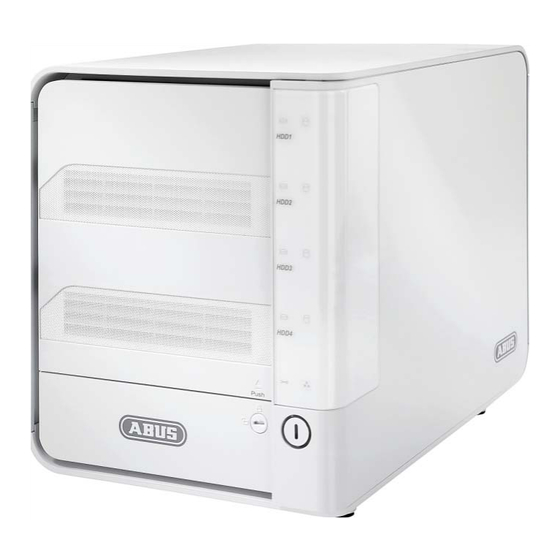
Geräteübersicht Geräteübersicht Status LED 1. Festplattenstatus LED 2. Festplattenaktivität LED 3. Systemstatus LED 4. Ethernet Aktivität LED 5. One Touch-Backup-Taste... - Seite 4 Geräteübersicht Übersicht 1. Netztaste: Gerät Einschalten/Ausschalten 2. USB-Anschlüsse: USB-Anschluss (z.B. externe Festplatte) 3. eSATA Anschluss: eSata-Anschluss (z.B. externe Festplatte) 4. LAN: RJ45-Anschluss für eine Netzwerkverbindung 5. Reset-Button: Laden der Werkseinstellungen 6. Stromversorgung: Anschluss der Stromversorgung...
-
Seite 5: Inhaltsverzeichnis
Inhalt Geräteübersicht ................................3 Kurzanleitung ................................... 7 Bevor Sie beginnen ................................7 Festplatte einbauen ................................. 7 Anschlüsse herstellen ..............................7 Gerät konfigurieren ................................7 Wichtige Sicherheitshinweise ............................8 Symbolerklärung ................................8 Bestimmungsgemäße Verwendung ..........................8 Allgemein ..................................8 Stromversorgung ................................8 Überlastung/Überspannung ............................. - Seite 6 Inhalt Konfiguration.................................. 23 Kamera ..................................... 23 IP Kamera einrichten ..............................23 IP Kamera löschen ................................. 24 Erweiterter Modus ................................24 I/O Modul ..................................25 Übersicht ..................................25 Einstellungen ................................. 25 Datenträger ..................................26 USB-1 ..................................... 26 Raid ....................................27 Aktionen ................................... 29 Übersicht ..................................
-
Seite 7: Kurzanleitung
Kurzanleitung Kurzanleitung Bevor Sie beginnen Folgende Vorbereitungen sind zu treffen: Beachten Sie Allgemeine Hinweise, Sicherheitshin- weise sowie Ausführungen zum Aufstellen und An- schließen, siehe S.8 - 12. Prüfen Sie den Verpackungsinhalt auf Vollständigkeit und Beschädigung. Hinweis Beachten Sie die Ausführungen in der separaten Kurzanleitung. -
Seite 8: Wichtige Sicherheitshinweise
Wichtige Sicherheitshinweise Wichtige Sicherheitshinweise Symbolerklärung Allgemein Folgende Symbole werden in der Anleitung bzw. auf dem Vor der ersten Verwendung des Gerätes lesen Sie bitte Gerät verwendet: die folgenden Anweisungen genau durch und beachten Sie alle Warnhinweise, selbst wenn Ihnen der Umgang Symbol Signalwort Bedeutung mit elektronischen Geräten vertraut ist. -
Seite 9: Überlastung/Überspannung
Wichtige Sicherheitshinweise • Achten Sie darauf, dass Um Brandgefahr auszuschließen, sollte der Netzste- • cker vor einem längeren Nichtgebrauch des Gerätes keine direkten Wärmequellen (z. B. Heizungen) auf grundsätzlich von der Netzsteckdose getrennt wer- das Gerät wirken; den. Vor einem Sturm und/oder Gewitter mit Blitz- •... -
Seite 10: Wartung Und Pflege
Wichtige Sicherheitshinweise Wartung und Pflege Inbetriebnahme • Wartungsarbeiten sind erforderlich, wenn das Gerät be- Vor der ersten Inbetriebnahme alle Sicherheits- und schädigt wurde, z. B. wenn Netzstecker, Netzkabel oder Bedienhinweisung beachten! Gehäuse beschädigt sind, Flüssigkeit oder Gegenstände Warnung ins Innere des Gerätes gelangt sind, es Regen oder Vergewissern Sie sich bei Installation in einer vor- Feuchtigkeit ausgesetzt wurde, oder wenn es nicht ein- handenen Videoüberwachungsanlage, dass alle... -
Seite 11: Einführung
Ungenauigkeiten auffallen, so teilen • Stromkabel EU Sie uns diese bitte auf der Rückseite des Hand- • buchs angegebener Adresse mit. Die ABUS Secu- Stromkabel UK rity-Center GmbH übernimmt keinerlei Haftung für • Stromkabel AUS technische und typografische Fehler und behält •... -
Seite 12: Systembedienung
Systembedienung Systembedienung Anschlüsse an der Rückseite Status LED Hinweis Hinweis Beachten Sie die Übersicht auf S. 4. Beachten Sie die Übersicht auf S. 3. Bezeichnung Funktion Nr. Zustand Funktion Blau Normale Laufwerkfunktion Netztaste: Gelb Laufwerk wird erstellt • Gerät Einschalten/Ausschalten Laufwerk ist fehlerhaft USB-Anschlüsse: Dunkel... -
Seite 13: Verbindung Herstellen
Verbindung herstellen Verbindung herstellen Login System einrichten Installieren und starten Sie den „IP Installer“ von der Wählen Sie Ihre gewünschte Sprache aus. Geben Sie „eytron“ in das Feld „Benutzername“ ein. beiliegenden Software-CD. Melden Sie sich am System durch Klicken auf den Schlüsselschalter an. -
Seite 14: Plugin Installieren
Verbindung herstellen Firefox 3.6, Chrome 4.1 und Safari 5: Plugin installieren Beim erstmaligen Aktivieren einer Kamera werden Sie Unter www.abus-sc.com können Sie jederzeit das ak- aufgefordert das notwendige Plugin für Ihren Webbrow- tuellste Plugin für Ihr Produkt herunterladen. ser zu installieren. -
Seite 15: Livebild
Livebild Livebild Überblick Kameraansicht Die Liveansicht startet automatisch nach dem Login. Hier werden in einer Dia-Ansicht alle aktivierten Kameras gelistet. Mit der Kamerasymbolik auf der rechten oberen Seite des Dias wird der ermittelte Kameratyp dargestellt. Die- ser kann wie folgt variieren: In der Kopfzeile befinden sich die Menüs •... -
Seite 16: Betriebsmodus
Livebild Kamerasteuerung Betriebsmodus Das Bedienpanel am rechten unteren Bildschirmrand Grundsätzlich werden zwischen zwei Kategorien unter- dient zum Steuern von Schwenk-/Neige-Kameras. schieden: Symbol Bedeutung Symbol Bedeutung Durch Anklicken der gewünschten Richtungstaste, wird die Kamera dem- Livemodus entsprechend gesteuert. Wiedergabemodus Über die Zoom-Funktion wird der mo- mentane Bildausschnitt vergrößert. -
Seite 17: Verwenden Des Zahlenfeldes
Livebild Verwenden des Zahlenfeldes Anfahren von Kamerapositionen (Presets) Das Zahlenfeld kann in drei separate Betriebsmodi unter- Über die Presets können bestimmte Kamerapositionen teilt werden: von Schwenk-/Neigekameras aufgerufen werden. • Klicken Sie auf das Symbol für Presets und wählen Sie Kameraauswahl den jeweils zugeordneten Preset aus. -
Seite 18: Umschalten Der Bildgeometrie
Livebild Kamera wird dann in das gewünschte Fenster eingebet- Umschalten der Bildgeometrie tet. Mit Hilfe des Kamerapucks können insgesamt 6 Möchten Sie die Kamera in einem anderen Fenster ein- unterschiedliche Ansichten dargestellt werden. binden, können Sie wieder mittels der Drag n Drop Funk- Das Umschalten der Ansicht erfolgt erst beim Loslassen tion das eingebundene Livebild in ein anderes Fenster der Maustaste. -
Seite 19: Favoriten
Livebild Umschalten des An- Favoriten sichtsschalter auf die Favoritenansicht Bei Verwendung von mehreren Kameras, empfiehlt es sich, bestimmte Kameraansichten als Favorit zu spei- Anlegen von einem chern. neuen Favoriten Für eine erneute Darstellung der Kameras, muss dann nur noch der Favorit anstatt jeder einzelnen Kamera akti- Namensvergabe für den viert werden. -
Seite 20: Wiedergabe
Wiedergabe Wiedergabe Übersicht Darstellungsansicht Klicken Sie auf das Wiedergabesymbol, um in den Wie- Es gibt zwei verschiedene Darstellungsansichten im dergabemodus zu gelangen. Wiedergabemodus: Symbol Bedeutung Wiedergabe Balkenansicht Wiedergabe mit Vollbild- Datenbankwiedergabe Die Balkenansicht dient zur Darstellung der aktuellen Aufzeichnung. Hierbei wird zwischen folgenden Farben unterschieden: Symbol Bedeutung... -
Seite 21: Wiedergabeleiste
Wiedergabe Der Regler für den Startzeitpunkt legt den absoluten lange abgespielt, bis die Schaltfläche wieder losgelassen Startzeitpunkt fest. Soll dieser an einem bestimmten Da- wird. tum bzw. einer bestimmten Uhrzeit starten, so ist der Regler durch Anklicken und Verschieben an die ge- Hinweis wünschte Startposition zu setzen. -
Seite 22: Export
Wiedergabe Speicherung von einem Einzelbild: Export Sie haben die Möglichkeit ein Einzelbild oder Videodaten Pos. Bedeutung zu sichern. Umschalten in den Wiedergabemodus Speicherung von Videodaten: Wählen sie eine Kamera per Drag n Drop Pos. Bedeutung Umschalten in den Wiedergabemodus Wählen Sie mittels des Reglers das Bild aus Wählen sie eine Kamera per Drag n Drop Klicken Sie auf Wählen Sie den zu sichernden Zeitraum aus... -
Seite 23: Konfiguration
Konfiguration Konfiguration Kamera Einrichtungsschritte einer Kamera: Pos. Bedeutung Klicken Sie links oben auf Einstellungen um in das Konfi- gurationsmenü zu gelangen. Wählen Sie die Schaltfläche Setzen Sie die Checkbox „Kamera aktivieren“ Kamera aus. Für eine erfolgreiche Einrichtung einer IP-Kamera, wird Klicken Sie auf um das Netzwerk nach vor- von einer komplett eingerichteten Kamera (Benutzerna-... -
Seite 24: Ip Kamera Löschen
Konfiguration IP Kamera löschen Erweiterter Modus Möchten Sie eine Kamera aus der Konfiguration löschen Klicken Sie auf die Schaltfläche „Erweiterter Modus“. gehen Sie wie folgt vor: Es öffnet sich ein Menü zum Verändern der Einstellun- Pos. Bedeutung gen von Stream 1 und Stream 2. Wählen Sie die zu löschende Kamera in der Vorschauleiste aus Entfernen Sie den Haken „Kamera aktiveren“... -
Seite 25: I/O Modul
I/O Modul I/O Modul I/O Modul Einstellungen Klicken Sie auf I/O Modul um in die I/O Modul Übersicht Hier werden alle eingebunden Kameras angezeigt die zu gelangen. über einen Digitalen Eingang/Ausgang verfügen. Das I/O Modul unterteilt sich in folgende Unterpunkte: Erklärung der Einstellmöglichkeiten: Text Bedeutung... -
Seite 26: Datenträger
Datenträger Datenträger Datenträger USB-1 Klicken Sie auf Datenträger um in die Datenträgerüber- sicht zu gelangen. Zur Konfiguration des Datenträgers stehen Ihnen folgen Möglichkeiten zur Auswahl: Die Übersicht unterteilt sich in folgende Unterpunkte: Pos. Bedeutung Wählen Sie einen Datenträger aus dieser wird •... -
Seite 27: Raid
Datenträger RAID Level 10 Für dieses Array werden 4 Festplat- Raid ten benötigt. Sie müssen alle die glei- che Kapazität aufweisen. Hierbei Klicken Sie auf RAID um in die Einstellungen zu gelan- werden die Performancevorteile von gen. RAID 0 mit der Datensicherheit von RAID 1 kombiniert. - Seite 28 Das Array ist nun wieder voll funktionsfähig. Der Status der verwendeten Festplatten ändert sich in „Zugewiesen – Online“. Desweiteren wird unter Verwen- dung der Name „ABUS-1“ vergeben. Ist die Erstellung des Arrays erfolgreich abgeschlossen, ist unter dem Menüpunkt „Array“ das eingerichtete Array 1 zu finden.
-
Seite 29: Aktionen
Aktionen Aktionen Erklärung für das Übersichtsmenü: Aktionen Text Bedeutung Klicken Sie auf Aktionen um in die Aktionenübersicht zu gelangen. Name Ihrer IP Kamera Name Zeitplan Zeitplan eingerichtet Ja/Nein Aufzeichnung Aufzeichnung Ja/Nein Befehl Welcher Befehl ist eingerichtet Nachricht Welche Nachricht ist eingerichtet Aufnahmen Im Aufnahmemenü... -
Seite 30: Zeitplan Erstellen
Aktionen Zeitplan erstellen Zeitplan löschen Möchten Sie einen individuellen Zeitplan erstellen gehen Möchten Sie den Zeitplan löschen gehen Sie wie folgt Sie wie folgt vor: vor: Symbol Bedeutung Symbol Bedeutung Wählen Sie eine Kame- Wählen Sie eine Kame- ra in der Vorschauleiste ra in der Vorschauleiste Klicken auf den ge- wünschten Startzeit-... -
Seite 31: Benachrichtigungen
Aktionen Unter dem Menüpunkt Browser haben Sie die Möglich- Benachrichtigungen keit eine Textnachricht an den Browser zu schicken. Pos. Bedeutung Geben Sie einen Text ein, der im Browser er- scheinen soll Unter dem Menüpunkt Software können Sie eine Nach- richt an die VMS schicken, die dort im Livebild erscheint. Pos. -
Seite 32: Befehle
Aktionen Unter dem Menüpunkt Auswahl können sie einstellen Befehle welcher Preset angefahren werden soll, welche Tour ge- startet werden soll oder welches Relais geschalten wer- den soll. Pos. Bedeutung Wählen Sie eine Presetposition oder eine Tour oder ein Relais aus. Zum Abschluss Ihrer Konfiguration bitte auf „Speichern“... -
Seite 33: Speicher
Aktionen Vorgehensweise zum Einrichten von einem Speicher: Speicher Pos. Bedeutung Im Speichermenü können Sie Einstellungen vornehmen um ein Archiv zu erstellen und der Kamera ein Speicher- Wählen Sie eine Kamera aus laufwerk zuzuweisen. Geben Sie einen Archivnamen ein Wählen Sie ein Speicherziel aus Wählen Sie den Archiv-Typ aus Geben Sie entweder eine Max. -
Seite 34: Netzwerk
Netzwerk Netzwerk Nameserver Auch DNS (Domain Name Server) ge- Übersicht nannt, ist dafür zuständig, dass einer Klicken Sie auf Netzwerk um in die Übersicht zu gelan- Webadresse bzw. URL (z.B. gen. www.google.de) eine eindeutige IP- Adresse zugeordnet wird. Wenn man eine Domain in einem Browser eintippt, sucht der DNS die passende IP-Adresse des Servers und leitet die Anfrage an diesen weiter. -
Seite 35: Lan
Netzwerk E-Mail Hier müssen Sie alle notwendigen Parameter eingeben, Um auf Fehlermeldungen oder eintreffende Alarme rea- damit Ihr Gerät im kabelgebundenen Netzwerk funktions- gieren zu können, bietet die Software die Möglichkeit, im fähig ist. Alarmfall eine E-Mail an einen Empfänger abzusetzen. Standardmäßig ist DHCP voreingestellt, damit Sie Ihr Ge- Um E-Mails verschicken zu können, benötigen Sie ein rät beim erstmaligen Zugriff im Netzwerk finden. -
Seite 36: Ports
Netzwerk Ports Hier können Sie Einstellungen für die Ports vornehmen. Der HTTP Port ist standardmäßig auf Port 80 eingestellt. Der VMS Port ist standardmäßig auf Port 1927 einge- stellt. Das Verändern des HTTP Ports dient dem Betreiben mehrerer Rekorder über einen Router (Portforwarding). Da der HTTP Port nur an einen Rekorder weitergeleitet werden kann, muss für die Ansteuerung mehrerer Re- korder der Port entsprechend angepasst werden. -
Seite 37: Sicherheit
Sicherheit Sicherheit Anlegen einer Berechtigungsstufe: Übersicht Klicken Sie auf Sicherheit um in die Übersicht für Sicher- heit zu gelangen. Nachfolgend können Sie die Einstellungen für die Be- rechtigungsstufe festlegen: Text Bedeutung In den Sicherheitseinstellungen können neue Benutzer Anzeige der aktuell gewähl- angelegt oder der Zugriff auf das System für jeden Be- Berechtigungsstufe ten Berechtigungsstufe... -
Seite 38: Nutzer
Sicherheit Nutzer Hier haben Sie die Möglichkeit bis zu 6 Benutzer zu er- stellen. Der Standard Benutzer heißt eytron und besitzt die Rech- te des Supervisors. Aus Sicherheitsgründen sollte dieser geändert oder ein individuelles Passwort vergeben wer- den. Achten Sie zusätzlich darauf, dass immer ein Benutzer mit Supervisor-Rechten existiert, da eine Konfiguration des Systems nur von diesem Benutzer durchgeführt wer- den kann. -
Seite 39: Sonstiges
Sonstiges Sonstiges Sonstiges Aktuelle Ein- Keine Änderung der Einstellun- Klicken Sie auf Sonstiges um in die Übersicht für Sonsti- stellungen bei- ges zu gelangen. behalten Datum und Uhrzeit des PCs Mit PC syn- werden für das Gerät über- chronisieren nommen Automatische Aktualisierung Mit Zeitserver von Datum und Uhrzeit über... -
Seite 40: Firmwareupdate
Zurücksetzen Hier können Sie Ihre Firmware aktualisieren. Hier haben Sie die Möglichkeit Ihr Gerät in den Ausliefe- Unter www.abus-sc.com können Sie jederzeit die ak- rungszustand zu bringen. tuellste Firmware für Ihr Produkt herunterladen. Achten Sie bitte stets darauf, dass Sie die jeweils ak- Einstellungen: tuellste Firmware auf Ihrem 16-Kanal NAS verwenden. -
Seite 41: Störungsbehebung
Störungsbehebung Störungsbehebung Bevor Sie den Service anrufen, lesen Sie die folgenden Hinweise, um die mögliche Ursache einer Störung zu ermit- teln. Störung Ursache Lösung Kein Strom Netzkabel ist nicht angeschlossen Netzkabel fest an der Steckdose an- schließen Steckdose führt keinen Strom Ggf. -
Seite 42: Gerät Reinigen Und Pflegen
Source Code 16-Kanal NAS u.a. Open Source Software enthält, wel- che ausschließlich unter der GNU General Public Licen- Die verwendeten Sourcecodes sind bei ABUS Security- Center unter der E-Mail-Adresse license@abus-sc.com se (GPL) lizensiert wird. Um eine GPL-konforme Ver- wendung der Programme sicherzustellen, verweisen wir beginnend ab Kauf bis zu 3 Jahre auf Anfrage zu bezie- hen. -
Seite 43: Technische Daten
H.264, MPEG-4, MJPEG Betriebsmodus Triplex Auflösungen 160 x 120 bis 1920 x 1080 PTZ Steuerung ABUS Schwenk-Neige IP Kameras, Videoserver Gesamtbildrate 400 fps @ VGA 200 fps @ 1.3 MPx 100 fps @ 2.0 MPx Speichermedium 4 x S-ATA HDD... - Seite 44 ABUS 16-Kanal NAS TVVR70020 Hersteller ABUS Security-Center GmbH & Co. KG Linker Kreuthweg 5 86444 Affing (Germany)