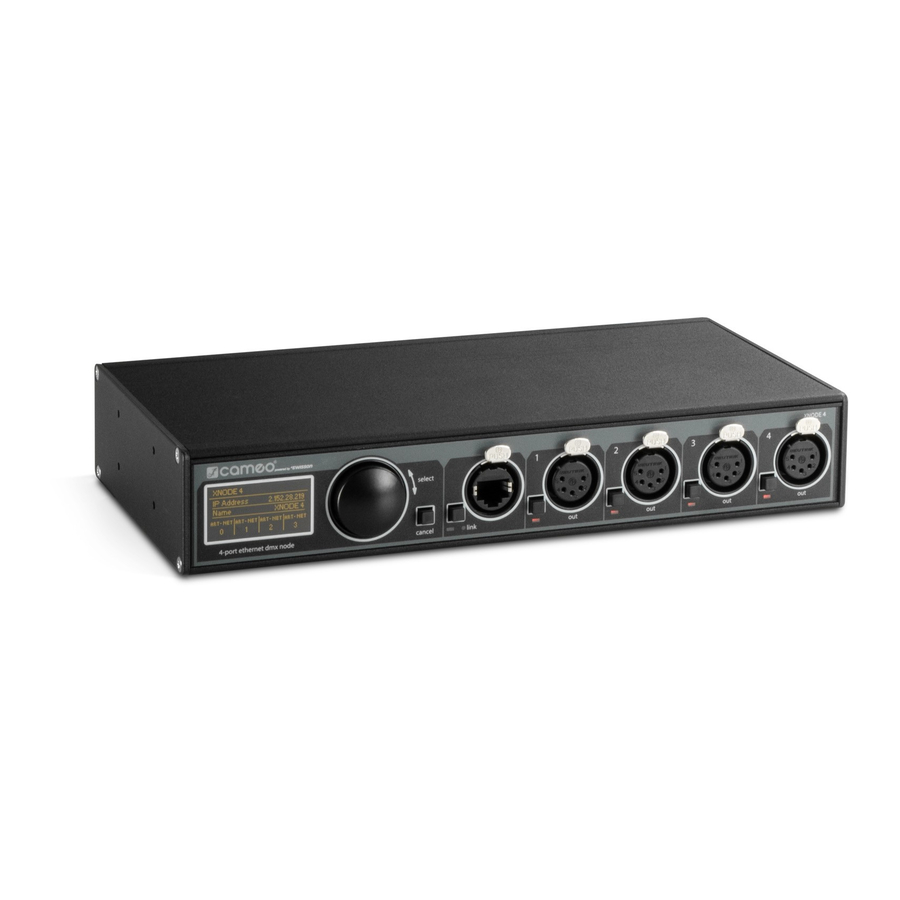
Cameo XNODE 4 Bedienungsanleitung
Dmx-wandler

Inhaltszusammenfassung für Cameo XNODE 4
- Seite 1 USER´S MANUAL BEDIENUNGSANLEITUNG MANUEL D´UTILISATION MANUAL DE USUARIO INSTRUKCJA OBSŁUGI MANUALE D´USO XNODE 4 4 PORT ETHNET NODE CLXNODE4...
-
Seite 2: Inhaltsverzeichnis
CONTENTS / INHALTSVERZEICHNIS / CONTENU / CONTENIDO / TREŚĆ / CONTENUTO ENGLISH ESPAÑOL SAFETY INFORMATION INFORMACIÓN DE SEGURIDAD INTRODUCTION INTRODUCCIÓN DEVICE OVERVIEW DESCRIPCIÓN GENERAL DEL DISPOSITIVO SETTINGS AND MENU AJUSTES Y MENÚ NETWORK SETTINGS CONFIGURACIÓN DE RED OUTPUT SETTINGS CONFIGURACIÓN DE SALIDAS FACTORY PRESETS PRESETS DE FÁBRICA DEVICE SETTINGS AND INFORMATION... -
Seite 29: Deutsch
Bitte lesen Sie diese Bedienungsanleitung unbedingt sorgfältig durch, bevor Sie das Gerät in Betrieb nehmen, und befolgen Sie die An- weisungen bei der Installation, Verkabelung und Nutzung des XNODE 4 genau. Verwenden Sie das Gerät nur in der vorgesehenen, in dieser Bedienungsanleitung beschriebenen Art und Weise. -
Seite 30: Einleitung
Ausgang konfiguriert werden können. Da die meisten größeren Lichtstellpulte heute Art-Net-Daten übertragen können, brauchen Sie nur noch den XNODE 4, um die Netzwerkkapazitäten Ihrer Konsole optimal zu nutzen und eine hohe Anzahl an DMX-Universen über ein einziges Netzwerkkabel zu übertragen. In einigen Fällen werden Sie auf bereits vorhandener Netzwerkinfrastruktur aufbauen können. -
Seite 31: Übersicht
Netzsteckdosen geeigneter Netzstecker installiert. Befolgen Sie dabei die Anweisungen des Netzstecker-Herstellers. Wenden Sie sich an einen ausgebildeten Elektriker, wenn Sie mit einer fachgerechten Installation nicht vertraut sind. Die Stromversorgung des XNODE 4 erfordert einen blauen Neutrik powerCON-Kabelsteckverbinder (Typ NAC3FCA), der an die Netzeingangs- buchse angeschlossen wird. -
Seite 32: Dmx-Anschlüsse
Vorsicht! Die Gesamtstromlast aller an die Netzausgangsbuchse des XNODE 4 angeschlossenen Geräte darf 19,8 Ampere nicht überschreiten. Der Anschluss des XNODE 4 an das Wechselstromnetz und die Anbindung weiterer Geräte über die Netzausgangsbuchse erfordert ein geeignetes Netzkabel, wie im Abschnitt Sicherheitshinweise in dieser Bedienungsanleitung erläutert. -
Seite 33: Einstellungen Und Menü
ALLGEMEINE NAVIGATION Die Navigation durch die Menüs des XNODE 4 erfolgt in der Regel mithilfe des Encoder-Rads (Multifunktionsdrehgeber). Die meisten Menüs sind senkrecht angeordnet. In diesem Fall wird durch eine Drehung des Encoders nach rechts der jeweils folgende Menüeintrag (unterhalb des aktuell selektierten) ausgewählt. -
Seite 34: Startbildschirm (Home)
STARTBILDSCHIRM (HOME) Startbildschirm eines XNODE 4 im Startbildschirm eines XNODE 4; Kon- Startbildschirm eines XNODE 4; Kon- Art-Net 4-Modus; Konfiguration: indi- figuration: Ports 1 – 2 Datenausgabe figuration: Ports 1 – 2 Datenausgabe viduelle IP-Adresse (192.168.10.125) via Art-Net, Ports 3 – 4 Datenausgabe via Art-Net, Ports 3 –... -
Seite 35: Statusanzeigen
Wählen Sie „Enable“, wenn Sie Ihr Netzwerk per DHCP-Server konfigurieren lassen möchten. Dies ist typischerweise der Fall, wenn der XNODE 4 in ein Heim- oder Firmennetzwerk eingebunden ist. Die jeweils aktive Einstellung ist durch einen Punkt neben dem entsprechenden Menüeintrag gekennzeichnet. Über das Encoder-Rad können Sie die gewünschte Einstellung auswählen und mit [OK] bestätigen. -
Seite 36: Statische Einstellungen
Die Konfiguration der Netzmaske (Netmask) erfolgt auf die gleiche Weise wie die Konfiguration der IP-Adresse. Die Netzmaske wird intern verwendet, um die Netzwerk-Adresse anhand der IP-Adresse zu berechnen. Der XNODE 4 berechnet die Adresse aus dem bitweisen UND jedes einzelnen Bytes und dem entsprechenden Byte der IP-Adresse. Das bitweise UND des ersten Bytes der IP-Adresse und das erste Byte der Netzmaske ergeben das erste Byte der Netzwerkadresse und so weiter. -
Seite 37: Auf Sekundäre Art-Net-Ip-Adresse Einstellen
… Static Settings > IP Address entspricht der primären Art-Net-IP-Adresse (2.X.Y.Z). Die Werte X, Y und Z werden anhand der MAC-Adresse des Geräts berechnet. … Static Settings > Netmask ist 255.0.0.0. AUF SEKUNDÄRE ART-NET-IP-ADRESSE EINSTELLEN Wie „Set to Primary Art-Net IP“, für die Netzwerkeinstellungen werden jedoch die folgenden Werte verwendet: …... -
Seite 38: Text Löschen
Bei dieser Betriebsart wird jedem Ausgangs-Port eine separate Port-Adresse (Bereich: 0 bis 32767) zugeordnet, die anhand der Werte für Art-Net Net, Sub-Net und Universe berechnet wird. Dies ermöglicht die Konfiguration des Nodes mit beliebig kombinierten Art-Net-Univers- en. Falls die Art-Net Net- oder Art-Net Sub-Net-Einstellungen geändert werden (per Fernzugriff oder über das Menü), wird allerdings jede Ausgangs-Port-Adresse neu berechnet. -
Seite 39: Port-Einstellungen
Bestätigen Sie die Auswahl mit [OK]. Wiederholen Sie die Schritte für die anderen Zeichen, und schließen Sie den Vorgang mit [Cancel] ab. Drücken Sie noch einmal die [Cancel]-Taste, um den Editor zu verlassen. Bestätigen Sie mit [OK], um die Änderungen zu speichern, oder drücken Sie [Cancel], um alle Änderungen zu verwerfen. KURZNAME Der Kurzname für das Gerät wird unter Home >... - Seite 40 ART-NET (VERSION 4) Dieser Abschnitt beschreibt die Universe-Konfigurationsansicht der Art-Net-Ports, wenn die Art-Net-Version auf Art-Net 4 eingestellt ist. Die Port-Adresse ist die große Zahl unten im Display. Bei der Bearbeitung ist unter der jeweils editierbaren Ziffer ein blinkender Cursor zu sehen.
-
Seite 41: Ausgangseinstellungen
SACN Für Ports im sACN-Modus umfasst die Bildschirmansicht die Nummer des sACN-Universums und verschiedene Statusanzeigen. Die sACN-Universe-Nummer ist im Bereich von 1 – 63999 angesiedelt. Solange die Universe-Nummer (große Zahl unten im Display) editiert wird, aber noch nicht gespeichert ist, ist unter der jeweils editierbaren Ziffer ein langsam blinkender Cursor zu sehen. Per Encoder erhöhen oder verringern Sie die selektierte Ziffer. -
Seite 42: Werks-Presets
Der Menüpunkt „Art-Net RDM“ ermöglicht die RDM-Aktivierung bzw. -Deaktivierung für den jeweiligen Ausgang. Art-Net RDM kann auch für sACN-Ports aktiviert werden. Der XNODE 4 erkennt maximal 250 Geräte pro Ausgangs-Port. Alle beschriebenen Einstellungen können auch über die Web-Oberfläche (Bereich „Port Settings“) bearbeitet werden. -
Seite 43: Geräteeinstellungen Und Informationen
sACN, no RDM: • Identisch mit „sACN“, Art-Net RDM ist für alle Ports deaktiviert. 1,2: Art-Net – 3,4: sACN: • Art-Net RDM ist für alle Ports aktiviert. • Alle Ports sind als Ausgänge konfiguriert. • Ports 1 und 2 sind als Art-Net konfiguriert. •... -
Seite 44: Mute-Funktion Status-Leds
WEB-OBERFLÄCHE Der Menüpunkt „Web Interface“ bietet die folgenden Optionen: Enable: Die Web-Oberfläche ist aktiviert. Disable: Die Web-Oberfläche ist deaktiviert. Die jeweils aktive Einstellung ist durch einen Punkt neben dem entsprechenden Menüeintrag gekennzeichnet. Über das Encoder-Rad kön- nen Sie die gewünschte Einstellung auswählen und mit [OK] bestätigen. Das Ändern dieser Einstellung erfordert einen Neustart des Nodes. Sie werden aufgefordert, den Neustart zu bestätigen. -
Seite 45: Passwort Einrichten
PASSWORT EINRICHTEN Wählen Sie den Menüeintrag Settings > User Input Locking > Set Password, um ein Passwort einzurichten. Sie werden aufgefordert, ein Passwort einzugeben. Die Eingabe/Bearbeitung eines Passworts funktioniert genauso wie beim Gerätename. Nachdem das Passwort eingegeben ist, werden Sie aufgefordert, das Passwort ein zweites Mal einzugeben. Sind beide eingegebenen Passwörter identisch, ist das Passwort konfiguriert. - Seite 46 Menüeintrag „Lock User Input“ eingefügt. Wenn dieser Menüeintrag aktiviert wird, wird zunächst abgefragt, ob das Gerät gesperrt werden soll. Mit [OK] sperren Sie das Gerät, mit [Cancel] wird keine Gerätesperre eingerichtet. Der XNODE 4 wird auch gesperrt, wenn der Bildschirmschoner aktiviert wurde oder das Gerät aus- und wieder eingeschaltet wird, sofern die Passwort-Sperre eingerichtet wurde.
-
Seite 47: Status-Leds
Merge-Modus (alle Ausgänge): HTP IP-Adresse: 2.X.Y.Z (primäre Art-Net-IP-Adresse) Netzmaske: 255.0.0.0 Adressdarstellung: Dezimal LEDs: Mute nicht aktiviert Bildschirmschoner: Aktiviert Gerätesperre: Nicht aktiviert, kein Passwort Web-Oberfläche: Aktiviert (verfügbar ab Firmware-Version 1.03) ETHERNET-PORT-STATUS-INFORMATION Diese Bildschirmansicht rufen Sie durch Drücken der Ethernet-Port-Taste [E] auf. Sie befindet sich direkt rechts neben dem Ethernet-Port. Das Display zeigt die folgenden Informationen zum Ethernet-Port-Status (vier Zeilen): ... -
Seite 48: Ethernet-Port (Nicht Selektiert)
Der XNODE 4 kann Sie unter bestimmten Umständen dabei unterstützen, das Gerät per „Identify“-Funktion zu lokalisieren. Diese Funktion kann via Art-Net, RDM oder die Web-Oberfläche aktiviert werden. Ist die Identifizierung erfolgt, leuchten beim XNODE 4 alle Port-Status- LEDs weiß (pro Sekunde für 0,3 Sekunden), solange sich das Gerät im „Identify“-Modus befindet. -
Seite 49: Web-Oberfläche
WEB-OBERFLÄCHE Ab Firmware-Version 1.03 stellt der XNODE 4 zusätzlich ein Web-Interface bereit. Diese web-basierte Benutzeroberfläche ermöglicht die Überwachung des Gerätestatus, die Anpassung von Einstellungen und die Installation von Firmware-Updates. Der Zugriff auf die Web-Ober- fläche erfolgt durch Eingabe der für das Gerät konfigurierten IP-Adresse in den Web-Browser eines Computers, der sich in demselben Netzwerk befindet wie der XNODE 4. -
Seite 50: Port Settings - Netzwerkeinstellungen
PORT SETTINGS – NETZWERKEINSTELLUNGEN In diesem Bereich können die Ports individuell konfiguriert werden. Außerdem besteht die Möglichkeit, geänderte Einstellungen auf mehrere Ports gleichzeitig anzuwenden. Wenn Sie einzelne Ports konfigurieren möchten, wählen Sie zunächst oben im Menü die Port-Nummer aus. Anschließend können Sie die gewünschten Einstellungen vornehmen. Ist die Konfiguration abgeschlossen, bestätigen Sie mit „Apply“, und die Daten werden in das Gerät übertragen. -
Seite 51: Network Settings - Netzwerkeinstellungen
NETWORK SETTINGS – NETZWERKEINSTELLUNGEN In diesem Bereich können Sie die Netzwerkeinstellungen bearbeiten und entsprechende Informationen zum Ethernet-Port-Status abrufen. Achtung: Änderungen an den Netzwerkeinstellungen können dazu führen, dass im Netzwerk auf das Gerät nicht mehr zugegriffen werden kann! Gehen Sie vorsichtig vor, wenn Sie Änderungen vornehmen! -
Seite 52: Device Settings (Geräteeinstellungen)
DEVICE SETTINGS – GERÄTEEINSTELLUNGEN In diesem Bereich können Sie alle relevanten Geräteinformationen einsehen und bearbeiten. Außerdem haben Sie hier die Möglichkeit, die Konfiguration auf Werkszustand zurückzusetzen. FIRMWARE UPDATE In diesem Bereich können Sie Firmware-Updates vornehmen. Wählen Sie einfach die gewünschte Firmware-Datei aus, und laden Sie sie in das Gerät. -
Seite 53: Technische Daten
TECHNISCHE DATEN Artikelnummer CLXNODE4 Umgebungstemperatur 30 °C … 55 °C Stromversorgung (Wechselstrom) 100 – 240 V nominal, 50/60 Hz Leistungsaufnahme, typisch Ethernet 10BASE-T / 100BASE-TX, Autonegotiation, Auto-MDI-X Netzwerkprotokolle Art-Net 1 – 4, sACN (ANSI E1.31), sACN-Draft-Version (v0.2) ANSI E1.11 ANSI E1.20 Elektrische Standard-Signalschnitt- EIA-485 stellen... -
Seite 54: Erklärungen Des Herstellers
ERKLÄRUNGEN DES HERSTELLERS HERSTELLERGARANTIE & HAFTUNGSBESCHRÄNKUNG Unsere aktuellen Garantiebedingungen und Haftungsbeschränkungen finden Sie unter: https://cdn-shop.adamhall.com/media/pdf/MANU- FACTURERS-DECLARATIONS_CAMEO.pdf. Im Servicefall wenden Sie sich bitte an: Adam Hall GmbH, Adam-Hall-Str. 1, 61267 Neu Anspach / E-Mail: Info@adamhall.com / +49 (0)6081 / 9419-0. KORREKTE ENTSORGUNG DIESES PRODUKTS (Gültig in der Europäischen Union und anderen europäischen Ländern mit getrennter Abfallentsorgung) Dieses Symbol auf dem Produkt oder dazugehörigen Dokumenten weist darauf hin, dass das Gerät am Ende der Produktlebenszeit nicht zusammen mit dem normalen Hausmüll entsorgt werden darf, um Umwelt- oder Personenschäden durch unkontrollierte Abfall-... -
Seite 55: Anhang
ANHANG DARSTELLUNG VON ART-NET-PORT-ADRESSEN Gemäß Art-Net 3-Spezifikation besteht die Adresse eines Art-Net-Ports aus drei Teilen: den Werten für Art-Net Net, Sub-Net und Universe. Art-Net Universe und Sub-Net weisen beide Werte zwischen 0 und 15 (4 Bit) auf. Viele Controller kombinieren diese Werte zu einem „Sub-Uni“-Wert zwischen 0 und 255 (8 Bit), wobei dem Sub-Net-Teil eine höhere Bedeutung zukommt. - Seite 164 CAMEOLIGHT.COM Adam Hall GmbH | Adam-Hall-Str. 1 | 61267 Neu-Anspach | Germany Phone: +49 6081 9419-0 | adamhall.com REV: 01...