tolino Page 2 Handbuch
Inhaltsverzeichnis

Verwandte Anleitungen für tolino Page 2


Inhaltszusammenfassung für tolino Page 2
- Seite 2 Rakuten Kobo Inc. tolino Handbuch...
-
Seite 3: Inhaltsverzeichnis
1.1 Alle Schalter und Anschlüsse erklärt 1.2 Grundlegende Handgri e 1.3 Den tolino au aden 1.4 Den tolino in Betrieb nehmen 1.5 Erste Schritte mit dem tolino 1.6 Text eingeben 1.7 Die Vorteile der tolino-Allianz 2 ... - Seite 4 3.3 WLAN-Kennwörter und Netzwerke löschen 3.4 An versteckten WLAN-Netzwerken anmelden 3.5 An einem Telekom HotSpot anmelden 3.6 Mit dem tolino im Internet surfen 3.7 Internet-Lesezeichen anlegen und verwalten 4 Anmeldung und E-Book-Kopierschutz 4.1 Ein neues tolino-Konto einrichten 4.2 ...
-
Seite 5: E-Books Für Ihren Tolino
5 E-Books für Ihren tolino... - Seite 6 5.1 Ihr erstes E-Book kaufen 5.2 Gekaufte E-Books auf den tolino laden 5.3 E-Books am Computer kaufen 5.4 Bücher von Ihrem Computer auf den tolino laden 5.5 E-Books leihen 6 Ihre E-Book-Bibliothek verwalten 6.1 Die tolino-Bibliothek im Überblick 6.2 ...
- Seite 7 8.1 Eine Zahlensperre einrichten 8.2 Den tolino aktualisieren 8.3 Den tolino auf die Werkseinstellung zurücksetzen 8.4 Die Sprache der Menüführung umstellen 8.5 Die Uhrzeit anpassen 8.6 Bildschirmau rischung 8.7 Der Ruhemodus 8.8 Energie sparen 8.9 ...
-
Seite 8: Start Mit Dem Tolino
E-Book-Reader auch mit Sicherheit glückt. 1.1 Alle Schalter und Anschlüsse erklärt Schauen wir uns nun einmal das Äußere des Gerätes genauer an. Ihr tolino- Reader kommt mit nur wenigen Tasten aus, sodass Sie nur ein paar Handgri e kennen müssen, um Ihren tolino zu bedienen. - Seite 9 Der tolino page 2:...
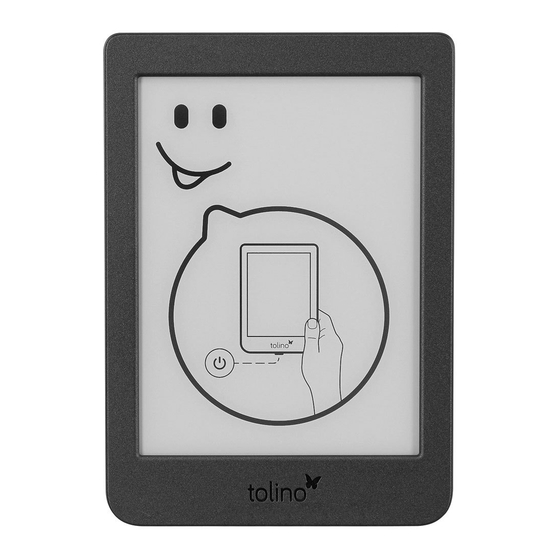
- Seite 10 Auf der Unterseite ist ein länglicher Druckknopf, mit dem Sie den tolino ein- und ausschalten oder ihn aus dem Ruhemodus wecken, beziehungsweise ihn in diesen Modus versetzen. Ebenfalls auf der Unterseite be ndet sich ein USB-Anschluss zum Au aden des Akkus Ihres tolino; über diesen USB-Anschluss verbinden Sie das Gerät auch mit Ihrem PC.
-
Seite 11: Grundlegende Handgri E
1.2 Grundlegende Handgri e Damit Sie von Anfang an gut mit Ihrem tolino zurechtkommen, beschreibe ich im Folgenden einige wichtige Handgri e. Wann immer Sie einen Text eingeben sollen oder möchten – z. B. ein Passwort bei der WLAN-Anmeldung – erscheint im unteren Bereich der Seite eine Bildschirmtastatur. - Seite 12 Nach einer gewissen Zeit der Inaktivität legt sich Ihr tolino schlafen. Sie wecken Ihn wieder auf, indem Sie kurz auf den Einschaltknopf am unteren Rand drücken.
-
Seite 13: Den Tolino Au Aden
1.3 Den tolino au aden Wenn der Akku Ihres tolino erschöpft ist, erscheint eine Meldung. Spätestens dann müssen Sie Ihren tolino au aden. Wenn Sie keinen Computer mit USB- Anschluss zur Verfügung haben, können Sie zum Au aden auch ein USB- Netzteil verwenden (also ein Netzteil mit USB-Buchse, in das Sie das USB- Kabel stecken können). - Seite 14 Sie ja sehr schnell, ob Ihr tolino gerade geladen wird oder nicht. Ist der Akku vollständig geladen, wird das Blitzsymbol wieder ausgeblendet.
- Seite 15 Wenn Sie Ihren tolino mit dem USB-Kabel an Ihrem PC au aden, geht der tolino davon aus, dass Sie über USB auf ihn zugreifen möchten; daher verweigert er die Lesefunktion, da Sie jetzt am Computer auf die Dateistruktur des tolino zugreifen können. Mit einem kleinen Trick können Sie auch während des Au adens lesen: Schließen Sie Ihren tolino mit dem USB-Kabel an Ihrem Rechner an.
-
Seite 16: Den Tolino In Betrieb Nehmen
1.4 Den tolino in Betrieb nehmen Sie haben Ihren tolino o ensichtlich bereits ausgepackt und in Betrieb genommen, sonst könnten Sie diese Zeilen nicht lesen. Dennoch möchte ich Ihnen die ersten Schritte noch einmal systematisch zeigen. Nach dem ersten Einschalten begrüßt Sie die Seite zur Auswahl der Sprache. - Seite 17 Nun werden Sie aufgefordert, eine WLAN-Verbindung auszuwählen. Tippen Sie also auf den Namen Ihres WLAN.
- Seite 18 Geben Sie über die eingeblendete Bildschirmtastatur das Passwort für Ihr WLAN ein. Abschließend tippen Sie auf Verbinden oder Fertig. Der tolino verbindet sich mit dem angegebenen WLAN und bei Erfolg wird die nächste Seite angezeigt. Wenn keine Verbindung zum WLAN...
- Seite 19 hergestellt werden kann, erscheint eine Fehlermeldung. Nach Bestätigung der Fehlermeldung können Sie erneut ein WLAN auswählen und das Prozedere wiederholen.
- Seite 20 Tippen auf Kein WLAN? eReader später einric hten. überspringen und später nachholen. In diesem Fall erscheint im unteren Bereich der Startseite anstatt des Shops Ihres tolino-Partners die Schalt äche Jetzt einric hten, mit der Sie die hier unterbrochene Einrichtung wieder aufnehmen können.
- Seite 21 Wählen Sie Ihren bevorzugten Buchhändler aus.
- Seite 22 Jetzt melden Sie sich bei Ihrem tolino-Partnershop an. Geben Sie dazu Ihre E-Mail-Adresse und Ihr Passwort ein. Sobald Sie auf eines der Textfelder tippen, wird die Bildschirmtastatur für die Eingabe eingeblendet. Tippen Sie abschließend auf Login. Wenn Sie noch kein...
- Seite 23 Konto bei diesem tolino-Partnershop haben, tippen Sie auf Neues Konto anlegen und folgen Sie den Anweisungen auf den nachfolgenden Seiten. Im Großen und Ganzen werden Sie nach Ihrer E-Mail-Adresse, Ihrem Namen und einem Passwort gefragt.
- Seite 24 Nach der erfolgreichen Anmeldung wird Ihr tolino mit der Bibliothek des Partnershops synchronisiert, sodass Sie eventuell vorhandene Bücher gleich auf Ihrem tolino vor nden. Zunächst wird Ihnen aber eine vierseitige Schnellanleitung angezeigt. Wandern Sie durch diese Hilfsseiten. Auf der letzten Seite steht zwar Jetzt geht’s los!, dennoch müssen Sie nun von unten nach oben...
- Seite 25 In dieser Leiste werden Ihnen einige Informationen angezeigt, deren Funktion Sie im weiteren Verlauf noch kennenlernen werden. An dieser Stelle nur eine kurze Übersicht: Symbol Beschreibung...
- Seite 26 Die Lupe blendet eine Seite mit einem Suchfeld ein. Hier können Sie Ihre Bibliothek und/oder den tolino-Partnershop durchsuchen. Dieses Symbol ö net das Menü mit allen Einstellungen des tolino. Von diesen Symbolen werden nur die Uhrzeit und der Batteriestand dauerhaft in der Statusleiste angezeigt, die anderen Symbole werden bei Bedarf eingeblendet.
-
Seite 27: Erste Schritte Mit Dem Tolino
1.5 Erste Schritte mit dem tolino Sie können mit Ihrem tolino schnell die ersten Schritte wagen. Weder Sie noch der tolino müssen hierfür viel lernen, da sich vieles intuitiv ergibt. Das liegt vor allem an dem Touch-Display. Sie können den Bildschirm einfach mit dem Finger berühren, um eine Aktion auszulösen. - Seite 29 Dank des Touch-Displays tippen Sie einfach kurz auf das Titelbild des Buches, das Sie lesen möchten, um es aufzuschlagen. Im Nu wird Ihnen die erste Seite des Buches angezeigt. Zum Weiterblättern tippen Sie jeweils in den rechten Bereich des Bildschirms .
- Seite 30 ö nen ein anderes Buch aus Ihrer Bibliothek. Wie Sie die neuesten Schmöker oder den Klassiker, den Sie schon immer einmal lesen wollten, kaufen, erfahren Sie in Kapitel 5, »E-Books für Ihren tolino«. Zwischen den Buchtiteln Ihrer Bibliothek und der Statusleiste be ndet sich eine weitere wichtige Schalt äche im linken oberen Bereich der Startseite, die...
- Seite 31 Ihnen wird au allen, dass Ihr tolino schnell ermüdet und sich schlafen legt, wenn Sie eine Weile – in der Standardeinstellung sind das 5 Minuten – nichts tun. Er zeigt Ihnen in diesem Fall sein lächelndes Gesicht. Und obwohl er mit...
- Seite 32 Zum Beenden des Ruhemodus drücken Sie kurz auf den Einschaltknopf. Auf Ihrem tolino wird die Seite angezeigt, die Sie zuletzt gelesen haben. Sie können den tolino aber auch jederzeit selbst schlafen legen. Dazu drücken Sie einmal kurz auf den Einschaltknopf.
- Seite 33 Um den Reader auszuschalten, tippen Sie mit dem Finger auf den Befehl Ausschalten. Ihr tolino schaltet sich nun aus. Im Prinzip müssen Sie diese Aktion gar nicht so häu g ausführen, da der Ruhemodus fast gleichbedeutend damit ist. Auch in diesem Modus verbraucht er so gut wie keine Energie, steht Ihnen jedoch...
-
Seite 34: Text Eingeben
Ihrem PC her kennen, nur unnützer Ballast. Aber es ist dennoch mitunter erforderlich, Text einzutippen. Für diese Fälle blendet Ihr tolino im unteren Bereich des Bildschirms eine Bildschirmtastatur ein, sobald Sie ein Feld, das für Texteingabe gedacht ist,... - Seite 35 Die Bildschirmtastatur des tolino verwenden Sie fast wie die normale Tastatur eines Computers oder wie die eines Smartphones.
- Seite 36 Zwischen großen und kleinen Buchstaben wechseln Sie mit der Taste . Zum dauerhaften Großschreiben, tippen Sie zweimal kurz hintereinander auf . Mit einem erneuten Tipp auf die Taste kehren Sie zur Kleinschreibung zurück. Vermissen Sie einige Tasten? Keine Sorge, alle Zeichen sind vorhanden.
-
Seite 37: Die Vorteile Der Tolino-Allianz
Konten bei anderen tolino-Partnern anlegen und diese gemeinsam auf einem Gerät nutzen. Sekunden später wird der gekaufte Titel auf dem tolino und auch in der Cloud parat stehen. Sie müssen sich außerdem kaum Gedanken um geschützte Titel machen; das DRM (Digital Rights Management ) wird bei ca. 95 % der bei tolino-Partnern gekauften Bücher über die tolino-Anmeldung geregelt. - Seite 38 Buchtitel aus Ihrer tolino-Cloud laden. Wenn Ihnen Ihr tolino abhandenkommen sollte oder Sie versehentlich ein Buch von Ihrem tolino löschen, gibt es in der Cloud immer noch eine Kopie, sodass Ihre Bücher nicht verloren gehen können. Über die tolino-Cloud werden Ihre E-Books auch zwischen verschiedenen Lesegeräten...
-
Seite 39: Lesen Auf Dem Tolino
Sie das Lesen auf dem tolino schon einmal ausprobieren, denn zumindest ein Buch ist schon in Ihrer Bibliothek vorhanden. Wie Sie weitere E- Books kaufen und auf Ihren tolino laden können, erfahren Sie in Kapitel 5, »E- Books für Ihren tolino«. - Seite 40 Das war’ s im Prinzip auch schon. Auch ohne weitere Einstellungen und Anpassungen können Sie nun Ihr erstes Buch auf dem tolino lesen. Sobald Sie eine Weile nicht blättern, legt sich der tolino schlafen. Aber bevor Sie sich weiter in die Abenteuer Jack Londons vertiefen, können Sie auch erst einmal hier weiterlesen –...
-
Seite 41: Im Buch Blättern
2.2 Im Buch blättern Abgesehen vom manuellen Blättern von Seite zu Seite, können Sie auch im Schnelldurchlauf durch den Text wandern. Dazu machen Sie eine spezielle Wischbewegung: Wischen Sie mit dem Finger zum Vorwärtsblättern von rechts nach links, zum Zurückblättern von links nach rechts, bis etwa zur Mitte, und halten Sie den Finger dann gedrückt auf dem Bildschirm. - Seite 42 Dies blendet im oberen Bereich einige Schalt ächen ein (deren Bedeutung ich Ihnen in den folgenden Abschnitten dieses Kapitels noch genauer vorstellen werde) und im unteren Bereich einen Schieberegler. Tippen Sie auf den kleinen Kreis Schiebebalken, halten Sie ihn gedrückt und ziehen Sie ihn nach rechts, um vorzublättern, oder nach links, um zurückzublättern.
- Seite 43 Um zu einer bestimmten Seite zu gehen, tippen Sie auf die Seitenzahlen oberhalb des Schiebereglers. Tippen Sie auf dem eingeblendeten Tastenfeld die Seitenzahl ein und berühren Sie dann die Taste mit dem Häkchen, um zu der gewünschten Seite zu gelangen. Unterhalb des Schiebereglers be nden sich links und rechts zwei weitere Pfeilschalt ächen, und in der Mitte stehen der Name des Kapitels und die Anzahl der Seiten bis zum Kapitelende.
- Seite 44 Um den Navigationsbereich der Leseansicht wieder loszuwerden, tippen Sie irgendwo in die Mitte des Bildschirms.
-
Seite 45: Die Zuletzt Gelesene Seite Ö Nen
Natürlich ebern Sie dem Fortgang Ihres Krimis entgegen und möchten direkt auf der Seite weiterlesen, auf der Sie aufgehört hatten. Sie brauchen also das gute alte Lesezeichen. Ihr tolino hat dafür Verständnis und merkt sich die letzte Seite. Sobald Sie ihn mithilfe des Einschaltknopfs erneut aufwecken, wird automatisch die letzte Seite aufgeschlagen. - Seite 46 übernimmt diese Rolle vortre ich. INFO: Automatische Lesezeichen bei mehreren Büchern Ihr tolino speichert nicht nur bei Ihrem aktuellen Buch die Stelle, an der Sie aufgehört haben zu lesen. Auch alle anderen Bücher aus Ihrer Bibliothek werden an der Stelle geö net, an der Sie aufgehört haben zu lesen. So verlieren Sie auch als echte Leseratte nie den Überblick über Ihren...
-
Seite 47: Eigene Lesezeichen Setzen
2.4 Eigene Lesezeichen setzen In manchen Büchern stehen Dinge, die Sie gern noch einmal lesen möchten. Für diesen Zweck können Sie eigene Lesezeichen setzen, und zwar so viele, wie Sie möchten. Diese landen dann im Notizver zeichnis, in dem Sie die verschiedenen Lesezeichen einsehen und die Seiten gleich von dort aus aufrufen können. - Seite 48 Im Notizver zeichnis sind alle Seiten mit Lesezeichen untereinander aufgelistet. Links neben dem Text erscheint das eingefärbte Lesezeichen Wenn Sie auf eine dieser Textzeilen tippen, landen Sie direkt auf der entsprechenden Buchseite. Um ein gesetztes Lesezeichen zu löschen, tippen Sie im Notizverzeichnis auf die Schalt äche Bearbeiten ...
- Seite 49 Nun erscheinen neben den einzelnen Lesezeicheneinträgen kleine Papierkorbsymbole . Tippen Sie darauf. Tippen Sie im Dialogfenster Eintrag löschen auf die Schalt äche Löschen und anschließend auf die Schalt äche Fertig . Mit dem nach links zeigenden Pfeil neben der Überschrift Notizver zeichnis verlassen Sie diesen Bereich.
-
Seite 50: Text Markieren
2.5 Text markieren Ähnlich wie ein dicker gelber Marker bietet der tolino Ihnen die Möglichkeit, Text zu markieren und diese Textstelle dem Notizver zeichnis hinzuzufügen. Tippen Sie auf den Anfang der Textstelle, die Sie markieren möchten, und halten Sie den Finger für einen kurzen Moment gedrückt. - Seite 51 Diese Markierung bleibt erhalten, solange Sie sie nicht bewusst löschen. Zum Löschen tippen Sie auf den markierten Bereich und im Menü auf den Befehl Markierung löschen.
-
Seite 52: Markierte Textstellen Im Notizverzeichnis Aufrufen
2.6 Markierte Textstellen im Notizverzeichnis aufrufen Textstellen, die Sie markiert haben, werden wie die Lesezeichen im Notizverzeichnis gespeichert. Rufen Sie in der Leseansicht die Bedienelemente des Lesemenüs am oberen Bildschirmrand auf, indem Sie irgendwo auf die Bildschirmmitte tippen. Tippen Sie auf die Schalt äche Notizver zeichnis Im Notizver zeichnis werden neben den Lesezeichen ... - Seite 53 Möchten Sie markierte Textstellen direkt im Notizverzeichnis löschen, gehen Sie genauso vor wie beim Löschen von Lesezeichen.
-
Seite 54: Eigene Notizen Hinzufügen Und Bearbeiten
2.7 Eigene Notizen hinzufügen und bearbeiten Sie können nicht nur Wörter und Buchzeilen markieren, sondern auch eigene Notizen erstellen und Ihre Gedanken zu einer bestimmten Stelle im Buch festhalten. Tippen Sie in der Leseansicht etwas länger auf die Stelle, zu der Sie eine Anmerkung schreiben möchten. - Seite 55 Tropfensymbol markiert. Wenn Sie die Notiz kurz berühren, springen Sie erwartungsgemäß zur entsprechenden Buchseite. Zum Löschen einer Notiz gehen Sie genauso vor wie bei Löschen von Lesezeichen. Tippen Sie also auf die Schalt äche Bearbeiten und dann auf das kleine Papierkorbsymbol .
-
Seite 56: Wörterbücher Installieren
Vielleicht stolpern Sie beim Lesen Ihrer E-Books über den einen oder anderen Begri , zu dem Sie sich eine genauere Erklärung wünschen oder bei einem fremdsprachigen Buch über eine unbekannte Vokabel. Ihr tolino hilft mit entsprechenden Wörterbüchern weiter. Allerdings müssen Sie solche Wörterbücher zunächst auf das Gerät laden. - Seite 57 Tippen Sie auf der folgenden Seite auf den Eintrag Einstellungen und wählen Sie dann Sprache / Language Am Ende der Seite Sprache / Language tippen Sie auf den Eintrag Wörterbücher ...
- Seite 58 Auf der Seite Meine Wörterbücher mit den beiden Überschriften Nachschlagen und Übersetzen entscheiden Sie sich, ob Sie ein Wörterbuch zum Nachschlagen oder zum Übersetzen installieren möchten.
- Seite 59 Darau in wird Ihnen im Fenster Wörterbuch wird geladen der Fortschritt des Herunterladens angezeigt. Sie müssen hier nichts tun; warten Sie einfach, bis das Wörterbuch vollständig auf Ihren tolino geladen wurde. Nach dem Herunterladen werden die Dateien automatisch entpackt und auf Ihrem E-Book-Reader installiert.
- Seite 60 Ist dieser Vorgang abgeschlossen, wird Ihnen wieder die Seite Meine Wörterbücher angezeigt. Das gewählte Wörterbuch ist nun mit einem Häkchen versehen Wollen Sie später noch weitere Wörterbücher für andere Sprachen installieren, gehen Sie genauso vor. Über den Papierkorb können Sie einzelne Wörterbücher wieder löschen.
-
Seite 61: Wörter Nachschlagen Oder Übersetzen
2.9 Wörter nachschlagen oder übersetzen Nachdem Sie das Wörterbuch bzw. die Wörterbücher erfolgreich auf Ihrem Gerät installiert haben, können Sie während des Lesens jederzeit die Bedeutung eines Wortes nachschlagen oder es sich übersetzen lassen. Markieren Sie das Wort und tippen Sie in dem eingeblendeten Menü auf den Befehl Nachschlagen oder zum Übersetzen naturgemäß... - Seite 63 Möchten Sie das Wörterbuch schließen und Ihr Buch weiterlesen, tippen Sie oben links auf die Pfeilschalt äche ...
- Seite 64 INFO: Die Übersetzungsrichtung ändern Wenn der tolino nicht automatisch erkennt, in welche Richtung Sie einen Begri übersetzen lassen möchten, müssen Sie die Übersetzungsrichtung mitunter manuell festlegen. Tippen Sie dazu auf die Schalt äche Englisch Deutsch (oder eine je nach Wörterbuch angepasste Schalt äche). Im Dialogfenster Sprachwahl können Sie die Übersetzungsrichtung ändern,...
-
Seite 65: Die Textdarstellung Anpassen
2.10 Die Textdarstellung anpassen Ein echtes Plus beim Lesen mit dem tolino ist die Möglichkeit, die Darstellung des Textes anpassen zu können. Damit sind die Zeiten vorbei, dass Ihnen das Schriftbild zu klein oder zu leseunfreundlich ist. Bekommen Sie also keinen Schreck, wenn Sie bei Ihrem nächsten Wochenendaus ug Ihre Lesebrille zu... - Seite 66 TIPP: Textgröße durch Spreizen einstellen Ganz im Zeichen der Zeit lässt sich die Schriftgröße auf Ihrem tolino auch per Fingergeste verändern. Spreizen Sie zwei Finger mittig auf dem Bildschirm auseinander, und verändern Sie so die Größe.
- Seite 67 Sie können noch weitere Änderungen an der Textgestalt des Buches vornehmen. Wählen Sie beispielsweise in der Zeile Zeilenabstand einen kleineren oder größeren Zeilenabstand aus. Sie sollten dabei Folgendes beachten: Verkleinern Sie den Abstand deutlich, ist dies nicht besonders lesefreundlich, aber es passt mehr Text auf eine Seite. Bei einem großen Zeilenabstand wird der Text sehr übersichtlich, Sie müssen jedoch sehr oft »blättern«.
-
Seite 68: Die Ansicht Drehen
Sie kennen das vielleicht von Ihrem Smartphone: Je nachdem, wie Sie Ihr Smartphone halten, wird die Anzeige von Hoch- auf Querformat oder umgekehrt umgestellt. Auch Ihr tolino kann die Ansicht drehen. Tippen Sie dazu in der Leiste mit den Bedienelementen auf die Schalt äche Ansicht drehen ... -
Seite 69: Die Helligkeit Und Die Farbtemperatur Anpassen
2.12 Die Helligkeit und die Farbtemperatur (nur tolino shine 3) anpassen Nicht nur die Textdarstellung ist wichtig für den Lesegenuss, sondern auch das richtige Licht. Sie können nicht nur die Helligkeit anpassen, sondern auch die Farbtemperatur. Vermutlich emp nden Sie die Standardeinstellung als angenehm, aber vielleicht brauchen Sie bei besonderen Lichtverhältnissen –... - Seite 70 Darau in wird das Fenster Beleuchtung eingeblendet. Sie sehen, dass Sie hier die Beleuchtung ein- oder ausschalten können Um die sogenannte smartLight-Funktion (nur tolino shine 3) zu nutzen, aktivieren Sie den Schalter Farbtemperatur . Die Farbtemperatur der Beleuchtung wird nun automatisch geregelt; lesen...
- Seite 71 Sie z. B. gegen Mittag, leuchtet das Display kaltweiß. Am Abend wird ein wärmerer Farbton verwendet, der im Dunkeln von unseren Augen als angenehmer empfunden wird. Der tolino orientiert sich an dem eingestellten Datum und der Uhrzeit. Zur manuellen Justierung der Beleuchtung verschieben Sie die Regler für die Helligkeit und Farbtemperatur (die automatische...
-
Seite 72: Lesen Für Linkshänder
2.13 Lesen für Linkshänder Der tolino denkt auch an alle Menschen, die das Gerät bevorzugt mit der linken Hand bedienen möchten. Dafür steht der Modus Linkshänder-Modus parat. In diesem Modus tippen Sie beim Lesen auf den linken Bereich, um weiter zu blättern, und auf den rechten Bereich, um zurückzublättern. -
Seite 73: Ins Internet Mit Dem Tolino
Internetverbindung. Aber spätestens, wenn Sie sich ein E-Book kaufen möchten, kommen Sie ohne eine Internetverbindung nicht mehr aus. Auch die Vorzüge der tolino Cloud können Sie nur in vollem Umfang nutzen, wenn Sie Ihren tolino mit dem Internet verbinden. - Seite 74 Sie gelangen darau in auf die Seite WLAN und Flugmodus. Unter der Überschrift WLAN-Netzwerke sehen Sie eine Au istung aller verfügbaren Netzwerke.
- Seite 75 Falls der Flugmodus aktiviert ist, werden keine WLAN-Verbindungen aufgelistet. Aktivieren Sie in dem Fall das WLAN-Modul, indem Sie im oberen Bereich der Seite auf WLAN tippen.
- Seite 76 Zum Anmelden an ein WLAN tippen Sie auf den Namen in der Liste . Falls das WLAN, mit dem Sie sich verbinden möchten, nicht in der Au istung zu nden ist, tippen Sie auf das Symbol Erneut suchen (Aktualisierung) . Das Schlosssymbol zeigt Ihnen an, dass es sich um ein geschütztes WLAN handelt.
- Seite 77 Verbindungsversuch. Wenn Sie sich einmal erfolgreich mit einem WLAN verbunden haben und sich erneut in der Reichweite dieses WLANs be nden, wird Ihr tolino sich automatisch mit diesem WLAN verbinden. Grundsätzlich sortiert der tolino die WLAN-Verbindungen nach der Signalstärke. Dann folgen die WLAN-Netze, mit denen Sie Ihren tolino jemals verbunden haben.
-
Seite 78: Gespeicherte Wlan-Kennwörter Ändern
3.2 Gespeicherte WLAN-Kennwörter ändern Aus Sicherheitsgründen werden Passwörter eines WLAN-Netzwerks ab und an geändert. Daher kann es vorkommen, dass Sie sich an einem gespeicherten WLAN-Netz nicht mehr anmelden können, weil das Passwort nicht mehr gültig ist. Dann müssen Sie dem gespeicherten WLAN das neue Passwort zuweisen: Rufen Sie die Seite WLAN und Flugmodus auf. - Seite 79 Im Dialog mit dem Namen des Netzwerks geben Sie in das Feld WLAN-Passwort das neue WLAN-Passwort ein. Bestätigen Sie Ihre Eingabe mit der Schalt äche Verbinden.
- Seite 80 Der tolino versucht nun eine Verbindung mit diesem Netzwerk herzustellen. Sofern eine Verbindung zu einem WLAN besteht, wird diese Verbindung kurz unterbrochen und der Versuch gestartet, eine Verbindung zu dem bearbeiteten WLAN-Netzwerk herzustellen. Wenn es nicht in Reichweite ist, wird erneut eine...
-
Seite 81: Wlan-Kennwörter Und Netzwerke Löschen
Schalt äche Löschen. Sollten Sie sich weiterhin in Reichweite des gelöschten Netzwerks au alten, wird das WLAN-Netz nach einer Aktualisierung erneut angezeigt. Aber da Sie das Passwort gelöscht haben, kann sich Ihr tolino nicht mehr automatisch mit diesem Netzwerk verbinden. -
Seite 82: An Versteckten Wlan-Netzwerken Anmelden
3.4 An versteckten WLAN-Netzwerken anmelden Normalerweise sehen Sie alle WLAN-Netzwerke, die im Empfangsbereich Ihres tolino liegen, in der Au istung. Aber manche WLAN-Netze geben ihren Namen nicht preis. Sie können sich trotzdem mit einem versteckten WLAN verbinden, sofern Sie seinen Namen kennen. - Seite 83 Das so angelegte WLAN ist nun dauerhaft in der Liste der vorhandenen WLANs vermerkt.
-
Seite 84: An Einem Telekom Hotspot Anmelden
3.5 An einem Telekom HotSpot anmelden Sie können Ihren tolino über Telekom HotSpots kostenfrei mit dem Internet verbinden. Für Sie als tolino-Nutzer ist das ein echtes Plus, da Sie sich so fast überall in Deutschland kostenfrei ins Internet einwählen können: Rufen Sie die Seite WLAN und Flugmodus auf und tippen Sie auf Nicht verbunden. -
Seite 85: Mit Dem Tolino Im Internet Surfen
3.6 Mit dem tolino im Internet surfen Wenn Sie mit dem Internet verbunden sind, können Sie mit Ihrem tolino auch im Internet surfen. Allerdings werden Sie feststellen, dass das Surferlebnis mit dem tolino nur bedingt überzeugend ist, da die Darstellung der meisten Internetseiten nicht an die Darstellungsmöglichkeiten des tolino angepasst ist. - Seite 86 Anschließend wird der Internetbrowser angezeigt. Standardmäßig wird zu Beginn eine leere Seite, Google oder die Shopseite Ihres tolino-Buchhändlers geladen, abhängig davon, bei welchem Buchhändler Sie Ihren tolino gekauft haben. Sie scrollen und verschieben die angezeigte Webseite, indem Sie die Seite mit einem Finger festhalten und in die gewünschte Richtung bewegen.
- Seite 87 Minuszeichen. Alternativ können Sie auch die Spreizgeste zum Vergrößern und Verkleinern verwenden. Einen Suchbegri oder eine Adresse einer Webseite geben Sie in das Adressfeld ein. Löschen Sie die vorherige Adresse mit dem Schließkreuz . Nach der Eingabe tippen Sie auf ( ¢ ) rechts unten auf der Bildschirmtastatur.
- Seite 88 Sie werden feststellen, dass einige grundlegende Funktionen eines Internetbrowsers fehlen. Beispielsweise können Sie nicht mehrere Seiten gleichzeitig ö nen. Aber sehen Sie es Ihrem tolino nach, er will nicht das Surfen am Computer oder am Smartphone ersetzen, sondern Ihnen die Möglichkeit bieten, im Internet etwas nachzulesen oder nachzuschlagen, wenn...
- Seite 89 INFO: Cookies & Co. löschen Wie jeder Browser speichert auch der tolino Cookies, Passwörter und den Verlauf. Zum Löschen dieser Daten rufen Sie über das Menü den Eintrag Meine Konten auf und tippen dort auf Web-Browser. Anschließend bestätigen Sie den Dialog, dass Sie die Daten löschen möchten, mit OK.
-
Seite 90: Internet-Lesezeichen Anlegen Und Verwalten
3.7 Internet-Lesezeichen anlegen und verwalten Auch auf dem tolino können Sie eine Webseite zu einer Lieblingsseite erklären; tippen Sie dazu etwas länger (Long Press) auf das Lesezeichensymbol neben der Adressleiste Das Symbol wird anschließend schwarz ausgefüllt als Zeichen dafür, dass Sie diese Seite zu Ihren Lesezeichen hinzugefügt haben. - Seite 91 Es gibt zwei Möglichkeiten, ein Lesezeichen wieder zu löschen: Wenn Sie die Webseite gerade aufgerufen haben, reicht ein Long Press auf das schwarz ausgefüllte Lesezeichensymbol. Oder Sie tippen im Browser kurz auf das Lesezeichensymbol und auf der Seite Lesezeichen auf das Papierkorbsymbol ...
-
Seite 92: Anmeldung Und E-Book-Kopierschutz
Bibliotheks-Verknüpfung, die in Abschnitt 4.3 beschrieben wird. Falls Sie Ihren tolino bislang noch nicht angemeldet haben sollten, wird Ihnen auf der Startseite im unteren Bereich die Schalt äche Jetzt einric hten angezeigt. Tippen Sie darauf, um den Anmeldeprozess zu starten. Danach füllen Sie die angezeigten Formulare aus. - Seite 93 Falls Sie schon vorher einmal in einem der Onlineshops der tolino-Partner eingekauft haben, können Sie selbstverständlich Ihre vorhandenen Anmeldedaten verwenden.
-
Seite 94: Ihre Zahlungsart Festlegen
Um nicht bei jedem Buchkauf Ihre Kreditkartendaten zücken zu müssen, emp ehlt es sich, diese Information einmalig in der Kontoverwaltung Ihres tolino-Benutzerkontos zu hinterlegen. Dann reicht es aus, bei einem Einkauf lediglich Ihre Anmeldedaten einzugeben. Sie hinterlegen diese Daten in der Kontoverwaltung Ihres Shops. In der Regel unterscheidet sich der Vorgang von Shop zu Shop nur minimal. -
Seite 95: Eine Bibliothek-Verknüpfung Herstellen
4.3 Eine Bibliothek-Verknüpfung herstellen Sie lieben historische Romane, aber die Auswahl in dem Shop, bei dem Sie auf Ihrem tolino angemeldet sind, gefällt Ihnen nicht? Das ist kein Problem. Sie können den Shop eines anderen tolino-Buchhändlers mit Ihrer Bibliothek verknüpfen. Durch die Verknüpfung werden E-Books, die Sie in diesem Shop einkaufen, zusammen mit Ihren Einkäufen aus dem vorinstallierten Shop in Ihrer... - Seite 96 Ihrer Bibliothek auf. Da sie sich aber noch nicht auf Ihrem tolino be nden, sondern nur in der tolino Cloud, sehen Sie an den Büchern ein kleines Wolkensymbol. Um einen Titel auf Ihren tolino zu laden, tippen Sie einfach darauf.
- Seite 97 Schalt äche Lösen. Mit dieser Schalt äche befreien Sie sich von einer verknüpften Bibliothek.
-
Seite 98: Drm Und Adobe-Id: Was Ist Das Eigentlich
Prinzip ein gekauftes E-Book nicht einfach ö nen, sondern Sie müssen sich identi zieren, um Ihre Berechtigung nachzuweisen. Da dieser Nachweis einmalig beim Übertragen des Buches auf Ihren tolino erfolgt, merken Sie von diesem Vorgang eigentlich nichts; anschließend übernimmt der Reader oder... - Seite 99 Apple und Amazon ihr eigenes Süppchen kochen, sind die Adobe-ID und die tolino-Welt o en für viele Partner. Solange Sie in der tolino-Welt bleiben, ist der Zugri sschutz für Sie sehr komfortabel geregelt. Nach dem Kauf eines Buches ist es in der tolino Cloud verfügbar und wird automatisch beim Synchronisieren auf Ihren tolino...
-
Seite 100: Eine Adobe-Id Anlegen
Damit sind Sie nun Besitzer einer Adobe-ID; beide Angaben müssen Sie in Ihrem tolino hinterlegen, wenn Sie mit DRM geschützte E-Books lesen möchten. Rufen Sie auf dem tolino das Menü auf und tippen Sie hier auf Meine Konten. Tippen Sie auf der folgenden Seite auf den Eintrag Adobe DRM ... - Seite 101 Auf dieser Seite geben Sie Ihre E-Mail-Adresse und Adobe-ID ein: Tippen Sie abschließend auf der Bildschirmtastatur unten rechts auf Fertig oder auf die Schalt äche Autorisier en ...
- Seite 102 Autorisierung funktioniert hat. Tippen Sie auf die Schalt äche OK, um das Fenster zu schließen. Auf dem tolino ist nun Ihre Adobe-ID gespeichert, und Ihnen stehen auch durch DRM geschützte Bücher zur Verfügung. Möchten Sie zu einem späteren Zeitpunkt Ihre Adobe-ID löschen oder ändern, rufen Sie erneut die Seite Adobe DRM (Menü ...
- Seite 103 5 E-Books für Ihren tolino Sicherlich werden Sie es kaum erwarten können, neue Bücher in Ihre tolino- Bibliothek zu laden. Wie Sie wissen, können Sie direkt auf Ihrem tolino in dem vorinstallierten E-Book-Shop einkaufen. Neben dieser Möglichkeit gibt es aber auch noch andere Wege, um E-Books auf Ihren tolino zu bekommen.
-
Seite 104: Ihr Erstes E-Book Kaufen
5.1 Ihr erstes E-Book kaufen Sobald Sie Ihren tolino mit dem Internet verbunden haben, wird Ihnen im unteren Teil der Startseite der Shop des Buchhändlers, bei dem Sie Ihren E- Book-Reader gekauft haben, angezeigt. Ihnen werden hier bereits erste Buchempfehlungen angeboten. Wenn Sie sich für einen dieser Buchtitel interessieren, tippen Sie einfach auf das Buchcover,... -
Seite 105: Gekaufte E-Books Auf Den Tolino Laden
5.2 Gekaufte E-Books auf den tolino laden Noch be ndet sich das gekaufte Buch nicht auf Ihrem tolino. Es liegt zunächst in der Cloud, und Sie müssen es herunterladen. Das ist mit wenigen Schritten getan. Wechseln Sie gegebenenfalls auf der Startseite in die Bibliothek, indem Sie auf Zu meinen Büchern tippen. - Seite 106 be ndet. Stattdessen ist das Buch nun mit einem Lesezeichen markiert ...
-
Seite 107: E-Books Am Computer Kaufen
5.3 E-Books am Computer kaufen Es ist prima und vor allem sehr praktisch, direkt über den tolino-Reader Bücher einkaufen zu können. Aber bei aller Liebe zum tolino ist es bei ausgiebigem Stöbern im E-Book-Shop bequemer, an einem vernünftigen Bildschirm zu sitzen. Wenn Sie also sowohl den tolino-Reader als auch einen Laptop zur Hand haben, ist die bequemere Wahl zum Einkaufen für meinen... -
Seite 109: Bücher Von Ihrem Computer Auf Den Tolino Laden
Angebot Ihres örtlichen Buchhändlers (der nicht zur tolino-Allianz gehört) nutzen, ist auch das kein Problem. Die Bücher landen jedoch nicht automatisch in der tolino Cloud und damit auf Ihrem tolino, sondern zunächst als Download-Datei auf Ihrem Computer. In diesem Fall brauchen Sie auch für die meisten Bücher eine Adobe-ID, um sich zu identi zieren. - Seite 110 Ihrem E-Book ist. In beiden Fällen übertragen Sie die Datei nun auf Ihren tolino. Schließen Sie also Ihren tolino an Ihren Computer an. Markieren die Datei (oder die Dateien), die Sie auf den tolino übertragen möchten, und kopieren Sie sie (z. B. mit der Tastenkombination ( S t r g ) + ( C ) ) .
- Seite 111 Sie können jetzt den tolino wieder vom Computer trennen. Ein Hinweisfenster teilt Ihnen mit, dass neue Titel hinzugefügt werden. Sobald dieser Vorgang abgeschlossen ist, tippen Sie auf die Schalt äche OK. Das war’ s . Dieser Titel ist damit aber noch nicht in...
- Seite 112 Onleihe (also die Ausleihe über die Website) der Bibliothek. Starten Sie die Ausleihe eines E-Books am besten direkt von Ihrem tolino aus. Die Anmeldeseite der Bibliothek (wo Sie sich in der Regel mit einem Benutzernamen und Ihrer Ausweisnummer anmelden) erkennt automatisch, dass Sie sie von einem E-Book-Reader aufrufen, und Sie erhalten eine optimierte Ansicht.
- Seite 113 Wenn Sie sich ein Buch ausgeliehen haben, können Sie es gleich aus dem Browser ö nen, indem Sie Buch direkt lesen (oder Ähnliches) wählen. Der Titel wird dann auf Ihren tolino geladen. Beachten Sie, dass hierzu eine Adobe-ID benötigt wird.
- Seite 114 Wenn die Leihfrist für das Buch abgelaufen ist, können Sie es nicht mehr ö nen, und es wird automatisch von Ihrem tolino entfernt – ein Segen für alle, die regelmäßig vergessen, Bücher rechtzeitig wieder abzugeben. Haben Sie das Buch vor Ende der Leihfrist durchgelesen, können Sie es auch vorzeitig der Bücherei zurückgeben.
-
Seite 115: Ihre E-Book-Bibliothek Verwalten
Möglichkeiten, Bücher zu ordnen und zu sortieren. 6.1 Die tolino-Bibliothek im Überblick Auch auf dem tolino können Sie in Ihren »Bücherschrank« schauen, um einen Überblick über Ihre bisherigen E-Book-Anscha ungen zu bekommen. Tippen Sie auf der Startseite auf den Link Zu meinen Büchern. - Seite 116 Sie sehen nun die Seite Meine Bücher mit allen Titeln, die aktuell in Ihrer Bibliothek liegen. Achten Sie in diesem Fenster auf die drei Überschriften oberhalb der Titelbilder. Aktiviert ist die Sortierung Titel , die die Bücher in der Reihenfolge anzeigt, in der sie geö net wurden.
- Seite 117 Sammlung (Gelesene Bücher) zugeordnet werden. TIPP: Gelesene Bücher Wenn Sie mit Ihrem tolino ein Buch bis zur letzten Seite gelesen haben, fragt Ihr tolino Sie, ob Sie das Buch als gelesen markieren möchten. Wenn Sie diesen Dialog mit Ja beantworten, wird es automatisch in die Sammlung Gelesene Bücher sortiert.
- Seite 118 TIPP: Ansicht und Reihenfolge Achten Sie in der Sortierung nach Titeln auch auf das Augensymbol oben rechts. Hierüber können Sie die Darstellung der Bücher in Ihrer Bibliothek feintunen, z. B. anstatt einer Kachelansicht auch eine Listenansicht wählen. Probieren Sie es aus.
-
Seite 119: Eine Sammlung Anlegen
6.2 Eine Sammlung anlegen Sammlungen auf Ihrem tolino sind wie einzelne Regalfächer Ihres Buchregals, in das Sie nur bestimmte Bücher einordnen. Aber anders als bei einem echten Buchregal bleiben auch die in Sammlungen einsortierten Bücher in Ihrer Gesamtbibliothek liegen. Wechseln Sie in Ihrer Bibliothek zu der Kategorie Sammlungen, indem Sie in der Überschriftenleiste auf Sammlungen tippen. - Seite 120 Als Nächstes tippen Sie auf der Seite Auswahl die Titel an, die der Sammlung zugeordnet werden sollen. Bestätigen Sie die Zuordnung der Titel zu der Sammlung, indem Sie auf Hinzufügen oben rechts am Bildschirm tippen.
- Seite 121 Auf diese Weise können Sie so viele Sammlungen auf Ihrem tolino anlegen, wie Sie möchten. Möchten Sie sich nun eine Sammlung anschauen, tippen Sie einfach auf das Titelbild der Sammlung. Darau in werden Ihnen nur die Bücher präsentiert, die Sie in dieser Sammlung gespeichert haben.
-
Seite 122: Bücher Einer Sammlung Hinzufügen
6.3 Bücher einer Sammlung hinzufügen Es versteht sich von selbst, dass Sammlungen mit der Zeit wachsen. Haben Sie einen neuen Roman gekauft, können Sie ihn jederzeit einer bestehenden Sammlung hinzufügen. Aktivieren Sie in Ihrer Bibliothek die Kategorie Sammlungen und tippen die Sammlung an, der Sie Bücher hinzufügen möchten. Tippen Sie oben in der Menüleiste auf das Symbol mit den drei Punkten ... -
Seite 123: Bücher Aus Sammlungen Löschen
6.4 Bücher aus Sammlungen löschen Genauso einfach, wie Sie einer Sammlung Titel hinzufügen können, lassen sich einzelne Titel auch wieder aus einer Sammlung entfernen. Dazu ö nen Sie die entsprechende Sammlung und tippen oben rechts auf die drei Punkte . Im Menü, das sich ö net, tippen Sie auf die Option Bücher aus Sammlung entfernen ... - Seite 124 Aktion mit der Schalt äche Entfernen oben rechts.
-
Seite 125: E-Books Auf Dem Tolino Suchen
Suchfeld. Nach kurzer Zeit wird Ihnen das Ergebnis präsentiert. Im Bereich Meine Bücher nden Sie alle Titel, die auf Ihrem tolino liegen. Im Bereich Shop werden die Bücher aufgelistet, die Sie passend zum Suchbegri noch erwerben können. -
Seite 126: Bücher Löschen Und Speicherplatz Freigeben
Auch in der tolino-Welt schadet Ordnung nicht, und ein Frühjahrsputz scha t Übersicht und Platz, falls Ihre Bibliothek vor Titeln überquillt und der freie Speicher auf Ihrem tolino zur Neige geht. Sie können Ihre Bücher mit ein paar Handgri en vom Gerät entfernen. - Seite 127 Wählen Sie nun durch Antippen die Bücher aus, die Sie löschen möchten. Tippen Sie dann auf die Schalt äche Löschen. Entscheiden Sie zwischen den beiden Optionen, die das Fenster Löschen anbietet.
- Seite 128 Achten Sie auf den Erklärungstext. Wenn Sie Aus Cloud und von Geräten löschen wählen, wird Ihr Buch endgültig gelöscht. Sie können es über die Cloud nicht wieder bekommen. Für den Frühjahrsputz reicht die obere Option.
-
Seite 129: Die Mytolino Cloud
Ihre Bücher zu verwalten, sondern sich alle Ihre Bücher direkt am PC in der Cloud anschauen, sie lesen, sortieren usw. Über die Seite mytolino.de gelangen Sie zu Ihrer Cloud und dem Webreader von tolino. 7.1 Den »tolino webreader« aufrufen Hier sind die Schritte: Ö... - Seite 130 Um direkt zur Anzeige Ihrer Bücher zu springen, tippen Sie im linken Bereich auf Meine Bücher ...
- Seite 131 Darau in wird Ihnen Ihre Bibliothek mit dem aktuellen Inhalt der Cloud angezeigt. Die Ansicht dürfte Ihnen bekannt vorkommen, denn sie entspricht im Prinzip der Ansicht Ihrer Bibliothek auf dem tolino. Auch hier gibt es...
-
Seite 132: Bücheranzeige Ltern
die Überschriften Titel, Autoren und Sammlungen. Um Ihre Bücher nach Autoren au isten zu lassen, klicken Sie oben in den Überschriften auf Autoren. Dann erhalten Sie eine schlichte, alphabetisch geordnete Liste. Im Over ow-Menü (die drei Punkte) können Sie von der aktuellen Kachelansicht zu einer Listenansicht mit kleinen Kacheln wechseln (dazu tippen Sie auf das rechte Symbol neben der Option Ansicht). -
Seite 134: Inhalte In Der Tolino Cloud Lesen
Hinweis, dass der Titel geladen wird. Dann sehen Sie die erste beziehungsweise die zuletzt gelesene Seite des Buches. Prinzipiell ist die Bedienung des Readers an die des tolino angelehnt. Zur nächsten Seite bzw. zurück blättern Sie mit den Pfeiltasten am rechten ... - Seite 135 Zum Setzen eines Lesezeichens klicken Sie einfach das Symbol dafür an; es erscheint dann eingefärbt. Markierungen oder Notizen erstellen Sie so: Markieren Sie ein Stück Text. Darau in erscheint automatisch ein kleines Kontextmenü. Wählen Sie eine der beiden Optionen. Wenn Sie auf Notiz erstellen klicken, wird ein kleines Notizfenster zur Eingabe des Textes eingeblendet.
-
Seite 136: Bücher In Der Cloud Verwalten
7.3 Bücher in der Cloud verwalten Wenn Sie ein Buchcover in Ihrer Bibliothek mit der rechten Maustaste anklicken, erscheint ein Kontextmenü mit diversen Optionen. Klicken Sie auf Infos zum Buch , um sich Detailinformationen anzeigen zu lassen. Mit einem Klick auf Herunterladen laden Sie eine EPUB-Datei oder eine ACSM-Datei auf Ihren Rechner (lesen Sie dazu den nächsten Kasten). - Seite 137 Mit dem Eintrag Zur Sammlung hinzufügen fügen Sie das Buch einer vorhandenen Sammlung hinzu. Durch die Synchronisierung werden natürlich alle Einordnungen auf den tolino übertragen (wie auch umgekehrt), sodass Ihre Sammlungen immer übereinstimmen. Der Eintrag Löschen ist mit Vorsicht zu genießen. Sie werden in einem Hinweis gewarnt, dass Sie den Titel nicht nur aus der Cloud entfernen, sondern auch von allen synchronisierten Geräten.
- Seite 138 Über das DRM wird sichergestellt, dass nicht »Gott und die Welt« auf Ihre Bücher zugreifen kann. In der tolino-Welt bedeutet dies z. B., dass Sie sich mit Ihrem Benutzerkonto auf maximal fünf Geräten gleichzeitig anmelden und damit auf Ihre Bücher in der tolino Cloud zugreifen können. Diese Beschränkung erreicht man mitunter schneller, als man denkt, da jeder...
-
Seite 139: Bücher Zwischen Tolino Und Cloud Transferieren
Cloud keine Gedanken machen. Insbesondere bei Büchern, die Sie bei den tolino-Partnern gekauft haben, klappt das Zusammenspiel hervorragend. Nehmen Sie Ihren tolino zur Hand und tippen Sie in der Bibliothek mit einem Long Press auf den gewünschten Titel. Im Menü wählen Sie den Eintrag Hochladen. - Seite 140 Bücher, die in der Cloud, aber noch nicht auf Ihrem tolino sind, erkennen Sie an dem Wolkensymbol. Sobald Sie sie zum Lesen aufrufen, werden sie aus der Cloud auf den tolino geladen. Sie können sie aber auch prophylaktisch auf...
- Seite 141 ö nen (z. B. für den Fall, dass Sie genau dann, wenn Sie eines dieser Bücher lesen möchten, keine Internetverbindung haben). Tippen Sie in der Bibliothek mit einem Long Press auf den gewünschten Titel. Im Menü wählen Sie den Eintrag Herunterladen.
- Seite 142 TIPP: Mehrere Titel herunterladen...
- Seite 143 Statt die Titel einzeln herunterzuladen, können Sie auch viele oder sogar alle Bücher auf einmal herunterladen. Dazu tippen Sie in der Bibliothek auf die drei Punkte rechts neben dem Augensymbol. Im Menü wählen Sie die Option Bücher herunterladen. Im Fenster Auswahl setzen Sie jeweils ein Häkchen auf die gewünschten Titel oder Sie haken die Option Alle Bücher auswählen an.
-
Seite 144: Wichtige Aktionen Und Einstellungen
Daher empfehle ich Ihnen, Ihren tolino vor unbefugten Zugri en mit einer Zahlensperre abzusichern. Dies und anderes erfahren Sie in diesem Kapitel, z. B. wie Sie Ihren tolino aktualisieren, Energie sparen und, wenn nötig, auf die Werkseinstellung zurücksetzen können. - Seite 145 Auf der folgenden Seite geben Sie nun einen vierstelligen Zahlencode ein, mit dem Sie Ihren tolino zukünftig durch fremde Zugri e schützen. Tippen Sie nach der Eingabe in das zweite Feld, und wiederholen Sie die vierstellige Zi ernfolge. Bestätigen Sie Ihre Eingabe, indem Sie unten rechts im Zi ernblock...
- Seite 146 Ein kleines Infofenster informiert Sie darüber, dass der soeben eingegebene Zahlencode aktiviert ist.
- Seite 147 Wenn Sie Ihren tolino nun mit eingeschaltetem Zahlencode neu starten oder das Gerät aus dem Ruhemodus aufwecken, erscheint die Au orderung, den Zahlencode einzugeben. Tippen Sie zur Bestätigung Ihrer Codeeingabe auf das kleine Häkchen rechts unten im Zi ernblock. Ihren einmal festgelegten Zahlencode können Sie jederzeit ändern, Sie benötigen dazu lediglich den aktuellen Zahlencode.
- Seite 148 Notfall an einem sicheren Ort au ewahren; der Eintrag auf Ihrem tolino hilft Ihnen nicht mehr, wenn er gesperrt ist!
-
Seite 149: Den Tolino Aktualisieren
8.2 Den tolino aktualisieren Im Kern ist auch Ihr tolino nur ein kleiner Computer, der darauf spezialisiert ist, Ihnen Ihren Lesesto bereitzustellen. Als Computer besteht er also aus Hard- und Software. Und wie es mit Software nun einmal ist, muss sie von Zeit zu Zeit aktualisiert werden. - Seite 150 Installationsprozess abgeschlossen ist. Nach erfolgreicher Installation startet Ihr tolino neu. Wenn Ihr tolino von sich aus auf eine neue Software-Version gestoßen ist, informiert er Sie darüber mit einem ganzseitigen Hinweis. Auch hier haben Sie die Möglichkeit, den Aktualisierungsprozess sofort anzustoßen (Jetzt...
-
Seite 151: Den Tolino Auf Die Werkseinstellung Zurücksetzen
Zurücksetzung auf Werkseinstellung Wenn Sie Ihren tolino auf die Werkseinstellung zurücksetzen, verlieren Sie alle Bücher und andere Dateien, die Sie auf Ihrem tolino gespeichert haben; auch sonstige Einstellungen, die Sie vorgenommen haben. Ihre Inhalte in der tolino Cloud werden dabei aber nicht angerührt. - Seite 152 Ihr tolino wird jetzt heruntergefahren, was etwas Zeit in Anspruch nimmt. Anschließend erhalten Sie den Bildschirm, den Sie beim ersten Einschalten Ihres tolino gesehen haben, und Sie können sich frisch ans Werk machen, den tolino neu einzurichten – oder ihn ausschalten, falls Sie ihn verschenken oder...
-
Seite 153: Die Sprache Der Menüführung Umstellen
8.4 Die Sprache der Menüführung umstellen Ganz im Zeichen unserer globalisierten Welt können Sie auf Ihrem tolino die für die Menüführung verwendete Sprache umstellen. Aktuell können Sie aus sieben Sprachen auswählen, zukünftig können aber mit Softwareaktualisierungen für Ihren tolino weitere Sprachen hinzukommen. So ändern Sie die verwendete Sprache:... - Seite 154 Darau in wird die gesamte Menüführung des tolino in der Sprache angezeigt, die Sie soeben ausgewählt haben.
-
Seite 156: Die Uhrzeit Anpassen
8.5 Die Uhrzeit anpassen Wie jeder ausgewachsene Computer zeigt auch Ihr tolino die Uhrzeit an. In der Standardeinstellung verbindet sich das Gerät automatisch mit sogenannten Zeitservern im Internet und passt selbstständig – sofern auch die Zeitzone stimmt – seine interne Uhr an. - Seite 157 Im folgenden Dialogfenster können Sie das Datum und die Uhrzeit manuell eingeben. Tippen Sie dazu in das jeweilige Feld und nutzen Sie das eingeblendete Zahlenfeld für die Eingabe. Bestätigen Sie Ihre Eingabe mit der Schalt äche Übernehmen.
- Seite 158 Sollten Sie ins Ausland reisen und sich in einer anderen Zeitzone be nden, stellen Sie einfach die Zeitzone um, sodass Ihnen wieder die aktuelle örtliche Uhrzeit angezeigt wird (sofern Sie es bei der automatischen Einstellung belassen haben).
- Seite 159 8.6 Bildschirmau rischung Mit der sogenannten Bildschirmau rischung bestimmen Sie, wie häu g Ihr tolino den Bildschirm von Textresten der vorhergehenden Seiten befreit, um das sogenannte Ghosting – also das Durchscheinen vorhergehender Textelemente – zu vermeiden. Zur Einstellung der Bildschirmau rischung gelangen Sie im Menü...
-
Seite 161: Der Ruhemodus
8.7 Der Ruhemodus Sie wissen ja, dass sich Ihr tolino gern schlafen legt. Sobald er eine Zeit lang nicht gebraucht wird, verfällt er in den Ruhemodus. In der Standardeinstellung sind dies fünf Minuten. Sie können den Zeitraum jedoch ändern, aber kürzere Wartezeiten als fünf Minuten sind nicht möglich. -
Seite 163: Energie Sparen
8.8 Energie sparen Da der tolino recht wenig Strom verbraucht, müssen Sie ihn nur selten neu au aden. Wenn Sie möchten, können Sie aber zusätzlich dafür sorgen, dass er besonders wenig Energie verbraucht. Wenn Sie die folgenden Punkte beherzigen, wird der Akku noch länger als üblich halten:... -
Seite 164: Der Sleepscreen
8.9 Der Sleepscreen Auch wenn Ihnen das lächelnde tolino-Gesicht, das um Ruhe bittet, nach einiger Zeit ans Herz gewachsen ist, wollen Sie vielleicht irgendwann ein anderes Bild sehen. Das ist möglich. Rufen Sie im Menü die Einstellungen auf und tippen Sie hier auf Weitere Einstellungen . - Seite 165 Dazu verbinden Sie den tolino mit Ihrem PC und kopieren im Windows Explorer die gewünschte Bild-Datei. Dann aktivieren Sie den tolino und fügen die Datei in den tolino-Ordner DCIM ein. Nun steht das Bild auf dem tolino zur Verfügung und Sie können es als eigenes Hintergrundbild auswählen.
-
Seite 166: Wartung
9 Wartung 9.1 Verwendung von Reinigungsmitteln Die Reinigung der Ober äche des eReaders darf niemals mit Lösungsmitteln, Farbverdünnern, Reinigungsmitteln oder anderen chemischen Produkten erfolgen. Nutzen Sie stattdessen ein weiches, leicht angefeuchtetes Tuch. -
Seite 167: Akkuentsorgung
Mülltonne und der Art des verwendeten Akkus) gekennzeichnet. Wichtig: Der Akku Ihres tolino eReaders kann nicht von Ihnen selbst ausgebaut werden. Wenn Sie Ihren tolino eReader entsorgen möchten, können Sie das Gerät bei Ihrem Buchhändler abgeben oder an den Garantiegeber zurücksenden. -
Seite 168: Datenschutz Und -Sicherheit
Sie bitte die Webseite Ihres tolino Buchhändlers. Entscheidungsfreiheit des Kunden Die tolino Buchhändler nehmen gerne Kontakt mit Kunden auf, um über Angebote und Neuigkeiten bei Produkten und Dienstleistungen zu informieren. Wenn Sie sich auf diesen Webseiten registrieren lassen oder Dienste und Produkte bestellen, werden Sie gebeten anzugeben, ob Sie Werbemitteilungen erhalten möchten. - Seite 169 Die ausführlichen Garantiebestimmungen entnehmen Sie bitte der Verpackung Ihres tolino eReaders. Adresse und Hotline Ihres Garantiegebers Der Garantiegeber richtet sich nach dem Land, in dem Sie Ihren tolino eReader erworben haben. Sollten Sie Ihre Garantiebestimmungen nicht mehr haben, können Sie diese von Ihrem Garantiegeber erfragen.
- Seite 170 +32 475 244 255 hans@compoint.be Nederland: Longshine Technologie GmbH An der Strusbek 9 22926 Ahrensburg Deutschland +49 41 02 49 22 33 tolino@longshine.de...
-
Seite 171: Sicherheits- Und Verwendungshinweise
Der Bildschirm Ihres tolino eReaders kann bei einem Sturz oder durch starken Druck von außen beschädigt werden und zerbrechen. Achten Sie deshalb vor allem beim Transport darauf, dass Ihr tolino eReader immer gut geschützt ist, z. B. durch eine Schutzhülle. Achtung: Verwenden oder laden Sie Ihren tolino eReader nicht, wenn der Akku beschädigt ist oder ausläuft. - Seite 172 Änderungen daran vorgenommen werden. Die Komponenten können nicht vom Nutzer gewartet werden. Stellen Sie den tolino eReader nicht in der Nähe einer Wärmequelle auf, und schützen Sie ihn vor direkter Sonneneinstrahlung. Schützen Sie den tolino eReader vor extrem hohen und niedrigen Temperaturen und vor Temperaturschwankungen.
- Seite 173 Absorptionsrate oder SAR bezeichnet wird. Der vom Rat der Europäischen Union empfohlene SAR-Höchstwert liegt bei 2,0 W/kg. Der oberste SAR-Wert dieses Geräts liegt deutlich unter den EU-Grenzwerten, Einzelheiten sind in der folgenden Tabelle aufgeführt: epos 2 vision 5 shine 3 page 2 Gerätemodell T104 T401 T202 T301 EU 10 g SAR-Höchstwert...
- Seite 174 13 Impressum Handbuch für den tolino eReader Copyright Rakuten Kobo Inc., 2020 Der tolino eReader wird entwickelt und designt von: Rakuten Kobo Inc. 135 Liberty Street Suite 101 Toronto, ON M6K 1A7 Canada *Kostenlose Nutzung der HotSpots der Deutschen Telekom AG an allen deutschen Standorten.