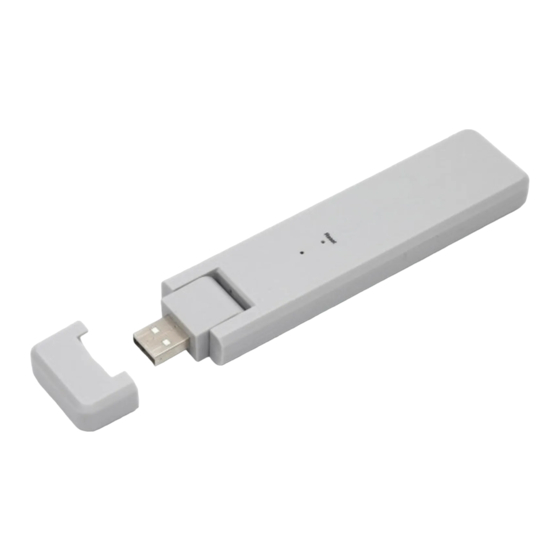
Tsun Talent-MG2-WU Benutzerhandbuch
Inhaltsverzeichnis
Inhaltsverzeichnis

Inhaltszusammenfassung für Tsun Talent-MG2-WU
- Seite 1 STORE THE FUTURE Benutzerhandbuch Talent-MG2-WU Talent-MG2-GU TSUNESS Co., Ltd.
-
Seite 2: Inhaltsverzeichnis
Kontakt Talent-MG2-Überwachungssystem Packliste Produktaussehen Technische Daten Installation Wi-Fi-Konfiguration (nur Talent-MG2-WU) LED Beschreibung Webseite-Konfiguration Schritt 1: Installieren Sie den Mikro-Wechselrichter und das Überwachungsgerät Schritt 2: Richten Sie ein Konto ein Schritt 3: Vernetzung für das Überwachungssystem Schritt 4: Erstellen Sie eine Anlage Schritt 5: Bearbeiten Sie das Systemlayout www.tsun-ess.com... -
Seite 3: Lesen Sie Mich Zuerst
Alle Reparaturen sollten nur mit qualifizierten Ersatzteilen durchgeführt werden gemäß dem Verwendungszweck und von einem lizenzierten Auftragnehmer oder einem autorisierten TSUNESS-Kundendienst installiert. Kontakt Wenn Sie technische Probleme mit unseren Produkten haben, wenden Sie sich an die TSUN- Servicelinie. TSUNESS Co., Ltd. el: +86-573-8466 8569 E-mail: sales@tsun-ess.com | www.tsun-ess.com... -
Seite 4: Talent-Mg2-Überwachungssystem
Mikro-Wechselrichtern im System über 2,4 G RF Wireless, um die Daten und den Status der Mikro-Wechselrichter im System zu erfassen. Gleichzeitig stellt Überwachungsgerät über WIFI (Talent-MG2-WU) oder GPRS (Talent-MG2-GU) eine Verbindung zum Internet her, wodurch der Informationsaustausch mit dem Überwachungsdienst realisiert und alle laufenden Daten von Mikro-Wechselrichtern und der Status von gesendet werden das System an den Überwachungsserver. -
Seite 5: Technische Daten
Talent-MG2-WU/GU Technische Daten Modell Talent-MG2-WU Talent-MG2-GU Kommunikation zum Mikro-Wechselrichter Signal 2,4G RF 100 Meter Maximale Entfernung (offener Raum) 99 Stück Solarmodule per Talent-MG2 Überwachungsbegrenzung Kommunikation zum Server Datenabtastrate Pro 15 Minuten WIFI (2,4GHz) Signal Netzteil (Adapter) Adapter mit USB-Anschluss Eingangsspannung / Frequenz... -
Seite 6: Installation
Talent-MG2-WU/GU Installation 1. Stecken Sie den USB-Stecker in den Adapter. 2. Stecken Sie den Adapter in eine Steckdose oder eine Steckdose auf dem Tisch. * Die Steckdose oder der Tisch sollten sich mehr als 1 Meter über dem Boden befinden. -
Seite 7: Wi-Fi-Konfiguration (Nur Talent-Mg2-Wu)
Talent-MG2-WU/GU Wi-Fi-Konfiguration (nur Talent-MG2-WU) 1. Verbinden Sie den drahtlosen Namen des MG2-WU über einen Computer oder ein Mobiltelefon. 2. Öffnen Sie den Browser und geben Sie 10.10.100.254 ein, um die Wi-Fi- Konfigurationsseite zu öffnen. Der Benutzername und das Passwort sind standardmäßig „admin“. -
Seite 8: Led Beschreibung
Talent-MG2-WU/GU 5. Geben Sie das Passwort ein und klicken Sie auf „Save“ zu speichern. 6. Klicken Sie auf „Restart“ neu zu starten. LED Beschreibung Blau Grün Rot+Blau+Grün LED Licht Einschalten Alternate Bright (1s) Upgrade-Verfahren Alternatives Leuchten (1/3s) normale Operation hell... -
Seite 9: Webseite-Konfiguration
Schritt 2: Richten Sie ein Konto ein 1. Besuchen Sie die Monitor-Website pro.solarmanpv.com. Oder betreten Sie diese Monitor- Website über die offizielle Website von TSUNESS www.tsun-ess.com. 2. Klicken Sie auf die Schaltfläche „Registrier“ und registrieren Sie ein neues Konto. www.tsun-ess.com... -
Seite 10: Schritt 3: Vernetzung Für Das Überwachungssystem
Talent-MG2-WU/GU Schritt 3: Vernetzung für das Überwachungssystem 1.Melden Sie sich bei der Plattform an und suchen Sie die Seite „Netzwerk“ unter Anwendungen „Application“. (Stellen Sie sicher, dass das Überwachungsgerät bereits eine Verbindung zum Server hergestellt hat.) 2. Klicken Sie auf „+ Select“, um die SN des Überwachungsgeräts einzugeben. -
Seite 11: Schritt 4: Erstellen Sie Eine Anlage
Talent-MG2-WU/GU 4. Klicken Sie auf „Netzwerk", um die Gerätebeziehung zuzuordnen. Die Kommunikations- beziehung wird in wenigen Minuten aktualisiert. Schritt 4: Erstellen Sie eine Anlage 1. Suchen Sie die Seite „Plants“ von O&M → Plants. Klicken Sie auf „Creat a Plant“, um eine neue Anlage zu erstellen. - Seite 12 Talent-MG2-WU/GU 3. Klicken Sie auf „Save“ und fügen Sie dieser Anlage ein Überwachungsgerät hinzu. Klicken Sie auf „add a New Gateway/Logger“ und geben Sie die SN des Überwachungsgeräts ein. 4. Alle Anlagen können auf der Seite „Plant“ angezeigt und verwaltet werden.
-
Seite 13: Schritt 5: Bearbeiten Sie Das Systemlayout
Talent-MG2-WU/GU Schritt 5: Bearbeiten Sie das Systemlayout 1. Suchen Sie die Seite „Layout“ unter O&M → „Plants“ → „Anlagenname“ → Layout. Klicken Sie auf „Click here to edit system layout“, um das Systemlayout zu bearbeiten. 2. Ziehen Sie die Komponenten auf die rechte Seite, um das physische Layout fertigzustellen. - Seite 14 TSUNESS Co., Ltd. www.tsun-ess.com sales@tsun-ess.com Building E1, No. 555, Chuangye Road, Dayun Town, Jiashan County, Jiaxing City, Zhejiang Province, China 2020 © TSUNESS. All rights reserved. All specifications are subject to change without prior notice.