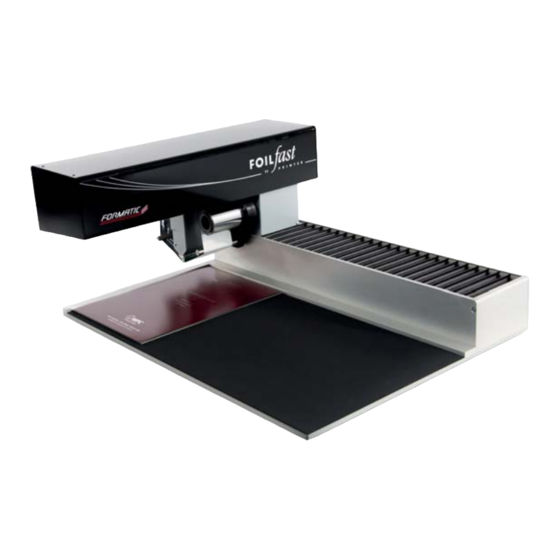
FORMATIC FOILfast P23 Bedienungsanleitung
Foilfast

Inhaltszusammenfassung für FORMATIC FOILfast P23
- Seite 1 Modell P23 - Bedienungsanleitung REV. A FORMATIC GmbH Bonifatiusstraße 409 48432 Rheine • • Tel.: 0 59 71 / 961 70-0 Fax: 0 59 71 / 961 70 70 • Internet: www.formatic.de E-Mail: info@formatic.de •...
-
Seite 2: Wichtiger Hinweis
BEDIENUNGSANLEITUNG ACHTUNG ! Wichtiger Hinweis! Dieses Produkt enthält patentierte und andere urheberrechtlich geschützte Technologien und funktioniert nur mit original FOILfast TT-Printer Cartridges. Maschinenstörungen und -beschädigungen, die auf den Gebrauch von Nachahmungen und Fälschungen zurückzu- führen sind, unterliegen nicht der Garantie! Technische Unterstützung Wenn Sie diese Anleitung gelesen haben und versuchen, geringe Störungen anhand unserer beschriebenen Symptome zu lösen und... -
Seite 3: Erste Schritte
ERSTE SCHRITTE 1. Auspacken Der FOILfast TT-Printer ist gemäß Abbildung 1 und Abbildung 2 in einer Holzkiste verpackt. Die Kiste beinhaltet den FOILfast TT-Printer gemäß Abbildung 2 einschließlich einer Folienrolle gold und anderen Zubehörteilen, die für die Funktion des Druckers erforderlich sind. ABBILDUNG 1 WICHTIG: Die transparente Acrylplatte und die auf dem Druckbett... -
Seite 4: Installation Des Druckers
INSTALLATION DES DRUCKERS 1. Entfernen der Transportsicherung Wenn Sie den Drucker aus der Transportverpackung entnehmen, befindet sich eine Transportsicherung (Abbildung 1-3) am Gerät. Sie ist mit einem gelben Kunststoffband gekennzeichnet. Bevor Sie den Drucker an den Strom anschließen, entfernen Sie bitte die Transportsicherung. - Seite 5 INSTALLATION DES DRUCKERS (Fortsetzung) 3. Installation der Software Das Software Installationspaket befindet sich auf der mitgelieferten USB Speicherkarte. Wie in Abbildung 6 dargestellt gibt es zwei Dateien in den Installations- medien, welche für die Installation des „FOILfast TT-Printer PC Tool“ erforderlich sind.
- Seite 6 INSTALLATION DES DRUCKERS (Fortsetzung) Bitte warten Sie, während ein Fenster die laufende Treiberinstallation anzeigt. Ein Fenster erscheint, wenn die Treiberinstallation abgeschlossen wurde. Klicken Sie „Fertigstellen“, um die Treiberinstallation fertigzustellen und zu schließen, und um mit dem Setup der Hauptanwendung fortzufahren. Ist die Software- und zugehörige Treiberinstallation abgeschlossen er- scheint ein Fenster mit dem Hinweis „Installation Complete“.
- Seite 7 DESIGN ERSTELLEN Um die Anwendung nach der Installation zu starten, gehen Sie auf „Alle Programme“ im „Startmenü“, anschließend auf den Unterordner „FOILfast TT-Printer PC Tool“ und wählen Sie dort das „FOILfast TT-Printer PC Tool“ aus. Dieses Programm kann auch über die Verknüpfung auf dem Desktop des Nutzers und/über Schnellstart-Ordner geöffnet werden.
- Seite 8 DESIGN ERSTELLEN (Fortsetzung) Speichern Sie Ihr Desgin Klicken Sie bitte auf den „Save” Button in der Toolbar (Abbildung 1). Die gespeicherten Designs haben die Erweiterung „.upf”. Um ein gespeichertes Design wieder zu öffnen, klicken Sie auf „Open Design”. ABBILDUNG 1 Template Anpassung Das FOILfast TT-Printer PC Tool bietet eine Reihe nützlicher Tools.
-
Seite 9: Störungen
STÖRUNGEN Schlechtes Druckergebnis... Haben Sie die Folie richtig in das Gerät eingelegt und steht die Folie unter Spannung? Spannen Sie die Folie händisch nach bis sie faltenfrei um den Druckkopf liegt. Benutzen Sie die richtigen Einstellungen? Überprüfen Sie das ausgewählte Material. Wenn es korrekt ist, gehen Sie zu „Tools“>“Settings“> “Customize“... - Seite 10 STÖRUNGEN (Fortsetzung) Druckkopf Fehler... Ist die Transportsicherung entfernt worden? Trennen Sie den Drucker vom Netz und schließen Sie ihn wieder an. Sollte sich der Drucker hierbei nicht normal verhalten, kontaktieren Sie uns. Eventuell wurde ein Sensor oder Kabel beschädigt. Entnehmen Sie die Folie und pressen Sie den Druckkopf 5 bis 10 Mal kräftig nach oben umsicherzu- stellen, dass die Mechanik im Inneren sich frei bewegen kann.