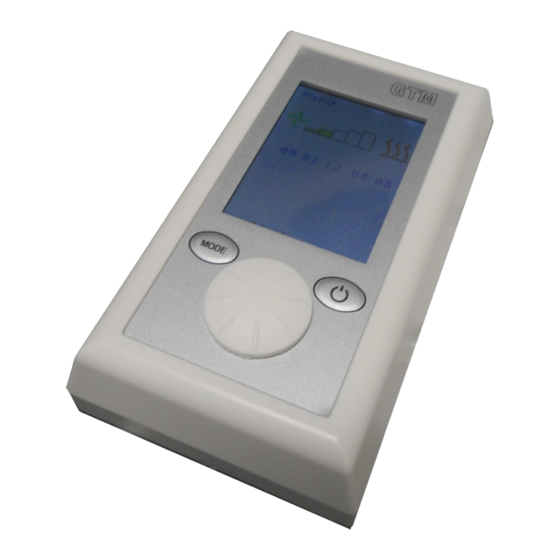
SecurTech TK102b Bedienungsanleitung
Gps-tracker
Inhaltsverzeichnis
SecurTech24.de
Bedienungsanleitung GPS-Tracker TK102b
Bedienungsanleitung
GPS-Tracker TK102b
Der Tracker TK102b sendet per SMS-Befehl automatisch die Koordinaten des aktuellen
Standpunktes per SMS als Google-Mapps Link an das Handy zurück. Dieser Link kann mit
den Fingern angetippt und im Smartphone Browser geöffnet werden.
Automatisch wird der aktuelle Standort des Trackers auf der Google-Maps Karte
angezeigt.
Features wie Geo-Zaun und automatisches Tracking sind natürlich ebenfalls vorhanden.
Für ständiges Tracking kann der TK102b die Daten per GPRS-Abfrage an eine Plattform
übermitteln.
-1-
Inhaltsverzeichnis

Inhaltszusammenfassung für SecurTech TK102b
- Seite 1 Fingern angetippt und im Smartphone Browser geöffnet werden. Automatisch wird der aktuelle Standort des Trackers auf der Google-Maps Karte angezeigt. Features wie Geo-Zaun und automatisches Tracking sind natürlich ebenfalls vorhanden. Für ständiges Tracking kann der TK102b die Daten per GPRS-Abfrage an eine Plattform übermitteln.
-
Seite 2: Inhaltsverzeichnis
SecurTech24.de Bedienungsanleitung GPS-Tracker TK102b Inhaltsverzeichnis: Übersicht Anwendungsbereiche (Beispiele) Übersicht Hardware Einsetzen von Sim-Karte, SD-Karte und Akku Spezifikationen Vorbereiten des Trackers Hinweis Sim-Karte Laden des Akkus Inbetriebnahme Benutzen des Trackers Tracker initialisieren, bzw. auf den Werkszustand setzen Passwort ändern Rufnummern autorisieren... -
Seite 3: Übersicht
SecurTech24.de Bedienungsanleitung GPS-Tracker TK102b 1. Übersicht Über das GSM Mobilfunknetz und GPS Satelliten kann dieser Tracker seine exakte Position über SMS oder GPRS übermitteln. 2. Anwendungsbereiche (Beispiele) • Fahrzeugüberwachung • Schutz und Überwachung von Kindern, älteren Personen, Tieren • Personenschutz •... -
Seite 4: Spezifikationen
SecurTech24.de Bedienungsanleitung GPS-Tracker TK102b bei unserem Trackermodell TK102b besteht zusätzlich die Möglichkeit eine Mini-SD-Speicherkarte einzulegen, auf der Daten zwischengespeichert werden, falls die Verbindung abreißt. Der SD-Kartenslot befindet sich unterhalb der SIM- Kartenhalterung. Um eine SD-Karte einzulegen ziehen Sie vorsichtig an der weißen Lasche die Halterung nach oben. -
Seite 5: Vorbereiten Des Trackers
SecurTech24.de Bedienungsanleitung GPS-Tracker TK102b 5. Vorbereiten des Trackers 5.1 Hinweis Sim-Karte: Der Tracker wurde von uns mit einer Aldi-Prepaid-Karte getestet. Mit dieser Karte funktionierte der Tracker einwandfrei. Es können aber auch alle anderen SIM-Karten genutzt werden. Nur zwei Dinge sind zu beachten: Die PIN Abfrage Ihrer Sim-Karte muß... -
Seite 6: Rufnummern Autorisieren
SecurTech24.de Bedienungsanleitung GPS-Tracker TK102b 6.3 Rufnummern autorisieren: Falls Sie eine SIM-Karte benutzen, die Sie evtl. schon vorher in Ihrem Handy eingesetzt haben ist es erforderlich, daß Sie Ihrem Tracker mitteilen an welche Mobilfunknummern der Tracker die Koordinaten senden darf, da ansonsten jeder Ihrer Kontakte der diese Nummer anwählt automatisch eine SMS-Rückmeldung mit den Koordinaten bekommt. - Seite 7 SecurTech24.de Bedienungsanleitung GPS-Tracker TK102b Beispiel: Erklärung: GPS ! (damit wird angezeigt, daß die Daten per GPS empfangen wurden) lat: (= Latitude = Breitengrad) long: (=Longitude = Längengrad) speed: (=Geschwindigkeit, hier: 0.00) T: 06/24/13 (= aktuelles Datum im Format Monat/Tag/Jahr) 04:01 (=aktuelle Uhrzeit) Darunter sind die aktuellen Koordinaten als Google-Maps link zusammengefasst.
-
Seite 8: Automatische Standortabfrage (Auto Tracking)
SecurTech24.de Bedienungsanleitung GPS-Tracker TK102b bis auf 50 – 100m genau, auf dem Land befinden sich weniger Funkzellen und die Ermittlung der Koordinaten kann bis mehrere hundert Meter abweichen ! Jedoch ist es im Notfall immer besser etwas ungenauere Daten zu erhalten als überhaupt keine! Darunter wird ein Link angezeigt, der genau wie der per GPS ermittelte Link nur angetippt werden muß. -
Seite 9: Rüttelsensor (Shock Sensor Alarm)
SecurTech24.de Bedienungsanleitung GPS-Tracker TK102b Aktivieren der Funktion: stockade+passwort+Leerzeichen+latitude,longitude;latitude,longitude Deaktivieren der Funktion: nonstockade+passwort Um die Koordinaten herauszufinden, um die Sie den Zaun legen möchten besuchen Sie z.B. die folgende Seite: http://www.gorissen.info/Pierre/maps/googleMapLocationv3.php Zoomen Sie dort die Karte auf die gewünschte Größe auf und klicken auf den gewünschten Punkt in der Karte, welcher als obere linke Ecke des Geozaunes geplant ist. -
Seite 10: Imei-Nummer Ermitteln
SecurTech24.de Bedienungsanleitung GPS-Tracker TK102b 6.11 Imei-Nummer ermitteln: Senden Sie eine SMS mit dem Befehl: imei+Passwort – Bsp.: imei123456 6.12 SOS Taste: drücken Sie bei Bedarf die SOS-Taste für mind. 3 Sekunden. Der Tracker sendet die Nachricht help me !+Koordinaten an alle autorisierten Mobilfunknummern. Diese Meldung wird im Abstand von je 3 Minuten wiederholt. -
Seite 11: Batterie Alarm
SecurTech24.de Bedienungsanleitung GPS-Tracker TK102b Geben Sie load+Passwort ein – Beispiel mit Standardpasswort: load123456 um die aktuellen Daten aus dem Datenspeicher abzurufen. Um die Daten eines bestimmten Tages abzufragen können Sie das gewünschte Datum mit eingeben im Format Jahr Monat Tag: load+Passwort+Leer+Datum (Jahr+Monat+Tag) Beispiel: Befehl mit Standardpasswort und als Beispiel für das Datum 17.07.2012:... - Seite 12 SecurTech24.de Bedienungsanleitung GPS-Tracker TK102b Tracker für GPRS-Übertragung vorbereiten: Die nachfolgende Beschreibung bezieht sich als Beispiel auf eine SIM-Karte von ALDI (Aldi Talk). Diese Konfiguration wurde von uns getestet und funktioniert einwandfrei. Wenn Sie eine andere SIM-Karte einsetzen, ändern Sie die jeweiligen Einstellungen einfach ab. Die Daten erhalten Sie von der Internetseite des jeweiligen Mobilfunkanbieters.
- Seite 13 SecurTech24.de Bedienungsanleitung GPS-Tracker TK102b Bei diesem Beispiel sendet der Tracker seine Daten im Intervall von 30 Sekunden, ohne Limit für die Anzahl der Übermittlungen. Um einen anderen Interval einzustellen ändern Sie die Zahl 030 entsprechend ab wie unter Punkt 6.5 beschrieben.