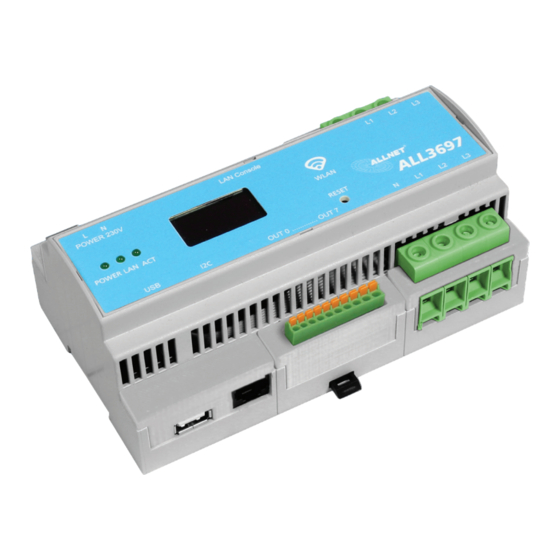
Allnet ALL3697 Handbuch
Ip powermeter
Inhaltsverzeichnis
Quicklinks
Inhaltsverzeichnis

Verwandte Anleitungen für Allnet ALL3697


Inhaltszusammenfassung für Allnet ALL3697
- Seite 1 ALL3697 IP Powermeter Handbuch Rev. 0.7 preliminary...
- Seite 2 GmbH Computersysteme Maistraße 2 D-82110 Germering © Copyright 2018 ALLNET GmbH Computersysteme. Alle Rechte vorbehalten. Alle in diesem Handbuch enthaltenen Informationen wurden mit größter Sorgfalt und nach bestem Wissen zusammengestellt. Dennoch sind Fehler nicht ganz auszuschließen. Für die Mitteilung eventueller Fehler sind wir je-...
-
Seite 3: Inhaltsverzeichnis
2. Sicherheitshinweise ��������������������������������������������������� 7 3. Montage ������������������������������������������������������������ 9 3.1 Montageort ������������������������������������������������������������� 9 3.2 Abmessungen ����������������������������������������������������������� 9 4. Inbetriebnahme ����������������������������������������������������� 10 4.1 Anpassen des ALL3697 an ihr Netzwerk ������������������������������������ 10 4.1.1 Erstverbindung mit LAN-Kabel herstellen ������������������������������� 10 4.1.2 LAN-Einstellung ���������������������������������������������������� 11 4.1.3... - Seite 4 6. Menü "Hauptseite" �������������������������������������������������� 36 6.1 Übersicht �������������������������������������������������������������� 36 6.2 Übersichtstabelle ������������������������������������������������������� 37 6.3 Über ������������������������������������������������������������������ 38 7. Menü "Funktionen" �������������������������������������������������� 39 7.1 ALLNET Remote Geräte �������������������������������������������������� 39 7.1.1 Remote-Geräte hinzufügen ������������������������������������������� 40 7.1.2 Konfiguration ändern/löschen ����������������������������������������� 41 7.2 Virtuelle Sensoren ������������������������������������������������������ 42 7.2.1...
- Seite 5 8.3.2 Protokollierung ���������������������������������������������������� 76 8.4 Sprache einstellen ������������������������������������������������������ 77 8.5 LAN-Einstellung �������������������������������������������������������� 78 8.6 WLAN-Einstellung ������������������������������������������������������ 79 8.6.1 WLAN-Mode-Auswahl ����������������������������������������������� 79 8.6.1.1 Access Point Einstellungen ���������������������������������������� 80 8.6.1.2 Wireless Client Einstellung ���������������������������������������� 81 8.6.2 DHCP-Server ������������������������������������������������������� 83 8.7 SMTP Einstellung ������������������������������������������������������� 84 8.8 Server und Benutzer �����������������������������������������������������...
- Seite 6 10.5 Wichtige Hinweise ����������������������������������������������������� 116 10.5.1 Verpackungsverordnung �������������������������������������������� 116 10.5.2 Recyclehinweis und RoHS Konformität��������������������������������� 116 10.5.3 Garantie ���������������������������������������������������������� 116 10.5.4 Hersteller und Support ���������������������������������������������� 116 Rev. 0.7 preliminary...
-
Seite 7: Lieferumfang
• Das ALL3697 Powermeter darf ausschließlich von autorisiertem Fachpersonal eingebaut und in Betrieb genommen werden! • Beachten Sie unbedingt die in Ihrem Einsatzfall zutreffenden Instal- lationsvorschriften. • Das ALL3697 Powermeter darf nur in ordnungsgemäß abgesicher- ten Stromkreisen verwendet werden. • Das ALL3697 Powermeter darf nur in trockenen Innenbereichen verwendet werden. - Seite 8 Bereichen. • Verwenden Sie zur Reinigung keine lösungsmittelhaltigen Putzmit- tel, sondern lediglich ein weiches, trockenes Antistatiktuch. • Eine Reparatur darf nur durch geschultes, autorisiertes Personal durchgeführt werden. • Bei nicht bestimmungsgemäßem Gebrauch ist eine Haftung durch ® ALLNET ausgeschlossen. Rev. 0.7 preliminary...
-
Seite 9: Montage
Montage – Montageort 3. Montage 3.1 Montageort Typischerweise erfolgt der Einbau des ALL3697 mittels Einrasten auf DIN-Hutschiene/Tragschiene (TS35) in Elektroverteiler-Schränken. Beachten Sie unbedingt die Sicherheitshinweise auf Seite 7. 3.2 Abmessungen LAN Console POWER 230V POWER LAN ACT RESET OUT 0 ..... OUT 7... -
Seite 10: Inbetriebnahme
Inbetriebnahme – Anpassen des ALL3697 an ihr Netzwerk – Erstverbindung mit LAN-Kabel herstellen 4. Inbetriebnahme Verbinden Sie zuerst das ALL3697 Powermeter mit dem LAN-Kabel und schließen Sie mit dem mitgelieferten Gegenstecker an ST5 die 230 V Netzspannung an. Beachten Sie dabei unbedingt die Sicherheitshinwei- se auf Seite 7. -
Seite 11: Lan-Einstellung
Inbetriebnahme – Anpassen des ALL3697 an ihr Netzwerk – LAN-Einstellung 4. Bitte stellen Sie nun den PC oder MAC temporär auf eine freie Adresse zwischen 192.168.0.1 und 192.168.0.254 (nicht 192.168.0.100 - diese ist schon vom ALL3697 vorbelegt) ein. 5. Geben Sie nun im Web-Browser (Internet Explorer, Firefox...) die Adresse 192.168.0.100 ein, es erscheint die Startseite des ALL3697. - Seite 12 Abb. 4: Manuelle Netzwerk-Einstellung 1. H ostname Hier geben Sie Ihrem ALL3697 einen Namen, mit dem sich dieser im Netzwerk meldet. Gültig sind nur folgende Zeichen: a-z, A-Z, 1-9 und Bindestrich (nicht am Anfang oder am Ende zu verwenden). Es dürfen keine Sonderzeichen und Leerzeichen verwendet werden.
-
Seite 13: Default Gateway
Default-Einstellung ist 8.8.8.8 Bitte nur ändern, wenn sich in Ihrem internen Netz ein zweiter DNS-Server befindet. Bestätigen Sie mit „Eingaben Speichern“ nach dem Ändern von Parame- tern. Das ALL3697 führt automatisch einen Neustart durch. Nach ca. 90 Sekunden sollte das ALL3697 mit den neuen Parametern erreichbar sein. 4.1.3 Update-Prüfung Sobald das Gerät mit dem Internet verbunden ist, können automatisch... - Seite 14 Inbetriebnahme – Anpassen des ALL3697 an ihr Netzwerk – Update-Prüfung Achtung! Das Gerät bei Erstinbetriebnahme oder bei einem Updatevorgang nie vom Netz trennen oder neustar- ten! Bei einem fehlerhaften Update kann es passie- ren, dass das Gerät danach nicht mehr erreichbar ist.
-
Seite 15: Wlan-Einstellung
Inbetriebnahme – Anpassen des ALL3697 an ihr Netzwerk – WLAN-Einstellung 4.1.4 WLAN-Einstellung Einstellen der WLAN Parameter. Geben Sie im Web-Browser die IP-Ad- resse des ALL3697 ein. Einstellmöglichkeiten unter „Konfiguration“ > „WLAN Einstellungen“. 4.1.4.1 WLAN-Mode-Auswahl Abb. 7: Wireless-Einstellungen Wählen Sie den WLAN-Betriebsmodus. Es stehen 3 Optionen zu Verfü- gung: • Ausgeschaltet: WLAN ist deaktiviert. - Seite 16 Inbetriebnahme – Anpassen des ALL3697 an ihr Netzwerk – WLAN-Einstellung Abb. 8: Access-Point-Einstellungen Stellen Sie jetzt Ihre Zugangsdaten für Ihr privates drahtloses Netzwerk ein. Fragen Sie ggf. Ihren Netzwerk-Administrator. • ssiD Geben Sie dem drahtlosen Netzwerk Ihren eigenen Namen. Gültig sind folgende Zeichen: a-z, A-Z, 1-9, �-@ Es dürfen keine Leerzei- chen verwendet werden.
-
Seite 17: Wireless Client Einstellung
Tippfehler eingeschlichen hat. Nach dem Ändern von Parametern mit „Eingaben Speichern“ bestäti- gen. Das ALL3697 führt automatisch einen Neustart durch und ist nach ca. 90 Sekunden wieder für neue Eingaben bereit. 4.1.4.1.2 Wireless Client Einstellung Wichtig! Wenn Sie diese Betriebsart verwenden, muss die LAN-Verbin- dung nach dem Sichern der Einstellungen getrennt werden. - Seite 18 Trennen Sie jetzt das ALL3697 von Ihrem LAN-Anschluss. Eine gleichzei- tige Verbindung von WLAN und LAN führt zu Störungen in Ihrem Netz- werk. Nach ca. 90 Sekunden sollte das ALL3697 mit den neuen Parametern über WLAN erreichbar sein. Rev. 0.7 preliminary...
-
Seite 19: Dhcp-Server
Inbetriebnahme – Anpassen des ALL3697 an ihr Netzwerk – DHCP-Server 4.1.5 DHCP-Server Einstellmöglichkeiten unter „Konfiguration“ > „DHCP Server“. Das ALL3697 kann als DHCP-Server arbeiten. Aktivieren sie diese Funk- tion nur, wenn das ALL3697 als alleinstehender Access-Point betrieben wird. Achtung: Wenn diese Funktion aktiviert und das ALL3697 irrtümlich mit ihrem LAN verbunden ist, kommt es zu Störungen. -
Seite 20: Namen Vergeben
Inbetriebnahme – Namen vergeben – DHCP-Server • n etmasK Default = 255.255.255.0 . Passend zu 192.168.xxx.xxx Adressen. • g ateWaY Im Standalone-Betrieb nicht relevant. Sonst ihre Routeradresse. • Dns 1 Ihre DNS-Serveradresse. Bei Heimnetzen die Routeradresse. Im Standalone-Betrieb nicht relevant. • Dns 2 Im Standalone-Betrieb nicht relevant. • Dns 3 Im Standalone-Betrieb nicht relevant. -
Seite 21: Beschreibung
Beschreibung – ALLNET Gebäudeautomation – Leistung hochgenau messen 5. Beschreibung 5.1 ALLNET Gebäudeautomation Die IP-basierenden Steuer-, Mess- und Regelsysteme von ALLNET bieten Ihnen moderne, kostengünstige und umfassende Lösungen für die Ver- waltung und Steuerung Ihrer IT-Systeme und/oder sonstiger technischer Gebäudeausrüstung. -
Seite 22: Zugriff Via Netzwerk, Internet Und Smartphone
Beschreibung – Das ALL3697 Powermeter – Intelligente Funktionen und Programmierung per Schaltmatrix Alarm per E-Mail abgesetzt oder einer der 8 digitalen Ausgänge geschal- tet werden. Access Point / Router Geräte mit LAN/WLAN-Konnektivität Internet Verbraucher Phase L1 Phase L2 Phase L3 01.06.2017 11.55.00... -
Seite 23: Json-Schnittstelle
Zeitintervallen erfolgen, solange die Matrix-Bedingung besteht. Zusätz- lich stehen interne Variablen zur Verfügung. 5.2.4 JSON-Schnittstelle Das ALLNET ALL3697 Powermeter besitzt ein auf Linux basierendes Open Source Betriebssystem. Über die vorhandene JSON-Schnittstelle bietet es genug Freiraum für eigene Entwicklungen und Anpassungen der Software, direkt für den vom Anwender geplanten Einsatzzweck. - Seite 24 Beschreibung – Anschlüsse und Bedienelemente – JSON-Schnittstelle USB 2.0 Digital-Ausgänge (ST2) L1 L2 L3 Device-Port Neutralleiter Phasen (ST4) C-Sensor/Aktor-Port (ST3) (ST1) Abb. 16: Frontansicht Netzanschluss Fast-Ethernet (ST6) Phasen (ST8) 230 VAC L1 L2 L3 Konsolen-Port (ST7) (ST5) Abb. 17: Rückansicht LAN Console POWER 230V Rev.
-
Seite 25: Schnittstellen
Beschreibung – Schnittstellen – JSON-Schnittstelle 5.4 Schnittstellen Am ALL3697 Powermeter stehen folgende Schnittstellen zu Verfügung: • ST1: 4 Starkstrom-Schraubklemmen (Phasen L1 bis L3 und Neutral- leiter), von der Speisung. • ST2: 10-poliger Steckverbinder für Digital-Ausgänge. Vier TTL- Digital-Ausgänge und vier Open-Collector-Digital-Ausgänge mit Leistungstreiber. -
Seite 26: Leistungsmessung (Messmethode)
Strom. Durch Berücksichtigung des Leistungsfaktors cos ϕ wird stets die Wirkleistung angezeigt. 5.6.1 3-Phasenmessung mit Neutralleiterbezug Der ALL3697 Powermeter eignet sich für 3-Phasen-Systeme mit Neutral- leiter. Der Neutralleiter dient als Referenz für die Spannungsmessung der einzelnen Phasen. Zur Leistungsermittlung werden die Spannungen zwischen L1 und N, L2 und N sowie L3 und N gemessen und mit dem je- weiligen Strom, der über die Shunt-Widerstände R... -
Seite 27: Zählerstand
Beschreibung – Digitale Ausgänge – 3-Phasenmessung mit Neutralleiterbezug Zählerstand Die Anzeige "Zählerstand" auf der Web-Oberfläche entspricht dem Energiebezug aller Phasen seit dem letzten Reset des ALL3697. Er er- rechnet sich aus der Leistungsaufnahme P , bezogen auf eine Stunde. Die Anzeige erfolgt üblicherweise in Kilowattstunden (kWh). -
Seite 28: Ttl-Ausgänge
Highpegel von 3,3 V am TTL-Ausgang berechnet sich wie folgt: 3,3 V – U 3,3 V – 2 V = 650 Ω 2 mA Powermeter ALL3697 OUT 0..3 I = max. 5 mA I = max. 5 mA I = max. 5 mA I = max. 5 mA Abb. -
Seite 29: Open-Collector-Ausgänge
. ist erforderlich. Falls Sie als Last beispielsweise ein Relais einsetzen, empfehlen wir, eine Entkopplungs-Diode einzubauen. Im ALL3697 ist für die Ausgänge OUT 4..7 bereits eine Entkopplungsdiode vorgesehen. Sie müssen dazu ledigleich die externe Versorgung mit dem Eingangspin VCC�EXT (Pin 2 von ST2) verbinden (siehe gestrichelte Linie in Abb. -
Seite 30: I C-Sensor/Aktor-Port
über das Powermeter mit Spannung versorgt. Eine separate Stromquelle für die einzelnen Module ist nicht erforderlich. Zum Anschluss mehrerer Module an das ALL3697 ist optional die Ver- wendung des 8-Port Multiplexer-Moduls ALL4404 möglich. Damit lassen sich am I C-Port des ALL3697 bis zu 8 Sensoren/Aktoren anschliessen und in die Web-Oberfläche einbinden. -
Seite 31: Web-Oberfläche
Beschreibung – Web-Oberfläche – Hauptseite 5.9 Web-Oberfläche 5.9.1 Hauptseite Auf der Hauptseite finden Sie alle wesentlichen Anzeigen Ihres Power- meters. In der oberen Zeile finden Sie die Momentanleistung der einzel- nen Phasen L1 bis L3 als Zeigerinstrument mit integrierter Textanzeige. Darunter korrespondierend der momentane Stromwert der einzelnen Phasen als Kurvendiagramm. -
Seite 32: Seite "Spannung Usw
Beschreibung – Web-Oberfläche – Seite "Spannung usw 5.9.2 Seite "Spannung usw." Auf der Seite "Spannung usw." finden Sie folgende Messwerte als Kur- vendiagramm: • Spannung der Phasen L1, L2 und L3 gegenüber Neutralleiter. • Leistungsfaktor cos φ der Phasen L1, L2 und L3. Bei sinusförmigen Strömen und Spannungen definiert sich der Leistungsfaktor aus dem Verhältnis der Wirkleistung P zur Scheinleistung S. -
Seite 33: Seite "Schaltausgänge
Beschreibung – Web-Oberfläche – Seite "Schaltausgänge 5.9.3 Seite "Schaltausgänge" Auf der Seite "Schaltausgänge", finden Sie 8 Buttons mit denen Sie die digitalen Ausgänge (siehe ST2) ein-/ausschalten können. • Die obere Reihe steuert die TTL-Ausgänge OUT 0..3 • Die untere Reihe steuert die Open-Collector-Ausgänge OUT 4..7 OUT 0..3 (TTL) OUT 4..7 (Open-Collector) -
Seite 34: Seite "Schein�Blindleistung
Beschreibung – Web-Oberfläche – Seite "Schein�Blindleistung 5.9.4 Seite "Schein�Blindleistung" Auf der Seite "Schein�Blindleistung" finden Sie die aus der Energietech- nik bekannten Größen Scheinleistung und Blindleistung angezeigt. • Scheinleistung der Phasen L1, L2 und L3. Für die Scheinleistung S wird die Einheit Voltampere (Einheitenzeichen VA) verwendet. Die Scheinleistung S setzt sich zusammen aus der tatsächlich umge- setzten Wirkleistung P und einer zusätzlichen Blindleistung Q • Blindleistung der Phasen L1, L2 und L3. -
Seite 35: Für Kapazitive Verbraucher Gilt
Beschreibung – Web-Oberfläche – Seite "Schein�Blindleistung Im Energieversorgungsnetz mit derselben sinusförmigen Grundfrequenz für Spannung und Strom gelten die folgenden Zusammenhänge: Scheinleistung S: = √ ���� = √ ���� ���� = ���� ���� = ���� ∙ ���� ∙ ���� + ���� + ����... -
Seite 36: Menü "Hauptseite
Unter "Hauptseite" > "Übersicht" finden Sie die Web-Oberfläche mit den Anzeigen der Senoren und den Bedienelementen zur Ansteuerung der Aktoren/Ausgänge. Die Verteilung und Anordnung der Sensoren/Akto- ren auf mehrere Seiten (Reiter), kann individuell vorgenommen werden. Abb. 30: Web-Oberfläche des ALL3697 Rev. 0.7 preliminary... -
Seite 37: Übersichtstabelle
Menü "Hauptseite – Übersichtstabelle – Seite "Schein�Blindleistung 6.2 Übersichtstabelle Unter "Hauptseite" > "Übersichtstabelle" finden Sie eine Auflistung aller vom Gerät zur Verfügung gestellten Parameter mit aktuellen und ge- speicherten Werten. Abb. 31: Übersichtstabelle • r eFresH Hier können Sie Update-Rate eingeben, mit der die Werte aktuali- siert werden sollen. -
Seite 38: Über
Menü "Hauptseite – Über – Seite "Schein�Blindleistung 6.3 Über Unter "Hauptseite" > "Über" finden Sie die Firmware-Version Ihres Ge- räts, Kontakt-Informationen und den Text der GPL-Lizenz. Abb. 32: Menü "Über" … die ALLNET MSR-Appliance Rev. 0.7 preliminary... -
Seite 39: Menü "Funktionen
Einstellmöglichkeiten unter "Funktionen" > "ALLNET Remote Geräte". Hier ist es möglich andere ALLNET Sensor/Aktor-Module in die Web- Oberfläche des ALL3697 einzubinden. Ein Remote-Gerät ist über die grü- ne "Mouse over"-Markierung zu erkennen. Nach erfolgreichem Import, werden für jeden importierten Sensorwert und Aktor eine Kachel auf der Web-Oberfläche (Hauptseite) angelegt. -
Seite 40: Remote-Geräte Hinzufügen
Menü "Funktionen – ALLNET Remote Geräte – Remote-Geräte hinzufügen 7.1.1 Remote-Geräte hinzufügen Zum Einbinden eines Sensor/Aktor-Moduls den Button „+“ betätigen. Abb. 35: Remote-Geräte hinzufügen Klicken Sie "Prüfen" um die Suche nach Remote-Geräten mittels IP-Ad- resse oder URL zu starten. Abb. 36: Remote-Geräte Konfiguration Nach erfolgreicher Suche öffnet sich ein Fenster mit sämtlichen Sensoren... -
Seite 41: Konfiguration Ändern/Löschen
Menü "Funktionen – ALLNET Remote Geräte – Konfiguration ändern/löschen Im Beispiel wurden die Sensoren "Frequenz" und "Zählerstand Einspei- sung" ausgewählt sowie die Aktoren "OUT 0" und "OUT 1". Bestätigen Sie mit "Auswahl übernehmen" um die Kacheln auf der Hauptseite Ihrer Web-Oberfläche hinzuzufügen (siehe folgende Abbildung). -
Seite 42: Virtuelle Sensoren
Menü "Funktionen – Virtuelle Sensoren – Virtuellen Sensor konfigurieren 7.2 Virtuelle Sensoren Einstellmöglichkeiten unter „Funktionen“ > „Virtuelle Sensoren“. Mit virtuellen Sensoren stehen vielfältige Möglichkeiten zur Anzeige von Werten zu Verfügung. Ebenfalls können die Ausgaben mehrerer Senso- ren zusammengefasst werden. Virtuelle Sensoren können die Aufgabe von Variablen haben. - Seite 43 Menü "Funktionen – Virtuelle Sensoren – Virtuellen Sensor konfigurieren • s ensor esCHreibung Beschreibung dient nur zur Information. • a rt Des irtuellen ensors Sie können aus den Kategorien: Anzeige, Funktionen, Operationen, Wert-Ermittlung, Extremwerte und Energie wählen. Z. B.: – Systemvariablen: Stunde, Minute, Sekunde. –...
-
Seite 44: Aktionen
Menü "Funktionen – Aktionen – Reiter "Allgemein 7.3 Aktionen Einstellmöglichkeiten unter „Funktionen“ > „Aktionen“. Unter „Aktionen“ kann durch Vergleichen oder Auswerten von Sensor- werten, das Auslösen von Aktionen programmiert werden. Es können Aktoren geschaltet und/oder E-Mails versandt werden. Beispielsweise kann nach dem Booten oder täglich zu einer bestimmten Uhrzeit der System-Status per E-Mail versandt werden. -
Seite 45: Reiter "Vergleichen
Menü "Funktionen – Aktionen – Reiter "Vergleichen • a Ktion ösCHen Dieser Button erscheint nachdem mindestens eine Aktion gespei- chert wurde. 7.3.2 Reiter "Vergleichen" Abb. 45: Bedingung definieren • s ensor WäHlen Alle angelegten Sensoren können als Referenz gewählt werden. • b eDingung Operatoren: <... -
Seite 46: Reiter "Aktion
Menü "Funktionen – Aktionen – Reiter "Aktion 7.3.3 Reiter "Aktion" Abb. 46: Aktor auswählen • a Ktoren Es können alle bereits angelegten Aktoren ausgewählt werden. • a Ktor Ktion Wählen Sie zwischen: Ein / Aus / Umschalten. • s CriPt Zum tarten Optional, auf dem Gerät muss ein Linux-Shell-Script vorhanden sein, das durch diesen Aufruf gestartet wird. -
Seite 47: Reiter "Email Benachrichtigung
Menü "Funktionen – Aktionen – Reiter "eMail Benachrichtigung 7.3.4 Reiter "eMail Benachrichtigung" Abb. 47: Konfiguration eMail-Benachrichtigung • e mail ersanD Funktion: Aktiviert / Deaktiviert. • e mail mPFänger E-Mail-Adresse des Empfängers. • e mail etreFF Betreffzeile für die E-Mail. • e mail Geben Sie hier den Text für die E-Mail ein. • s enDe ensorWerte im... -
Seite 48: Reiter "Status Benachrichtigungen
Menü "Funktionen – Zeitsteuerung – Reiter "Status Benachrichtigungen 7.3.5 Reiter "Status Benachrichtigungen" Es können E-Mail-Benachrichtigungen über den aktuellen Systemstatus versandt werden. Das Aktivieren dieser Benachrichtigungen deaktiviert das Ausführen anderer Einstellungen dieser Aktion. Abb. 48: Konfiguration Status-Benachrichtigungen • s tatus ausWäHlen Es kann eine E-Mail beim Booten oder täglich der System-Status versendet werden. -
Seite 49: Chaltpunkt B Eschreibung
Menü "Funktionen – Zeitsteuerung – Reiter "Status Benachrichtigungen Abb. 50: Schaltpunkt definieren • s CHaltPunKt Ktivieren eaKtivieren Schaltpunkt aktivieren bzw. deaktivieren. • s CHaltPunKt Wählen Sie einen Namen für diesen Schaltpunkt. Dieser Name wird auf der Übersichtsseite angezeigt. • s CHaltPunKt esCHreibung Die Beschreibung dient der detaillierten Information, wird jedoch nicht auf der Übersichtsseite angezeigt. - Seite 50 Menü "Funktionen – Zeitsteuerung – Reiter "Status Benachrichtigungen Abb. 51: Tageslichtregelung • s tartZeit Wählen Sie mit den drei Schiebern die gewünschte Zeit aus. Abb. 52: Startzeit wählen • a Ktiv an oCHentagen Auswahl durch Anklicken. • a Ktoren Über Auswahl-Menü gewünschten Aktor auswählen. Rev.
- Seite 51 Menü "Funktionen – Zeitsteuerung – Reiter "Status Benachrichtigungen • a Ktion Wird „Ein“ ausgewählt, so wird in diesem Moment das Relais des gewählten Aktors geschlossen. Für verschiedene Aufgaben kann es notwendig sein, dass sich das Relais zum Startpunkt öffnet, dafür kann “Aus“ gewählt werden. • a Ktion usWaHlmenÜ...
-
Seite 52: Überwachung
Menü "Funktionen – Überwachung – Reiter "Status Benachrichtigungen 7.5 Überwachung Einstellmöglichkeiten unter „Funktionen“ > „Überwachung“. Ähnlich einem Watchdog können Sie mit dieser Funktion entfernte IP- Geräte wie z. B. Router oder Server überwachen. Durch regelmäßiges Aussenden eines Ping-Befehls können Sie auswerten, ob das Gerät noch reagiert und gegebenenfalls neu starten. -
Seite 53: Aufzeichnung
Menü "Funktionen – Aufzeichnung – Reiter "Status Benachrichtigungen • Ü berWaCHungsname Wählen Sie einen Namen für diese Überwachung. Dieser Name wird auf der Web-Oberfläche angezeigt. • b esCHreibung Beschreibender Text, wird nicht auf der Web-Oberfläche angezeigt. url a • iP oDer Dresse IP-Adresse oder URL des zu überwachenden Gerätes. • a …... -
Seite 54: Reiter "Intervall Aufzeichnung
Menü "Funktionen – Aufzeichnung – Reiter "Intervall Aufzeichnung Beachten Sie folgenden Unterschied: • "Intervall-Aufzeichnung": Aufgezeichnet wird der über den einge- stellten Zeitraum (Intervall) gemittelte Wert. • "Zeitpunkt-Aufzeichnung": Der Momentanwert wird im eingestell- ten Zeitintervall aufgezeichnet. 7.6.1 Reiter "Intervall Aufzeichnung" Abb. 55: Intervall Aufzeichnung • a uFZeiCHnung in atei aKtivieren... -
Seite 55: Reiter "Zeitpunkt Aufzeichnung
Menü "Funktionen – Aufzeichnung – Reiter "Zeitpunkt Aufzeichnung werden sollen. Mit dem Button "Alle auswählen" werden alle Sen- soren ausgewählt und mit "Auswahl aufheben" deselektiert. • H erunterlaDen Datei mit den angezeigten Werten herunter- laden. Geben Sie die URL in der Form an: http://ipadresse/data/ Abb. -
Seite 56: Reiter "Energie Aufzeichnung
Menü "Funktionen – Aufzeichnung – Reiter "Energie Aufzeichnung • a uFZeiCHnungsintervall Default = 5 Minuten. Hier wird der Momentanwert im eingestellten Zeitintervall abgespeichert (vergleiche dazu 7.6.1). • s ensorausWaHl Auswahl der Sensoren, deren Daten in der Datei abgespeichert werden sollen. Mit dem Button "Alle auswählen" werden alle Sensoren ausgewählt und mit "Auswahl aufheben"... -
Seite 57: Reiter "Farben
Menü "Funktionen – Aufzeichnung – Reiter "Farben • s ensorausWaHl Auswahl der Sensoren, deren Daten in der Einheit "Energie" aufge- zeichnet werden sollen. Mit dem Button "Alle auswählen" werden alle Sensoren ausgewählt (sofern mehrere vorhanden) und mit "Auswahl aufheben" alle Sensoren abgewählt. • H erunterlaDen Datei mit den angezeigten Werten herunter laden. -
Seite 58: Reiter "Diagramm Historie
Menü "Funktionen – Aufzeichnung – Reiter "Zugriffsschutz • g raPH arben Für jeden Sensorwert kann eine Farbe definiert werden. Default für alle Sensoren: #adadad (grau). 7.6.5 Reiter "Diagramm Historie" Abb. 60: Diagramm Historie … • a uFZeiCHnungsintervall FÜr iagrammDarstellung Aufzeichnungsintervall für Diagrammdarstellung in Sekunden. Default: 240 Sekunden. - Seite 59 Menü "Funktionen – Aufzeichnung – Reiter "Zugriffsschutz Abb. 61: Zugriffsschutz • b enutZername Benutzername eingeben. • P assWort Passwort eingeben. Rev. 0.7 preliminary...
-
Seite 60: Auswertung
Menü "Funktionen – Auswertung – Reiter "Zugriffsschutz 7.7 Auswertung Einstellmöglichkeiten unter „Funktionen“ > „Auswertung“. Es können die Werte von Sensoren ausgewertet und dargestellt werden. Abb. 62: Auswertung … … • Z eitraum von Wählen Sie entweder per Pulldown-Menü zwischen "Gestern", "Heute", "Woche", "Monat" oder geben Sie einen Zeitraum mit Startdatum ("von") und Enddatum ("bis") ein. - Seite 61 Menü "Funktionen – Auswertung – Reiter "Zugriffsschutz • r eset Mit dem Button "Reset" werden die geladenen Daten aktualisiert und der Zoom zurückgesetzt. • K urven ein ausblenDen Mit den Buttons links unter dem Graph können Sie – sofern meh- rere Kurven aufgezeichnet werden – einzelne Kurven ein-/ausblen- den.
-
Seite 62: Menü "Konfiguration
Menü "Konfiguration – Geräte Einstellungen – Reiter "Geräte Einstellungen 8. Menü "Konfiguration" Abb. 63: Menü "Konfiguration" 8.1 Geräte Einstellungen 8.1.1 Reiter "Geräte Einstellungen" Einstellmöglichkeiten unter "Konfiguration" > "Geräte Einstellungen". Hier können allgemeine Einstellungen angepasst und die Expertenan- sicht aktiviert werden. Abb. -
Seite 63: Reiter "Darstellung
Aktivieren Sie diese Einstellung wenn es für das ALL3697 beim Starten aus sicherheitstechnischen Gründen nicht möglich ist, das Internet zu erreichen. Die Einstellungen für den NTP-Server müssen dann auf einen lokalen NTP-Server verweisen (siehe Datum und Uhrzeit). - Seite 64 Menü "Konfiguration – Geräte Einstellungen – Reiter "Darstellung Abb. 65: Reiter Darstellung Rev. 0.7 preliminary...
- Seite 65 Menü "Konfiguration – Geräte Einstellungen – Reiter "Darstellung • a nZaHl Der eiten FÜr Die arstellung Der aCHeln Die Anzeige der Sensoren/Aktoren kann auf mehrere Seiten aufge- teilt werden. Bei der Einstellung für mehrere Seiten wird ein zusätz- licher Reiter „Seitennamen“ eingeblendet. • a nZaHl Der Palten FÜr Die...
-
Seite 66: Chriftgrösse Für Doppelte B Reite
Menü "Konfiguration – Geräte Einstellungen – Reiter "Darstellung • b ei Über untersCHreitung arbe WeCHseln Aktivieren Sie diese Option, wenn Sie möchten, dass sich die Kachelfarbe aller analoger Sensoren in Abhängigkeit definierter Schwellwerte ändern soll. Die Schwellwert-Definition erfolgt bei den jeweiligen Sensoren. • K aCHelFarbe ustanD... -
Seite 67: Reiter "Seitennamen
Menü "Konfiguration – Geräte Einstellungen – Reiter "Seitennamen 8.1.3 Reiter "Seitennamen" Einstellmöglichkeiten unter "Konfiguration" > "Geräte Einstellungen". Hier können Sie die Seitennamen für die Anzeige auf der Übersichtsseite eingegeben. Abb. 66: Reiter "Seitennamen" • b eZeiCHnung FÜr eite Seitenname für Seite 1, max. 20 Zeichen möglich. • b eZeiCHnung FÜr eite... -
Seite 68: Sensor/Aktor-Suche
Einstellmöglichkeiten unter "Konfiguration" > "Sensor Aktor Suche". Beim ALL3697 steht ein I C-Port (Anschluss: 0) zur Verfügung. Sie können alle Sensoren und Aktoren aus dem ALLNET-Programm verwenden, die ausschließlich mit einer Versorgungsspannung von 3,3 V arbeiten. Der Anschluss erfolgt entweder direkt oder über einen sog. Multiplex-Hub. - Seite 69 Menü "Konfiguration – Sensor/Aktor-Suche – Sensor/Aktor hinzufügen 2. Einzelnen Anschluss auswählen: Falls Ihr Gerät nur einen I C-Port hat oder Sie genau wissen, mit welchem I C-Port Ihr Sensor/Aktor verbunden ist, wählen Sie den Anschluss mit einem Mausklick. Abb. 70: Einzelnen I C-Port auswählen 3.
- Seite 70 Menü "Konfiguration – Sensor/Aktor-Suche – Sensor/Aktor hinzufügen 5. Suche starten: Klicken Sie nun auf „Starten“. Die Suche wird ani- miert dargestellt. Abb. 72: Suche starten 6. Suche abgeschlossen: Nach Abschluss der Suche werden unter "Ergebnis" alle ermittelten Sensoren/Aktoren mit einer kurzen Beschreibung gelistet.
- Seite 71 Menü "Konfiguration – Sensor/Aktor-Suche – Sensor/Aktor hinzufügen 7. Sensor/Aktor auf Hauptseite: In unserem Beispiel wird nun der Temperatursensor auf der Web-Oberfläche (Menü „Hauptseite“ > „Übersicht“) dargestellt und kann weiter konfiguriert werden. Abb. 74: Temperatursensor auf Hauptseite hinzugefügt Rev. 0.7 preliminary...
-
Seite 72: Sensor/Aktor Via Multiplex-Hub Hinzufügen
Menü "Konfiguration – Sensor/Aktor-Suche – Sensor/Aktor via Multiplex-Hub hinzufügen 8.2.2 Sensor/Aktor via Multiplex-Hub hinzufügen Wenn Sie einen Sensor/Aktor über einen I C-Multiplex-Hub, wie z. B. ALL4404 oder ALL4504 hinzufügen möchten, gilt grundsätzlich die glei- che Vorgehensweise wie in Kap. 8.2.1 auf Seite 68 beschrieben. Im folgenden Beispiel wird der Multiplex-Hub ALL4504 mit 8 I C-Sensor/ Aktor-Ports verwendet. - Seite 73 Menü "Konfiguration – Sensor/Aktor-Suche – Sensor/Aktor via Multiplex-Hub hinzufügen 3. In unserem Fall hängt am Multiplex-Hub ein Bewegungsmelder ALL4452. Dieser ist vom Typ "Einzel Schalteingang". Klicken Sie auf „Wählen“. Das Sensorfeld wird „grün“ markiert. Danach mit „Aus- wahl anlegen“ bestätigen. Abb.
- Seite 74 Menü "Konfiguration – Sensor/Aktor-Suche – Sensor/Aktor via Multiplex-Hub hinzufügen Host-Ports Hub-Ports Abb. 78: Liste aller gefundener Sensoren/Aktoren 5. Unter dem Menü "Hauptseite" > "Übersicht" sehen Sie nun den neu angelegten Sensor. Im Fall unseres Bewegungssensors bedeutet die Anzeige "0" keine Bewegung. Eine "1" bedeutet, dass der Sensor eine Bewegung erkannt hat.
-
Seite 75: Dienste Einstellungen
Menü "Konfiguration – Dienste Einstellungen – System Daemons 8.3 Dienste Einstellungen Einstellmöglichkeiten unter "Konfiguration" > "Dienste Einstellungen". Auf dieser Seite können Systemdienste auch "System Daemons" genannt und die Protokollierung von System-Ereignissen, aktiviert und konfigu- riert werden. 8.3.1 System Daemons Abb. 80: System Daemons • s YnCHronisation mit Synchronisation mit Echtzeit-Uhr (Real Time Clock). -
Seite 76: Protokollierung
Menü "Konfiguration – Dienste Einstellungen – Protokollierung und eine falsche Sicherheit suggerieren, können diese nach einer mit diesem Parameter definierbaren Zeit auf "Ungültig" gesetzt werden. Dies kann ausgewertet und in der Web-Oberfläche, z. B. durch Farbänderung der Sensorkachel dargestellt werden. • s tromsParFunKtion FÜr ensoren... -
Seite 77: Sprache Einstellen
Menü "Konfiguration – Sprache einstellen – Protokollierung den. Wird die Ausgabe an den Syslog-Server aktiviert, werden alle Log- Ausgaben der aktivierten Daemons an diesen gesandt. Bei deaktiviertem Syslog-Server erfolgt die Log-Ausgabe der einzelnen Daemons intern auf dem Gerät im Verzeichnis /tmp/wwwreports/. Der Zugang zur System-Konsole kann entweder über die COM1-Schnittstelle oder über das Netzwerk mit einem Telnet-Programm hergestellt wer- den. -
Seite 78: Lan-Einstellung
Menü "Konfiguration – LAN-Einstellung – Protokollierung 8.5 LAN-Einstellung Einstellmöglichkeiten unter „Konfiguration“ > „LAN Einstellung“ Einstellungen für die LAN-Anbindung. Sie können die Einstellungen ma- nuell vornehmen oder die IP-Adresse für das Gerät beispielsweise von Ihrem Router oder anderen DHCP-Server dynamisch zuweisen lassen. Abb. -
Seite 79: Wlan-Einstellung
Ihrem Netzwerkadministrator auf. 1. iP a (nur bei statischer Adressvergabe) Dresse IP-Adresse des ALL3697 im lokalen Netzwerk (Bitte achten Sie da- rauf, dass Sie keine IP-Adresse doppelt vergeben – Fragen Sie ggf. Ihren Administrator). 2. netmasK (nur bei statischer Adressvergabe) Default-Einstellung: 255.255.255.0... -
Seite 80: Access Point Einstellungen
Menü "Konfiguration – WLAN-Einstellung – WLAN-Mode-Auswahl • Ausgeschaltet: WLAN ist deaktiviert. (Default Einstellung) • Access Point: Das Gerät arbeitet selbst als WLAN-Access-Point. Alle Geräte die sich in Ihrem LAN-Netzwerk befinden, sind dadurch über WLAN erreichbar. • Wireless Client: Das Gerät kann mit einem bestehenden WLAN verbunden werden. -
Seite 81: Wireless Client Einstellung
Menü "Konfiguration – WLAN-Einstellung – WLAN-Mode-Auswahl • K anal Wählen Sie einen Kanal aus dem Drop- Down-Menü aus. Versuchen Sie einen möglichst großen Kanal- Abstand zu fremden Access-Points mit hoher Sendeleistung (Signal % - Anzeige) zu finden. • Wlan autH moDe Wählen Sie eine Verschlüsselungsmetho- de aus (OPEN NONE, Shared WEB, WPAPSK-TKIP,WPAPSK-AES, WPA2PSK-TKIP, WPA2PSK-AES). - Seite 82 Menü "Konfiguration – WLAN-Einstellung – WLAN-Mode-Auswahl Access-Points absuchen und anzeigen lassen. Um die Daten einfach zu übernehmen, betätigen Sie dafür den Button „Wählen“ in der entspre- chenden Zeile. Alle Daten mit Ausnahme des Chiffrierschlüssels werden übernommen. Abb. 87: Gefundene Access-Points Die automatische Übernahme der Parameter SSID, KANAL und WLAN AUTH MODE erfolgt durch die Betätigung des Buttons „Wählen“.
-
Seite 83: Dhcp-Server
Menü "Konfiguration – WLAN-Einstellung – DHCP-Server 8.6.2 DHCP-Server Einstellmöglichkeiten unter „Konfiguration“ > „DHCP Server“. Das Gerät kann bei Bedarf auch als DHCP-Server arbeiten. Aktivieren sie diese Funktion nur, wenn das Gerät als alleinstehender Access-Point betrieben werden soll. Achtung: Wenn diese Funktion aktiviert und das Gerät irrtümlich mit ihrem LAN verbunden ist, kommt es zu Störungen. -
Seite 84: Smtp Einstellung
Menü "Konfiguration – SMTP Einstellung – DHCP-Server • n etmasK Subnetzmaske, Default: 255.255.255.0. Die Einstellung muss zu Ihrem Netzwerk passen, fragen Sie ggf. Ihren Netzwerk-Administra- tor oder verwenden Sie die gleiche Subnetzmaske, die am LAN-Port Ihres Routers eingestellt ist. • g ateWaY Im Standalone-Betrieb nicht relevant. -
Seite 85: Smtp-S Erver
Menü "Konfiguration – SMTP Einstellung – DHCP-Server / Ü • e instellungen bertragung testen Mit dem Button "Test eMail versenden" können Sie Ihre SMTP- Einstellungen testen. Mit dem Button "LogDatei" können Sie die Log-Datei einsehen. • smtP-s erver IP-Adresse oder Mail-Servernamen mit Domain eintragen. • s iCHerHeitstYP Viele Mailserver benötigen einen verschlüsselten Versand. -
Seite 86: Server Und Benutzer
Menü "Konfiguration – Server und Benutzer – Reiter "Benutzer Einstellungen 8.8 Server und Benutzer Einstellmöglichkeiten unter „Konfiguration“ > „Server und Benutzer“. 8.8.1 Reiter "Benutzer Einstellungen" Im sog. Benutzer Manager können Sie max. 10 Benutzer anzulegen und entsprechende Rechte zuweisen. Dazu gehören Berechtigungen für FTP- und SSH-Zugriff sowie die Vergabe von Rechten um anderen Geräten den Fernzugriff auf dieses Gerät zu erlauben. - Seite 87 Menü "Konfiguration – Server und Benutzer – Reiter "Benutzer Einstellungen Über den "+" Button (rechts unten) werden weitere Benutzer hinzuge- fügt. Je nach Benutzertyp "Oberfläche" oder "Fernsteuerung" sind un- terschiedliche Rechte verfügbar. Abb. 91: Benutzer anlegen • b enutZername Geben Sie hier einen Benutzernamen ein. • P assWort Hier müssen Sie ein Passwort vergeben.
-
Seite 88: Reiter "Zugriffskontrolle
Menü "Konfiguration – Server und Benutzer – Reiter "Zugriffskontrolle – Ansehen, Schalten, Auswerten & Funktionen (Abfragen und Auswerten von Messwerten und Zuständen sowie das Schalten von Aktoren/Ausgängen, Zugriff auf das Menü "Funktionen" ist möglich) – Administrator (Administrator hat volle Rechte auf dem Gerät) Rechte für Benutzertyp "Fernsteuerung": Unter "Hauptseite"... -
Seite 89: Reiter "Server Einstellung
Menü "Konfiguration – Server und Benutzer – Reiter "Server Einstellung Gerät aktivieren. Die Rechte werden im Reiter "Benutzer Einstellun- gen" eingestellt. • s lave Bei aktiviertem "Slave Mode" werden alle Seiten der Web-Oberflä- che unter "Hauptseite" > "Übersicht" deaktiviert. Der Menüpunkt "Funktionen"... -
Seite 90: Datum & Uhrzeit
Menü "Konfiguration – Datum & Uhrzeit – Reiter "Server Einstellung 8.9 Datum & Uhrzeit Einstellmöglichkeiten unter „Konfiguration“ > „Datum und Uhrzeit“. Das Gerät synchronisiert seine Systemzeit üblicherweise über einen NTP- Server. Die Abfrage der NTP-Zeit erfolgt beim Bootvorgang und wird alle 24 Stunden aktualisiert. -
Seite 91: Ntp S Erver
Menü "Konfiguration – Datum & Uhrzeit – Reiter "Server Einstellung Aus den Einstellungen für Region und Stadt/Ort wird die entsprechende Zeitzone ermittelt. • r egion Regionen zur Auswahl: Africa, America, Antarctica, Asia, Atlantic, Australia, Europe, Indian, Pacific, All. • s taDt Auswahl einer Stadt in Abhängigkeit von Region. • Z eitserver aKtivieren oDer DeaKtivieren Default = Aktiviert. -
Seite 92: Geräte Status
Menü "Konfiguration – Geräte Status – Reiter "Server Einstellung 8.10 Geräte Status Einstellmöglichkeiten unter „Konfiguration“ > „Geräte Status“. Die Webseite gibt einen Überblick über die System-Konfiguration, Kon- figurationen können gesichert und geladen werden. Bei Bedarf können Sie das Gerät auf Werkseinstellungen zurücksetzen. Abb. -
Seite 93: Werkseinstellung
Menü "Konfiguration – Update Einstellungen – Reiter "Server Einstellung • Versionsnummern im Überblick: Software, Patch, Hardware und MAC-Adresse für LAN und WLAN. • System-Info gibt Auskunft über Speicherbelegung, Systemzeit und Betriebsdauer. • Dienste-Übersicht zeigt installierte Dienste und deren Status. Die folgenden Aktionen sind möglich: • K onFiguration iCHern... -
Seite 94: Pdate P Rüfung
Die Installation der zuvor geladenen Patches wird ausgeführt. Hinweis: Falls Ihr ALL3697 keine Internet-Verbindung hat und damit keine Verbin- dung zum ALLNET-Update-Server aufbauen kann, haben Sie die Mög- lichkeit, eine Patch-Datei über einen lokalen Rechner in Ihrem Netzwerk hochzuladen und zu installieren. - Seite 95 Menü "Konfiguration – Update Einstellungen – Reiter "Server Einstellung Vorgehensweise manuelle "Update Prüfung": • Starten Sie die Überprüfung im Menü „Konfiguration“ > „Update Einstellungen“ mit dem Button "Update Prüfung". • Sofern ein Update gefunden wurde, starten Sie die Installation mit "Laden & Installieren". Abb.
-
Seite 96: Web-Oberfläche Einrichten
"Hauptseite" > "Übersicht" nach Wunsch plaziert und konfiguriert werden. Die Anordnung und Farbgestaltung wird unter „Konfiguration“ > „Geräte Einstellungen“ festgelegt (siehe Kap. 8.1 auf Seite 62). Die Screenshots gelten analog auch für das ALL3697 Powermeter. Hinweis: Bitte verwenden Sie stets aktuelle Browser-Versionen. 9.1 Ausgeblendete Sensoren Ausgeblendete Sensoren und Aktoren können im Menü... -
Seite 97: Sensor/Aktor Anordnen
Web-Oberfläche einrichten – Sensor/Aktor anordnen – Reiter "Server Einstellung 9.3 Sensor/Aktor anordnen Hinweis: Um Kacheln innerhalb einer Anzeigeseite neu anzuordnen, müssen Sie zunächst auf das Icon links unten auf der jeweiligen Seite klicken um das Verschieben zu erlauben. Abb. 100: Sensor/Aktor verschieben erlauben Durch Anklicken mit der Maus im Bereich der Beschriftung kann die Sen- sorkachel verschoben werden. -
Seite 98: Aktor Konfigurieren
Web-Oberfläche einrichten – Aktor konfigurieren – Reiter "Aktor 9.4 Aktor konfigurieren Klicken Sie das Werkzeugsymbol um die Konfigurierung eines Sensors durchzuführen. 9.4.1 Reiter "Aktor" Abb. 103: Aktor konfigurieren • D ieses lement in Der berFläCHe oDer usblenDen Default = Einblenden. Wird "Ausblenden" gewählt erscheint der Aktor nicht mehr auf der Web-Oberfläche. -
Seite 99: Reiter "Darstellung
Web-Oberfläche einrichten – Aktor konfigurieren – Reiter "Darstellung 9.4.2 Reiter "Darstellung" Darstellung des Aktors konfigurieren: Abb. 104: Aktor-Darstellung konfigurieren • K aCHel FarbWeCHsel bei Die Hintergrundfarbe der Kachel wechselt die Farbe in Abhängig- keit der beiden folgenden Parameter. • K aCHelFarbe ustanD Stellen Sie die gewünschte Kachelfarbe mit dem Farbwähler ein. -
Seite 100: Reiter "Information
Web-Oberfläche einrichten – Sensor konfigurieren – Reiter "Sensor 9.4.3 Reiter "Information" Hinweis: Dieser Reiter nur in Expertenansicht aktiv. Ausgabe der Systeminformationen über den Aktor. Abb. 105: Aktor Information 9.5 Sensor konfigurieren Klicken Sie das Werkzeugsymbol um die Konfigurierung eines Sensors durchzuführen. 9.5.1 Reiter "Sensor"... -
Seite 101: Reiter "Darstellung
Web-Oberfläche einrichten – Sensor konfigurieren – Reiter "Darstellung wertung des Signales ist aber weiterhin möglich. Ausgeblendete Sensoren können über das Menü "Hauptseite" > "Ausgeblendete Sensoren" wieder eingeblendet werden. • s ensor nZeigen Default = Aktiviert. Wird "Deaktiviert" ausgewählt erscheint der Sensor nicht mehr auf Anzeigeseite. Eine logische Auswertung des Signales ist weiterhin möglich. -
Seite 102: Darstellungsform "Text
Web-Oberfläche einrichten – Sensor konfigurieren – Reiter "Darstellung 9.5.2.1 Darstellungsform "Text" Sensorwert in Textform darstellen. Abb. 108: Sensor-Darstellung als Text • W äHlen arstellung Des ensors Hier: Text. • m inimal unD aximalWert In der Anzeige werden die Min- und Max-Marken angezeigt. • s CHriFtgrösse Schriftgröße für Textanzeige. -
Seite 103: Darstellungsform "Instrument
Web-Oberfläche einrichten – Sensor konfigurieren – Reiter "Darstellung • K aCHelFarbe ustanD Stellen Sie die gewünschte Farbe mit dem Farbwähler ein. 9.5.2.2 Darstellungsform "Instrument" Sensorwert in Form eines Analoginstruments darstellen. Abb. 109: Sensor-Darstellung als Instrument • W äHlen arstellung Des ensors Hier: Instrument. Ü... - Seite 104 Web-Oberfläche einrichten – Sensor konfigurieren – Reiter "Darstellung • K aCHelFarbe ustanD Stellen Sie die gewünschte Farbe mit dem Farbwähler ein. • K aCHelFarbe ustanD Stellen Sie die gewünschte Farbe mit dem Farbwähler ein. • W äHlen ie Den nstrumenten YP FÜr Die arstellung Es stehen 5 Typen zur Auswahl.
-
Seite 105: Darstellungsform "Diagramm
Web-Oberfläche einrichten – Sensor konfigurieren – Reiter "Darstellung 9.5.2.3 Darstellungsform "Diagramm" Sensorwert in Form eines Kurvendiagramms darstellen. Abb. 110: Sensor-Darstellung als Kurvendiagramm • W äHlen arstellung Des ensors Hier: Diagramm. • H öHe Der aCHel Auswahl zwischen einfacher und doppelter Kachelhöhe. Ü -/ u • b ntersCHreitung... - Seite 106 Web-Oberfläche einrichten – Sensor konfigurieren – Reiter "Darstellung • K aCHelFarbe ustanD Stellen Sie die gewünschte Farbe mit dem Farbwähler ein. • K aCHelFarbe ustanD Stellen Sie die gewünschte Farbe mit dem Farbwähler ein. • s ensor nZeige inimalWert Minimalwert des Kurvendiagramms. • s ensor nZeige aximalWert...
-
Seite 107: Reiter "Berechnung
Web-Oberfläche einrichten – Sensor konfigurieren – Reiter "Berechnung 9.5.3 Reiter "Berechnung" Hinweis: Dieser Reiter nur in Expertenansicht aktiv. Durch aktivieren der Berechnungsfunktion kann der Sensorwert skaliert oder mit einem Offset versehen werden. Der Term kann aus maximal zwei Additionen und zwei Multiplikationen zusammengesetzt werden. Die Berechnungen funktionieren nur mit Sensoren, die via I C-Port er- fasst wurden. -
Seite 108: Reiter "Information
Web-Oberfläche einrichten – Sensor konfigurieren – Reiter "Information • a DDition Summand für erste Addition. Default = 0. • m ultiPliKation Multiplikator für erste Multiplikation. Default = 1. • a DDition Summand für zweite Addition. Default = 0. • m ultiPliKation Multiplikator für zweite Multiplikation. Default = 1. • D urCHsCHnittsWert Über essWerte bilDen... -
Seite 109: Historie Der Sensordaten
Web-Oberfläche einrichten – Historie der Sensordaten – Reiter "Information 9.6 Historie der Sensordaten Klicken Sie auf das Kurvensymbol auf der Sensorkachel unten links um die Kurvendarstellung zu öffnen. Für jeden Sensor können die Messwerte der letzten 72 Stunden getrennt nach Tagen (heute, gestern, vorgestern) angezeigt und somit leicht mit- einander verglichen werden. - Seite 110 Web-Oberfläche einrichten – Historie der Sensordaten – Reiter "Information dem Mauszeiger und gedrückter linker Maustaste kann der Anzei- gebereich verschoben werden. • m ausZeiger auF urvenverlauF Wird der Mauszeiger über einzelne Kurvenpunkte bewegt, erscheint der jeweilige Wert detailliert in einem Textfeld. Abb.
-
Seite 111: Anhang
3,81, Rastermaß: 3,81 mm Sensor-/Aktor-Port (ST3) 1 x I C-Port multiplexfähig (RJ45) Kompatible Sensoren/Aktoren Alle Sensoren/Aktoren aus dem ALLNET-Programm, die ausschließlich mit einer Versorgungsspannung von 3,3 V arbeiten USB-Port (ST4) USB 2.0 Device (USB 2.0-Buchse, Typ A) Netzanschluss (ST5) 230 VAC via 2-pol. Stecker LAN-Anschluss (ST6) 1 x Ethernet (RJ45) 10BaseT/100BaseTX nach IEEE 802.3/IEEE 802.3u... -
Seite 112: System-Reset
• Mittels eines nichtleitenden spitzen Gegenstandes (z. B. einem Zahnstocher) den RESET-Taster durch das kleine Loch auf der Gehäuse-Oberseite drücken und gedrückt halten. • DER KNOPF MUSS GEDRÜCKT BLEIBEN! Das ALL3697 nun wieder mit Strom versorgen und ca. 3 Minuten warten bis die ACT-LED zu blinken beginnt. -
Seite 113: Gpl-Erklärung
Anhang – GPL-Erklärung – Reiter "Information 10.4 GPL-Erklärung Das Gerät beinhaltet Software welche unter der GPL veröffentlicht wur- de. Die GPL finden sie online im Internet unter www.gnu.de. GNU GENERAL PUBLIC LICENSE Version 2, June 1991, Copyright (C) 1989, 1991 Free Software Foundation, Inc., 51 Franklin St, Fifth Floor, Boston, MA 02110-1301 USA. - Seite 114 Anhang – GPL-Erklärung – Reiter "Information interactive use in the most ordinary way, to print or display an announcement including an appropriate copyright notice and a notice that there is no warranty (or else, saying that you provide a warranty) and that users may redistribute the program under these conditions, and telling the user how to view a copy of this License.
- Seite 115 Anhang – GPL-Erklärung – Reiter "Information 8. If the distribution and/or use of the Program is restricted in certain countries either by patents or by copyrighted interfaces, the original copyright holder who places the Program under this License may add an explicit geographical distribution limi- tation excluding those countries, so that distribution is permitted only in or among countries not thus excluded.
-
Seite 116: Wichtige Hinweise
Verpackungs- und Versandmaterialien haben, schreiben Sie bitte eine E-Mail an info@allnet.de. 10.5.2 Recyclehinweis und RoHS Konformität ® Bitte beachten Sie, dass Teile der Produkte der ALLNET GmbH in Recycle- stellen abgegeben werden sollen bzw. nicht über den Hausmüll entsorgt werden dürfen (Leiterplatten, Netzteil, etc.). - Seite 117 Anhang – Wichtige Hinweise – Hersteller und Support Rev. 0.7 preliminary...
- Seite 118 © ALLNET GmbH Computersysteme Maistrasse 2 D-82110 Germering www.allnet.de Telefon: +49 (0)89 894 222 22 Fax: +49 (0)89 894 222 33 info@allnet.de...