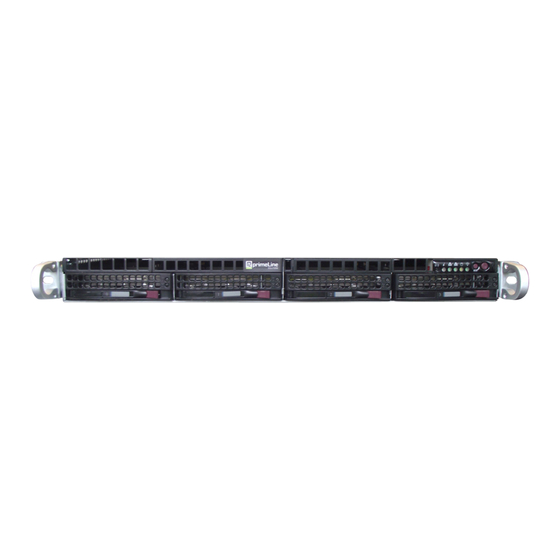
GSS SHLS 700 Montageanleitung

Verwandte Anleitungen für GSS SHLS 700

Inhaltszusammenfassung für GSS SHLS 700
- Seite 1 SHLS 700 Hardwarebasis SHLS 710/720 Werksseitige Zugangsdaten (HTML + SFTP): 192.168.0.120 Benutzer: admin Passwort: geheim...
- Seite 2 4 Konfiguration .................... 15 Erstkonfiguration ................15 Konfiguration ................18 Kopfzeile ..................18 Fußzeile ..................19 Änderungen vornehmen ...............19 Übersicht-Fenster .................20 Transkoder ..................21 Mediaplayer ................25 Konverter für Mediaplayer ............27 Dateimanager ................29 Systemmenüs ................31 Sicherheit ................31 - Administratorzugang .............32 - Gastzugang .................32 - 2 - SHLS 700...
-
Seite 3: Inhaltsverzeichnis
System neu starten ..............38 System herunterfahren .............38 Administratorpasswort und Netzwerkeinstellungen zurücksetzen ..39 Administratorpasswort Reset vorbereiten ........39 Netzwerk Reset vorbereiten .............39 Reset(s) durchführen ..............39 Anhang ......................40 Mediendaten in das Gerät übertragen ...........40 Media2TS – Konvertierprogramm ..........41 - 3 - SHLS 700... - Seite 4 Bedingungen, die die dafür jeweils gültigen Lizenzbedingungen vorsehen. Die Regelungen zu Haftung und Gewährleistung in diesen Lizenzbedin- gungen gelten im Verhältnis zum Lizenzgeber für die gesamte Software. Die Haftungs- und Gewährleistungsregelungen der Open Source Lizenzen - 4 - SHLS 700...
- Seite 5 Bestimmte öffentliche Aufführungen und bestimm- ter geschäftlicher Gebrauch benötigen die vorherige Genehmigung der Urheberrechtsinhaber. Sie stimmen damit überein, die GSS Grundig Systems GmbH und deren Lizenznehmer von Ansprüchen wegen Verstößen ihrerseits gegen geltende Urheberrechte in Verbindung mit dem Gebrauch des Geräts, freizuhalten.
- Seite 6 Bildwiederholrate ..........25i; 25p, 30p; 50p; 60p; Audio-Formate ..............MP2; MP3; AAC Ausgang Transcoder SPTS (UDP/RTP) Video-Formate ....MPEG-2 (H.262); MPEG-4 (H.264); HEVC (H.265) Auflösungen ........720x576; 1280x720; 1920x1080; Bildwiederholrate ..........25i; 25p, 30p; 50p; 60p; Bitrate .....................CBR - 6 - SHLS 700...
- Seite 7 Luftfeuchtigkeit ..........8% - 90 % (nicht kondensierend) LAN-Schnittstelle (für Daten) Standard: ................1000-BASE-T Datenrate: ................ ≤ 800 MBit/s Anschlüsse LAN 1000-BASE-T: ............2 x RJ45-Buchse USB-Buchsen ..........2 x USB A 3.0; 2 x USB A 2.0 - 7 - SHLS 700...
- Seite 8 SHLS 7x0 10 x Real-time Transcoder "UHD->HD"… Service "1" Channel Selector DATA Service "10/40" …oder/or 40 x Real-time Transcoder "HD->SD" Control Control 10 x Media Player Player "1" Transportstream Media Format Selector *.ts Player "10" - 8 - SHLS 700...
- Seite 9 I n e s Die Bezeichnung SHLS 700 bezieht sich auf die Software. Die Bezeichnungen SHLS 710 und SHLS 720 beziehen sich auf die verwen- dete Hardwarekonfiguration. Die Hardwareversion wird in der Fußzeile ange- zeigt.
- Seite 10 Der Benutzer gast hat (mit Ausnahme von Menü Firmware) Zugriff auf alle Menüs, darf aber keine Änderungen vornehmen. —> Das Standard-Passwort für den Benutzer gast ist gast. Ein Gastzugang wird in allen Menüs angezeigt: Die Schaltfläche hat keine Funktion! - 10 - SHLS 700...
- Seite 11 Die Ethernetschnittstelle des PC muss dem GBit- oder 10GBit-Ethernet-Standard entsprechen. Haben Sie viele Geräte in Ihrem Serverschrank, können Sie mit den beiden Tastern blaue LEDs an Front- und Rückseite einschalten, um das Gerät leichter zu identifizieren. - 11 - SHLS 700...
- Seite 12 M5x12 an den vorderen und hinteren Trägern. —> Lassen Sie vorne das mittlere Loch frei! Hier wird später das Gerät verschraubt. —> Für die Montage in einem Telco Rack liegen entsprechende Winkel und Schrauben (Linsenschrauben M4x4) bei. - 12 - SHLS 700...
- Seite 13 Sie ein Klicken der Verriege- lungslaschen hören. —> Um die Verriegelung beim Herausziehen zu lösen, müssen Sie die Verriegelungslaschen in Pfeilrichtung drücken. • Verschrauben Sie das Gerät mit den Senkschrauben M5x19 an den vorde- ren Trägern. - 13 - SHLS 700...
- Seite 14 I t t s t e l l e • Konfigurieren Sie nun das Gerät (Seite 15). • Verbinden Sie nach der Erstkonfiguration die Konfigurations-/WAN-Schnitt- stelle mit einem GBit- oder 10GBit-LAN-Netzwerk mit Internetverbindung, wenn Sie die automatische Zeiteinstellung bzw. Fernzugriff nutzen möchten. - 14 - SHLS 700...
- Seite 15 Verwenden Sie aktuelle Browserversionen. —> Beispiel für IP-Adresseinstellung unter Betriebssystem Windows 7: • Öffnen Sie bei der Erstkonfiguration die Einstellungen des PCs für TCP/IPv4: > Systemsteuerung > Netzwerk- und Freigabecenter > LAN-Verbindung > Eigenschaften - 15 - SHLS 700...
- Seite 16 > Internetprotokoll Version 4 (TCP/IPv4) > Eigenschaften • Aktivieren Sie den Punkt "Folgende IP-Adresse verwenden". • Geben Sie als IP-Adresse z.B. 192.168.0.2 ein. • Geben Sie als Subnetzmaske 255.255.255.0 ein. • Bestätigen Sie die Eingaben mit "OK". - 16 - SHLS 700...
- Seite 17 —> Beachten Sie für spätere Anmeldungen die Menüs System > Netz- werk, System > Sicherheit und System > OpenVPN! —> Das Übersicht-Fenster wird angezeigt. —> Änderungen in den Menüs werden erst an das Gerät übertragen, wenn Sie auf die Schaltfläche klicken! - 17 - SHLS 700...
- Seite 18 Außerdem können Sie das System neu starten (Seite 38) oder herunterfah- ren (Seite 38). Hier werden der aktuell angemeldete Benutzer sowie das Datum und die Uhrzeit des letzten Logins angezeigt. Menüsprache wählen (Deutsch/Englisch) Hier werden die aktuelle Uhrzeit und das Datum angezeigt. - 18 - SHLS 700...
- Seite 19 Änderungen müssen – bevor Sie das jeweilige Menü verlassen – an das Gerät übertragen werden! • Klicken Sie hierzu auf die Schaltfläche Rechts oben wird anschließend für kurze Zeit angezeigt. - 19 - SHLS 700...
-
Seite 20: Übersicht, Der Im Mediaplayer Eingestellten Streams
Übersicht, der im Media- player eingestellten Streams —> Die Farbe in Spalte Status zeigt an: grün - Stream aktiviert grau - Stream deaktiviert rot - Quelle nicht gefunden. Hier erhalten Sie Netzwerk- informationen zu den LAN- Schnittstellen. - 20 - SHLS 700... - Seite 21 - 21 - SHLS 700...
- Seite 22 • Wählen Sie anschließend bei MPTS-Streams unter Service(s) das ge- wünschte Programm. —> Solange hier noch kein Programm gespeichert wurde ( wird bei einem erneuten Abruf der Stream-Info wieder das erste Programm des Streams ausgewählt. - 22 - SHLS 700...
- Seite 23 Sie für alle Streams die Auflösung 1920x1080 mit der Frame- rate 50p auswählen. Stellen Sie für die Auflösung 1920x1080 die Framerate 25i ein. Die Auslastung der Grafikkarte wird in der Fuß- zeile unter GPU angezeigt. - 23 - SHLS 700...
-
Seite 24: Die Zeichnung Zeigt Die Mögli
Auflösung der Bild-Datei. Änderungen müssen – bevor Sie das Transcoder Menü verlassen – ge- speichert werden! • Klicken Sie hierzu auf die Schaltfläche —> Rechts oben wird anschließend für kurze Zeit angezeigt. - 24 - SHLS 700... - Seite 25 Die Gesamtdatenraten für RX/TX werden in der Fußzeile angezeigt. Hier können Sie die einzelnen Mediaplayer-Streams auswählen. —> Die hinterlegte Farbe zeigt an: grün - Stream aktiviert grau - Stream deaktiviert rot - Quelle (Datei) nicht gefunden. - 25 - SHLS 700...
- Seite 26 Streaming-Netzwerkes finden Sie im Menü Hilfe > Multicast Setup. Änderungen müssen – bevor Sie das Mediaplayer Menü verlassen – ge- speichert werden! • Klicken Sie hierzu auf die Schaltfläche —> Rechts oben wird anschließend für kurze Zeit angezeigt. - 26 - SHLS 700...
- Seite 27 Sie die gleichen Parameter verwenden. Somit müs- sen Sie nur die Transportstromdateien im Mediaplayer austauschen. Nachfolgende Geräte müssen nicht verändert werden! Wählen Sie hier die Parameter für die Konvertierung in das *.ts-Format aus. - 27 - SHLS 700...
- Seite 28 Verzeichnis gestreamt. Wenn Sie diese Datei im Verzeichnis mediafiles durch eine neuere Version ersetzen, müssen Sie anschließend den Stream stoppen und neu starten , damit die neue Datei in das temporäre Verzeichnis übernommen wird. - 28 - SHLS 700...
- Seite 29 —> Der verfügbare Arbeitsspeicher wird in der Fußzeile angezeigt: —> Größere Mediendateien müssen über einen SFTP-Zugang (Seite 40) auf die interne Festplatte übertragen werden. Inhalte des angezeigten Verzeichnisses. Dateigröße der Mediendateien. Mit der entsprechenden Schaltfläche löschen können Sie Mediendateien vom Gerät entfernen. - 29 - SHLS 700...
- Seite 30 Verzeichnis gestreamt. Wenn Sie diese Datei im Verzeichnis mediafiles durch eine neuere Version ersetzen, müssen Sie anschließend den Stream stoppen und neu starten , damit die neue Datei in das temporäre Verzeichnis übernommen wird. - 30 - SHLS 700...
- Seite 31 Haben Sie Ihr Admin-Passwort vergessen, können Sie sich nach Eingabe des Benutzernamens admin im Anmeldefenster über die Schaltfläche Passwort ver- gessen ein neues Passwort zusenden lassen. Hinterlegen Sie hier ein entsprechendes E-Mail-Konto. —> Für den E-Mail-Versand muss die Konfigurationsschnittstelle Verbin- dung zum Internet haben. - 31 - SHLS 700...
- Seite 32 Danach können Sie Benutzer und Passwort neu eingeben. Geben Sie hier den Postausgangsserver, den Port des Postausgangsservers sowie die E-Mail-Verschlüsselung, die Ihr E-Mail-Anbieter unterstützt an. – "TLS/STARTTLS" (meistens Port 587) oder – "SSL" (meistens Port 465) - 32 - SHLS 700...
- Seite 33 (z.B. bei einem fehlgeschlagenen Test). Änderungen müssen – bevor Sie das jeweilige Menü verlassen – an das Gerät übertragen werden! • Klicken Sie hierzu auf die Schaltfläche —> Rechts oben wird anschließend für kurze Zeit angezeigt. - 33 - SHLS 700...
-
Seite 34: Netzwerk
Mit Auswahl Multicast wählen Sie die Schnittstelle für das Streaming. —> Hier können Sie die Konfigurationsschnittstelle auch als Streaming- schnittstelle wählen, wenn bei Ihnen z.B. kein zweiter Netzwerkbe- reich möglich ist. Die eigentliche Streamingschnittstelle hat dann keine Funktion. - 34 - SHLS 700... -
Seite 35: Openvpn
—> Über die ON/OFF-Schaltfläche können Sie den OpenVPN-Service dauerhaft deaktivieren. —> Änderungen müssen – bevor Sie das jeweilige Menü verlassen – an das Gerät übertragen werden! Klicken Sie hierzu auf die Schaltflä- —> Rechts oben wird anschließend für kurze Zeit angezeigt. - 35 - SHLS 700... - Seite 36 Sie hier z.B. nach einem Stromausfall die Uhrzeit wieder einstellen! —> Änderungen müssen – bevor Sie das jeweilige Menü verlassen – gespeichert werden! Klicken Sie hierzu auf die Schaltfläche —> Rechts oben wird anschließend für kurze Zeit angezeigt. - 36 - SHLS 700...
-
Seite 37: Firmware
—> Alle Einstellungen außer Passwort und IP-Adresse! —> Wenn Sie Ihre IP-Adresse oder Ihr Passwort vergessen haben, be- achten Sie bitte die Punkte E-Mail-Konto für Administratorpasswort- Wiederherstellung (Seite 32) und Administratorpasswort und Netz- werkeinstellungen zurücksetzen (Seite 39)! - 37 - SHLS 700... -
Seite 38: Firmwareupdate
• Über die Schaltfläche Firmware Update von PC laden starten Sie das Firmwareupdate. • Wählen Sie im folgenden Menü die *.gss-Datei mit der neuen Firmware. —> Hierfür muss die Firmware zuvor auf Ihrem PC gespeichert werden. Die aktuelle Version finden Sie unter "www.mygss.eu". -
Seite 39: Reset(S) Durchführen
—> Passwort: Benutzer: admin; Passwort: geheim —> Netzwerkeinstellungen: IP-Adresse 192.168.0.120 Gateway 192.168.0.1 Subnet 255.255.255.0 DNS 1/2 8.8.8.8 / 8.8.4.4 —> Der Zugriff auf das Gerät nach dem Reset ist im Kapitel Erstkonfiguration (Seite 15) beschrieben. - 39 - SHLS 700... -
Seite 40: Mediendaten In Das Gerät Übertragen
Wenn die Verbindung aufgebaut ist, finden Sie links das Verzeichnis Ihres PCs, rechts das Verzeichnis des Ge- räts. • Öffnen Sie das Verzeichnis mediafiles des Geräts (Doppelklick). • Kopieren (verschieben) Sie die Videodateien ihres PC in das Verzeichnis mediafiles. - 40 - SHLS 700... - Seite 41 • Wählen Sie für die Konvertierung die gewünschte Auflösung/Datenra- te (Resolution SD/HD720/HD1080) und den VideoCodec (mpeg2video = MPEG2; libx264 = MPEG4). Bestätigen Sie die Einstellungen mit der Schaltfläche Ready. • Starten Sie die Konvertierung mit Schaltfläche Start. - 41 - SHLS 700...
- Seite 42 GSS Grundig Systems GmbH • Beuthener Straße 43 • D-90471 Nürnberg Telefon: +49 (0) 911 / 633 240 0 • Fax: +49 (0) 911 / 633 240 98 www.gss.de • info@gss.de Kundendienst: Telefon: +49 (0) 911/ 633 240 90 • service@gss.de Änderungen vorbehalten.