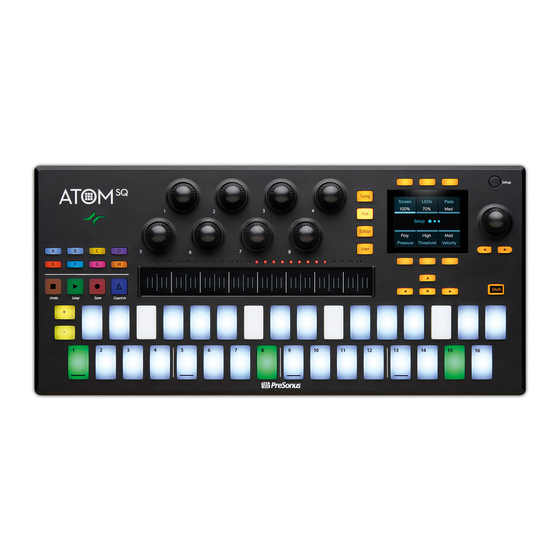
PRESONUS ATOM SQ Bedienungsanleitung
Hybrider midi-keyboard-/pad-performance und produktions-controller

Verwandte Anleitungen für PRESONUS ATOM SQ

Inhaltszusammenfassung für PRESONUS ATOM SQ
- Seite 1 ATOM SQ Hybrider MIDI-Keyboard-/Pad-Performance- und Produktions-Controller Bedienungsanleitung ® Deutsch www.presonus.com...
-
Seite 2: Inhaltsverzeichnis
User-Modus — 29 Produktregistrierung — 1 Erweiterte Integration Lieferumfang — 2 von Ableton Live — 32 Das finden Sie in Ihrem My.PreSonus-Konto — 2 Steuerfunktionen — 32 Weitere Produkte von PreSonus — 3 RGB-Farben — 32 4.1.1 Firmware-Aktualisierungen — 3 4.1.2... -
Seite 3: Übersicht
Bedienungsanleitung Einleitung Übersicht Einleitung Vielen Dank, dass Sie sich für den PreSonus® ATOM SQ, unseren hybriden MIDI- Keyboard-/Pad-Performance- und Produktions-Controller entschieden haben. ATOM SQ wurde als vielseitiger und ausdrucksstarker MIDI-Pad-Controller für die zeitgenössische Musikproduktion konzipiert. Sein einzigartiges Design ist sowohl für das klassische 16-stufige Beat-Sequencing im TR-Stil als auch für die Bearbeitung von Drum-Pattern in Studio One oder für das Spielen von... -
Seite 4: Lieferumfang
ATOM SQ – hybrider MIDI-Keyboard-/Pad-Produktions- und Performance-Controller PreSonus ATOM SQ Kurzanleitung USB-Kabel, Länge 1,5 m Das finden Sie in Ihrem My.PreSonus-Konto Nachdem Sie Ihren ATOM SQ registriert haben, können Sie die folgenden Inhalte herunterladen: Aufnahmesoftware Studio One Artist inkl. Inhalte Universal Control (wird für Firmware-Aktualisierungen benötigt) Ableton Live Lite EDM Elite Vol. -
Seite 5: Weitere Produkte Von Presonus
ATOM SQ Universal Control von Ihrem My.PreSonus-Konto herunterladen. Hinweis: Zum Zeitpunkt der Veröffentlichung dieses Handbuchs müssen Sie zunächst die Firmware aktualisieren, um alle Funktionen des ATOM SQ nutzen zu können. Um die Firmware Ihres Geräts zu aktualisieren, müssen Sie Universal Control herunterladen und installieren. -
Seite 6: Standard-Controller-Modus
Überstützung als Bedienoberfläche bietet. Dieser Modus wird für Pro Tools empfohlen. Um die MCU- oder HUI-Modi zu nutzen, müssen Sie ATOM SQ in den meisten Software-Anwendungen als Bedienoberfläche einrichten. Lesen Sie das Referenzhandbuch Ihrer Anwendung, um Informationen zur Einrichtung zu erhalten. - Seite 7 2. Clock. Wenn diese Option im Modus Internal Clock ausgewählt wird, können Sie über den Bildschirm-Endlosregler die BPM der Clock einstellen. Wenn eine externe Clock von einem Host ausgegeben wird, erscheint External Clock im Display und die BPM sind an Ihrem ATOM SQ nicht einstellbar.
-
Seite 8: Pads
Song-Modus herkömmliche Mackie-HUI-Befehle aus. 6. MIDI-Modus. Hierbei handelt es sich um den Standardmodus des ATOM SQ, der eine Anpassung durch den Benutzer ermöglicht. Hinweis: Die Funktionen im HUI- und MCU-Modus variieren abhängig von der genutzten Software-Anwendung. Die Modi Mardi Gras, MCU, HUI und MIDI sind im Betrieb mit Studio One nicht verfügbar. -
Seite 9: Touch Strip
Die Navigationstasten Aufwärts, Abwärts, Links und Rechts links neben der Shift-Taste ändern ihre Funktionen abhängig vom Modus, indem sich der ATOM SQ befindet. Im MCU- oder HUI-Modus können sie zum nächsten oder vorherigen Track wechseln oder einige Zoom-Funktionen steuern. Im MIDI-... -
Seite 10: Transporttasten
Metronom. Über diese Taste de-/aktivieren Sie das Metronom. Diese Funktion steht nicht in jeder Software zur Verfügung. Bildschirm-Bedienelemente Die Bildschirmfunktionen von ATOM SQ sind über mehrere Seiten verteilt, um viele verschiedene Befehle und Bedienelemente unterzubringen. Mit den Tasten Seite Links und Seite Rechts unter dem Bildschirm-Endlosregler blättern Sie durch mehrere Bildschirmbefehle, sofern verfügbar. - Seite 11 ATOM SQ Standard-Controller-Modus Bedienungsanleitung Bildschirm-Bedienelemente • Key. Entspricht der Anordnung auf einer Klaviatur. Die weißen Tasten sind der unteren, die schwarzen der oberen Reihe zugeordnet. Wenn eine andere Skala als Chromatic angewählt ist, zeigen beleuchtete Pads die korrekten Noten der Skala an. Abgedunkelte Pads gelten als „falsche Noten“, sind aber weiterhin spielbar.
- Seite 12 ATOM SQ Standard-Controller-Modus Bedienungsanleitung Bildschirm-Bedienelemente 2.8.1.2 Arpeggiator Drücken Sie die rechte Pfeiltaste unterhalb des Bildschirm-Endlosreglers, um zur Arpeggiator-Seite zu navigieren. Wichtiger Hinweis: Der Arpeggiator-Modus ist nur so lange aktiv, solange Sie sich auf der Arpeggiator-Seite befinden. Mode Swing Clear Sequence...
-
Seite 13: Song-Modus
ATOM SQ Standard-Controller-Modus Bedienungsanleitung Bildschirm-Bedienelemente 4. Arp. Schaltet zwischen den Arpeggiator-Modi „Off“, „On“ und „Hold“ um. 5. Rate. Nach der Auswahl steuert der Bildschirm-Endlosregler, wie schnell oder langsam der Arpeggiator jede Note der Sequenz durchläuft. 6. Octaves. Nach der Auswahl steuert der Bildschirm-Endlosregler, wie viele Oktaven die Sequenz durchläuft, bevor sie neu startet. -
Seite 14: Editor-Modi
Drücken Sie die Editor-Taste, um den Control-Editor zu öffnen. Mit diesem Control-Editor können Sie die von den verschiedenen Bedienelementen auf Ihrem ATOM SQ gesendeten Befehle anpassen. Bedienen Sie einen Regler, drücken Sie eine Taste, berühren Sie den Touch Strip oder drücken Sie ein Pad, um den Controller zu bearbeiten. -
Seite 15: User-Modus
ATOM SQ Standard-Controller-Modus Bedienungsanleitung Bildschirm-Bedienelemente User-Modus 2.8.4 Touch Pitch Page 1 Page 1 Knob Button 1. Touch Strip. Nach der Auswahl steuert der Bildschirm- Endlosregler das Verhalten des Touch Strip: • Range. Durch Antippen und Verschieben wird der sichtbare Bereich im Key-Modus oder die Transposition in den Modi Blocks oder Continuous geändert. -
Seite 16: Erweiterte Integration Mit Studio One
Pads auf Ihrem ATOM SQ in den entsprechenden Farben der Pads in Impact XT. Diese Farben können in Impact XT geändert werden. Impact XT umfasst acht Bänke mit jeweils 16 Pads. Da ATOM SQ über zwei Bänke mit 16 Pads verfügt, werden zwei Impact XT-Bänke gleichzeitig angezeigt, um einen schnellen Zugriff auf mehrere Bänke zu ermöglichen: A/B, C/D, E/F und... -
Seite 17: Touch Strip
3.1.4 Endlosregler Die acht großen Endlosregler Ihres ATOM SQ können zur Steuerung von Plug-In- Parametern genutzt werden (für das Plug-In im Fokus) – dabei kann es sich um ein virtuelles Instrument, einen Effekt oder einen Note FX handeln. Die Zuordnung der Drehregler und Parameter hängt davon ab, welches Plug-In sich im Fokus befindet. -
Seite 18: Navigationstasten
Shift + Metronom. Über diese Taste de-/aktivieren Sie den Vorzähler. 3.1.7 Globale Bedienelemente Einige Funkionen im ATOM SQ stehen zu jeder Zeit zur Verfügung, um die Navigation in den Menüs auf ein Minimum zu reduzieren. Diese Funktionen werden aufgerufen, indem Sie die Shift-Taste gedrückt halten und dann gleichzeitig eine der Tasten A–H drücken oder einen Endlosregler bedienen. - Seite 19 6. Auswahl aufheben 7. Einfügen 8. Löschen Drehregler 1–8 Halten Sie die Shift-Taste am ATOM SQ gedrückt, um auf die global zugewiesenen Funktionen der Drehregler zuzugreifen. Diese Funktionen sind nicht benutzerdefinierbar. Profi-Tipp: Diese Regler verfügen über einen internen Geschwindigkeits-Multiplikator. Je schneller Sie sie drehen, desto schneller erreichen Sie den Minimal- oder Maximalwert.
-
Seite 20: Bildschirm-Bedienelemente
Profi-Tipp: Um die primär zugeordnete Funktion (Volume) zu ändern, wählen Sie im Inst-Modus das Menü „Performance Config“. Bildschirm-Bedienelemente Über den flexiblen Screen Ihres ATOM SQ haben Sie direkten Zugriff auf eine Vielzahl verschiedener Befehle und Einstellungen. Mit den Tasten Seite Links und Seite Rechts blättern Sie durch zusätzliche Bildschirmbefehle, sofern verfügbar. -
Seite 21: Instrumenten-Modus
Erweiterte Integration mit Studio One Bedienungsanleitung Bildschirm-Bedienelemente Instrumenten-Modus 3.2.1 Bei aktiviertem Instrumenten-Modus werden im Bildschirm Ihres ATOM SQ häufig verwendete Befehle zum Durchsuchen und Laden von Instrumenten, dem Hinzufügen und Verwalten von Events und zur Konfiguration bestimmter Pad- und Performance-Parameter eingeblendet. 3.2.1.1 Browser... -
Seite 22: Bearbeitungsfunktionen Für Instrumentenspuren
Pattern in einen Instrumentenpart konvertiert. 3.2.1.3 Performance-Konfiguration Blättern Sie eine weitere Seite nach oben, um die Seite für die Performance-Konfiguration einzublenden. Auf dieser Seite passen Sie die Bedienelemente Ihres ATOM SQ für Ihre Performance an. Strip Note Modwheel... - Seite 23 ATOM SQ Erweiterte Integration mit Studio One Bedienungsanleitung Bildschirm-Bedienelemente • Modwheel. Der Touch Strip wird dem MIDI-Controller Modulation Wheel zugewiesen, wobei die Position ganz links dem Minimal- und die Position ganz rechts dem Maximalwert entspricht. Solange der Modus aktiv ist, bleibt der Modulationswert der zuletzt berührten Position erhalten,...
- Seite 24 ATOM SQ Erweiterte Integration mit Studio One Bedienungsanleitung Bildschirm-Bedienelemente Verbindung mit Impact XT nicht zur Verfügung steht. • Keyboard. Entspricht der Anordnung auf einer Klaviatur. Die weißen Tasten sind der unteren, die schwarzen der oberen Reihe zugeordnet. Wenn eine andere Skala als Chromatic angewählt ist, zeigen beleuchtete Pads die korrekten Noten der Skala an.
-
Seite 25: Song-Modus
Erweiterte Integration mit Studio One Bedienungsanleitung Bildschirm-Bedienelemente Song-Modus 3.2.2 Im Song-Modus werden im Display des ATOM SQ häufig verwendete Funktionen und Befehle zur Bearbeitung der Song-Eigenschaften wie Tempo, Anzeigestatus der Konsole, Hinzufügen von Effekten, Funktionen für die Arranger-Spur etc. eingeblendet. 3.2.2.1 Transport... - Seite 26 ATOM SQ Erweiterte Integration mit Studio One Bedienungsanleitung Bildschirm-Bedienelemente 3. Volume. Nach der Auswahl steuert der Bildschirm-Endlosregler die Lautstärke der aktuell ausgewählten Spur. 4. Solo. Schaltet die aktuell ausgewählte Spur solo. 5. Mute. Schaltet die aktuell ausgewählte Spur stumm. 6. Rec. Schaltet die aktuell ausgewählte Spur aufnahmebereit.
-
Seite 27: Editor-Modi
Editor-Modi 3.2.3 Über den Editor-Modus Ihres ATOM SQ blenden Sie im Display häufig benötigte Funktionen und Befehle für die verschiedenen Editor-Fenster von Studio One (Audio-, Pattern- und Part-Editor) ein. Drücken Sie die Editor- Taste, um den Editor für das/die aktuelle(n) Event(s) zu öffnen. Über die Song- oder Inst-Taste schließen Sie das Editor-Fenster in Studio One und... - Seite 28 ATOM SQ Erweiterte Integration mit Studio One Bedienungsanleitung Bildschirm-Bedienelemente Pattern: Variationen Duplicate Variation Variation Variation Variation 1 Pattern: Variations Synth Lead Track Steps Resolution Swing 1/16 1. New Variation. Erzeugt eine neue, leere Pattern-Variation. 2. Duplicate Variation. Kopiert die aktuelle Variation in eine neue.
- Seite 29 6. Clear Lane. Löscht alle Noten in der ausgewählten Zeile. 3.2.3.2 Part Editor Im Part-Editor wechseln Sie mit den Navigationspfeilen Rechts und Links des ATOM SQ zur nächsten bzw. vorherigen Note. Um mehrere Noten auszuwählen, halten Sie Shift gedrückt und drücken dann die Navigationstaste Links oder Rechts. Part: Main...
-
Seite 30: Audio Editor
ATOM SQ Erweiterte Integration mit Studio One Bedienungsanleitung Bildschirm-Bedienelemente Part: Alt Humanize Restore Split at Timing Grid Part: Alt Synth Lead Track Extend to Repeat to Explode Part End Part End to Tracks 1. Humanize. Verschiebt die die Start- und Endpunkte sowie die Anschlagsstärke in einem begrenzten Bereich. -
Seite 31: User-Modus
Quantisierungsrasters. 3.2.4 User-Modus Im User Modus gibt Ihr ATOM SQ die Befehle aus, die aktuell in Studio One über den Editor für externe Geräte zugewiesen sind. Öffnen Sie den Editor für externe Geräte, indem Sie in der Konsole... - Seite 32 Erweiterte Integration mit Studio One Bedienungsanleitung Bildschirm-Bedienelemente Doppelklicken Sie auf den Eintrag ATOM SQ, um den Editor zu starten. Den benutzerdefinierten Tasten sind ab Werk bereits Befehle zugeordnet, die Sie aber nach Belieben ändern und anpassen können. Um einer der Bildschirm-Tasten von ATOM SQ eine Funktion zuzuweisen, rechtsklicken Sie auf die Schaltfläche „User #’x“...
- Seite 33 ATOM SQ Erweiterte Integration mit Studio One Bedienungsanleitung Bildschirm-Bedienelemente Page 3: Scratchpad Toggle Tracklist Detached User Controls: Global Page 3/4 Open... Chord Apply Track Selector Chords Page 4: Diese Seite enthält spezielle Funktionen für die Show-Seite in Studio One. Next...
-
Seite 34: Erweiterte Integration Von Ableton Live
Bedienungsanleitung Steuerfunktionen Erweiterte Integration von Ableton Live ATOM SQ ist auch ein einzigartiger Controller für Ableton Live für die Produktion und Live-Performances. Sie können während der Performance Clips und Szenen triggern, Geräte auswählen und Parameter bearbeiten, Spuren und Szenen auswählen, die Lautstärke der einzelnen Tracks sowie Panning und Send-Pegel steuern –... -
Seite 35: Tasten A-H
ATOM SQ Erweiterte Integration von Ableton Live Bedienungsanleitung Steuerfunktionen Tasten A–H 4.1.5 Im Instrumenten-Modus können Sie mit den Tasten A–H die aktuelle Drum-Bank oder die aktuelle Oktave im Keyboard-Layout ändern. Im Keyboard-Layout wird die Taste „A“ als (Halte-)Taste für Sustain verwendet (für Sustain drücken und halten). -
Seite 36: Navigationstasten
Sie weiterhin die Szenenauswahl der Session-Ansicht steuern, ohne die Arrangement-Ansicht zu verlassen. 4.1.8 Transporttasten Der ATOM SQ verfügt über dedizierte Transporttasten. Einige Tasten bieten neben dem primären noch einen sekundären Befehl, der durch Drücken der Shift-Taste ausgelöst wird. •... -
Seite 37: Instrumenten-Modus
ATOM SQ Erweiterte Integration von Ableton Live Bedienungsanleitung Bildschirm-Bedienelemente Instrumenten-Modus 4.2.1 Der Instrumenten-Modus schaltet die Bildschirmanzeige um, sodass Funktionen zur Steuerung eines virtuellen Instruments dargestellt werden. 4.2.1.1 Pad-Konfiguration Pads Range Octave Keys Pad Configuration Chrom Scale Root Velocity 1. Pads. Nach der Auswahl steuert der Bildschirm- Endlosregler das Layout der Pads. - Seite 38 ATOM SQ Erweiterte Integration von Ableton Live Bedienungsanleitung Bildschirm-Bedienelemente 5. Root. Nach der Auswahl steuert der Bildschirm-Endlosregler den Grundton einer Skala (C, C#, D, D#, E, F, F#, G, G#, A, A#, B). Der Grundton wird durch die grünen Pads angezeigt.
-
Seite 39: Song-Modus
ATOM SQ Erweiterte Integration von Ableton Live Bedienungsanleitung Bildschirm-Bedienelemente 3. Clear Sequence. Beendet eine gehaltene Sequenz. 4. Arp. Schaltet zwischen den Arpeggiator-Modi „Off“, „On“ und „Hold“ um. 5. Rate. Nach der Auswahl steuert der Bildschirm-Endlosregler, wie schnell oder langsam der Arpeggiator jede Note der Sequenz durchläuft. -
Seite 40: Editor-Modus
ATOM SQ Erweiterte Integration von Ableton Live Bedienungsanleitung Bildschirm-Bedienelemente Editor-Modus 4.2.3 Im Editor-Modus werden spezielle Funktionen zur Gerätesteuerung eingeblendet. Lock < Device Device > Track Name Device Name On/Off < Bank Bank > 1. Lock. Weist die Drehregler 1–8 fest dem ausgewählten Gerät zu. -
Seite 41: Kurzanleitung Für Studio One Artist
Produktion von Musik verwenden. Um Studio One Artist zu installieren, loggen Sie sich in Ihr My.PreSonus-Konto ein und registrieren Ihren ATOM SQ. Mit der Registrierung Ihrer Hardware in Ihrem My.PreSonus-Konto wird der Produktschlüssel für Studio One Artist automatisch Ihrem Konto hinzugefügt. -
Seite 42: Einrichten Von Studio One
Profi-Tipp: Unter Umständen werden Sie aufgefordert, Ihre My.PreSonus-Kontodaten anzugeben. Wenn Sie die Option „Meine Zugangsdaten speichern“ auswählen, können Sie in Zukunft direkt auf Ihre Käufe im PreSonus Marketplace zugreifen. Einrichten von Studio One Studio One Artist arbeitet eng mit den PreSonus Interfaces zusammen und bietet somit eine einzigartige Integration und eine vereinfachte Einrichtung. -
Seite 43: Konfiguration Von Audiogeräten
Drittanbieters verwenden, müssen Sie die Treiber für diese Geräte installieren, bevor Sie mit diesem Abschnitt fortfahren. Lesen Sie bitte die Dokumentation Ihrer MIDI-Hardware, in der alle Installationsschritte beschrieben sind. Hinweis: Studio One konfiguriert Ihren ATOM SQ automatisch als Steuergerät. Es ist keine weitere Einrichtung notwendig. - Seite 44 Sie sich einen Moment Zeit nehmen und die externen Geräte konfigurieren. Verbinden Sie den MIDI Out Ihres externen MIDI-Controllers mit einem MIDI In Ihres PreSonus Audio-Interfaces (sofern vorhanden) oder eines anderen MIDI-Interfaces. Sofern Sie einen USB-MIDI-Controller verwenden, verbinden Sie ihn mit Ihrem Computer und schalten Sie ihn ein.
- Seite 45 ATOM SQ Kurzanleitung für Studio One Artist Bedienungsanleitung Einrichten von Studio One 3. Wählen Sie im Menü auf der linken Seite Ihren MIDI-Controller aus der Hersteller-/Geräte-Liste. Sofern Ihr MIDI-Controller nicht aufgeführt ist, wählen Sie den Eintrag „Neues Keyboard“. An diesem Punkt können Sie den Namen Ihres Keyboards anpassen, indem Sie den Hersteller und den Gerätenamen angeben.
- Seite 46 Einrichten von Studio One Verbinden Sie den MIDI In Ihres externen Soundmoduls mit dem MIDI Out Ihres PreSonus Audio-Interfaces. 1. Im Fenster „Externe Geräte“ klicken Sie auf die Schaltfläche „Hinzufügen“. 2. Wählen Sie im Menü auf der linken Seite Ihr Gerät aus. Wenn Ihr Instrument nicht aufgeführt ist, wählen Sie den Eintrag „Neues...
-
Seite 47: Anlage Eines Neuen Songs
ATOM SQ Kurzanleitung für Studio One Artist Bedienungsanleitung Anlage eines neuen Songs Anlage eines neuen Songs Nachdem Sie Ihre Audio- und MIDI-Geräte konfiguriert haben, werden wir jetzt einen neuen Song anlegen. Zunächst stellen wir das Standard-Audio-Ein-/Ausgabegerät ein. 1. Wählen Sie auf der Startseite „Neuen Song erstellen“. - Seite 48 ATOM SQ Kurzanleitung für Studio One Artist Bedienungsanleitung Anlage eines neuen Songs 2. Klicken Sie auf den Reiter „Audio I/O“. 3. Aktivieren Sie im Reiter „Eingänge“ alle Eingänge Ihres Audio-Interfaces, die Sie nutzen möchten. Wir empfehlen, dass Sie für jeden Eingang Ihres Interfaces einen Mono-Eingang anlegen.
-
Seite 49: Anlage Von Audio- Und Instrumenten-Spuren
ATOM SQ Kurzanleitung für Studio One Artist Bedienungsanleitung Anlage eines neuen Songs Anlage von Audio- und Instrumenten-Spuren 5.3.2 1. In der linken oberen Ecke des Arrange-Fensters sehen Sie mehrere Schaltflächen. Die Schaltfläche ganz rechts ist die Schaltfläche Spuren hinzufügen. Klicken Sie auf diese Schaltfläche, um das Fenster „Spuren hinzufügen“... -
Seite 50: Aufnahme Auf Eine Audiospur
ATOM SQ Kurzanleitung für Studio One Artist Bedienungsanleitung Anlage eines neuen Songs Aufnahme auf eine Audiospur 5.3.3 1. Um eine Aufnahme zu starten, legen Sie über das Menü „Spuren hinzufügen“ eine Audiospur an, wählen als Eingang Input 1 Ihres Audio-Interfaces und schließen an diesen Eingang ein Mikrofon an. - Seite 51 ATOM SQ Kurzanleitung für Studio One Artist Bedienungsanleitung Anlage eines neuen Songs Virtuelle Instrumente per Drag-and-Drop hinzufügen Um Ihrer Session virtuelle Instrumente hinzuzufügen, öffnen Sie den Browser und klicken auf die Schaltfläche „Instrumente“. Wählen Sie im Instrument-Browser das Instrument oder eines seiner Patches und ziehen Sie es in das Arrange-Fenster.
- Seite 52 © 2020 PreSonus Audio Electronics, Inc. Alle Rechte vorbehalten. Impact, Presence, SampleOne und Studio One sind Warenzeichen oder eingetragene Warenzeichen von PreSonus Software Ltd. Ableton ist ein eingetragenes Warenzeichen von Ableton. Mac und macOS sind eingetragene Warenzeichen von Apple, Inc. in den USA und anderen Ländern.
-
Seite 53: Hybrider Midi-Keyboard-/Pad-Performanceund Produktions-Controller
ATOM SQ Hybrider MIDI-Keyboard-/Pad-Performance- und Produktions-Controller Bedienungsanleitung 18011 Grand Bay Ct. • Baton Rouge, ® Louisiana 70809 USA• 1-225-216-7887 Part# 70-52000154-A www.presonus.com...