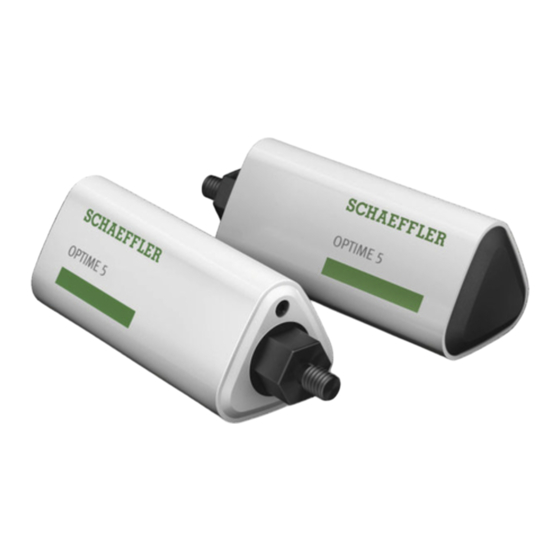
Schaeffler OPTIME Betriebsanleitung
Zustandsüberwachungssystem
Inhaltsverzeichnis
Quicklinks
Inhaltsverzeichnis

Inhaltszusammenfassung für Schaeffler OPTIME
- Seite 1 OPTIME Betriebsanleitung...
- Seite 3 Servicekomponenten, die zentral auf dem Schaeffler-IoT-Hub laufen. Hier findet auch die Analyse der Daten statt. Die Ergebnisse können dort in hoher Detaillierung eingesehen werden. Gleichzeitig werden die Resultate auch unmittelbar an die OPTIME-App über- tragen. OPTIME-App Die OPTIME-App zeigt direkt vor Ort den Maschinenstatus nach Kritikalität und erlaubt so eine optimale Planung von Instand-...
- Seite 4 Transportschäden und Mängel........... 12 Beschreibung Aufbau ..................13 Planung..................14 Gateway ..................15 Sensoren................... 16 Transport und Lagerung ....................21 Montage Registrierung im OPTIME-Dashboard .......... 22 OPTIME-App installieren ............22 Gateway montieren..............22 Sensor montieren ..............27 BA 68 Schaeffler Technologies...
- Seite 5 Seite Konfiguration des Gateways ....................32 Einstellungen ................33 Benutzung Anmeldung ................35 der OPTIME-App Allgemeine Navigation .............. 36 Gruppen verwalten..............39 Maschinen verwalten ..............43 Sensoren verwalten ..............48 Sensor hinzufügen..............52 Gateway hinzufügen ..............55 Benutzung ....................57 des OPTIME-Dashboards Registrierung, An- und Abmeldung ..........
-
Seite 6: Rechtliche Hinweise
Stand. Aus den Abbildungen und Beschreibungen können keine Ansprüche auf bereits gelieferte Geräte geltend gemacht werden. Die Schaeffler Monitoring Services GmbH über- nimmt keine Haftung für Schäden und Betriebsstörungen, wenn das Gerät oder das Zubehör verändert oder nicht bestimmungs- gemäß... - Seite 7 Sicherheitshinweise nicht beachtet werden. Kennzeichnung Jeder Sensor und jedes Gateway des Zustandsüberwachungs- systems OPTIME sind mit einer Seriennummer gekennzeichnet. Auf dem Typenschild des Gateways befinden sich die Serien- nummer, die Herstellerinformationen und das CE-Zeichen. Auf dem Sensor sind diese Informationen aufgedruckt.
- Seite 8 Schaeffler OPTIME Bestimmungsgemäße Das Zustandsüberwachungssystem OPTIME ist für den Gebrauch in Industrieumgebung im Innenbereich und im Außenbereich zuge- Verwendung lassen. Das System darf nur den technischen Daten entsprechend eingesetzt werden, siehe Seite 76. Am System sind eigenmächtige, bauliche Veränderungen nicht zulässig. Für daraus entstehende Schäden an Maschinen und Personen übernehmen wir keinerlei...
-
Seite 9: Arbeiten An Der Elektrik
Applikationen eignet. Das Zustandsüberwachungssystem OPTIME ist kein Sicherheits- bauteil gemäß Maschinenrichtlinie 2006/42/EG. Hiermit erklärt Schaeffler Monitoring Services GmbH, dass die Funk- anlagentypen OPTIME-Gateway und OPTIME-Sensor der Richtlinie 2014/53/EU entsprechen. Das Gerät darf nur von einer ausgebildeten Elektrofachkraft instal- liert werden. - Seite 10 Verdrahtungsarbeiten sowie das Öffnen und Schließen von elektri- schen Verbindungen dürfen nur im spannungslosen Zustand durch- geführt werden. Der Einsatz des Zustandsüberwachungssystems OPTIME ist nur im Rahmen der in der Betriebsanleitung genannten und gezeigten Bedingungen zulässig. Das System darf nur innerhalb der im Datenblatt beschriebenen Grenzen betrieben werden.
- Seite 11 Die äußere Oberfläche einer Maschine kann hohe Temperaturen durch heiße Oberflächen erreichen, die bei direktem Kontakt Verletzungen hervorrufen können. Setzen Sie die Maschine vor Installationsarbeiten außer Betrieb und lassen Sie sie abkühlen. Werden diese Hinweise nicht befolgt, können schwere Verletzungen die Folge sein. Schaeffler Technologies BA 68...
- Seite 12 Sicherheitsvorkehrungen bei Nutzung des Produkts und seiner Informationsschnittstellen zu treffen sind. Schutz gegen Zum Schutz gegen unautorisierte Nutzung der OPTIME-App und unautorisierte Nutzung des OPTIME-Dashboards dienen die Datenverschlüsselung und die Absicherung der Anmeldung mit individuellen Zugangsdaten.
- Seite 13 Lieferumfang Das Zustandsüberwachungssystem OPTIME ist in verschiedenen Zusammenstellungen verfügbar. Gateway Der Lieferumfang besteht aus, Bild 1: ■ OPTIME-Gateway ■ Kurzanleitung BA 68-02. OPTIME BA 68 BA 68 www.schaeffler.de/std/1F40 OPTIME Bild 1 Lieferumfang Gateway Sensorkits Der Lieferumfang besteht je nach bestelltem Sensorkit aus, Bild 2: ■...
- Seite 14 Prüfen Sie die Lieferung sofort nach Anlieferung auf Transport- schäden. ■ Reklamieren Sie Transportschäden umgehend beim Anlieferer. Mängel Mängel sollten umgehend reklamiert werden: ■ Prüfen Sie das Produkt sofort nach Anlieferung auf erkennbare Mängel. ■ Reklamieren Sie Mängel umgehend bei Schaeffler. BA 68 Schaeffler Technologies...
-
Seite 15: Beschreibung
Kennwerte (KPIs) über das Gateway an den Schaeffler-IoT-Hub. Dort erfolgt die Datenanalyse und die Ergebnisse werden an die OPTIME-App gesendet. Alle Analysen stehen auch im OPTIME- Dashboard zur Verfügung. Direkt nach der Aktivierung des Sensors beginnt dieser automatisch, Daten in vorkonfigurierten Intervallen zu messen und zu übertragen. - Seite 16 OPTIME-System dient. Falls die angebotene Mobilfunkverbindung nicht genutzt werden soll, stehen mit Verwendung einer eigenen SIM-Karte, Verbindung per WLAN oder Verbindung per Netzwerk- kabel weitere Optionen zur Anbindung an den Schaeffler-IoT-Hub zur Verfügung. Planung Eine Anlagenstruktur, also die Zuordnung von Sensoren zu Maschinen und Anlagen, muss nicht unbedingt vorher angelegt werden.
- Seite 17 Spannungsversorgung und optional das Netzwerkkabel durch- geführt werden, Bild 8. Eingang Spannungsversorgung Eingang Netzwerkverbindung LED zur Anzeige des Betriebszustandes Bild 8 Anschlüsse und Anzeigeelemente des Gateways Das Gateway ist mit einer LED-Anzeige ausgestattet, die verschiedene Betriebszustände anzeigt, Tabelle, Seite 16. Schaeffler Technologies BA 68...
- Seite 18 Die Sensoren sind auch für den Außenbereich geeignet. Bei den Sensoren stehen zwei unterschiedliche Typen zur Verfügung. Der Sensor OPTIME 3 hat eine Bandbreite von 10 Hz bis 3 kHz und eignet sich damit zum Beispiel für folgende Anwendungen: ■...
- Seite 19 OPTIME 3 Lagerstelle ■ Säge – OPTIME 5 Lagerung des Sägeblatts ■ Welle – OPTIME 3 Lagergehäuse ■ Getriebe – OPTIME 5 Eingang und Ausgang Bitte wenden Sie sich an Schaeffler, wenn Ihre Maschine nicht aufgeführt ist. Schaeffler Technologies BA 68...
- Seite 20 Maschinen als Montageort ungeeignet. Bei der Anbringung der Sensoren an der Maschine helfen die Über- sichten, Bild 10 bis Bild 13, Seite 19. Bild 10 Beispiele für Montagepunkte mit Sensor OPTIME 3 Bild 11 Beispiele für Montagepunkte mit Sensor OPTIME 5 0,5 m...
- Seite 21 Temperaturen unterhalb von –10 °C oder oberhalb von +60 °C können zu einer Verkürzung der Laufzeit führen. Die Batterielaufzeit wird auch durch weitere Faktoren reduziert, wie zum Beispiel die Verbindungsqualität zum Gateway oder die Funktion als Repeater für andere Sensoren. Schaeffler Technologies BA 68...
- Seite 22 Betrieb erkannt wird. Wenn die Maschine zwischendurch nicht läuft, dauert der Lernmodus länger. Nach jeder technischen Änderung, Wartung oder Reparatur der Maschine ist es äußerst wichtig, die Lernperiode erneut von der OPTIME-App aus zu starten, damit neue Alarmgrenzen gelernt werden. BA 68 Schaeffler Technologies...
-
Seite 23: Transport Und Lagerung
Vermeiden Sie das Herunterfallen und starke Stöße! Die Lagerdauer der batteriebetriebenen Sensoren beträgt 10 Jahre. Lagern Sie die Sensoren bei einer Temperatur von +0 °C bis +30 °C, um die enthaltenen, nicht austauschbaren Batterien zu schonen. Schaeffler Technologies BA 68... -
Seite 24: Registrierung Im Optime-Dashboard
Vor der Montage der Komponenten des Zustandsüberwachungs- systems OPTIME muss die OPTIME-App auf Ihrem Mobiltelefon oder Tablet installiert sein. Die OPTIME-App kann kostenlos im App Store und in Google Play heruntergeladen werden. Um sich an der OPTIME-App anmelden zu können benötigen Sie Zugangsdaten,... - Seite 25 TI M Bild 14 Gateway registrieren Folgen Sie den Anweisungen in der OPTIME-App, um den QR-Code des Gateways zu scannen. Weitere Informationen zur Konfiguration des Gateways, siehe Seite 32. Weitere Informationen zum Gateway in der OPTIME-App, siehe Seite 55.
- Seite 26 Schaeffler OPTIME Montageort des Gateways Das Gateway sollte sich an einem zentralen Ort des Gesamtsystems befinden, Bild 15. Beachten Sie folgende Hinweise für den Montage- ort: ■ Das Gateway sollte zentral im Bereich der installierten Sensoren platziert werden. Zu fünf bis sechs Sensoren sollte eine Sicht- verbindung existieren.
- Seite 27 WARNUNG gefährlichen Stromschlag führen! Lassen Sie alle elektrischen Anschlussarbeiten ausschließlich von Fachpersonal durchführen, welches die Sicherheitsvorschriften beachtet! Ein defektes Anschlusskabel kann zu einem lebensgefährlichen WARNUNG Stromschlag führen! Tauschen Sie ein defektes Anschlusskabel umgehend aus! Schaeffler Technologies BA 68...
- Seite 28 Schaeffler OPTIME Gehen Sie wie dargestellt vor, Bild 17 und Bild 18. Bild 17 Deckel öffnen AC 85 V – 264 V, 47 Hz – 440 Hz Bild 18 Gateway elektrisch anschließen BA 68 Schaeffler Technologies...
-
Seite 29: Sensor Montieren
Schwingungen, wie zum Beispiel Eigenschwingung von dünnwandigen Gehäusedeckeln oder Kühlrippen, auftreten. Sensor vor Montage aktivieren Zum Aktivieren des Sensors benötigen Sie ein NFC-fähiges Mobil- telefon oder Tablet. Die OPTIME-App muss auf Ihrem Mobiltelefon oder Tablet installiert sein. Schaeffler Technologies BA 68... - Seite 30 10 cm Bild 19 Sensor aktivieren Folgen Sie den Anweisungen in der OPTIME-App, um den Sensor per NFC zu aktivieren. Die Aktivierung erfolgt in zwei Schritten. Im ersten Schritt wird der Sensor eingeschaltet. Im zweiten Schritt werden die Netz- werkparameter übertragen.
- Seite 31 Tippen Sie die Schaltfläche [Deactivate sensor]. Folgen Sie den Anweisungen in der OPTIME-App, um den Sensor per NFC zu deaktivieren. Je nach mobilem Endgerät wird jeder separate NFC-Kontakt quittiert, zum Beispiel durch Vibration. Der Sensor ist deaktiviert.
- Seite 32 Schaeffler OPTIME Beachten Sie darüber hinaus folgendes, Bild 20: ■ Der Sensor muss vertikal zur Montagefläche befestigt werden. ■ Die Montagefläche darf nicht stark gekrümmt oder uneben sein. ■ Die Oberfläche sollte frei von Verunreinigungen sein. ■ Der Sensor kann bei Umgebungstemperaturen von –40 °C bis +85 °C betrieben werden.
- Seite 33 Sensor konfigurieren Der Sensor erhält die Netzwerkparameter automatisch über die OPTIME-App. Bei der Konfiguration ist die Mindestangabe der Maschinentyp (zum Beispiel Motor, Pumpe, Lüfter). Alle weiteren Daten zur Maschine (zum Beispiel Drehzahl, Leistung, Lagertypen) sind optional und verbessern vor allem das Ergebnis der Analyse.
- Seite 34 Schaeffler OPTIME Konfiguration des Gateways Für die Kommunikation von Gateway und Schaeffler-IoT-Hub sind verschiedene Schnittstellen verfügbar. Hinweis Im Normalfall müssen keine Veränderungen an den Standard- einstellungen des Gateways vorgenommen werden. Bei bestimmten Installationen kann es sein, dass einige der Standardeinstellungen angepasst oder verändert werden müssen.
- Seite 35 Netzwerk ausgewählt oder ein neues Netzwerk hinzu- gefügt werden. Falls erforderlich, kann das Passwort für das WLAN unter einem weiteren Menüpunkt [Change Gateway WiFi password] geändert werden. Bild 23 Einstellungen für den Betrieb im WLAN-Netzwerk Schaeffler Technologies BA 68...
- Seite 36 Schaeffler OPTIME LAN konfigurieren Wenn das Gateway über die im Gerät angebotenen RJ45-Buchse mit einem lokalen Netzwerk verbunden werden soll, dann können unter dem Menüpunkt [Configure LAN settings] die notwendigen Einstellungen vorgenommen werden. Bild 24 Einstellungen für den Betrieb im LAN-Netzwerk...
-
Seite 37: Benutzung Der Optime-App
Benutzung der OPTIME-App Mit der OPTIME-App können Sie die Sensordaten vor Ort drahtlos abfragen. Sie bekommen den Zustand der Maschine und ihre letzten Betriebswerte mitgeteilt. Außerdem wird die Inbetriebnahme und Konfiguration der Sensoren mit Hilfe der OPTIME-App durchgeführt. Die Menüführung leitet den Benutzer an, neue Sensoren hinzuzu- fügen, zu konfigurieren und zu verwalten. - Seite 38 Schaeffler OPTIME Allgemeine Navigation Für die Bedienung der OPTIME-App gibt es zentrale Navigations- elemente und Einstellungsmöglichkeiten, die in den verschiedenen Bildschirmen wiederzufinden sind. Auf die folgenden Bereiche kann in der OPTIME-App zugegriffen werden, um die Maschinen in der Anlage gezielt zu überwachen: ■...
- Seite 39 Den Bildschirm nach unten zu wischen, aktualisiert die Anzeige zum Beispiel auf Gruppen-, Maschinen- oder Sensorebene. Suchfunktion und Filter In verschiedenen Bereichen der OPTIME-App lässt sich die Such- funktion verwenden, mit deren Hilfe Suchergebnisse für Anlagen, Maschinen oder Sensoren nach bestimmten Kriterien eingegrenzt werden können.
- Seite 40 Schaeffler OPTIME Sensor scannen Über die Schaltfläche [Scan Sensor] lassen sich die Sensor- einstellungen auslesen. Bild 27 Sensor Scanner BA 68 Schaeffler Technologies...
-
Seite 41: Gruppen Verwalten
Voreingestellt sind alarmbasierte Gruppen: ■ Alarmstatus ■ Batteriestatus ■ Empfangsstatus. Die Felder für alarmbasierte Gruppen nehmen die gesamte Breite des Bildschirms ein, während die Felder für benutzerdefinierte Gruppen quadratisch sind. Bild 28 Startbildschirm für die Gruppenverwaltung Schaeffler Technologies BA 68... - Seite 42 Schaeffler OPTIME Startbildschirm Eintrag Gruppenfeld Beschreibung für die Gruppenverwaltung [Groups] Status: Normal Ein graues Symbol zeigt einen mit Gruppenfeldern Alarmstatus Normalzustand an. Status: Suspect Ein graues Symbol zeigt einen Verdachtszustand an. Keine unmittelbare Reaktion erforderlich. Status: Warning Ein gelbes Symbol zeigt einen Voralarm als niedrige Alarmstufe an.
- Seite 43 Die Kachelansicht ermöglicht ein schnelles Durchblättern der Maschinen. Listenansicht Kachelansicht Bild 29 Zugriff auf Informationen zu Gruppen in verschiedenen Ansichten Favoriten verwalten Sie können jede Maschine zu Ihrer Gruppe [Favorites] hinzufügen. Dies erfolgt in der Maschinenverwaltung, siehe Seite 43. Schaeffler Technologies BA 68...
- Seite 44 Schaeffler OPTIME Neue Gruppe hinzufügen Gehen Sie so vor, um eine eigene Gruppe hinzuzufügen: Tippen Sie auf [Add Group]. Bild 30 Neue Gruppe hinzufügen Geben Sie den Namen ein. Tippen Sie auf [Continue]. Eine Liste aller Maschinen wird angezeigt.
- Seite 45 Sensor oder mehreren zugeordneten Sensoren der Maschine. In der Maschinenverwaltung stehen dem Benutzer folgende Funktionen zur Verfügung: ■ Alarmbenachrichtigungen bestätigen ■ Maschinen bearbeiten ■ Maschinenprotokoll einsehen ■ Zu den Sensoren der Maschine navigieren. Bild 31 Bildschirm für die Maschinenverwaltung Schaeffler Technologies BA 68...
- Seite 46 Schaeffler OPTIME Bildschirm Eintrag Feld Beschreibung für die Maschinenverwaltung Anlagenname Texteintrag Zeigt den festgelegten Anlagennamen. Maschinenname Texteintrag Zeigt den festgelegten Maschinennamen. Symbol der Elektro- Der Alarmstatus der Maschinen wird Maschine motor verdeutlicht durch die Farbe des Symbols: Riemen- ■ Ein graues Symbol zeigt einen antrieb Normalzustand an.
- Seite 47 Maßnahme auszuwählen, Bild 32. Zusätzlich muss ein Kommentar aus dem Drop-Down-Menü ausge- wählt werden, der beschreibt, welche Maßnahmen getroffen wurden oder warum die Meldung nicht mehr gültig ist. Bild 32 Alarmbenachrichtigung bestätigen, Drop-Down-Menü mit vom Maschinentyp abhängigen Einträgen Schaeffler Technologies BA 68...
- Seite 48 Schaeffler OPTIME Sensoren der Maschine verwalten In der Maschinenverwaltung wird dargestellt, welche Sensoren der Maschine zugeordnet sind. Um die Sensoren zu bearbeiten, tippen Sie auf den Sensor. So gelangen Sie zur Sensorenverwaltung. Einen neuen Sensor für die Maschine ergänzen Sie über die Schalt- sensors].
- Seite 49 Alarmbenachrichtigungen. Sie können sich das Protokoll für jede Maschine anzeigen lassen, in dem chronologisch Meldungen und Protokolleinträge des Personals archiviert werden. Über die Schaltfläche [Add log entry] können Sie eigene Protokolleinträge erstellen. Bild 34 Maschinenprotokoll Schaeffler Technologies BA 68...
-
Seite 50: Sensoren Verwalten
Schaeffler OPTIME Sensoren verwalten Die Sensorenverwaltung zeigt auf den Sensor bezogene aktive Alarmbenachrichtigungen, KPIs und Rohdaten. In der Sensorenverwaltung stehen dem Benutzer folgende Funktionen zur Verfügung: ■ Alarmbenachrichtigungen bestätigen ■ KPIs einsehen ■ Rohdaten einsehen ■ Sensor bearbeiten ■ Neue KPIs und neue Rohdaten anfordern ■... - Seite 51 Durch Tippen in einen der angezeigten Graphen, werden Ihnen unter der Abszisse die zur angetippten Stelle zugehörigen Werte angezeigt. Zeitsignal und Frequenzspektrum der Rohdaten können über die Schaltfläche [Lupe] auch in einer separaten, vergrößerten Ansicht dargestellt werden, siehe Seite 50. Schaeffler Technologies BA 68...
- Seite 52 Schaeffler OPTIME Rohdaten einsehen In der vergrößerten Ansicht der Rohdaten werden das Zeitsignal und das Frequenzspektrum angezeigt. Durch Tippen innerhalb des Zeit- signals wird die angetippte Stelle in der Ansicht zentriert. Sie können auch in das Zeitsignal zoomen, indem Sie zwei Finger auf das Zeit- signal legen und diese auseinander ziehen.
- Seite 53 Für den Sensor können KPIs und Rohdaten angefordert werden. für Sensor anfordern Über die Schaltfläche [Data] öffnen sich die beiden Schaltflächen über Schaltfläche [Data] [Request fresh KPI values] und [Request fresh raw data], mit denen eine neue Messung initiiert wird. Schaeffler Technologies BA 68...
- Seite 54 Schaeffler OPTIME Sensor hinzufügen In verschiedenen Bereichen der OPTIME-App lässt sich das Hinzu- fügen von Sensoren einleiten. Bild 37 Sensor hinzufügen Gehen Sie so vor, um einen Sensor hinzuzufügen: Tippen Sie auf die Schaltfläche [Add sensor]. Der Reiter [MASCHINE] wird angezeigt.
- Seite 55 Der Reiter [POSITION] wird angezeigt. Einstellungen für Maschine und Position Legen Sie die Einstellungen für die Position fest. Schaeffler Technologies BA 68...
- Seite 56 Sensor aktivieren Halten Sie das mobile Endgerät an den Sensor, wenn die OPTIME-App Sie dazu auffordert, um den Sensor per NFC zu aktivieren. Die Aktivierung erfolgt in zwei Schritten. Im ersten Schritt wird der Sensor eingeschaltet. Im zweite Schritt werden die Netzwerk- parameter übertragen.
- Seite 57 Gateway hinzufügen In verschiedenen Bereichen der OPTIME-App wird das Hinzufügen eines Gateways als Option angeboten. Gehen Sie so vor, um ein Gateway hinzuzufügen: Tippen Sie auf die Schaltfläche [Add gateway]. Bild 40 Gateway hinzufügen Scannen Sie den QR-Code des Gateways, um die Seriennummer einzulesen.
- Seite 58 Schaeffler OPTIME Bild 41 Gateway speichern Wählen Sie gegebenenfalls das Mesh-Netzwerk aus, dem das Gateway zugeordnet werden soll. Tippen Sie auf die Schaltfläche [Save]. BA 68 Schaeffler Technologies...
- Seite 59 Benutzung Das OPTIME-Dashboard ist die zentrale Benutzeroberfläche für die Nutzung in Kontrollräumen, in denen die KPIs und Alarm- des OPTIME-Dashboards benachrichtigungen für die Zustandsüberwachung der Anlage kontrolliert werden können. Das OPTIME-Dashboard ermöglicht folgende Funktionen: ■ Aktive Überwachung von Maschinen und deren KPIs ■...
- Seite 60 Schaeffler OPTIME Registrierung, Bei einer Erstinstallation muss sich der Administrator am OPTIME- Kundenportal registrieren. Alle weiteren Benutzer werden vom An- und Abmeldung Administrator verwaltet. Alle Benutzer, die nicht Administrator sind, erhalten Ihre Zugangsdaten für die Anmeldung per E-Mail. Registrierung Gehen Sie so vor, um sich zu registrieren: für Administratoren...
- Seite 61 Bei der Bedienung gibt es Navigationselemente und Einstellungs- möglichkeiten, die in den verschiedenen Seiten wiederzufinden sind. Navigationselemente Auf den Seiten befinden sich Hierarchiepfad, Drop-Down-Menüs und Navigationsschaltflächen, mit denen mehrere Möglichkeiten zur Ver- fügung stehen, um Navigationsziele zu erreichen. Hierarchiepfad Drop-Down-Menüs Navigationsschaltflächen Navigationselemente Schaeffler Technologies BA 68...
- Seite 62 [EDIT PERSONAL Benutzerprofil anpassen INFORMATION] Suchfunktion und Filter In verschiedenen Bereichen des OPTIME-Dashboards lässt sich die Suchfunktion verwenden, mit deren Hilfe Suchergebnisse für Anlagen, Maschinen oder Sensoren nach bestimmten Kriterien eingegrenzt werden können. Es können Filter aufgrund eines eintragbaren Suchtextes, der Kritikalität der Maschine und des Maschinentyps gesetzt...
-
Seite 63: Beschreibung Des Dashboards
Stellt eine verkleinerte Ansicht ein [Menü aus- und einblenden] Blendet das Menü aus. Es lässt sich über die gleiche Schaltfläche wieder einblenden [Alarms & Events] aus [Schaeffler-Tab] Fährt aus die Ansicht [Favorites-Tab] Fährt aus die Ansicht [Favorites] aus Schaeffler Technologies BA 68... - Seite 64 Mode] erfolgt. wenn der Zugriff in der Ansicht [Management [Schaeffler-Tab] Der [Schaeffler-Tab] fährt aus, wenn Sie unten auf der Seite auf die Schaltfläche klicken. Klicken Sie auf die Schaltfläche oben auf der Seite, um den [Schaeffler-Tab] wieder einzufahren. BA 68...
- Seite 65 Die Ansicht [Alarms & Events] dient zur Verwaltung der Alarm- benachrichtigungen, siehe Seite 64. [Dashboard] Auf der Seite werden die zugewiesenen Dashboards angezeigt. Die Anzahl der angezeigten Dashboards ist davon abhängig, wie die Anlagenstruktur angelegt ist. Schaeffler Technologies BA 68...
- Seite 66 Alarmbenachrichtigungen in der Ansicht [Alarms & Events] Der [Schaeffler-Tab] fährt aus, wenn Sie unten auf der Seite auf die Schaltfläche klicken. Klicken Sie auf die Schaltfläche oben auf der Seite, um den [Schaeffler-Tab] wieder einzufahren. Alternativ ist [Alarms & Events] möglich über die Department-Ebene ein Zugriff zu und dort mit Klick auf die Schaltfläche [Notification], der durch seine...
- Seite 67 Maßnahmen zur Abhilfe zu bestätigen, klicken Sie auf die Schalt- fläche [ACKNOWLEGDE PAGE]. Klicken Sie auf die Schaltfläche [Schaeffler-Tab], um auf das vor- herige Dashboard zurückzukehren. Hinweis Die Verwendung der Schaltfläche [Zurück] des Browsers ist nicht zu empfehlen, da sie die Dashboard-Ansicht zurücksetzt und der Benutzer erneut zum richtigen Dashboard navigieren muss.
- Seite 68 Schaeffler OPTIME Weitere Optionen Das Dashboard zeigt auf der Kachel direkt Informationen an, wie zum Beispiel den Benutzer, der das Dashboard zur Verfügung eines Dashboards gestellt hat, die letzte Aktualisierungszeit, die verwendete Vorlage und die Dashboard-Version. Über das Dreipunktmenü ist es möglich, abhängig von der Rolle und den Rechten des Benutzers, weitere Einstellungen vorzunehmen.
- Seite 69 Anzahl und farbiger Darstellung der Warnstufe an groups] Zeigt benutzerdefinierte Gruppen an [Sensor condition] Zeigt Listen der Sensoren an, die sich in einem der folgenden Zustände befinden: ■ Niedriger Batteriestand ■ Keine Verbindung ■ Neuer Sensor ■ Lernmodus Schaeffler Technologies BA 68...
- Seite 70 Sie Filter anwenden, siehe Seite 60. Die Liste unter groups] zeigt die benutzerdefinierten Gruppen, die in der OPTIME-App angelegt wurden. Die Farben des Sensorsymbole ergeben sich aus der höchsten Alarmstufe an. Die Sortierung der Sensoren in den ausgeklappten Menüs ist nach der Alarmstufe sortiert.
- Seite 71 Das Diagramm unter Machine Status Trend zeigt die Entwicklung des Maschinenzustands im zeitlichen Verlauf an. Ebene [Group] Die Ebene [Group] zeigt nach speziellen Kriterien zusammen- gestellte Maschinengruppen. Der Benutzer kann auch eigene Gruppen erstellen. Die Ebene [Group] hat die gleichen Funktionen wie die Ebene [Department]. Schaeffler Technologies BA 68...
- Seite 72 ■ Kritikalität ■ Abteilung. Diese Informationen werden bei der Sensorinstallation angegeben und können über die OPTIME-App bearbeitet werden. Hinweis Beachten Sie, dass die Angabe der Drehzahl und der Maschinentyp erforderlich sind, um eine Analyse der möglichen Ursachen durch- zuführen. BA 68...
- Seite 73 Ursachen aufgelistet. Wenn Sie auf eine Zeile in der Liste klicken, gelangen Sie zur Ansicht [Alarms & Events] auf der Seite [Resource Browser], um dort genauere Informationen über die Benachrichtigung zu erhalten und sie zu bestätigen. Beispiele für Benachrichtigungen Schaeffler Technologies BA 68...
- Seite 74 Schaeffler OPTIME Das Log archiviert für jede Maschine chronologisch Alarmbenach- richtigungen und Protokolleinträge des Personals. Die Protokoll- einträge, die der Bediener in der OPTIME-App macht, sind im Log sichtbar. Bild 54 Beispiele für Logeinträge BA 68 Schaeffler Technologies...
- Seite 75 Ebene [Sensor] Die Ebene [Sensor] zeigt Details der ausgewerteten Daten zu Schwingungen und Temperatur, die von dem ausgewählten OPTIME-Sensor geliefert werden. Des Weiteren können die Rohdaten des Sensors angezeigt werden. Filter für Zeitraum der Analyse [KPIS] [RAW DATA] KPI-Diagramme Symbol des Sensors und...
- Seite 76 RMS-Schwingungsdaten, bei denen in der Phase, die zu einem Fehler führt, ein Anstieg zu beobachten ist. Score] enthält Kurven zur Frühwarnung. Der Reiter [Anomaly Die Kurven basieren auf einem von Schaeffler entwickelten Algorith- mus. Rohdaten Über die Schaltfläche [RAW DATA] kann der Benutzer anstelle der berechneten KPIs auf die Rohdaten des Sensors zugreifen.
- Seite 77 Behebung von Störungen Auf dem OPTIME-Kundenportal finden Sie in den Frequently Asked Questions (FAQ) Unterstützung bei der Behebung von Störungen. Ein Rückversand der Sensoren darf nur nach Rücksprache mit WARNUNG Schaeffler erfolgen! Sensoren müssen für einen Rückversand zwingend deaktiviert werden! Wenn ein Batteriefehler vorliegt, darf das Gerät den Bestimmungen für Gefahrgut nach nicht versen-...
- Seite 78 Schaeffler OPTIME Technische Daten Technische Daten Gateway Typenschild Sie finden das Typenschild mit der Seriennummer (S/N) auf der Seite des Gehäuses. Darunter finden Sie einen QR-Code, in dem die Seriennummer eingebettet ist. Technische Daten Benennung Wert Einheit Kommunikation Wirepas Mesh (ISM Band) 2G LTE CAT M1, NB-IOT (Werkseinstellung) –...
- Seite 79 Technische Daten Sensoren Typenschild Sie finden die Seriennummer auf dem Sensor aufgedruckt. OPTIME 3 Benennung Wert Einheit Messfunktionen Temperatur – – Schwingungen, berechntete KPIs ■ ■ Kurtosis ■ VELOCITY ■ HIGH ■ Kurtosis HIGH ■ DeMod Messwerte Bandbreite 0,01 bis 3...
- Seite 80 Schaeffler OPTIME OPTIME 5 Benennung Wert Einheit Messfunktionen Temperatur – – Schwingungen, berechntete KPIs ■ ■ Kurtosis ■ VELOCITY ■ HIGH ■ Kurtosis HIGH ■ DeMod Messwerte Bandbreite 0,01 bis 5 Amplitude 2, 4, 8, 16 g Messintervall KPIs Messintervall Zeitsignal...
- Seite 81 Anhang EU-Konformitätserklärung EU-Konformitätserklärung Schaeffler Technologies BA 68...
- Seite 82 überprüft. Für eventuelle Fehler oder Unvollständigkeiten können wir jedoch keine Haftung übernehmen. Technische Änderungen behalten wir uns vor. © Schaeffler Technologies AG & Co. KG Schaeffler Monitoring Services GmbH Ausgabe: 2020, August Kaiserstraße 100 Nachdruck, auch auszugsweise, nur mit 52134 Herzogenrath unserer Genehmigung.