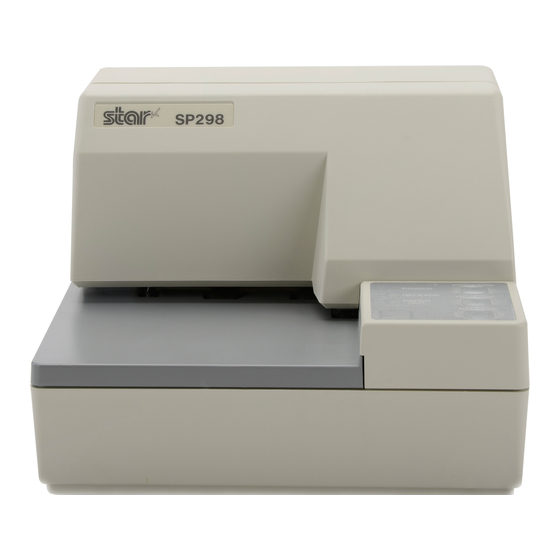
Star Micronics SP298 Serie Bedienungsanleitung
Slip printer
Inhaltsverzeichnis
Verfügbare Sprachen
Verfügbare Sprachen
Quicklinks
Kapitel
Inhaltsverzeichnis

Verwandte Anleitungen für Star Micronics SP298 Serie

Inhaltszusammenfassung für Star Micronics SP298 Serie
- Seite 63 INHALTSVERZEICHNIS Kapitel 1: Drucker-Einrichtung..............61 Wahl eines Aufstellungsorts für den Drucker ......61 Auspacken des Druckers..............62 Entfernen der Schutzmaterialien..........62 Allgemeine Anleitung..............63 Abnehmen der Druckerabdeckung ..........64 Einsetzen der Farbbandkassette...........64 Entnehmen der Farbbandkassette ..........66 Anschluß an eine Netzsteckdose und Ein-/Ausschalten der Netzversorgung................66 Anschließen an den Hostcomputer ..........68 Anschluß...
-
Seite 64: Kapitel 1: Drucker-Einrichtung
Kapitel 1: Drucker-Einrichtung Dieses Kapitel enthält wichtige Informationen zur Vorbereitung Ihres Druckers. Bitte dieses Kapitel sorgfältig durchlesen, bevor Sie den Drucker zum ersten Mal in Betrieb nehmen. In diesem Kapitel erfahren Sie Einzelheiten über: ❏ Wahl eines Aufstellungsorts für den Drucker ❏... -
Seite 65: Auspacken Des Druckers
Auspacken des Druckers Überprüfen Sie den Kartoninhalt, und vergewissern Sie sich, daß alle unten abgebildeten Teile vorhanden sind. Farbbandkassette Drucker Bedienungsanleitung Ferritkern Kabelbinder Falls Teile fehlen, wenden Sie sich zwecks Nachlieferung bitte an den Fachhandel, bei dem das Gerät gekauft wurde. Im Hinblick auf einen eventuellen zukünftigen Transport des Druckers empfiehlt es sich, den Lieferkarton und das gesamte Verpackungsmaterial aufzubewahren. -
Seite 66: Allgemeine Anleitung
Allgemeine Anleitung Die folgenden Abbildungen zeigen die Hauptbauteile des Druckers. Druckerabdeckung Schützt interne Bauteile. Bedienfeld Drei Anzeigen zeigen den Druckerzustand, und zwei Schalter erlauben Steuerung von Druckerfunktionen. Netzschalter Zum Ein- und Ausschalten Dokumentenauflage des Druckers. Stützt das Quittungspapier, das in den Quittungsdrucker eingeschoben wird. -
Seite 67: Abnehmen Der Druckerabdeckung
Abnehmen der Druckerabdeckung ❏ Die geriffelten Teile an den Druckerseiten gerade nach oben drücken, um die Abdeckung abzunehmen. Druckerabdeckung ❏ Zum Schließen die Abdeckung wieder nach unten aufsetzen. Vorsichtig aufdrücken, bis sie hörbar einrastet. Einsetzen der Farbbandkassette ❏ Stellen Sie sicher, daß die Papierfreigabe des Druckers aktiviert ist (das Papier wird nicht von der Papier-Zufuhrrolle festgehalten). - Seite 68 ❏ Die Farbbandkassette so halten, daß das Farbband nach unten weist und die Kassette in den Drucker einsetzen, wie in der Abbildung gezeigt. ❏ Die Farbbandkassette sanft aber fest herunterdrücken, bis sie hörbar einrastet. ❏ Den Farbband-Spannknopf auf der Kassette noch einmal drehen, um das Band zu straffen.
-
Seite 69: Entnehmen Der Farbbandkassette
Entnehmen der Farbbandkassette Folgendermaßen verfahren, um die Farbbandkassette zum Austausch aus dem Drucker zu nehmen. ❏ Sicherstellen, daß der Drucker ausgeschaltet und von der Betriebsstromversorgung getrennt ist. ❏ Die Druckerabdeckung abnehmen. ❏ Die Farbbandkassette wie in der Abbildung gezeigt greifen und vorsichtig aus dem Druckmechanismus ziehen. - Seite 70 ❏ Den anderen Stecker des Netzkabels an eine Netzsteckdose anschließen. ❏ Den Netzschalter an der linken Seite des Druckers zum Ein- und Ausschalten verwenden. Wichtig! Wir empfehlen, den Netzstecker aus der Steckdose zu ziehen, wenn der Drucker längere Zeit lang nicht benutzt werden soll. Der Drucker sollte vorzugsweise an einem Platz aufgestellt werden, der leichten Zugang zur Netzsteckdose gewährt.
-
Seite 71: Anschließen An Den Hostcomputer
Anschließen an den Hostcomputer Die Datenübertragung vom Computer zum Drucker erfolgt über ein Kabel, das an die Schnittstelle des Druckers (serieller Anschluß, Typ D-sub, 25 polig bzw. paralleler Anschluß, Typ Centronics-kompatibel, 36 polig) angeschlossen wird. Das Kabel ist im Lieferumfang dieses Druckers nicht enthalten und muß getrennt gekauft werden. - Seite 72 Führen Sie den Kabelbinder durch den Ferritkern. Maximum 5 cm Kabelbinder Führen Sie den Kabelbinder um das Kabel und sperren Sie ihn. Schneiden Sie überschüssiges Band mit einer Schere ab. Ziehen und abschneiden Für ein serielles Schnittstellenkabel: ❏ Ein Ende des Kabels an den seriellen Anschluß des Computers anschließen und das andere Ende an die Buchse an der Rückseite des Druckers an.
-
Seite 73: Anschluß An Ein Peripheriegerät
Anschluß an ein Peripheriegerät Es kann ein Peripheriegerät an den Drucker mit einem Modularstecker angeschlossen werden. Im folgenden wird beschrieben, wie der Ferritkern angebracht und die Verbindung hergestellt wird. Siehe “Modularstecker” auf Seite 137 für den Typ von Modularstecker, der dazu erforderlich ist. Beachten Sie, daß... -
Seite 74: Papier In Den Drucker Einlegen
Das Befestigungsband um das Kabel wickeln und sperren. Schneiden Sie überschüssiges Band mit einer Schere ab. Ziehen und abschneiden ❏ Einen Stecker des Modularkabels in die Modularbuchse am Peripheriegerät stecken. ❏ Die Modularbuchsenabdeckung von der Rückseite des Druckers abnehmen, und den anderen Stecker des Modularkabels in die Modularbuchse am Drucker stecken. -
Seite 75: Automatischer Papiereinzug (Autoside Loading™)
❏ Legen Sie ein Blatt Papier auf den Dokumententisch des Druckers und schieben Sie die rechte Ecke in den Drucker. Der Ausdruck erfolgt auf der Seite, die nach oben zeigt (die Seite, die Sie sehen können) und beginnt am oberen Rand des Blattes. Wichtig! Benutzen Sie kein verknicktes oder verwelltes Papier. - Seite 76 ❏ Schieben Sie die rechte Ecke des Blattes in den Drucker, bis Sie einen Widerstand spüren. Zu diesem Zeitpunkt wird die Anzeige PAPER OUT ausgehen und der Druckermechanismus zieht das Blatt automatisch ein und richtet es an der Druckstartposition aus. ❏...
-
Seite 77: Kapitel 2: Bedienfeld
Kapitel 2: Bedienfeld Das Bedienungsfeld enthält einige Tasten, mit deren Hilfe Sie den Drucker bedienen künnen. Es enthält auch einige LED-Anzeigen, die Sie über den aktuellen Status des Druckers informieren. FORWARD POWER RELEASE PAPER REVERSE RELEASE Anzeigeleuchten Die folgende Tabelle stellt die Bedeutung des Leuchtens, Nichtleuchtens oder Blinkens der Anzeigeleuchten dar. -
Seite 78: Tasten
Tasten Die folgende Tabelle stellt die Funktion der drei Steuertasten am Bedienfeld dar. Taste Beschreibung Drücken, um das Quittungspapier zur Rückseite des Druckers FORWARD zuzuführen. Ein Tastendruck schiebt um eine Zeile vor, Gedrückthalten schiebt kontinuierlich vor. Drücken , um das Quittungspapier zur Vorderseite des Druckers REVERSE zurückzuführen. - Seite 79 Der Grund dafür ist, daß mechanische Teile des Druckers gegeneinander verschoben werden. Dies geschieht nur selten, und die meisten Anwender werden während der Lebensdauer des Druckers damit nicht konfrontiert werden. Falls aber dieses Problem auftritt, kann es auf folgende Weise behoben werden.
-
Seite 80: Sedezimaler Datenausdruck
Die Einstellungen für die Punktausrichtung werden im Druckerspeicher gespeichert, und ein Muster wird mit der gewählten Einstellung ausgedruckt, gefolgt von der Meldung “Adjust Complete!”. Der Drucker gibt das Papier nach dem Druckvorgang aus. Hinweis: Wenn der Drucker ausgeschaltet wird, ohne die Taste REVERSE zum Verlassen des Punkteinstellmodus zu drücken, werden die Einstellungen nicht gespeichert. -
Seite 81: Fehler
Fehler Es gibt drei Typen von Fehlern: behebbare Fehler, die zum Beheben eine Maßnahme von Seiten des Anwenders erfordern, und nicht behebbare Fehler, die Wartungsmaßnahmen durch den Kundendienst erfordern, und Datenempfangsfehler. Die Fehlertypen werden durch ein Tonsignal und die Anzeigen dargestellt. Behebbare Fehler Anzeigen Fehlertyp... - Seite 82 Papiersensoren Die folgenden Papiersensoren stehen zur Verfügung. ❏ TOF-Sensor Dieser Vorderkantensensor (“top of form”) erkennt die Papiervorderkante. Wenn er aktiviert ist, erkennt der TOF-Sensor, daß kein Papier vorhanden ist und stoppt den Druckvorgang. ❏ BOF-Sensor Dieser Hinterkantensensor (“bottom of form”) erkennt die Hinterkante des Papiers.
-
Seite 83: Kapitel 3: Zusammenfassung Der Befehle
Kapitel 3: Zusammenfassung der Befehle Dieser Drucker unterstützt zwei verschiedene Befehlsmodi: den Star-Modus und den ESC/POS-Modus, Der Star-Modus emuliert den Befehlssatz der Star-Drucker. Der Modus ESC/ POS emuliert den Epson TM295 oder TM-290 Quittungsdrucker. In diesem Kapitel werden alle von diesem Drucker unterstützten Befehle aufgeführt. - Seite 84 Steuerbefehle Sedezimal-Codes Funktion <ESC> “W” n 1B 57 n Druck mit doppelter Zeichenbreite ein- bzw. ausschalten <ESC> “h” n 1B 68 n Druck mit doppelter Zeichenhöhe ein- bzw. ausschalten <ESC> “–” “1” 1B 2D 31 Unterstreichen einschalten <ESC> “–” <1> 1B 2D 01 <ESC>...
-
Seite 85: Ändern Der Druckposition
Ändern der Druckposition Steuerbefehle Sedezimal-Codes Funktion <LF> Zeilenvorschub <CR> Wagenrücklauf <ESC> “a” n 1B 61 n Papiervorschub n Zeilen einstellen <HT> Nächste horizontale Tabulatorposition <ESC> “A” n 1B 41 n Zeilenabstand n/72 Zoll definieren <ESC> “2” 1B 32 Zeilenabstand von n/72 Zoll ausführen <ESC>... -
Seite 86: Druck Von Rastergrafiken
Druck von Rastergrafiken Steuerbefehle Sedezimal-Codes Funktion 1B 4B n 00 m1 m2 <ESC> “K” n <0> m1 m2 ... Grafikdruck in normaler Auflösung 1B 4C n1 n2 m1 m2 <ESC> “L” n1 n2 m1 m2 ... Grafikdruck in hoher Auflösung Druck von heruntergeladenen Zeichen Steuerbefehle Sedezimal-Codes... -
Seite 87: Befehle Für Seitenmodus
Befehle für Seitenmodus Steuerbefehle Sedezimal-Codes Funktion <ESC> “n” 1B 6E Seitenmodus wählen <ESC> “!” 1B 21 Zeilenmodus wählen <ESC> “*” ... 1B 2A ... Druckbereich im Seitenmodus einstellen <ESC> “T” n 1B 54 n Druckrichtung im Seitenmodus einstellen <FF> Im Seitenmodus drucken Weitere Befehle Steuerbefehle Sedezimal-Codes... -
Seite 88: Befehle Des Esc/Pos-Modus (Tm295 Emulation)
Befehle des ESC/POS-Modus (TM-295 Emulation) Die folgende Tabelle führt die TM-295 Emulationsbefehle aus, die von diesem Drucker unterstützt werden. Steuerbefehle Sedezimal-Codes Funktion <HT> Horizontaler Tab <LF> Zeilenvorschub Papierauswurf im Einzelblattmodus <FF> Papiermodus drucken und zurückschalten <DLE> <EOT> Übertragung in Echtzeit aktivieren (nur serielle 10 04 Schnittstelle) <CAN>... - Seite 89 Steuerbefehle Sedezimal-Codes Funktion <ESC> L 1B 4C Seitenmodus wählen <ESC> R 1B 52 Internationalen Zeichensatz wählen <ESC> T 1B 54 Richtung für Seitendruck-Zeichendruck wählen <ESC> U 1B 55 Wahl der Druckrichtung <ESC> V 1B 56 90˚ Zeichendrehung EIN/AUS <ESC> W 1B 57 Druckbereich für Seitenmodus-Druck einstellen <ESC>...
-
Seite 90: Befehle Des Esc/Pos-Modus (Tm290 Emulation)
Befehle des ESC/POS-Modus (TM-290 Emulation) Die folgende Tabelle führt die TM-290 Emulationsbefehle aus, die von diesem Drucker unterstützt werden. Steuerbefehle Sedezimal-Codes Funktion <HT> Horizontaler Tab <LF> Zeilenvorschub <FF> Papierauswurf im Einzelblattmodus <ESC> SP 1B 20 Leerstelle rechts neben Zeichen einstellen <ESC>... - Seite 91 Steuerbefehle Sedezimal-Codes Funktion <ESC> R 1B 52 Internationalen Zeichensatz wählen <ESC> c3 1B 63 33 Papierende-Sensor für Papierende-Signal einstellenn <ESC> c4 1B 63 34 Papierende-Sensor für Druckabbruch einstellen <ESC> c5 1B 63 35 Bedienfeldschalter aktivieren/deaktivieren <ESC> d 1B 64 n Zeilen drucken oder vorschieben <ESC>...