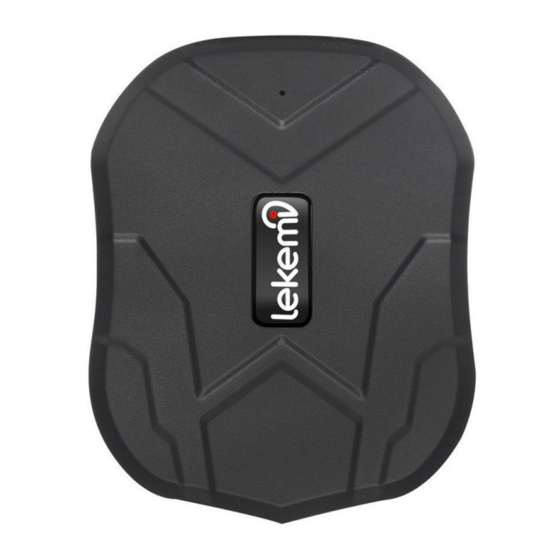
lekemi TK905 Bedienungsanleitung

Inhaltszusammenfassung für lekemi TK905
- Seite 24 Bedienungsanleitung Lekemi GPS-Tracker Für TK905 Technischer Träger: Email: support@lekemitek.com Web: www.lekemi.top/download...
- Seite 25 Kurzanleitung……..............................3 Willkommen................................ 4 Kapitel 1 Anblick………………..........................4 Einführung… ..............................4 Technische Daten............................5 Inhalt der Box….............................. 5 TK905 Schnittstelle............................6 Einladung des Gerätes............................ 6 Ein- und Ausschalten............................7 Led Indikatoren……… ............................7 Installation der Sim-Karte..........................7 APN-Einstellungen............................7 Kapitel 2 SMS Tracking............................
-
Seite 26: Kurzanleitung
Tracker GPS-Position zeigt. 5. Setzen Sie den APN Da TK905 an das GPRS-Netzwerk angeschlossen werden muss, bevor es Positions- oder Alarminformationen an die APP oder die Website senden kann, müssen Sie den APN einrichten, bevor Sie diese Plattformen nutzen können. - Seite 27 apn123456 internet.t-mobile apnuser123456 t-mobile (das ist nicht notwendig, wenn es keinen gibt) apnpasswd123456 tm (das ist nicht notwendig, wenn es kein gibt) An diesem Punkt blinken die gelben und blauen LEDs und zeigen an, dass der Tracker korrekt GPRS- und GPS-Signale empfängt.
-
Seite 28: Willkommen
Kapitel 1 - Anblick Einführung Die TK905 ist ein Tracking-Gerät für Autos, Fahrzeuge und andere Waren. Mit einem kompakten Körper und einer überlegenen Empfangsfähigkeit ist es eine Lösung für ein nicht-blinkendes als leistungsstarke Tracking-Gerät. Dieses Gerät stützt sich auf GSM/GPRS-Netzwerken und GPS-Satelliten und kann durch SMS, APP und Internet bestimmt und kontrolliert werden. -
Seite 29: Inhalt Der Box
Ende des USB-Kabels mit dem Gerät über den Mikro-USB-Anschluss und verbinden Sie das andere Ende mit einem 5V-Ladegerät. Schließen Sie das Ladegerät an eine Steckdose an die Wand an. Die volle Gebühr für TK905 dauert normalerweise 6-8 Stunden. Die Warnleuchte bleibt rot, wenn es eingeladen wird, und schaltet sich ab,... -
Seite 30: Ein- Und Ausschalten
Beachtung: der 5V-Ladungsadapter wird nicht geliefert. Sie können einen klassischen Ladungsadapter für Handys. Ein- und Ausschalten Der TK905 hat keinen Netzschalter. Legen Sie die SIM-Karte ein, um das Gerät einzuschalten und ziehen Sie sie heraus, um es auszuschalten. LED-Indikatoren LED Anzeige... - Seite 31 Da TK905 an das GPRS-Netzwerk angeschlossen werden muss, bevor es Positions- oder Alarminformationen an die APP oder die Website senden kann, müssen Sie den APN einrichten, bevor Sie diese Plattformen nutzen können. Kontrollieren Sie diese Webseite, um APN-Informationen zu haben: http://wiki.apnchanger.org/Germany...
-
Seite 32: Beachtung
Beachtung: 1. Nur GSM SIMs mit einem SMS und GPRS Datenplan arbeiten mit dem Gerät, überzeugen Sie sich davon, dass die GSM SIM-Karte Anrufe, das Senden von SMS-Nachrichten und das GPRS-Netzwerk trägt. 2. Installieren Sie die SIM-Karte im Telefon, um den PIN-Code, den Anrufbeantworter und die Meldung von Anrufen zu deaktivieren, dann geben Sie dann die SIM-Karte in den Tracker zurück. -
Seite 33: Geschwindigkeitsalarm Einstellen
Wenn der GPS-Tracker im Geschwindigkeitsalarm-, Stoß-Sensor-Alarm- oder Leer-Batterie-Alarm-Modus ist, wird er eine Warnung an die Nummer des Verwalters senden. (13265790180) Die Telefonnummer des Verwalters löschen: Befehl: noadmin123456 Antwort: noadmin ok 2.3. Geschwindigkeitsalarm einstellen Befehl: speed123456 070 (angenommen, die Geschwindigkeit is 70Km/h) Antwort: speed ok Wenn die Geschwindigkeit des Trackers schneller als 70Km/h ist, wird das Gerät eine „speed alarm!“... -
Seite 34: Zwei Verschiedene Einstellungen Von Sleep-Modus
Senden Sie den folgenden Befehl, um in den Sprachsteuerungsmodus zu wechseln. Befehl: monitor123456 Antwort: monitor ok Nach der Konfigurations rufen Sie das Gerät an, um die Umgebung zu hören. Senden Sie also den SMS-Befehl, um in den Monitor-Modus zurück zu wechseln. Befehl: tracker123456 Antwort:... -
Seite 35: Ein Reset Der Hardware Vornehmen
geben Sie den folgenden Befehl: Befehl: timezone123456 lokale Zeitzone Antwort: time ok Beispiel: timezone123456 +1 timezone123456 -1 Timezone123456 0 2.9 Ein Reset der Hardware vornehmen Befehl: begin123456 Antwort: begin ok Beispiel: Beschreibung der verschiedenen SMS-Antworte Bild(1) Bild(2) Bild 1: Liveantwort mit Überwachungsinformationen aus GPS-Signal. Lat:22.63952 lon:114.17122: Latitüden- und Längenwert. -
Seite 36: Liste Der Sms-Befehle
Google Link:Position des letzten GPS-Signals. Liste der SMS-Befehle Einstellung Befehl Beispiel SMS-Antwort GPS-Position anfragen G123456# G123456# Mappe Telefonnummer des Verwalters admin123456(blank)Telefon admin123456 admin ok einstellen nummer 1353456789 Telefonnummer des Verwalters noadmin123456 noadmin123456 noadmin ok löschen timezone123456(blank)GM Zeitzone einstellen timezone123456 -4 time ok T Nu. -
Seite 37: Kapitel 3 App Tracking
Stoßalarm deaktivieren noshock123456 noshock123456 noshock ok Werkseinstellungen zurücksetzen reset123456 reset123456 Reset ok Kapitel 3 – APP-Tracking Schritt 1. Downloaden und installieren Sie die APP für Android/iOS Für Android: Suchen Sie „TKSTAR GPS“ im Google Play Store Für Apple iOS, Suchen Sie „TKSTAR GPS“ im App Store Oder Sie können den folgenden QR-Code scannen, um die Anwendung auf Ihrem Smartphone zu installieren. -
Seite 38: Live-Überwachung
3.1 Live-Überwachung Die Live-Überwachung verfolgt nicht nur die Position des Gerätes, sondern auch die Position des Telefons. Klicken Sie auf „+“ und „-“, um die Mappe zu vergrößern und verkleinern. 3.2 Chronologische Strecke Sie können die Strecke der letzten drei Monate kontrollieren. Wählen Sie den gewünschten Tag aus, um die Strecke dieses Tages zu reproduzieren. -
Seite 39: Das Vorherbestimmte Gebiet
3.3 Das vorherbestimmte Gebiet (Geo-Fence) einstellen Klicken Sie auf „+“ rechts oben für die Standortkonfiguration. Das Gerät sperrt seine aktuelle Position in der Mitte und stellt, dann regulieren Sie den Kreisabstand mit „+“ und „-“ auf der Mappe (der Standardumkreis ist 100 Meter, der empfohlene Umkreis ist 500 Meter). -
Seite 40: Alarme Einstellen
Achtung: Wenn Sie keine Benachrichtigungen erhalten (z. B. den Geo-Fence-Alarm), kontrollieren Sie bevor, dass die APP im Hintergrund läuft, und kontrollieren Sie dann, ob das Smartphone dem APP erlaubt, Benachrichtigungen anzuzeigen. Kontaktieren Sie uns, wenn Sie nicht wissen, wie Sie diese Einstellungen auf Ihrem Smartphone ändern können. -
Seite 41: Kapitel 4 - Webseite Und Online-Tracking
3.5.1 Die Telefonnummer des Verwalters einstellen Klicken Sie auf „admin number“ und geben Sie die Telefonnummer des Verwalters ein. Das Gerät wird dieser Telefonnummer die Nachrichten über die Alarme senden. Die Nachrichten über die Alarme enthalten den Leer-Batterie-Alarm, den Geo-Fence-Alarm, den SOS-Alarm und andere Alarme. 3.5.2 Den Geschwindigkeitsalarm einstellen Auch ein Zeitraum kann eingestellt werden, daher wird der Benutzer nicht gestört, jederzeit die Geschwindigkeit überschritten wird. - Seite 42 4.3 Live-Überwachung Nach dem Zugriff werden Sie solch ein Interface sehen: Klicken Sie „tracking“, um die Live-Überwachung auszuführen.
- Seite 43 4.4 Chronologische Strecke Klicken Sie „Reproduktion”, um die chronologische Strecke zu reproduzieren. Es ist möglich, ein Start- und ein Enddatum auszuwählen, um die Strecke zu reproduzieren. Sie können auch einen File mit allen Informationen über die Strecke herunterladen. Nachdem Sie das Startdatum und das Enddatum ausgewählt haben, klicken Sie auf „Download track“, um eine .xml File herunterzuladen.
-
Seite 44: Das Passwort Ändern
4.5 Vorherbestimmtes Gebiet (Geo-Fence) Klicken Sie „Geo-Fence“, um das Geo-Fence-Gebiet einzustellen. 4.5 Statistiken Klicken Sie „Statistiken“, um di Statistiken über den Abstand, die Geschwindigkeit, die Alarme usw. zu kontrollieren. 4.6 Das Passwort ändern Klicken Sie auf "Passwort ändern" rechts oben, um das Passwort für die Website und die App zu ändern. -
Seite 45: Faq
FAQ (häufig gestellte Fragen) Q: Das Gerät schaltet sich nicht ein A: Kontrollieren Sie, ob der Akku geladen ist Q: Keine Antwort auf SMS-Befehle A: 1. Nur GSM-SIM mit Daten aus Sprachtelefonie, SMS und GPRS Plan arbeiten mit dem Gerät. Stellen Sie sicher, dass Ihre SIM diese Anforderungen unterstützt 2. - Seite 46 Q: SMS-Kommunikation ok, aber die APP zeigt das "Offline-Gerät" A: Das Gerät wechselt in den Schlafmodus, wenn keine Bewegung für 5 Minuten erkannt wird. Das ist eine normale Situation. Rufen Sie das Gerät an oder senden Sie den Befehl G123456#, um ihn wieder zu aktivieren.