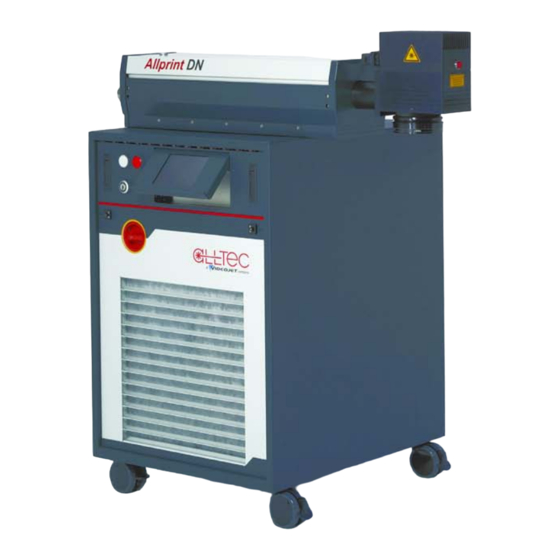
ALLTEC ALLPRINT DN-A Bedienungsanleitung

Inhaltszusammenfassung für ALLTEC ALLPRINT DN-A
- Seite 1 Bedienungsanleitung DN-A ALLPRINT Für die künftige Verwendung aufbewahren! Beachten Sie unbedingt die Sicherheitsbestimmungen! • • • Datum: Juli 2008 Artikel-Nr.: AL-66532 Index: E...
-
Seite 3: Inhaltsverzeichnis
Inhaltsverzeichnis 1 Sicherheitshinweise............. 9 1.1 Verwendete Symbole ............... 9 1.2 Laserklassen .................. 10 1.3 Bestimmungsgemäße Verwendung ..........12 1.4 Wartung und Service..............13 1.5 Schutz- und Warneinrichtungen............. 14 1.6 Gefährdung der Augen und der Haut..........15 1.7 Einstellung/Änderung des Markierfeldes........16 1.8 Brand- und Explosionsgefahr............ - Seite 4 Inhaltsverzeichnis 3.10 Die Arbeitsabstände und das Markierfeld ........41 4 Bedienung ..............43 4.1 Markieren mit dem PCM ..............43 4.1.1 Bedienelemente ....................43 4.1.2 Betriebszustände des ALLPRINT Lasersystems ..........45 4.1.3 Ein-/Ausschalten des PCM ................46 4.2 Bedienung über den Touchscreen ..........47 4.2.1 Status......................48 4.2.2 Meldungen ....................48 4.2.3 Markierung ....................49...
- Seite 5 Inhaltsverzeichnis 7.4 Zeichnungen ................143 7.5 Sicherheitsdatenblätter ..............146 7.5.1 Algizidlösung (Wasser, Chloramine-T Hydrate)..........147 7.6 Service-Antragsformular .............. 148...
- Seite 6 Inhaltsverzeichnis...
- Seite 7 Bitte beachten Sie die Anweisungen genau! Wenn Sie Hilfe brauchen..wenden Sie sich bitte an die Service-Hotline der ALLTEC GmbH in Selmsdorf. Sie erreichen uns von Montag bis Freitag von 06:00 Uhr bis 18:00 Uhr und am Samstag von 08:00 Uhr bis...
- Seite 8 Vorwort Vorsicht Laserstrahlung! Vorsicht! Bei geöffnetem Strahlführungssystem kann gefährliche Laserstrahlung der Klasse 4 austreten! Schwerste Verbrennungen der Augen und der Haut sowie Beschädigungen von Gegenständen können die Folgen sein! Lesen Sie diese Betriebsanleitung aufmerksam durch und beachten Sie unbedingt die Sicherheitshinweise! 07/08 - Rev.
- Seite 9 Vorwort Kapitelübersicht Sicherheitshinweise Inbetriebnahme Systembeschreibung ALLPRINT Bedienung des Lasersystems Wartung Störungen und Fehlermeldungen Anhang Smart Graph-Software Ersatzteilliste 07/08 - Rev. E...
- Seite 10 Vorwort 07/08 - Rev. E...
-
Seite 11: Kapitel 1 Sicherheitshinweise
Kapitel 1 Sicherheitshinweise 1 Sicherheitshinweise 1.1 Verwendete Symbole Gefahr bezeichnet eine unmittelbar drohende Gefahr. Wenn sie nicht gemieden wird, sind Tod oder Schwerste Verletzungen (Verkrüppelungen) die Folge. Warnung bezeichnet eine möglicherweise gefährliche Situation. Wenn sie nicht gemie- den wird, können Tod oder schwerste Verletzungen die Folge sein. Vorsicht bezeichnet eine möglicherweise gefährliche Situation. -
Seite 12: Laserklassen
Kapitel 1 Sicherheitshinweise 1.2 Laserklassen Das komplette ALLPRINT Lasersystem Bei dem Lasersystem handelt es sich um eine Lasereinrichtung der Klasse 4. Bis zum Strahlaustritt verhält sich das geschlossene Lasersystem im Normalbetrieb wie eine Laser- einrichtung der Klasse 1. Wird der Strahlaustritt inklusive dem zu markierenden Objekt geeignet abgeschirmt, verhält sich das komplette, geschlossene Lasersystem im Normalbetrieb wie eine Lasereinrich- tung der Klasse 1 und kann ohne weitere Schutzeinrichtungen betrieben werden. - Seite 13 Kapitel 1 Sicherheitshinweise Laser- Vorsicht bei Modifikationen! strahlung Die EN-Norm 60825, Teil 1, »Sicherheit von Lasereinrichtungen«., Abschnitt 4.1.1 besagt: Für den Fall, dass die Modifizierung einer im Rahmen dieser Norm bereits klassifizierten Lasereinrichtung in irgendeiner Hinsicht die Daten oder die vor- gesehene Funktionsweise der Einrichtung berührt, so ist diejenige Person bzw.
-
Seite 14: Bestimmungsgemäße Verwendung
Kapitel 1 Sicherheitshinweise 1.3 Bestimmungsgemäße Verwendung Das ALLPRINT Lasersystem eignet sich ausschließlich zur Bearbeitung von Materialober- flächen. Die Materialoberflächen werden durch intensive Laserstrahlung der Klasse 4 lokal er- hitzt und verändern sich dadurch. Das Hauptanwendungsgebiet ist die Markierung von Produktoberflächen. Die von dem Laser abgegebene Laserstrahlung ist sehr energiereich und stellt deshalb bei nicht sachgemäßem Umgang eine Gefährdung für Personen und Gegenstände dar! Laser-... -
Seite 15: Wartung Und Service
Die in dieser Betriebsanleitung beschriebenen Wartungarbeiten dürfen nur von speziell ge- schultem Personal durchgeführt werden. Die Servicearbeiten werden nur von Serviceperso- nal der Fa. ALLTEC GmbH oder einem ihrer Repräsentanten durchgeführt. Während der Dauer dieser Arbeiten kann das Lasersystem in der Klasse 4 betrieben werden. Die Unfallver- hütungsvorschrift 46.0 »Laserstrahlung«... -
Seite 16: Schutz- Und Warneinrichtungen
Kapitel 1 Sicherheitshinweise 1.5 Schutz- und Warneinrichtungen Das ALLPRINT Lasersystem ist mit einer Reihe von Schutz und Warneinrichtungen ausgestat- tet, die eine Gefährdung für Personen und Gegenstände verhindern sollen. Es dürfen keine Änderungen an Schutz- und Warneinrichtungen vorgenommen werden (siehe Abschnitt "La- serklassen")! Schutzeinrichtungen Schlüsselschalter... -
Seite 17: Gefährdung Der Augen Und Der Haut
Kapitel 1 Sicherheitshinweise 1.6 Gefährdung der Augen und der Haut Das ALLPRINT Lasersystem erzeugt Laserstrahlung der Klasse 4. Die Laserstrahlung wird im infraroten Bereich emittiert und ist für das menschliche Auge nicht sichtbar. Die hohe Bestrahlungsstärke bewirkt eine extreme örtliche Aufheizung und Verbrennung des Gewebes. -
Seite 18: Einstellung/Änderung Des Markierfeldes
Kapitel 1 Sicherheitshinweise 1.7 Einstellung/Änderung des Markierfeldes Das Markierfeld des Lasers kann in der Software so verändert werden, dass der Laserstrahl gegebenenfalls auf die Laserstrahlabschirmung oder auf andere Komponenten oder Teile ge- lenkt werden kann. Dabei können die bestrahlten Oberflächen beschädigt oder zerstört wer- den. -
Seite 19: Elektrische Sicherheit
Kapitel 1 Sicherheitshinweise 1.9 Elektrische Sicherheit Das Lasermarkiersystem ist nach den allgemein anerkannten Regeln der Technik gebaut wor- den. Zu diesen gehören u. a. die Normen EN 61010 »Sicherheitsbestimmungen für elektrische Mess-, Steuer-, Regel- und Laborgeräte« und EN 60825-1 »Sicherheit von Lasereinrich- tungen«. -
Seite 20: Warn- Und Hinweisschilder
Kapitel 1 Sicherheitshinweise 1.11 Warn- und Hinweisschilder Beschriftung/Zeichen Position an den Seiten des Schreibkopfes Austrittsöffnung für sichtbare und unsichtbare Laserstrahlung auf der Rückseite des Laserkopfes UNSICHTBARE LASERSTRAHLUNG BESTRAHLUNG DER AUGEN ODER DER HAUT DURCH DIREKTE ODER STREUSTRAHLUNG VERMEIDEN LASERKLASSE 4 nach EN 60825-1/06.04 maximale Leistung: ___ W Wellenlänge: λ... - Seite 21 Kapitel 1 Sicherheitshinweise Beschriftung/Zeichen Position auf der Blende der Versorgungseinheit Sicherheitsverriegelung Öffnen der Versorgungseinheit: Schraube lösen, Versorgungseinheit leicht anheben und herausziehen Vorsicht! Kippgefahr Bei herausgezogenem Einschub nicht von oben belasten PCM-Einheit kann nach vorne kippen! auf der Blende der Kühleinheit Vorsicht! Kippgefahr Bei herausgezogenem Einschub...
- Seite 22 Kapitel 1 Sicherheitshinweise 07/08 - Rev. E...
-
Seite 23: Kapitel 2 Inbetriebnahme
Kapitel 2 Inbetriebnahme 2 Inbetriebnahme 2.1 Transport, Lagerung und Stilllegung Bei dem ALLPRINT Lasersystem handelt es sich um ein laseroptisches Präzisionsgerät! Bitte vermeiden Sie starke mechanische Einwirkungen (Stöße, Vibrationen, usw.), um das ALL- PRINT Lasersystem nicht zu beschädigen. Bei Fragen zum Transport, zur Lagerung oder Still- legung wenden Sie sich bitte an uns. - Seite 24 Kapitel 2 Inbetriebnahme Stillllegung Achtung • Wenn das Lasersystem länger als vier Wochen stillgelegt wird, muss vor der Wiederinbetriebnahme das Kühlwasser durch eine frische Algizidlö- sung ersetzt werden. 07/08 - Rev. E...
-
Seite 25: Auspacken
3. Überprüfen Sie alle Teile auf Transportschäden. 4. Im Falle einer Beschädigung informieren Sie bitte sofort das Transportunternehmen und die Fa. ALLTEC oder ihren Repräsentanten durch eine schriftliche Nachricht. Bewahren Sie das Verpackungsmaterial auf und vermerken Sie sowohl innere als auch äußere Schäden. -
Seite 26: Kühlwasserspezifikation
Kapitel 2 Inbetriebnahme 2.4 Kühlwasserspezifikation 2.4.1 Definition Destilliertes Wasser (dest. Wasser) besitzt keine Salze, hat jedoch noch eine sehr geringe Leitfähigkeit. Es wird für das Lasersystem verwendet. Laut DIN VDE 0510 gelten für destilliertes Wasser folgende Parameter: Leitfähigkeit < 20 µS/cm typ. -
Seite 27: Installation Und Inbetriebnahme
2.5 Installation und Inbetriebnahme Die Installation und die erste Inbetriebnahme des ALLPRINT Lasersystems setzt ein umfang- reiches Fachwissen und Erfahrung voraus. Sie muss durch Personal der ALLTEC GmbH oder einen ihrer Repräsentanten vorgenommen werden. Das Lasersystem besteht aus einer Vielzahl von elektronischen, optischen und optomecha- nischen Komponenten. -
Seite 28: Entleeren Des Lasersystems
Kapitel 2 Inbetriebnahme 2.6 Entleeren des Lasersystems Achtung • Achten Sie bei den folgenden Arbeiten darauf, dass kein Schmutz an die Kühlschlauchanschlüsse gelangt. Schmutz kann sich in den Kühlkanälen der Laserdioden festsetzen und zu ungenügender Küh- lung und Zerstörung der Laserdioden führen. Sie benötigen aus dem Zubehörkoffer: •... - Seite 29 Kapitel 2 Inbetriebnahme 9. Nehmen Sie den Entwässerungsadapter und schließen Sie ihn an eine Gasflasche (Stick- stoff oder Helium, max. Druck 5 bar) an. Blasen Sie den Adapter ca. 10 Sekunden aus. 10. Lösen Sie den Vorlauf (blau) der Kühleinheit, schließen Sie den Entwässerungsadapter an den Schlauch an und blasen Sie ca.
-
Seite 30: Absauganlage
Kapitel 2 Inbetriebnahme 2.7 Absauganlage Um die möglicherweise gesundheitsgefährdenden Markierungsrückstände, die bei der Materi- albearbeitung mit dem Laser entstehen, zu entfernen, empfehlen wir die Installation einer Ab- sauganlage. Die Absauganlage ist so zu installieren, dass die Materialrückstände möglichst direkt am Ort der Entstehung abgesaugt werden, um Menschen nicht zu gefährden. -
Seite 31: Hard- Und Softwarevoraussetzungen
Kapitel 2 Inbetriebnahme 2.9 Hard- und Softwarevoraussetzungen Für den einwandfreien Betrieb der Smart Graph-Software müssen folgende Forderungen hin- sichtlich der Hard- und Software mindestens erfüllt werden: • Microsoft Windows 2000, XP oder Vista • Pentium IV Prozessor > 2 GHz •... - Seite 32 Kapitel 2 Inbetriebnahme 07/08 - Rev. E...
-
Seite 33: Kapitel 3 Systembeschreibung
Kapitel 3 Systembeschreibung 3 Systembeschreibung 3.1 Funktionsprinzip des ALLPRINT Lasersystems Der im Puls- bzw. Dauerbetrieb arbeitende Nd:YAG-Laser erzeugt einen infraroten, unsicht- baren Laserstrahl mit geringem Strahldurchmesser. Damit der Laserstrahl besser fokussiert werden kann, wird er zunächst mit Hilfe einer Strahlaufweitung aufgeweitet. Der aufgeweitete Laserstrahl gelangt in den Schreibkopf, wo er auf zwei beweglich angeord- nete Galvo-Spiegel trifft. -
Seite 34: Die Laserstrahlquelle
Kapitel 3 Systembeschreibung 3.2 Die Laserstrahlquelle Zur Strahlerzeugung werden kontinuierlich angeregte, akustooptisch gütegeschaltete Nd:YAG-Laser in einem Leistungsbereich bis 100 W im cw-Betrieb (=Dauerbetrieb) verwendet. Durch den Einsatz eines akustooptischen Modulators, dem sog. Güteschalter, kann der Laser im Pulsbetrieb arbeiten, wodurch Laserimpulse mit einer wesentlich höheren Pulsleistung er- zeugt werden können. -
Seite 35: Das Markieren Der Produktoberfläche
Kapitel 3 Systembeschreibung 3.4 Das Markieren der Produktoberfläche Die Markierung der Produktoberfläche wird durch das Einwirken intensiver Laserstrahlung auf das Material des Produktes bewirkt. Der Laserstrahl wird auf die Oberfläche des Materials fokussiert und erhitzt die oberste Schicht des Produktes. Dadurch wird z. B. eine Farbschicht verdampft oder ein Farbumschlag des Ma- terials erzielt. -
Seite 36: Der Aufbau Des Allprint Lasersystems
Kapitel 3 Systembeschreibung 3.6 Der Aufbau des ALLPRINT Lasersystems Das komplette ALLPRINT Lasersystem besteht aus dem PCM (Power Control Module, 1) und der Beschriftungseinheit (2). Abbildung 3-4: Das ALLPRINT Lasersystem 07/08 - Rev. E... -
Seite 37: Pcm - Power Control Module
Kapitel 3 Systembeschreibung 3.6.1 PCM - Power Control Module Das Power Control Module besteht aus folgenden Komponenten: Steuereinheit (1) sorgt für folgende Funktionen: • Einschalten und Bedienen des Lasersystems über Touch Screen • Fehlerdiagnose • Steuerfunktion für Laser und Kommunikation mit Rechner •... -
Seite 38: Beschriftungseinheit
Kapitel 3 Systembeschreibung 3.6.2 Beschriftungseinheit Die Beschriftungseinheit besteht aus folgenden Komponenten: Laserkopf Im Laserkopf sind integriert: • Pumpkammer mit Laserdioden zum optischen Pumpen des Nd:YAG-Sta- • Auskoppelspiegel und Endspiegel, die einen optischen Resonator bilden • Güteschalter (Q-Switch) zur Erzeugung von Laserpulsen sowie zum Ein- und Ausschalten des Laserstrahls während der Beschriftung •... -
Seite 39: Kühlung
Kapitel 3 Systembeschreibung 3.7 Kühlung Dieses Lasersystem besitzt einen in das PCM integrierten Kompressorkühler. Weitere Infor- mationen zu dem Kompressorkühler entnehmen Sie bitte der beigefügten Betriebsanleitung des Herstellers. 07/08 - Rev. E... -
Seite 40: Daten- Und Signalverarbeitung Im Allprint Lasersystem
Kapitel 3 Systembeschreibung 3.8 Daten- und Signalverarbeitung im ALLPRINT Lasersystem Die Advanced Controller Card (ACC) ist die zentrale Steuerplatine des Lasersystems. Sie kommuniziert über CAN-Bus und Lichtwellenleiter mit anderen Platinen des Systems, die die Teilkomponenten steuern und überwachen. Auf ihr befinden sich zwei Prozessoren: Der PowerPC: Er übernimmt die Kommunikation mit dem PC (Smart Graph) und verwaltet die Applikationsdatenbank auf der MultiMediaCard (MMC). -
Seite 41: Technische Daten
Kapitel 3 Systembeschreibung 3.9 Technische Daten Einheit DN 50 A Lasertyp Nd:YAG, kontinuierlich gepumpt, akustooptisch gütegeschaltet Laserbetriebsarten • kontinuierlicher Betrieb (CW) • gepulster Betrieb (QS) • Mischbetrieb (parametrierbar) Laserklasse Pumpquelle Dioden max. Laserleistung max. Leistungsaufnahme Leistungsstabilität +3 % Leistungsdichte W/mm Energiedichte bei 3 kHz J/mm Strahldurchmesser vor Aufweitung... - Seite 42 Werte. Sie sind stark materialabhängig und daher nur als Richtwerte zu verstehen. Sie stellen keine Spezifikation dar! ALLTEC GmbH behält sich das Recht vor, die technischen Daten im Rahmen der Produktver- besserung und des technischen Fortschritts ohne Ankündigung zu ändern.
-
Seite 43: Die Arbeitsabstände Und Das Markierfeld
Kapitel 3 Systembeschreibung 3.10 Die Arbeitsabstände und das Markierfeld Planfeldobjektiv: 100 mm 163 mm 254 mm 420 mm Brennweite f Arbeitsabstand 116 mm 218 mm 334 mm 538 mm Referenzabstand 66 mm 168 mm 284 mm 488 mm max. Breite (A) 75,8 mm 142,2 mm 215,5 mm... - Seite 44 Kapitel 3 Systembeschreibung 07/08 - Rev. E...
-
Seite 45: Kapitel 4 Bedienung
Kapitel 4 Bedienung 4 Bedienung 4.1 Markieren mit dem PCM 4.1.1 Bedienelemente L1 L2 Funktion Hauptschalter legt die Netzspannung an und initialisiert den Laser. Es kann in diesem Zustand kein Markiervorgang gestartet werden! 0 = ausgeschaltet 1 = eingeschaltet Schlüsselschalter schaltet das ALLPRINT Lasersystem in den Modus "Laser Bereit"... - Seite 46 Kapitel 4 Bedienung Funktion Signalleuchte leuchtet auf, wenn der Hauptschalter eingeschaltet ist. -weiß- Signalleuchte leuchtet während des Markiervorgangs auf und wenn der -rot- Strahlverschluss geöffnet ist. Gleichzeitig leuchtet auf dem Schreibkopf die rote Signal- leuchte auf. Touchscreen Eine datailliierte Beschreibung finden Sie auf den folgenden Seiten.
-
Seite 47: Betriebszustände Des Allprint Lasersystems
Kapitel 4 Bedienung 4.1.2 Betriebszustände des ALLPRINT Lasersystems Auf dem Touchscreen wird unterhalb der Schaltflächen »Start« und »Stop« der aktuelle Be- triebszustand des Lasersystems angezeigt. Es gibt folgende Zustände: Betriebszustand Beschreibung Initialisieren Die einzelnen Steuerungskomponenten des Lasersystems wer- den gestartet. Schlüsselschalter Die Initialisierung ist abgeschlossen. -
Seite 48: Ein-/Ausschalten Des Pcm
Kapitel 4 Bedienung 4.1.3 Ein-/Ausschalten des PCM Einschalten 1. Überprüfen Sie die Einhaltung der Sicherheitsvorschriften. 2. Falls vorhanden: Schalten Sie die Absaugung ein. 3. Bringen Sie den Hauptschalter (S1) in Position »I«. Achten Sie darauf, dass sich der Schlüs- selschalter in der Position »0« befindet. Die weiße LED zeigt das Anliegen der Netzspannung an. -
Seite 49: Bedienung Über Den Touchscreen
Kapitel 4 Bedienung 4.2 Bedienung über den Touchscreen Die Oberfläche des Touchscreens ist folgendermaßen aufgebaut: Start Stop Shutter geöffnet Markieren Vorlage: Alltec Parameter: ParameterAlltec Produkt: ProduktAlltec Verbunden mit: 192.168.1.98 11. Nov. 2002 11:11 Markierung System Status Meldungen Bezeichnung Beschreibung Schaltfläche Start... -
Seite 50: Status
Kapitel 4 Bedienung 4.2.1 Status Start Stop Shutter geöffnet Markieren Vorlage: Alltec Parameter: ParameterAlltec Produkt: ProduktAlltec Verbunden mit: 192.168.1.98 11. Nov. 2002 11:11 Markierung System Status Meldungen Anzeige der aktuellen Vorlage incl. ihrer Elemente (Parametersatz, Produkterfassung) und der IP Adresse. Mit START wird diese Vorlage ausgegeben (befindet sich das System in Standby wird der Markierauftrag mit kurzer Verzögerung gestartet). -
Seite 51: Markierung
Kapitel 4 Bedienung 4.2.3 Markierung Start Stop Shutter geöffnet Markieren Alltec GmbH Smart marked Markierung System Status Meldungen Anzeige des aktuellen Vorlageninhaltes und ggf. Anzahl der in der Vorlage verwendeten Vari- ablen. 4.2.4 System Start Stop Shutter geöffnet Markieren Kontrast... -
Seite 52: Service
Kapitel 4 Bedienung 4.2.4.2 Service Info Durch Drücken des Feldes »Info« erscheint eine neue Seite mit sämtlichen Informationen über das Lasersystem und seine Komponenten. Start Stop Shutter geöffnet Markieren System: Seriennummer: 1000000 Markierkopf: ADM-Y10 IP: 192.168.1.1 OS-Version: 1.0.0 Komponenten: ACC: PN: 64131-B SP: 1.0.0 FPGA: 1.0.0 dungen System Markierungen... - Seite 53 Durch Drücken des Feldes »Mehr ...« erscheint eine neue Seite mit der aktuellen Service Adresse und der Möglichkeit den Touchscreen zu kalibrieren. Start Stop Shutter geöffnet Markieren ALLTEC GmbH An der Trave 27 - 31 23936 Selmsdorf/Germany Tel: +49-(0)38823 55-0 Fax: +49-(0)38823 55-222 Kalibrierung Abbrechen...
- Seite 54 Kapitel 4 Bedienung 07/08 - Rev. E...
-
Seite 55: Kapitel 5 Wartung
Netzstecker durchgeführt werden! • Dokumentieren Sie die regelmäßigen Wartungsarbeiten auf den Wartungs- protokollen in diesem Kapitel! Bei Nichtbeachtung des angegebenen War- tungsplans behält sich ALLTEC GmbH Garantiebeschränkungen vor! Wichtig Bevor Sie mit Wartungsarbeiten an Optiken anfangen, beachten Sie Fol- gendes: •... -
Seite 56: Wartungsplan
Sollte die Dauer des täglichen Einsatzes deutlich darüber liegen oder ist die Betriebsumge- bung stark verschmutzt, sind die Wartungsintervalle entsprechend zu verkürzen. Wenn Sie diesbezüglich Fragen haben, wenden Sie sich bitte an die ALLTEC GmbH oder einen ihrer Re- präsentanten. -
Seite 57: Entlüften Des Lasersystems
Kapitel 5 Wartung 5.3 Entlüften des Lasersystems Achtung • Vor der Erstinbetriebnahme des Lasersystems und nach Durchfüh- rung von Wartungsarbeiten am Kühlsystem muss das Kühlsystem sorgfältig entlüftet werden. • Der Laserkühlkreislauf darf nur mit einer Lösung aus Algizid und des- tilliertem Wasser befüllt werden. -
Seite 58: Reinigung Des Schutzglases Des Planfeldobjektivs
Kapitel 5 Wartung 5.4 Reinigung des Schutzglases des Planfeldobjektivs Der Laser ist so aufgebaut, dass er gegen Staub und andere Verschmutzungen weitgehend geschützt ist. Eine Ausnahme bildet das Planfeldobjektiv, das den Laserstrahl auf dem Produkt fokussiert. Es besitzt als äußere optische Fläche die ebene, antireflexvergütete Oberfläche ei- ner Planplatte, die im Weiteren Schutzglas genannt wird. -
Seite 59: Reinigen Des Schutzglases
Kapitel 5 Wartung 5.4.2 Reinigen des Schutzglases 1. Legen Sie das Planfeldobjektiv (mit dem Schutzglas nach oben) auf eine saubere Unterla- ge. Falten Sie ein Blatt des Optikreinigungspapiers (mindestens 5 mal), sodass ein flaches Polster entsteht. 2. Halten Sie das Optikreinigungspapier zwischen Daumen und Zeigerfinger und träufeln Sie einige Tropfen Aceton auf den Rand des Papiers. -
Seite 60: Wasser- Und Filterwechsel
Kapitel 5 Wartung 5.5 Wasser- und Filterwechsel Achtung • Vor der Inbetriebnahme des Lasersystems und nach Durchführung von Wartungsarbeiten am Kühlsystem muss das Kühlsystem sorg- fältig entlüftet werden. • Der Laserkühlkreislauf darf nur mit einer Lösung aus Algizid und destilliertem Wasser befüllt werden. •... - Seite 61 Kapitel 5 Wartung 7. Entfernen Sie die Verschlussdeckel von Wasserablassschlauch und Befüllstutzen, indem Sie gleichzeitig den Sicherungsring herunterdrücken und den Verschlussdeckel abziehen. Lassen Sie das Wasser in den Auffangbehälter vollständig auslaufen. 8. Lösen Sie die Wasserverschraubung an der Beschriftungseinheit und verbinden Sie die Schläuche mit dem Verbindungsstück.
- Seite 62 Kapitel 5 Wartung Wichtig Nach dem Wasser- und Filterwechsel muss das Lasersystem entlüftet werden (siehe Abschnitt "Entlüften des Lasersystems"). 18. Schließen Sie den Befüllstutzen mit dem Verschlussdeckel. Achtung Bevor der Laser in Betrieb genommen wird, dürfen keine Luftblasen im Filtereinsatz zu sehen sein! 19.
-
Seite 63: Wartungs-, Reparatur- Und Austauschprotokolle
Kapitel 5 Wartung 5.6 Wartungs-, Reparatur- und Austauschprotokolle Wir empfehlen, alle ausgeführten Wartungs-, Reparatur- und Austauscharbeiten auf den fol- genden Protokollen zu vermerken. Auf den Wartungsprotokollen sind die auszuführenden Arbeiten und deren Zeitintervalle ver- merkt. Die korrekte und zeitgenaue Ausführung der Wartungsarbeiten kann dazu beitragen, dass Störungen am Lasersystem minimiert werden. - Seite 64 Kapitel 5 Wartung Kontrolle und Reinigung des Schutzglases des Planfeldobjektivs Wartungsintervall: Täglich Ausgeführt am: Ausgeführt durch: Datum Name 07/08 - Rev. E...
- Seite 65 Kapitel 5 Wartung Kontrolle und Austausch der Filtermatte Wartungsintervall: Wöchentlich Ausgeführt am: Ausgeführt durch: Datum Name 07/08 - Rev. E...
- Seite 66 Kapitel 5 Wartung Austausch der Filtermatte des Industrie-PCs Wartungsintervall: Monatlich Ausgeführt am: Ausgeführt durch: Datum Name 07/08 - Rev. E...
- Seite 67 Kapitel 5 Wartung Austausch der Filtertasche in der Absauganlage (sofern vorhanden) Wartungsintervall: Monatlich oder wenn die Kontrollampe aufleuchtet Ausgeführt am: Ausgeführt durch: Datum Name 07/08 - Rev. E...
- Seite 68 Kapitel 5 Wartung Reinigen der Kühllamellen des Wärmetauschers und des Schutzgitters der Frontblende Wartungsintervall: Monatlich (häufiger bei starker Verschmutzung) Ausgeführt am: Ausgeführt durch: Datum Name 07/08 - Rev. E...
- Seite 69 Kapitel 5 Wartung Sichtprüfung und Auffüllen des Kühlwassersystems Wartungsintervall: Monatlich Ausgeführt am: Ausgeführt durch: Datum Name 07/08 - Rev. E...
- Seite 70 Kapitel 5 Wartung Kontrolle des Kühlwassers und Partikelfilters Wartungsintervall: Alle drei Monate Ausgeführt am: Ausgeführt durch: Datum Name 07/08 - Rev. E...
- Seite 71 Kapitel 5 Wartung Austausch des Aktivkohlefilters in der Absauganlage (sofern vorhanden) Wartungsintervall: Halbjährlich Ausgeführt am: Ausgeführt durch: Datum Name 07/08 - Rev. E...
- Seite 72 Kapitel 5 Wartung Austausch des Kühlwassers und Partikelfilters Wartungsintervall: Jährlich Ausgeführt am: Ausgeführt durch: Datum Name 07/08 - Rev. E...
- Seite 73 Kapitel 5 Wartung Update der Smart Graph-Software Ausgeführt am: Ausgeführt durch: Datum Name 07/08 - Rev. E...
- Seite 74 Kapitel 5 Wartung Reparatur- und Austauschprotokoll Lasermodell: Seriennummer: Datum: Reparatur- oder Bemerkungen Austauschteil (Störungen, usw.) Ausgeführt durch: Datum: Reparatur- oder Bemerkungen Austauschteil (Störungen, usw.) Ausgeführt durch: Datum: Reparatur- oder Bemerkungen Austauschteil (Störungen, usw.) Ausgeführt durch: Datum: Reparatur- oder Bemerkungen Austauschteil (Störungen, usw.) Ausgeführt durch: 07/08 - Rev.
-
Seite 75: Kapitel 6 Störungen Und Fehlermeldungen
Kapitel 6 Störungen und Fehlermeldungen 6 Störungen und Fehlermeldungen 6.1 Hinweise In diesem Teil der Betriebsanleitung sind mögliche Störungen, deren mögliche Ursachen und Maßnahmen zur Störungsbeseitigung angegeben. Des weiteren werden alle Meldungen und Warnungen des Lasersystems sowie Maßnahmen zur Fehlervermeidung beschrieben. Die an- gegebenen Maßnahmen können durch das eingewiesene Bedien- und Wartungspersonal durchgeführt werden. -
Seite 76: Warnmeldungen
Kapitel 6 Störungen und Fehlermeldungen 6.2 Warnmeldungen W00001: Teile der Markierung liegen außerhalb des Markierfelds. Mögliche Ursache(n): Teile der Markierung liegen außerhalb des durch den Anwender definierten Markierfelds. Mögliche Folge(n): Markierung ist unvollständig. Maßnahmen: • Markierung verkleinern. • Markierfeld auf maximale Größe erweitern. •... - Seite 77 Kapitel 6 Störungen und Fehlermeldungen technischen Support gemeldet werden. W00004: AOS sendet Daten verzögert Mögliche Ursache(n): Innerhalb einer Markierung hat es länger als 500 µs gedauert, bis das AOS neue Daten gesen- det hat. Sendet das AOS die Daten nicht so schnell, wie sie ausgegeben werden, so werden künstliche Pausen in die Markierung eingefügt.
- Seite 78 Kapitel 6 Störungen und Fehlermeldungen Mögliche Folge(n): Parameter werden in der Markierung nicht wie vorher eingestellt verwendet. Maßnahmen: Sollte dieser Fehler wider Erwarten in freigegebenen Versionen auftreten, muss er an den technischen Support gemeldet werden. W09008: Teile der Markierung liegen außerhalb des Markierfelds des Schreib- kopfes.
- Seite 79 Kapitel 6 Störungen und Fehlermeldungen Mögliche Folge(n): Markierung wird möglicherweise nicht korrekt ausgeführt. Maßnahmen: Sollte dieser Fehler wider Erwarten in freigegebenen Versionen auftreten, muss er an den technischen Support gemeldet werden. W10410: Der Parametersatz zur aktuellen Vorlage wurde dem System angepasst. Mögliche Ursache(n): Der Parametersatz zur aktuellen Vorlage enthält für den Laser unzulässige Einstellungen.
- Seite 80 Kapitel 6 Störungen und Fehlermeldungen Mögliche Folge(n): Wenn die zuletzt ausgewählte Vorlage nicht in der Datenbank existiert, wird automatisch die erste Vorlage in der Datenbank zum Markieren ausgewählt. Maßnahmen: Nach dem Erstellen oder Importieren neuer Vorlagen Datenbank speichern. W10505: Die zuletzt ausgewählte Vorlage wurde nicht gespeichert. Mögliche Ursache(n): Es wurde eine neue Vorlage in die Datenbank eingefügt und zum Markieren ausgewählt.
- Seite 81 Kapitel 6 Störungen und Fehlermeldungen Maßnahmen: Keine. W10555: Der AllprintBasic-Befehl "Warning" wurde ausgeführt. Mögliche Ursache(n): Abhängig vom AllprintBasic-Programm. Mögliche Folge(n): Abhängig vom AllprintBasic-Programm. Maßnahmen: Abhängig vom AllprintBasic-Programm. W10812: Ungültiges SmartSP Telegramm 0x%X Mögliche Ursache(n): Interner Kommunikationsfehler. Mögliche Folge(n): Es kann nicht markiert werden. Maßnahmen: Sollte dieser Fehler wider Erwarten in freigegebenen Versionen auftreten, muss er an den technischen Support gemeldet werden.
- Seite 82 Kapitel 6 Störungen und Fehlermeldungen Maßnahmen: Sollte dieser Fehler wider Erwarten in freigegebenen Versionen auftreten, muss er an den technischen Support gemeldet werden. W10908: Es liegt ein externer STOP von der CI vor. Mögliche Ursache(n): Am STOP-Eingang liegt dauerhaft 0 V an, so dass der Start-Eingang nicht ausgewertet wird. Mögliche Folge(n): Es kann nicht markiert werden.
- Seite 83 Kapitel 6 Störungen und Fehlermeldungen Maßnahmen: Einen SmartGraph mit passender ActiveControl.dll verwenden, oder auf dem Laser eine Software installieren die die Versionskennung der ActiveControl.dll erwar- tet. W24200: LHC Übertemperatur XX.XX °C. Mögliche Ursache(n): Die auf der LHC-Platine gemessene Temperatur hat den Grenzwert überschritten. (Diese Warnung wird jede Minute generiert, so lange die Temperatur zu hoch ist) Mögliche Folge(n): Verminderte Ausgangsleistung.
- Seite 84 Kapitel 6 Störungen und Fehlermeldungen W39019: Interner Kühlkreislauf: Temperatur bei Start Up über/unter Grenzwert Mögliche Ursache(n): 1) Temperatur über/unter Grenzwert 2) Kabelbruch des Temperatursignals 3) Regler im Kühlgerät defekt Mögliche Folge(n): Laser lässt sich nicht starten (Netzteil läuft nicht an) Maßnahmen: 1) Abwarten;...
- Seite 85 Kapitel 6 Störungen und Fehlermeldungen W55003: Kundenschnittstelle (CI) defekt: Verbindungsfehler zwischen den Busklemmen. Mögliche Ursache(n): Zwischen den Beckhoff - Busklemmen trat ein Kommunikationsfehler auf. (Terminal ERROR) (Beckhoff - Fehler) Mögliche Folge(n): Die Ein- und Ausgänge der Kundenschnittstelle arbeiten nicht ordnungsgemäß. Maßnahmen: Busklemmen der Kundenschnittstelle überprüfen.
- Seite 86 Kapitel 6 Störungen und Fehlermeldungen sen. Mögliche Folge(n): Die Ein- und Ausgänge der Kundenschnittstelle arbeiten nicht ordnungsgemäß. Maßnahmen: CAN-Bus Verkabelung überprüfen. W58103: Kundenschnittstelle (CI): CANBus - Empfangspuffer übergelaufen Mögliche Ursache(n): Interner Fehler des Buskopplers. Mögliche Folge(n): Die Ein- und Ausgänge der Kundenschnittstelle arbeiten nicht ordnungsgemäß. Maßnahmen: Buskoppler tauschen.
- Seite 87 Kapitel 6 Störungen und Fehlermeldungen Maßnahmen: CAN-Bus Verkabelung überprüfen. 07/08 - Rev. E...
-
Seite 88: Fehlermeldungen
Kapitel 6 Störungen und Fehlermeldungen 6.3 Fehlermeldungen E00100: Kritischer Fehler SP Mögliche Ursache(n): Schwerwiegender interner Fehler: Nicht initialisierter Interrupt wurde aufgerufen oder ähn- liches. Mögliche Folge(n): System wird gestoppt und muss ausgeschaltet werden. Maßnahmen: Sollte dieser Fehler wider Erwarten in freigegebenen Versionen auftreten, sollte er an den tech- nischen Support gemeldet werden. - Seite 89 Kapitel 6 Störungen und Fehlermeldungen E00104: AOS sendet wiederholt Daten verzögert Mögliche Ursache(n): Innerhalb einer Markierung hat es bei mehr als 20 Vektoren länger als 500 µs gedauert, bis das AOS neue Daten gesendet hat. Die Markierung wird abgebrochen. Siehe auch Warnmeldung W00004. Mögliche Folge(n): Markierung kann nicht ausgeführt werden.
- Seite 90 Kapitel 6 Störungen und Fehlermeldungen E00206: RF-Kreis: VSWR-Fehler Mögliche Ursache(n): • Fehlanpassung zwischen RF PSU und Laserröhre. • Defektes RF-Kabel oder defekte Laserröhre. • Defekte RF-PSU. Mögliche Folge(n): Keine oder verringerte Ausgangsleistung des Lasers. Maßnahmen: • RF-Kabel prüfen. • RF-PSU prüfen. •...
- Seite 91 Kapitel 6 Störungen und Fehlermeldungen E09000: Schreibkopf: Temperatur der Baugruppe FM/MHI zu hoch Mögliche Ursache(n): Die Temperatur der FM- bzw. MHI-Platine hat den vorgegebenen Maximalwert überschritten. Mögliche Folge(n): Markierung wird möglicherweise nicht korrekt ausgeführt. Maßnahmen: • Für bessere Kühlung des Schreibkopfs sorgen, dazu evtl. Kühlrippen reinigen. •...
- Seite 92 Kapitel 6 Störungen und Fehlermeldungen E09004: Schreibkopf: Überstrom X-Scanner Mögliche Ursache(n): Die Stromaufnahme des X-Scanners ist zu hoch. Mögliche Folge(n): Markierung wird möglicherweise nicht korrekt ausgeführt. Maßnahmen: • X-Scanner kontrollieren. • Verkabelung im Schreibkopf kontrollieren. E09005: Schreibkopf: Überstrom Y-Scanner Mögliche Ursache(n): Die Stromaufnahme des Y-Scanners ist zu hoch.
- Seite 93 Kapitel 6 Störungen und Fehlermeldungen Mögliche Folge(n): Markierung wird möglicherweise nicht korrekt ausgeführt. Maßnahmen: Verbindung zwischen ACC und Schreibkopf überprüfen (Lichtwellenleiter oder LVDS-Verbin- dung). E09021: Interner Fehler: Regelungsmodus der FM/MHI konnte nicht gesetzt wer- den. Mögliche Ursache(n): Die FM/MHI konnte nicht in den Regelungsmodus umgeschaltet werden. Dies deutet auf einen Fehler in der Kommunikation zwischen ACC und FM/MHI hin.
- Seite 94 Kapitel 6 Störungen und Fehlermeldungen • Fehler in der Verbindung zwischen ACC und FM/MHI. • Fehler in der FM/MHI. Mögliche Folge(n): Es kann nicht markiert werden. Maßnahmen: • Versorgungsspannung des Schreibkopfes überprüfen. • Verbindung zwischen ACC und Schreibkopf bzw. MHI überprüfen. E09101: Interner Fehler: Fehlerzustand der FM/MHI konnte nicht zurückgesetzt werden.
- Seite 95 Kapitel 6 Störungen und Fehlermeldungen E09104: Es werden keine Daten vom Schreibkopf empfangen. Mögliche Ursache(n): Die ACC empfängt zeitweise oder ständig keine Daten vom Schreibkopf weil • die Verbindung zum Schreibkopf getrennt wurde. • die Spannungsversorgung des Schreibkopfes ausgefallen ist. Mögliche Folge(n): Es kann nicht markiert werden.
- Seite 96 Kapitel 6 Störungen und Fehlermeldungen Maßnahmen: Platz auf der MultiMediaCard überprüfen, evtl. Applikationsdatenbank verkleinern. Es werden 1024 Bytes benötigt. E10004: Es kann nicht in die Systemdatenbank geschrieben werden. Mögliche Ursache(n): Die Verbindung zum EEPROM der Systemdatenbank ist gestört. Mögliche Folge(n): Die neuen Werte können nicht übernommen werden.
- Seite 97 Kapitel 6 Störungen und Fehlermeldungen Mögliche Folge(n): Die Ethernet-Kommunikation kann nachhaltig gestört werden, diese Meldung läuft dann wie- derholt auf. Maßnahmen: Falls die Ethernet-Kommunikation nachhaltig gestört wurde, Verbindung trennen und neu auf- bauen. E10102: Befehl ist nicht bekannt: <Name> Mögliche Ursache(n): Über die Ethernet-Schnittstelle wurde ein unbekannter Befehl zur ACC gesendet, der unbe- kannte Befehl wird jedoch angezeigt.
- Seite 98 Kapitel 6 Störungen und Fehlermeldungen Maßnahmen: Datenbankeinträge überprüfen E10106: Vorlage enthält keine Daten Mögliche Ursache(n): Es wurden Informationen über eine Vorlage via Ethernet angefordert, die keine Daten enthält. Mögliche Folge(n): Informationen werden nicht gesendet. Maßnahmen: Vorlage überprüfen und neu speichern. E10107: Vorlage existiert nicht Mögliche Ursache(n): Es wurden Informationen über eine Vorlage via Ethernet angefordert, die nicht in der Applika-...
- Seite 99 Kapitel 6 Störungen und Fehlermeldungen E10111: Beim Speichern sind Fehler aufgetreten Mögliche Ursache(n): Die MultiMediaCard ist voll, nicht richtig eingesetzt oder defekt. Mögliche Folge(n): Daten wurden nicht gespeichert. Maßnahmen: Die MultiMediaCard überprüfen. E10113: Dieser Datenbankeintrag kann nicht gelöscht werden, da noch XX Ein- träge von ihm abhängen Mögliche Ursache(n): Von diesem Datenbankeintrag hängen weitere Datenbankeinträge ab.
- Seite 100 Kapitel 6 Störungen und Fehlermeldungen Mögliche Folge(n): Es kann nicht markiert werden. Maßnahmen: Multimediakarte prüfen. E10300: Die Daten für die Initialisierung konnten nicht vollständig aus der Daten- bank gelesen werden. Mögliche Ursache(n): • Die Systemdatenbank oder die Kundendatenbank ist defekt. •...
- Seite 101 Kapitel 6 Störungen und Fehlermeldungen E10303: Der Strahlverschluss bleibt nicht geschlossen. Mögliche Ursache(n): Der Strahlverschluss ist defekt. Mögliche Folge(n): Das System muss neu gestartet werden. Maßnahmen: Strahlverschluss tauschen. E10401: Vorlage fehlerhaft: <Name> Mögliche Ursache(n): Die zum Markieren ausgewählte Vorlage ist fehlerhaft oder nicht vorhanden. Mögliche Folge(n): Es kann nicht markiert werden.
- Seite 102 Kapitel 6 Störungen und Fehlermeldungen Maßnahmen: Ändern Sie den Inhalt des externen Textes oder ändern Sie das Verhalten "Einmal markieren (Fehler)". E10405: Ungültiger FPS-Parameter geladen. Mögliche Ursache(n): Parametersatz hat fehlerhafte Werte. Mögliche Folge(n): FPS funktioniert nicht, es kann nicht markiert werden. Maßnahmen: Sollte dieser Fehler wider Erwarten in freigegebenen Versionen auftreten, muss er an den technischen Support gemeldet werden.
- Seite 103 Kapitel 6 Störungen und Fehlermeldungen Maßnahmen: Sollte dieser Fehler wider Erwarten in freigegebenen Versionen auftreten, muss er an den technischen Support gemeldet werden. E10500: Es konnte keine Datenbank geladen werden. Mögliche Ursache(n): Applikations-Datenbank und deren Backup konnten nicht gladen werden. Mögliche Folge(n): Es kann nicht markiert werden.
- Seite 104 Kapitel 6 Störungen und Fehlermeldungen • Die MultiMediaCard ist nicht korrekt eingesetzt. Mögliche Folge(n): Das System ist nicht funktionsfähig. Maßnahmen: MultiMediaCard überprüfen, ggf. Software neu aufspielen. E10509: Fehler beim Lesen der Schreibkopfdatei. Mögliche Ursache(n): • Die Schreibopfdatei ist im comps-Verzeichnis der MultiMediaCard nicht vorhanden. •...
- Seite 105 Kapitel 6 Störungen und Fehlermeldungen neut mit dem SmartGraph in die Datenbank (Import) des AOS einsetzen. Danach muss die ACC neu gebootet werden. E10513: AllprintBasic: Konfigurationsfehler der seriellen Schnittstelle. Mögliche Ursache(n): Der AllprintBasic-Befehlsstring in der Datenbank des AOS ("Config","Input") weist einen Kon- figurationsfehler für die serielle Schnittstelle auf.
- Seite 106 Kapitel 6 Störungen und Fehlermeldungen • Es ist kein Markierkopf angeschlossen. Mögliche Folge(n): Es kann nicht markiert werden. Maßnahmen: • Verbindung zwischen ACC und FM/MHI prüfen. • Markierkopf anschließen. E10518: Der Parametersatz <Name> passt nicht zum Lasertyp. Bitte ersetzen Sie diesen Datenbankeintrag.
- Seite 107 Kapitel 6 Störungen und Fehlermeldungen E10553: Im Allprint Basic Befehlsstring ist ein illegaler Befehl enthalten. Mögliche Ursache(n): Der verwendete Befehl wird von der AllprintBasic-Version nicht unterstützt. Mögliche Folge(n): Die Kundensteuerung über AllprintBasic (Serieller Port) funktioniert nicht. Maßnahmen: Den AllprintBasic Befehlsstring überprüfen und gegebenenfalls ändern. Bei Änderungen an dem Befehlsstring muss das System neu gestartet werden.
- Seite 108 Kapitel 6 Störungen und Fehlermeldungen Mögliche Folge(n): Es kann nicht markiert werden. Maßnahmen: Tritt die Meldung nach erneutem Booten nicht mehr auf, liegt möglicherweise ein interner Feh- ler vor. Verständigen Sie den technischen Support. Wenn neu booten nicht hilft, sollten nicht benötigte Elemente aus der Datenbank gelöscht wer- den.
- Seite 109 Kapitel 6 Störungen und Fehlermeldungen Mögliche Folge(n): Das System kann nicht in Betrieb genommen werden. Maßnahmen: • CAN-Bus-Verkabelung überprüfen. • Störquelle beseitigen. • Defekte Baugruppe(n) tauschen. E10901: Der CAN-Knoten <Name> hat einen unerlaubten Reset durchgeführt. Mögliche Ursache(n): • Der angegebene CAN-Bus-Knoten ist defekt. •...
- Seite 110 Kapitel 6 Störungen und Fehlermeldungen E10906: Die Kundenschnittstelle (CI) meldet einen Fehler der ext. Absaugung. Mögliche Ursache(n): Ext. Absaugung defekt bzw. die CI-Klemme falsch beschaltet. Mögliche Folge(n): Ext. Absaugung funktioniert nicht. Maßnahmen: Externe Absaugung instandsetzen oder die entsprechende CI-Klemme auf 24 V legen. E10907: Die Kundenschnittstelle (CI) meldet einen externen Fehler.
- Seite 111 Kapitel 6 Störungen und Fehlermeldungen Maßnahmen: CAN-Bus Verkabelung überprüfen. E10915: Der CAN-Knoten <Name> reagiert nach einem Download bzw. Soft- warereset nicht mehr. Mögliche Ursache(n): • Verbindungen defekt. • CAN-Knoten defekt. Mögliche Folge(n): Das System kann nicht in Betrieb genommen werden. Maßnahmen: •...
- Seite 112 Kapitel 6 Störungen und Fehlermeldungen • Evtl. fehlendes Programm auf MultiMediaCard überspielen. E10918: Es trat ein Problem mit der RF-Treiber-Datei auf. Mögliche Ursache(n): Die RF-Treiber-Datei auf der MultiMediaCard ist fehlerhaft. Mögliche Folge(n): Das System kann nicht in Betrieb genommen werden. Maßnahmen: Prüfen der RF-Treiber-Datei auf der MultiMediaCard.
- Seite 113 Kapitel 6 Störungen und Fehlermeldungen E10922: Weniger als 2 CI-Ausgangs-Busklemmen angeschlossen. Mögliche Ursache(n): Nicht genug Ausgangs-Busklemmen. Mögliche Folge(n): Das System kann nicht in Betrieb genommen werden. Maßnahmen: System auf 2 Ausgangs-Busklemmen aufrüsten. E10923: Externe Vorlagenauswahl setzt mindestens 4 CI-Eingangs-Busklemmen voraus. Mögliche Ursache(n): Um ext.
- Seite 114 Kapitel 6 Störungen und Fehlermeldungen E10927: Der Konfigurationswert <Name> der LPC konnte nicht gesetzt oder ge- lesen werden. Mögliche Ursache(n): Verbindung zur LPC unterbrochen Mögliche Folge(n): Es kann nicht markiert werden. Maßnahmen: Verbindung zur LPC prüfen und instandsetzen. E10928: Der Konfigurationswert <Name> der LHC konnte nicht gesetzt oder ge- lesen werden.
- Seite 115 Kapitel 6 Störungen und Fehlermeldungen Maßnahmen: Vorlage und deren verwendete Parameter, Produkterfassung und evtl. Logos prüfen. Evtl. Vorlage neu auswählen. E19203: Der Parametersatz <Name> fehlt. Mögliche Ursache(n): Der von einer Vorlage benötigte Parametersatz fehlt. Mögliche Folge(n): Die betroffene Vorlage kann nicht markiert werden. Maßnahmen: Der Vorlage einen vorhandenen Parametersatz zuweisen oder den fehlenden Parametersatz in die Datenbank einfügen.
- Seite 116 Kapitel 6 Störungen und Fehlermeldungen E19301: Die Vorlagensequenz enthält keine Vorlagen. Mögliche Ursache(n): Vorlagensequenzen werden noch nicht unterstützt. E19302: Die Vorlage <Name> der Vorlagensequenz ist nicht vorhanden. Mögliche Ursache(n): Vorlagensequenzen werden noch nicht unterstützt. E19303: Die Köpfe <Name> von Vorlagen in einer Vorlagensequenz sollten gleich sein.
- Seite 117 Kapitel 6 Störungen und Fehlermeldungen E19309: Die Uhr musste neu gestartet werden. Bitte stellen Sie die Uhrzeit! Mögliche Ursache(n): Die Uhr ist stehengeblieben und wurde bereits neu gestartet. Evtl. ist die Batteriespannung zu niedrig. Mögliche Folge(n): Es werden falsche Zeiten markiert. Maßnahmen: •...
- Seite 118 Kapitel 6 Störungen und Fehlermeldungen Mögliche Folge(n): Laser startet nicht. Maßnahmen: Verbindung zum SLEB überprüfen. E19413: Der Interlockkreis wurde geöffnet. Mögliche Ursache(n): Der Interlockkreis wurde geöffnet. Mögliche Folge(n): Das System bleibt im Zustand "Schlüsselschalter offen", auch wenn der Schlüsselschalter ge- schlossen wird.
- Seite 119 Mögliche Ursache(n): Die interne Strommessung des Lasernetzteils hat festgestellt, dass der Stromistwert unzuläs- sig vom Sollwerte abweicht. Alltec-Netzteil DN-A • Tritt auf beim Starten: Ausgangskreis unterbrochen • Tritt auf im Betrieb: 1) Ausgangskreis während des Betriebes unterbrochen • Tritt auf im Betrieb: 2) Über-/Unterstrom •...
- Seite 120 Kapitel 6 Störungen und Fehlermeldungen Mögliche Folge(n): Das System kann nicht in Betrieb genommen werden. Maßnahmen: Verkabelung Ausgangskreis auf Unterbrechung überprüfen. E32301: Netzteil: Stromfehler/Phasenausfall Mögliche Ursache(n): • Defekt des Netzteiles • Phasenausfall des Hausanschlusses • Über-/Unterstrom • Phasenspannung hat Grenzwert unterschritten •...
- Seite 121 Kapitel 6 Störungen und Fehlermeldungen Mögliche Folge(n): Das System kann nicht in Betrieb genommen werden. Maßnahmen: • Hausanschluss überprüfen. • Verkabelung überprüfen. • Evtl. Netzteil tauschen. E33301: Netzteil: Unzulässige Klemmenspannung XX,XX V Mögliche Ursache(n): • Tritt auf beim Starten: Kurzschluss am Netzteilausgang •...
- Seite 122 Sollte dieser Fehler wider Erwarten in freigegebenen Versionen auftreten, muss er an den technischen Support gemeldet werden. E39000: Netzteil: IGBT defekt Mögliche Ursache(n): Gerätetyp - Alltec-Netzteil LN-A Fehlerquelle - Netzteil-internenes Signal vom IGBT-Modul Fehlerbedingung - An X3.20 (LPC, IN_NPN_9) liegt für länger als 1ms Highpegel an (nur, wenn Schlüsselschal- ter geschlossen) Mögliche Ursachen...
- Seite 123 Kapitel 6 Störungen und Fehlermeldungen könnte im Lasermodul Wasser austreten. Maßnahmen: • Lampe überprüfen und ggf. tauschen. • Verkabelung überprüfen. E39002: Netzteil: Lampe zündet nicht Mögliche Ursache(n): • Defekte Lampe • Defektes Netzteil Mögliche Folge(n): Das System kann nicht in Betrieb genommen werden. Maßnahmen: •...
- Seite 124 Kapitel 6 Störungen und Fehlermeldungen • Pumpe überprüfen. • Durchflussmesser überprüfen. • Verkabelung überprüfen. E39006: Lichtwellenleiter ACC --- LPC: Unterbrechung Mögliche Ursache(n): • Lichtwellenleiter an ACC oder LPC nicht angeschlossen • Lichtwellenleiter defekt • Fehler auf ACC Mögliche Folge(n): Das System kann nicht in Betrieb genommen werden. Maßnahmen: •...
- Seite 125 Störungen und Fehlermeldungen E39012: Netzteil: Genereller Fehler Mögliche Ursache(n): • Eine interne Überwachungsfunktion des Netzteils hat einen Fehler festgestellt. • Alltec-Netzteil DN-A: Während des Betriebs trat ein Kurzschluss auf. Mögliche Folge(n): Das System kann nicht in Betrieb genommen werden. Maßnahmen: Netzteil überprüfen, ggf.
- Seite 126 Kapitel 6 Störungen und Fehlermeldungen Mögliche Folge(n): Es kann nicht markiert werden. Maßnahmen: Sollte dieser Fehler wider Erwarten in freigegebenen Versionen auftreten, muss er an den technischen Support gemeldet werden. E39018: Ungültige Indexstufe angewählt Mögliche Ursache(n): Über LWL wird eine höhere Indexstufe angewählt als zulässig. Mögliche Folge(n): Es kann nicht markiert werden.
-
Seite 127: Kapitel 7 Anhang
Kapitel 7 Anhang 7 Anhang 7.1 Zubehör Anzahl Art.-Nr. Benennung Verwendung 00478 Schraubendreher 6-kant, SW3/175 66918 Schraubendreher/Quergriff 6-kant, SW4/150 66796 Winkelschraubendreher 6-kant; SW4 66921 Winkelschraubendreher 6-kant; SW5 66797 Elektriker-Schraubendre- her Gr. 4 66923 Ring-Maulschlüssel SW10 11069 Sicherung d=5 x 20 mm 15 A träge 66596 Schreib-/Lesegerät (USB) - Seite 128 Kapitel 7 Anhang Anzahl Art.-Nr. Benennung Verwendung 94025 Schraubschelle 16-25 Befestigung der Kühlschläuche 66594 Schraubschelle 8-16 Befestigung der Kühlschläuche 65483 Schutzkappe (d=10) Service: Pumpkammer DN-A (Wasseranschlüsse) 65518 Kunststoffschlauch PUN Service: Pumpkammer DN-A (Schlauchbrücke für Kühlwasserschläu- 10 x1,5 L=100 mm che) 66922 Entwässerungsadapter "Entleeren des Lasersystem"...
-
Seite 129: Wartungs-Set
Kapitel 7 Anhang 7.1.1 Wartungs-Set Anzahl Art.-Nr. Benennung Verwendung 66294 Optik Reinigungspapier "Reinigen des Schutzglases des Plan- feldobjektivs" 11462 Papier für Testmarkierung Testmarkierungen 66890 Schutzhandschuh "Reinigen des Schutzglases des Plan- feldobjektivs" 66255 Filtereinsatz 5 µm "Entleeren des Lasersystems" "Wasser und Filterwechsel" 07/08 - Rev. -
Seite 130: Kunden-Schnittstellenbelegung
Kapitel 7 Anhang 7.2 Kunden-Schnittstellenbelegung 7.2.1 Interlock Klemme Signal Beschreibung X501.1 INTERLOCK Eingang für Interlockkreis X501.2 INTERLOCK Eingang für Interlockkreis X501.3 EXTERNAL_LASER_ Dieses Signal wird gesetzt, um das POWER_ENABLE Lasersystem in den Modus "Laser Standby" zu schalten und die Kühlung zu deaktivieren. - Seite 131 Kapitel 7 Anhang Modul 2: Einspeiseklemme Alle folgenden Klemmen werden von dieser Klemme mit Spannung versorgt und sind von der internen Spannungsversorgung galvanisch getrennt. Kundenseitig muss die Spannung über X1.1.2 und X1.1.3 oder über X1.1.6 und X1.1.7 eingespeist werden. Klemme Signal Beschreibung X1.1.1...
- Seite 132 Kapitel 7 Anhang Modul 4: Digitale Ausgänge Klemme Signal Beschreibung X1.3.1 WARNING Dieser Ausgang ist LOW-aktiv und zeigt an, dass seit Systemstart mindestens eine Warnung ausgegeben wurde (z. B. Teile der Markierung sind nicht innerhalb des Markierfeldes). Dieser Ausgang wird beim nächsten Start zurückgesetzt.
- Seite 133 Kapitel 7 Anhang Klemme Signal Beschreibung X1.4.4 STOP Stoppt den Markiervorgang, reagiert auf LOW. Wenn es nicht verwendet wird, muss das Signal auf High gesetzt werden. Bei der Auslieferung mit der Klemme X1.4.2 gebrückt. X1.4.5 PAUSE noch nicht implementiert, bei der Auslie- ferung mit der Klemme X1.3.6 gebrückt.
- Seite 134 Kapitel 7 Anhang Klemme Signal Beschreibung X1.5.7 Customer GND GND Kunde X1.5.8 EXT_FAULT Dieses LOW-aktive Signal wird verwen- det, um externe Fehlermeldungen aus- zuwerten. Wenn es nicht verwendet wird, muss das Signal auf High gesetzt werden. Bei der Auslieferung mit der Klemme X1.5.6 gebrückt.
-
Seite 135: Optional: Module Für Externe Vorlagenanwahl
Kapitel 7 Anhang 7.2.3 Optional: Module für externe Vorlagenanwahl Um die externe Vorlagenanwahl verwenden zu können, muss das Lasersystem mit zwei opti- onalen Eingangsmodulen ausgestatten werden. Diese Eingangsmodule werden zwischen Mo- dul 6 und Abschlussmodul 7 eingefügt. Modul A Klemme Signal Beschreibung X1.6.1... - Seite 136 Kapitel 7 Anhang Spezifikation der Ausgänge: Nennspannung 24 V DC (-15 %/+20 %) Lastart ohmsch, induktiv, Lampe Max. Ausgangsstrom (pro Kanal) 0,5 A (kurzschlusssicher) Verpolungschutz elektrische Isolierung 500 Vrms (K-Bus/Feldpotential) Spezifikation der Eingänge: Nennspannung 24 V DC (-15 %/+20 %) "0"...
- Seite 137 Kapitel 7 Anhang Timing-Diagramme Normalbetrieb >> START >> STOP >> TRIGGER << SYSTEM_READY << READY_TO_MARK << MARKING << SHUTTER_CLOSED << WARNING << ERROR << GOOD << BAD Betriebszustand Schlüsselschalter Laser Laser Markieren Warte Warte auf Markieren Laser Schlüssel- Warte Warte auf Markieren Warte Trigger-...
- Seite 138 Kapitel 7 Anhang Warnmeldungen >> START >> STOP >> TRIGGER << SYSTEM_READY << READY_TO_MARK << MARKING << SHUTTER_CLOSED << WARNING << ERROR << GOOD << BAD Schlüsselschalter Laser Markieren Warte Systemzustand Laser Warte auf Markieren Schlüssel- Warte Warte auf Markieren Warte Laser offen...
-
Seite 139: Ci-Fast-In
Kapitel 7 Anhang 7.2.4 CI-FAST-IN Die CI-FAST-IN Schnittstelle ist optional und wird für Drehgebersignale bei der Markierung be- wegter Produkte (MOTF mark on the fly) und für schnelle Triggersignale benötigt. Die Signale der CI-FAST-IN sind galvanisch getrennt. Sensorik, die an die CI-FAST-IN ange- schlossen wird, wird als dem Markiersystem zugehörig betrachtet. - Seite 140 Kapitel 7 Anhang Erklärung der Freigabesignale Mit den Signalen ENABLE und DISABLE können Sie bestimmen, ob die Triggereingänge über ein HIGH-aktives oder ein LOW-aktives Signal freigeschaltet werden. Sollen die Triggereingänge über ein HIGH-aktives Signal freigeschaltet werden, schalten Sie DISABLE auf 0 V und steuern Sie die Freigabe über ENABLE. Triggereingänge aktiviert 24 V ENABLE...
-
Seite 141: Serielle Schnittstelle
Kapitel 7 Anhang Spezifikation der Eingänge "0" Signalspannung -3 V bis 5 V "1" Signalspannung 15 V bis 30 V Eingangsstrom bei 24 V typ. 20 mA Minimale Signallänge ohne Softwarefilter 2 µs Elektrische Isolierung keine 7.2.5 Serielle Schnittstelle Signal Name Richtung Carrier Detect... -
Seite 142: Verdrahtungsbeispiel 1: Steuerung Durch Sps
Kapitel 7 Anhang 7.2.7 Verdrahtungsbeispiel 1: Steuerung durch SPS 1 2 3 4 5 6 7 8 YAG-LASER DIP 1-6 = Note ID DIP 7 DIP 8 Baudrate AUTO 500kBd 250kBd 125kBd KL9110 KL2134 KL5100 KL2134 KL1114 KL1114 Ethernet Serial Interface CI-CAN-IO FEED TERMINAL DIGITAL OUTPUTS... -
Seite 143: Verdrahtungsbeispiel 2: Direkte Anbindung (Motf Mark On The Fly)
Kapitel 7 Anhang 7.2.8 Verdrahtungsbeispiel 2: Direkte Anbindung (MOTF mark on the fly) Lichtschranke Inkrementatgeber Hinweis Für diesen Anwendungsfall wird das Zusatzmodul CI-FAST-IN benötigt. Lichtschranke • wird an TRIGGER 2 angeschlossen • Spannungsversorgung erfolgt vom Markiersystem • keine galvanische Trennung Inkrementalgeber •... -
Seite 144: Konformitätserklärung
7.3 Konformitätserklärung EG-Konformitätserklärung Dokument Nr. 2007/001/YAG Produktbezeichnung Lasersystem Model/Typ: ALLPRINT DN-A Die Übereinstimmung des bezeichneten Produktes mit den einschlägigen Vorschriften der Richtlinie des Rates 2004/108/EG Elektromagnetische Verträglichkeit 2006/95/EG Niederspannungsrichtlinie wird nachgewiesen durch die vollständige Einhaltung folgender Normen: Harmonisierte europäische Normen:... -
Seite 145: Zeichnungen
Kapitel 7 Anhang 7.4 Zeichnungen Lasersystem 07/08 - Rev. E... - Seite 146 Kapitel 7 Anhang Beschriftungseinheit 30,5 07/08 - Rev. E...
- Seite 147 Kapitel 7 Anhang Schreibkopf 36,8 179,6 07/08 - Rev. E...
-
Seite 148: Sicherheitsdatenblätter
Kapitel 7 Anhang 7.5 Sicherheitsdatenblätter 07/08 - Rev. E... -
Seite 149: Algizidlösung (Wasser, Chloramine-T Hydrate)
Kapitel 7 Anhang 7.5.1 Algizidlösung (Wasser, Chloramine-T Hydrate) 07/08 - Rev. E... -
Seite 150: Eg-Sicherheitsdatenblatt
Bezeichnung des Stoffes / der Zubereitung Chloramine-T-Hydrathe < 0,05% Verwendung des Stoffes / der Zubereitung Wasseranalyse Angaben zum Hersteller / Lieferanten Firmenname : ALLTEC GmbH Straße : An der Trave 27-31 Ort : DE-23923 Selmsdorf (Germany) Telefon : 0049 (0) 38823-55-0 Telefax : 0049-(0)338823-55-222 2. - Seite 151 EG-Sicherheitsdatenblatt gemäß Verordnung (EG) Nr. 1907/2006 Chloramine-T-Hydrathe < 0,05% Druckdatum : 05.10.2007 Material-Nummer : 2152 Seite 2 von 4 Besondere Gefährdungen durch den Stoff oder die Zubereitung selbst, seine Verbrennungsprodukte oder entstehende Gase Im Brandfall Entstehung gefährlicher Brandgase oder Dämpfe möglich. Besondere Schutzausrüstung bei der Brandbekämpfung Im Brandfall umgebungsluftunabhängiges Atemschutzgerät tragen.
- Seite 152 EG-Sicherheitsdatenblatt gemäß Verordnung (EG) Nr. 1907/2006 Chloramine-T-Hydrathe < 0,05% Druckdatum : 05.10.2007 Material-Nummer : 2152 Seite 3 von 4 Geruch : geruchlos Wichtige Angaben zum Gesundheits- und Umweltschutz sowie zur Sicherheit Prüfnorm pH-Wert (bei 20 °C) : 8-10 ( <0,5 %ige Lösung) Zustandsänderungen Schmelztemperatur : 100 °C...
- Seite 153 EG-Sicherheitsdatenblatt gemäß Verordnung (EG) Nr. 1907/2006 Chloramine-T-Hydrathe < 0,05% Druckdatum : 05.10.2007 Material-Nummer : 2152 Seite 4 von 4 Abfallschlüssel ungereinigte Verpackung 160506 ABFÄLLE, DIE NICHT ANDERSWO IM VERZEICHNIS AUFGEFÜHRT SIND; Gase in Druckbehältern und gebrauchte Chemikalien; Laborchemikalien, die aus gefährlichen Stoffen bestehen oder solche enthalten, einschließlich Gemische von Laborchemikalien Als gefährlicher Abfall eingestuft.
- Seite 154 Kapitel 7 Anhang 7.6 Service-Antragsformular 07/08 - Rev. E...
- Seite 155 ALLTEC Service-Antrag Wenn Sie Unterstützung durch unsere Service-Abteilung benöti- gen, füllen Sie bitte das Formular aus und faxen Sie es an ALLTEC International Service Centre: Fax No.: +49-(0)38823 55-301 Um eine schnelle und effektive Auftragsabwicklung gewährleisten zu kön- nen, bitten wir Sie, dieses Formular genau und vollständig auszufüllen.
-
Seite 156: Fehlerbeschreibung Fehlermeldung/Nummer Detaillierte Beschreibung
Ersatzteilanforderung Bestellnummer Teilebeschreibung Fehlermeldung/Nummer ALLTEC schickt Servicetechniker zur Reparatur Austauschteil Neues Teil ALLTEC International Service Centre An der Trave 27 – 31 Hotline Tel.: +49-(0)38823/55-360 23923 Selmsdorf ⋅ Germany Spares Tel.: +49-(0)38823/55-364 E-mail: service@alltec.org Tel.: +49-(0)38823/55-300 Internet: http://www.alltec.org Fax: +49-(0)38823/55-301... - Seite 157 Index Lasertyp Leistungsaufnahme (max) Absauganlage Leistungsbereich ACC (Advanced Controller Card) Leistungsdichte Algizidlösung (Wasser, Chloramine-T Hy- Leistungsstabilität drate) 5, 148 Antragsformular LHC (Laser Head Controller) Arbeitsabstände Linienbreite LPC (Laser Power Controller) Luftfeuchtigkeit rel. Bandgeschwindigkeit Bedienelemente Beschriftungsgeschwindigkeit 32, 41 Markierfeld Betriebszustände 36, 39 Modenblende CI (Customer Interface) Netzfrequenz...
- Seite 158 Index Timing Diagramme Touchscreen Transport Umgebungstemperatur Vektorzug Versorgungseinheit Versorgungsspannung Warneinrichtungen Wartungsarbeiten Wartungsintervalle Wartungsprotokolle Wellenlänge...