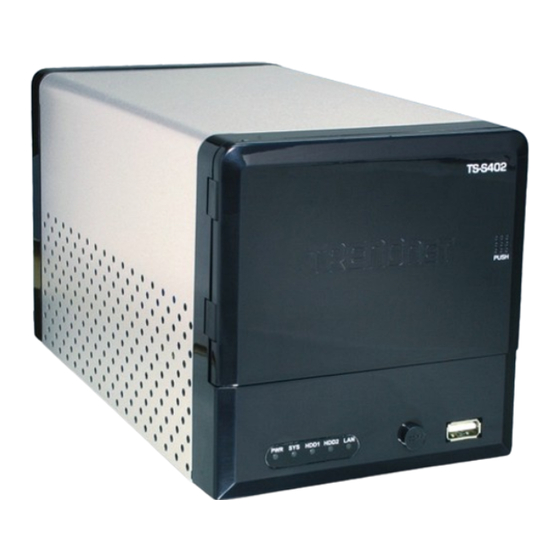
TRENDnet TS-S402 Installationsanleitung
Inhaltsverzeichnis
Quicklinks
Inhaltsverzeichnis

Verwandte Anleitungen für TRENDnet TS-S402

Inhaltszusammenfassung für TRENDnet TS-S402
- Seite 1 Quick Installation Guide TS-S402...
-
Seite 2: Inhaltsverzeichnis
Table of Contents Table of Contents Deutsch ..................... 1. Bevor Sie anfangen ................Installation der Hardware ..............Konfiguration des Speicherservers ........... Nutzung des TS-S402 Troubleshooting ..................Version 11.28.2007... -
Seite 3: Deutsch
1. Bevor Sie anfangen Packungsinhalt TS-S402 Dienstprogramm-CD Kurzanleitung zur Installation Stromkabel Netzteil (12V DC, 7,0A) Befestigungsbügel Systemanforderungen Webbrowser: Internet Explorer (6.0 oder höher) Computer mit korrekt installiertem Netzwerkadapter Netzwerk-Switch oder -Hub mit freiem LAN-Port RJ-45-Netzwerkkabel SATA I/II-Festplatte oder USB-2.0-Speichergerät (z.B. Flash-Laufwerk,... -
Seite 4: Installation Der Hardware
Bügel mit Hilfe der Schrauben an beiden Seiten einer 3,5” SATA- Festplatte. 2. Drücken Sie auf die Vorderseite des TS-S402, um die Gehäusetür zu öffnen. 3. Stecken Sie die Festplatte in einen der beiden Einschübe. Verbinden Sie das SATA-Datenkabel und das Stromkabel mit der Festplatte. - Seite 5 Ihre Installation ist beendet! Registrieren Sie Ihr Produkt Nehmen Sie sich bitte einen Moment Zeit und registrieren Sie Ihr Produkt online, so dass Sie unsere umfassenden Support- und Kundendienstleistungen in Anspruch www.trendnet.com/register nehmen können: Vielen Dank für den Kauf eines TRENDnet-Produkts Deutsch...
-
Seite 6: Konfiguration Des Speicherservers
3. Konfiguration des Speicherservers Hinweis: Es ist zu empfehlen, den Speicherserver von einem verdrahteten Computer aus zu konfigurieren. Die standardmäßige IP-Adresse des Speicherservers lautet 192.168.10.10. Achten Sie also darauf, dass keine anderen Netzwerkgeräte mit dieser IP-Adresse versehen sind. Für Benutzer von Windows 1. - Seite 7 5. Klicken Sie auf Yes (Ja). 6. Geben Sie die User ID (Benutzerkennung) und das Password (Kennwort) des Administrators ein. Klicken Sie dann auf Login (Anmelden). Standardeinstellung: Benutzerkennung: admin Kennwort: admin 7. Wählen Sie den Formattyp aus (z.B. EXT2, EXT3) und klicken Sie dann auf Next (Weiter).
- Seite 8 Hinweis: Die IP Adresse muss de Netzwerksegment Ihres Netzwerks entsprechen. Die Konfiguration ist jetzt abgeschlossen. Weitere Informationen zu den Konfigurations- und erweiterten Einstellungen des TS-S402 finden Sie im Abschnitt „Problembehandlung“ der Bedienungsanleitung auf der beiliegenden CD-ROM oder auf der Website von Trendnet unter www.trendnet.com. Deutsch...
-
Seite 9: Nutzung Des Ts-S402
4. Nutzung des TS-S402 Benutzer hinzufügen 1. Klicken Sie in der Browserkonfiguration auf Share Management (Freigabeverwaltung) und dann auf User management (Benutzerverwaltung). Klicken Sie dann auf das grüne Plus-Zeichen. Überspringen Sie diesen Schritt und gehen Sie zu ordner erstellen. 2. Geben Sie einen Benutzernamen und ein Kennwort ein, bestätigen... -
Seite 10: Ordner Erstellen
Ordner erstellen 1. Klicken Sie auf Share Management (Freigabeverwaltung) und dann auf Share Folder (Ordner freigeben). Wählen Sie den Namen des Laufwerks aus und geben Sie einen Ordnernamen ein. Freigegebener Ordner Markieren Sie Anonymous (Anonym) und klicken Sie dann auf Apply (Übernehmen). - Seite 11 2. Geben Sie den Benutzernamen und das Kennwort für den Computer ein. Klicken Sie dann auf Login (Anmelden). Wenn Sie noch keinen Benutzer hinzugefügt haben, gehen Sie bitte zum Abschnitt „Benutzer hinzufügen“ zurück. 3. Klicken Sie mit der rechten Maustaste auf den Ordner und wählen Sie Mount (Bereitstellen).
- Seite 12 6. Doppelklicken Sie auf den Ordner (z.B. share <Z:>). „Z“ entspricht der Bezeichnung des unter 2. ausgewählten Laufwerks. 7. Wiederholen Sie die Schritte 1 bis 7 für jeden Windows-PC. Datensicherung auf USB-Laufwerken vor der Freigabe von Ordnern auf der Festplatte 1.
-
Seite 13: Einrichtung Des Itunes-Servers
3. Doppelklicken Sie auf den freigegebenen Ordner. 4. Darauf wird der Ordner „usbcopy“ angezeigt. Einrichtung des iTunes-Servers 1. Klicken Sie in der Browserkonfiguration des TS-S402 auf Configuration (Konfiguration) und dann auf Server Preference (Servereinstellung). Standardmäßig ist iTunes aktiviert. Wenn iTunes deaktiviert ist,... - Seite 14 2. Klicken Sie auf Service Configuration (Dienstkonfiguration) und dann auf iTunes Server. Geben Sie einen Namen für den iTunes-Server ein, wählen Sie einen freigegebenen Ordner aus und geben Sie eine Aktualisierungszeit (in Sekunden) ein. Klicken Sie auf Enable (Aktivieren), um den Kennwortschutz einzuschalten.
-
Seite 15: Troubleshooting
Troubleshooting Can I connect or disconnect the USB storage device while the TS-S402 is on? Yes, you can connect or disconnect any external USB device while the computer is on, because the USB interfaces are Plug-and-Play and hot-pluggable. The NAS utility is unable to detect the Storage Server. What should I do? First, check your hardware settings again by following the instructions in section 2. - Seite 16 There is a reset button on the back of the storage server. Take a pin or paperclip, press on it for 15 seconds and then let go. The default user name and password is admin. I press on the power button on the TS-S402 to turn it off, but it remains on. What should I do? Make sure to press the power button all the way in and hold for five seconds.
- Seite 17 Certifications This equipment has been tested and found to comply with FCC and CE Rules. Operation is subject to the following two conditions: (1) This device may not cause harmful interference. (2) This device must accept any interference received. Including interference that may cause undesired operation.
- Seite 18 English/Espanol - 24/7 Francais/Deutsch - 11am-8pm, Monday - Friday MET Product Warranty Registration Please take a moment to register your product online. Go to TRENDnet’s website at http://www.trendnet.com/register 20675 Manhattan Place Torrance, CA 90501 Copyright ©2007. All Rights Reserved. TRENDnet.