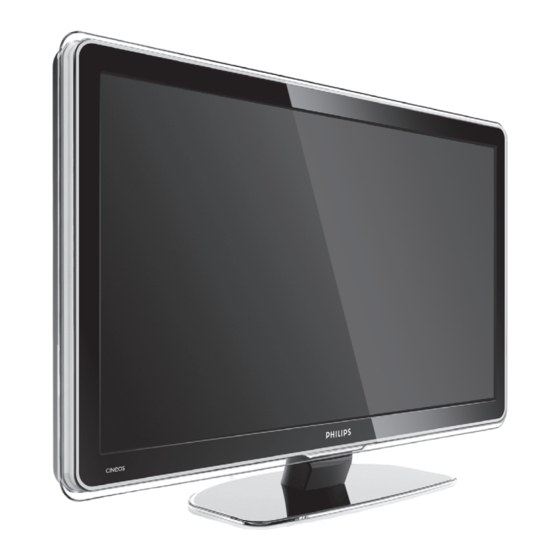
Philips 42PFL7433S Benutzerhandbuch

Verwandte Anleitungen für Philips 42PFL7433S


Inhaltszusammenfassung für Philips 42PFL7433S
- Seite 1 Register your product and get support at www.philips.com/welcome 42PFL7433S/60 LCD television ________________________________ Téléviseur LCD ________________________________ LCD-Fernsehgerät ________________________________ РУС ЖК-TB ________________________________...
-
Seite 3: Inhaltsverzeichnis
5.10 Wiedergeben digitaler Radiosender 23 5.11 Software-Aktualisierungen 23 Senderinstallation 26 Automatische Senderinstallation 26 Registrieren Sie Ihr Produkt unter Analog: manuelle Einstellung 27 www.philips.com/welcome. Dort haben Sie auch Neuanordnen gespeicherter Sender 28 Zugang zum Supportbereich. Senderverwaltung 28 Testen des digitalen Empfangs 29 Werksvoreinstellungen 29... - Seite 4 Video Electronics Standards Inhaber. für den elektronischen Datenaustausch Association. üblichen Medium zu liefern oder Philips behält sich das Recht vor, verfügbar zu machen. Dieses Angebot Produkte jederzeit zu ändern, ohne die gilt innerhalb eines Zeitraums von 3 Verpflichtung, frühere Lieferungen Jahren nach dem Kauf dieses Produkts.
-
Seite 5: Wichtig
Pflege des Bildschirms Wichtig • Trennen Sie vor dem Reinigen den Netzstecker Lesen Sie dieses Benutzerhandbuch, bevor Sie das des Fernsehgeräts von der Steckdose. Produkt verwenden. • Reinigen Sie die Oberfläche mit einem weichen, feuchten Tuch. Verwenden Sie keine anderen Beachten Sie den Inhalt dieses Abschnitts, und Substanzen (chemischer Reiniger oder folgen Sie den Anweisungen sorgfältig. -
Seite 6: Ihr Fernsehgerät
Ihr Fernsehgerät In diesem Abschnitt finden Sie eine Übersicht zu den Bedienelementen und Funktionen des Fernsehgeräts. Übersicht zum Fernbedienung Fernsehgerät Bedienelemente INPUT VOLUME MHEG CANCEL DEMO MENU GUIDE OPTION PROGRAM LIST POWER MENU BROWSE Anzeigeleuchte Fernbedienungssensor ¬ Lautstärke erhöhen/verringern Menü Programm/Kanal aufwärts/abwärts Netzschalter Anschlüsse... -
Seite 7: Produkthighlights
Produkthighlights Erste Schritte Ihr neues Fernsehgerät ist mit den modernsten Innovationen der Audio- und Videotechnik In diesem Abschnitt finden Sie Informationen zur ausgestattet. Aufstellung und Erstinstallation des Fernsehgeräts. Ihr Fernsehgerät bietet die folgenden Vorteile ... Aufstellen des Echte HD-LCD-Anzeige Fernsehgeräts Uneingeschränkte HD-Auflösung von 1920 x 1080 Pixeln, die höchste Auflösung von HD-Signalquellen. -
Seite 8: Wandmontage - Vesa
) Vorsicht Berücksichtigen Sie bei der Wandmontage das Gewicht des Fernsehgeräts. Eine unsachgemäße Montage kann schwere Verletzungen oder Schäden zur Folge haben. Koninklijke Philips Electronics N.V. übernimmt keine Haftung für eine unsachgemäße Montage oder daraus resultierende Unfälle oder Verletzungen. Das Fernsehgerät ist für eine VESA-kompatible Wandhalterung vorbereitet. -
Seite 9: Batterien Für Die Fernbedienung
Batterien für die Netzkabel Fernbedienung Der Zugang zum Netzstecker in der ‡ Öffnen Sie die Batteriefachabdeckung an der Wandsteckdose muss jederzeit möglich sein. Erst Rückseite der Fernbedienung. wenn der Netzstecker aus der Steckdose gezogen ® Legen Sie die 2 mitgelieferten Batterien wurde, ist das Fernsehgerät völlig stromlos und (Typ AA-R6-1,5V) ein. -
Seite 10: Verwenden Des Fernsehgeräts
Fernsehen Verwenden des Fernsehgeräts 4.2.1 Auswählen der Sender ‡ So wählen Sie die Fernsehsender aus: Hier erfahren Sie, wie Sie Ihr Fernsehgerät im täglichen Gebrauch bedienen. • Geben Sie eine Nummer ein (1 bis 999), oder drücken Sie die Taste P+ oder P- auf der Fernbedienung. -
Seite 11: Fernsehempfang Über Digital Receiver
Fernsehempfang über Ò Drücken Sie die Play-taste π am DVD-Player. Digital Receiver Wenn die Bildwiedergabe nicht automatisch erfolgt: ‡ Drücken Sie die Taste v. ‡ Schalten Sie den Digital Receiver ein. ® Drücken Sie die Taste o oder œ, um den Auf dem Bildschirm sollte nun automatisch die Bildwiedergabe von Ihrem Receiver erfolgen. -
Seite 12: Weitere Funktionen
Weitere Funktionen • Vorteile der EPG (Elektronische In diesem Abschnitt werden erweiterte Funktionen Programmzeitschrift) Ihres Fernsehgeräts behandelt: • Einstellen von Verriegelungen und Timern • Verwenden der Menüs • Einstellen von Untertiteln und Auswählen einer • Anpassen von Bild- und Ton-Einstellungen Untertitelsprache •... -
Seite 13: Tv-Menüs
TV-Menüs 16 Menu Ein-/Ausblenden des Menüs 17 kein Funktion Mithilfe der Bildschirmmenüs können Sie das 18 Demo Fernsehgerät installieren, die Bild- und Ton-Einstellungen Einblenden des Demomenüs und Aufrufen einer anpassen und auf Funktionen zugreifen. In diesem Demonstration der Funktionen des Fernsehgeräts. Abschnitt finden Sie eine Übersicht zu den Menüs und 19 Subtitle eine Beschreibung der Navigationsfunktionen. -
Seite 14: Verwenden Der Menüs
◊Drücken Sie die Taste o oder œ, um die 5.2.2 Verwenden der Menüs Das folgende Beispiel zeigt Ihnen die Verwendung der Einstellung anzupassen. ‹Drücken Sie die Taste p, um zu den Menüs. ‡ Drücken Sie die Taste Menu. Bildeinstellungen zurückzugelangen, oder drücken Das TV-Menü... -
Seite 15: Bild- Und Toneinstellungen
Bild- und Toneinstellungen TV-Menü Bild Smart Settings Kontrast Beim ersten Einschalten des Fernsehgeräts haben Sie Bild Helligkeit die bevorzugten Einstellungen für Bild und Ton Farbe ausgewählt. In den folgenden Abschnitten wird Einstell.-Hilfepr... beschrieben, wie Sie diese Einstellungen ändern. ärfe Konfiguration ück. - Seite 16 ® Drücken Sie die Taste o oder œ, um ein - HD Natural Motion Beseitigt Bewegungsunregelmäßigkeiten und verfügbares Bildformat auszuwählen. Ò Drücken Sie die Taste OK. bewirkt insbesondere bei Filmen fließende † Drücken Sie die Taste o, um das Bild nach oben Bewegungen.
-
Seite 17: Toneinstellungen
rHinweis • Dual I/II Vergessen Sie nicht, den Anschluss im Menü Anschlüsse Soweit diese übertragen werden, können Sie zu benennen. Weitere Informationen finden Sie in zwischen zwei verschiedenen Sprachen wählen. Abschnitt 7.5.1 Benennen von Geräten. • Mono/Stereo Soweit Stereosignale übertragen werden, können Sie für jeden Fernsehsender zwischen Mono und Stereo 5.3.5 Toneinstellungen... -
Seite 18: Videotext
Videotext 5.4.4 Dualbild-Videotext (bei Sendern mit digitalen Textdiensten nicht verfügbar) Ihr Fernsehgerät verfügt über einen 1200-Seiten- Sie können das Fernsehbild und den Videotext Speicher, der die übertragenen Videotextseiten und - nebeneinander anzeigen. ‡ Drücken Sie die Taste b für Dualbild-Videotext. unterseiten speichert, um die Wartezeit zum Laden ®... -
Seite 19: Videotext-Menü
Erstellen von Favoritenlisten 5.4.7 Videotext-Menü Mithilfe der Optionen im Videotext-Menü können Sie ausgeblendete Informationen anzeigen, Unterseiten Anzeigen der Liste Alle Sender oder Festlegen einer automatisch durchlaufen lassen und die eigenen Favoritenliste mit Ihren bevorzugten Fernseh- Zeicheneinstellung ändern. und Radiosendern. • Inform. aufdecken Ein- oder Ausblenden von verborgenen Informationen auf einer Seite, wie z. -
Seite 20: Epg (Elektronische Programmzeitschrift)
EPG (Elektronische ≈Drücken Sie die grüne Taste erneut, um den Programmzeitschrift) Editierungsmodus zu verlassen. Die geänderte Programmliste wird angezeigt. Die EPG (für: Electronic Programme Guide) ist eine Programmübersicht am Bildschirm für digitale 5.5.3 Auswählen eines Senders aus einer Fernsehsendungen. Sie können in den Sendungen nach Favoritenliste Uhrzeit,Titel oder Genre navigieren, und sie nach ‡... -
Seite 21: Mehr Zur "7 Oder 8 Tage"-Epg
◊Drücken Sie die Taste Oder , um die Auswahl zu „7 oder 8 Tage“-EPG aktivieren, oder drücken Sie die grüne Taste, um die Es kann etwas Zeit in Anspruch nehmen, bis die EPG- Sendung anzusehen. ‹ Drücken Sie die Taste a, um die EPG zu Daten heruntergeladen sind. -
Seite 22: Timer- Und Verriegelungsfunktionen
Timer- und 5.7.3 Verriegeln von Fernsehsendern und Verrieglungsfunktionen Sendungen Verriegeln von Fernsehsendern und Programmen In diesem Abschnitt werden das Ein- und von angeschlossenen Geräten, damit sie nicht von Ausschalten des Fernsehgeräts zu einer festgelegten Kindern angesehen werden können. Verriegeln und Zeit sowie das Verriegeln und Entriegeln des Entriegeln mit einem vierstelligen Zifferncode. -
Seite 23: Untertitel
Untertitel Verriegeln eines bestimmten Senders oder aller Sender ab einer bestimmten Uhrzeit Für jeden Fernsehsender können Untertitel aufgerufen werden, die über Videotext oder DVB-T Kindersicherung Verriegelung übertragen werden. Verriegeln Verriegeln nach Wenn digitale Sender empfangen werden, können Sie Verriegelung Programmverrieg... Ihre bevorzugte Untertitelsprache auswählen. -
Seite 24: Anschließen Des Usb-Geräts
Kenya.jpg einer selbst erstellten Musikwiedergabeliste. Paris_2005 Congo.jpg My_car.jpg Victoria.jpg rHinweis Jean.jpg Philips haftet nicht, falls Ihr USB-Gerät nicht Mary.jpg Cairo.jpg unterstützt wird, und Philips übernimmt keine Haftung für die Beschädigung oder den Verlust gespeicherter Daten. Afrika_2001 Afrika_2001 Unterstützte Wiedergabeformate finden Sie in Kenya.jpg... -
Seite 25: Wiedergeben Digitaler Radiosender
† Drücken Sie die Taste Diashow-Einstellungen , um den • Details/Mehr Details ausgewählten Musiktitel wiederzugeben oder Zeigt in der Diashow Bildname, -datum und - um einen Titel gefolgt von dem nächsten Titel größe sowie das nächste Bild an. im selben Album wiederzugeben. º... -
Seite 26: 5.11 Software-Aktualisierungen
Schritt 2: Software-Download vom PC auf das USB-Gerät ‡ Schließen Sie das USB-Speichergerät an einen Philips ist fortwährend bestrebt, seine Produkte zu verbessern. Es kann daher empfehlenswert sein, die PC an, der mit dem Internet verbunden ist. ® Suchen und öffnen Sie die Datei update.htm auf Software des Fernsehgeräts zu aktualisieren. - Seite 27 † Der Aktualisierungsvorgang beginnt automatisch. ≈Das Fernsehgerät schaltet sich wieder ein. Die Warten Sie. Aktualisierung ist abgeschlossen. Die Aktualisierung ist abgeschlossen, wenn die Meldung "Operation successful" (Vorgang erfolgreich) auf dem Bildschirm angezeigt wird. 5.11.2 Software-Aktualisierungen über DVB-T Ihr Fernsehgerät kann neue Software über DVB-T automatisch empfangen.
-
Seite 28: Senderinstallation
• Bevorzugte Untertitelsprachen Senderinstallation Wählen Sie aus den angebotenen Untertitel- sprachen Ihre bevorzugte und alternative Beim ersten Einschalten des Fernsehgeräts haben Sie Untertitelsprache aus. Siehe Abschnitt 5.8 Untertitel. die Menüsprache ausgewählt, und es wurden alle • Bevorzugte Videotextsprachen verfügbaren Kanäle installiert. Wählen Sie aus den angebotenen In diesem Abschnitt werden die Neuinstallation der Videotextsprachen Ihre bevorzugte und alternative... -
Seite 29: 6.2 Analog: Manuelle Einstellung
6.2 Analog: manuelle Einstellung Schritt 3: Festlegen von Uhrzeit, Zeitzone und Sommerzeit Dieser Schritt ist nur verfügbar, wenn im ausgewählten Mit der manuellen Einstellung können Sie die analogen Land digitale Sendungen unterstützt werden. Fernsehsender einen nach dem anderen einstellen. Fahren Sie mit dem nächsten Schritt fort, falls dieser Schritt irrelevant ist. -
Seite 30: Feinabstimmen Eines Senders
6.2.3 Feinabstimmen eines Senders 6.3.2 Deinstallieren oder Neuinstallieren Feineinstellung der Frequenz eines gefundenen Senders eines Senders bei schlechtem Empfang. Deinstallieren eines gespeicherten Senders, der nicht ‡ Drücken Sie die Taste Menu. länger empfangen werden kann. ® Wählen Sie Konfiguration > Einstellung > Einst. Neuinstallieren eines zuvor deinstallierten Senders. -
Seite 31: Senderverwaltung
Senderverwaltung oder Sie können direkt über die Zifferntasten eine neue Frequenz eingeben. ≈Drücken Sie die grüne Taste, um die Frequenz zu 6.4.1 Automatische Suche Einmal täglich, früh am Morgen, sucht das Fernsehgerät speichern, wenn die Signalqualität und die automatisch alle verfügbaren Fernsehsender. Lassen Sie Signalstärke gut sind. -
Seite 32: Anschlüsse (Dvd, Receiver
Anschlüsse Übersicht über Anschlüsse Seitliche Anschlüsse Kopfhöreranschluss Stereo-Miniklinkenbuchse Audio L/R Audio L/R-Anschluss zur Verwendung in Kombination mit dem VIDEO- oder S-VIDEO- Anschluss seitlich am Fernsehgerät. Video Video-Anschluss zur Kombination mit dem Audio L/R-Anschluss seitlich am Fernsehgerät. S-Video S-Video-Anschluss zur Kombination mit dem Audio L/R-Anschluss seitlich am Fernsehgerät. -
Seite 33: Informationen Zu Anschlüssen
Informationen zu YPbPr – Höhere Qualität Anschlüssen Verwenden Sie die Component Video-Anschlüsse YPbPr zusammen mit dem Anschluss AUDIO L/R. 7.2.1 Wichtige Hinweise Achten Sie beim Anschließen auf übereinstimmende Schließen Sie Ihr Gerät an den Anschluss an, der die Steckerfarben. höchste Qualität gewährleistet. Über die Anschlüsse Y Pb Pr können HD- Stellen Sie fest, welcher Geräteanschluss die Fernsehsignale übertragen werden. -
Seite 34: Hdmi Mit Easylink
rHinweis Video - Standardqualität Das Cinch-Videokabel muss in Kombination mit Stellen Sie sicher, dass die System-Audiokontrolle einem Cinch-Audiokabel an Audio L/R verwendet Ihres HDMI-CEC-Audiogeräts (z. B. Home Entertain- werden. Achten Sie beim Anschließen auf ment-System) ordnungsgemäß eingerichtet ist. übereinstimmende Steckerfarben. 7.2.3 Anzeigesynchroner Audioausgang Eine synchrone Wiedergabe von Bild und Ton... -
Seite 35: Dvd-Recorder Oder Digital Receiver
7.4.1 DVD-Player Verwenden Sie ein Scart-Kabel, um das Gerät mit dem Eingang EXT1 an der Rückseite des Fernsehgeräts zu verbinden. EXT 3 EXT 2 EXT 1 SERVICE UART Y Pb Pr DIGITAL AUDIO AUDIO DVD Player 7.4.2 DVD-Recorder oder Digital Receiver Verwenden Sie ein Scart-Kabel und 2 Antennenkabel. -
Seite 36: Dvd-Recorder Und Home Entertainment-System
7.4.4 DVD-Recorder und Home Entertainment-System Verwenden Sie ein Scart-Kabel, 2 Antennenkabel und 1 Digital-Audiokabel (Cinch). EXT 3 EXT 2 EXT 1 SERVICE UART Y Pb Pr DIGITAL DIGITAL AUDIO AUDIO AUDIO DIGITAL AUDIO DVD Recorder Home Theatre System 7.4.5 DVD-Recorder und DVD-Home Entertainment-System Verwenden Sie 2 Scart-Kabel, 2 Antennenkabel und 1 Digital-Audiokabel (Cinch). -
Seite 37: Hd-Digital Receiver / Hd- Satellitenempfänger
7.4.7 HD-Digital Receiver / HD- Satellitenempfänger Verwenden Sie ein HDMI-Kabel und 2 Antennenkabel. NETWORK HDMI AUDIO HDMI HDMI 1 HDMI 2 HDMI 3 HD Digital receiver / HD Satellite receiver 7.4.8 DVD-Recorder, Home Entertainment System und Digital Receiver Verwenden Sie 3 Scart-Kabel, 3 Antennenkabel und 1 Audiokabel (Cinch). - Seite 38 7.4.10 Spielekonsole Spielekonsolen werden praktischerweise seitlich am Fernsehgerät angeschlossen. Anschluss an der Seite des Fernsehgeräts Verwenden Sie den HDMI-Anschluss, die Anschlusskombination S-Video- und Audio L/R oder die Anschlusskombination Video und Audio L/R. Anschluss an der Rückseite des Fernsehgeräts Zur Wiedergabe in HD-Qualität verwenden Sie einen der HDMI-Anschlüsse oder die Anschlusskombination EXT3-YPbPr und Audio L/R.
- Seite 39 7.4.12 Computer (PC) Verbinden von PC und Fernsehgerät Sie können Ihren PC direkt an das Fernsehgerät Zur Nutzung des seitlichen TV-Eingangs verwenden anschließen. Sie ein PC-TV-Adapterkabel mit S-Video- und Das Fernsehgerät kann auch als Monitor Ihres PCs Audio L/R-Anschlüssen. eingesetzt werden. Wenn das Fernsehgerät als Monitor dienen soll, kann es am seitlichen Ausgang über einen DVI- AUDIO L/R...
-
Seite 40: Anschlusskonfiguration
Anschlusskonfiguration 7.5.3 Decoder-Kanäle Decoder für den Senderempfang per Antenne Sie müssen dem Fernsehgerät mitteilen, welche werden an EXT1 oder EXT2 (Scart) angeschlossen. Kabel Sie angeschlossen haben und welches Gerät Sie müssen das Fernsehprogramm als zu über welchen Anschluss mit dem Fernsehgerät decodierenden Sender zuordnen. -
Seite 41: Vorbereitungen Für Digitale Dienste
Vorbereitungen für digitale 7.6.2 Menü "Common Interface" Dienste Über dieses Menü können Sie auf den Dienst für das CA-Modul zugreifen, das sie installiert haben. Verschlüsselte digitale Fernsehsender können mit Die Anwendungen und ihre Funktion, der Inhalt und einem CA-Modul (Conditional Access Module, die Bildschirmmeldungen kommen von dem CAM) und einer Smartcard decodiert werden, die Anbieter des CAM-Dienstes. -
Seite 42: Pc-Netzwerk
Abschnitt 8 Technische Daten mit einem "*" markiert sind, steht im Online-Benutzerhandbuch eine ausführliche Anleitung zur Verfügung. Geben Sie die Modellnummer Ihres Fernsehgeräts ein unter www.philips.com/support. Weitere Informationen finden Sie im erweiterten Benutzerhandbuch, Abschnitt 7.7 PC-Netzwerk. 7.7.1 Was Sie benötigen Um ein Fernsehgerät in ein PC-Heimnetzwerk zu... -
Seite 43: Einstellungen Für Medienserver
7.7.4 Einstellungen für Medienserver Medienserver müssen für die Freigabe der auf ihnen gespeicherten Dateien und Ordner eingerichtet werden. Befolgen Sie genau die Anweisungen, um Ihren jeweiligen Server einzurichten. Windows Media Player 11 unter Windows Vista Einstellung für die Netzwerkfreigabe Wählen Sie für die Option Network discovery Wählen Sie im Windows Media Player im Menü... - Seite 44 Wählen Sie im Fenster Add To Library (Zur Nun wird im Medienbibliothek hinzufügen) die Option My Fenster Add To Library (Zur Medienbibliothek folders and those of others that I can access hinzufügen) der neu hinzugefügte Ordner angezeigt. (Eigene Ordner und Ordner anderer Benutzer, auf Sie können weitere Ordner für die Freigabe die Zugriff besteht), und klicken Sie auf die auswählen.
- Seite 45 Wählen Sie im Fenster Add To Library (Zur Medienbibliothek hinzufügen) die Option My folders and those of others that I can access (Eigene Ordner und Ordner anderer Benutzer, auf die Zugriff besteht), und klicken Sie auf die Schaltfläche Advanced Options (Erweiterte Optionen).
- Seite 46 Nun wird im Fenster Add To Library (Zur Medienbibliothek hinzufügen) der neu hinzugefügte Ordner angezeigt. Sie können weitere Ordner für die Freigabe auswählen. Klicken Sie auf die Schaltfläche OK, um die Dateien der Medienbibliothek hinzuzufügen. In einem Popupfenster wird die Meldung angezeigt, dass der Medienserverdienst gestartet wird.
- Seite 47 Wählen Sie im Fenster Browse for Folder (Nach (Speicherorte für Inhalte) bereits automatisch Ordner suchen) einen Ordner mit Musikdateien, eingestellt. Um einen im Netzwerk freizugebenden Fotos oder Videos aus, die Sie freigeben möchten. Ordner (Speicherort für Inhalte) hinzuzufügen, Klicken Sie dann auf OK. klicken Sie auf die Schaltfläche Browse (Durchsuchen).
-
Seite 48: Technische Daten
• Fuppes (unter Linux) 640 x 480p 60Hz (VGA/HDMI) • UShare (unter Linix) 600 x 800p 60Hz (VGA/HDMI) • Philips Media Manager (unter Microsoft Windows 1024 x 768p 60Hz (VGA/HDMI) 1280 x 768p 60Hz (VGA/HDMI) • Philips NAS SPD8020 1360 x 765p... - Seite 49 Netzstromversorgung • Netzspannung:Wechselspannung 220–240 V (±10 %) • Stromverbrauch im Betrieb und Standby-Modus Siehe technische Daten unter www.philips.com. • Umgebungstemperatur: 5–35 °C Technische Daten können ohne vorherige Ankündigung geändert werden. Weitere Details zu den technischen Daten dieses Produkts finden Sie unter www.philips.com/support...
-
Seite 50: Fehlerbehebung
Fernsehgerät nicht in den Standby-Betrieb schaltet, versuchen Sie, diesen Sender im Menü die LED jedoch erneut blinkt, wenden Sie sich bitte Feinabstimmung besser einzustellen. Siehe Abschnitt an das Philips Kundendienstzentrum. 6.2.3. Sie haben den Code für die Kindersicherung Die Qualität der Bildfarben ist schlecht. -
Seite 51: Hdmi-Anschlüsse
Das Bild passt nicht auf den Bildschirm; es ist zu groß HDMI-Anschlüsse oder zu klein. • Wählen Sie im Menü Bildformat ein besser Probleme mit Geräten, die über HDMI angeschlossen passendes Bildformat aus. sind Weitere Informationen finden Sie in Abschnitt 5.3.4 •... - Seite 52 Möglicherweise lässt sich das Problem hierdurch beheben. Ist dies nicht der Fall, setzen Sie sich mit dem Philips Kundendienstzentrum in Verbindung, oder informieren Sie sich auf der Philips Website www.philips.com/support. Die Telefonnummern des Kundendienstzentrums sind auf der Rückseite dieses Handbuchs aufgelistet.
-
Seite 53: Stichwortverzeichnis
10 Stichwort- verzeichnis Digital 100 Hz Clear LCD 13 Audioausgang 30 Gerät Receiver 33 anschließen 32 Textdienste 17 benennen 38 Active control 14 Testempfang 29 wiedergeben 9 Analog Untertitelsprache 21 Fernsehsender 27 Dual I/II 15 manuelle Installation 27 Dualbild 10 HDMI-Anschluss 31 Antenne DVB-T 5... - Seite 54 Technische Daten 46 Ä OK (Taste) 10 Timer 20 Ändern des Codes 20 Menü 15 Personalisiertes Farbweiß 13 Surround-Modus 15 Pflege des Bildschirms 3 TOP-Text 16 Pixel Plus 13 TV Lautsprecher 15 Position 43 TV-Menüs 12 Programmlautstärke 15 Programmwahltasten 10 Uhr 12,27 Umbenennen 28 Radiosender 23...
-
Seite 56: Contact Information
Contact information Type no. Product no. België / Belgique Italia Svenska 078 250 145 0.06/min 8403 20086 0.08/min 08 5792 9100 Local Danmark Luxembourg Suomi 3525 8759 Local 40 6661 5644 Locale 09 2311 3415 Local Deutschland Nederland United Kingdom 01803 386 852 0.09/min 0900 8407...