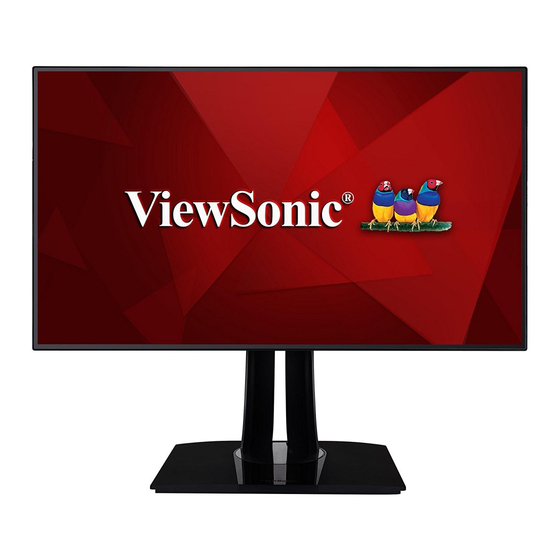
ViewSonic VP3268-4K Bedienungsanleitung
Inhaltsverzeichnis
Inhaltsverzeichnis

Verwandte Anleitungen für ViewSonic VP3268-4K


Inhaltszusammenfassung für ViewSonic VP3268-4K
- Seite 1 VP3268-4K/VP3268-4K-CN Display Bedienungsanleitung Modellnummer: VS16894...
- Seite 2 Vielen Dank, dass Sie sich für ViewSonic entschieden haben Mit mehr als 30 Jahren als weltweit führender Anbieter visueller Lösungen verfolgt ViewSonic das Ziel, die Erwartungen der Welt an Technologieentwicklung, Innovation und Einfachheit zu übertreffen. Wir bei ViewSonic glauben, dass unsere Produkte das Potenzial be- sitzen, einen positiven Einfluss auf die Welt zu haben;...
-
Seite 3: Inhaltsverzeichnis
Inhalt 1. Vorsichts- und Warnhinweise ......1 2. Erste Schritte ............4 2-1. Lieferumfang ..............5 2-2. Außenseite des Monitors ..........6 2-3. Hardwareinstallation ............7 2-4. Schnellinstallation ............14 2-5. Einschalten ..............18 2-6. Treiberinstallation (Windows-10-Einrichtung) ....19 3. Anzeigebild anpassen ........20 3-1. - Seite 4 7. Reinigung und Wartung ........66 Display reinigen ..............66 8. Übereinstimmungserklärung ......68 8-1. FCC-Hinweise ..............68 8-2. Industry Canada-Hinweis ..........69 8-3. CE-Konformität für europäische Länder ......69 8-4. RoHS2-Konformitätserklärung ........70 8-5. Produktentsorgung am Ende der Produktlebenszeit ..72 9.
-
Seite 5: Vorsichts- Und Warnhinweise
1. Vorsichts- und Warnhinweise 1. Lesen Sie diese Anweisungen vor Einsatz des Gerätes vollständig. 2. Bewahren Sie diese Anweisungen an einem sicheren Ort auf. 3. Beachten Sie sämtliche Warnungen, halten sich an sämtliche Anweisungen. 4. Mindestens 45 cm vom Display entfernt. 5. - Seite 6 Netzkabel ab. 16. Falls Rauch, ungewöhnliche Geräusche oder ein merkwürdiger Geruch auftreten, schalten Sie das Display sofort aus und kontaktieren Ihren Händler oder ViewSonic. Das Display weiterhin zu nutzen, ist gefährlich. 17. Versuchen Sie nicht, die Sicherheitsvorkehrungen des gepolten Steckers oder Schuko-Stekkers zu umgehen.
- Seite 7 21. Ziehen Sie das Stromkabel des Geräts heraus, wenn Sie dieses über einen längeren Zeitraum nicht benutzen. 22. Überlassen Sie alle Servicearbeiten qualifiziertem Servicepersonal. Service ist dann erforderlich, wenn das Gerät auf irgendeine Art und Weise beschädigt wurde, wie z.B. wenn das Stromkabel oder der Stecker beschädigt ist, wenn Flüssigkeit darüber gespritzt wurde oder wenn Gegenstände in das Gerät gefallen sind, wenn das Gerät Regen ausgesetzt war...
-
Seite 8: Erste Schritte
2. Erste Schritte Bewahren Sie Originalverpackung, Registrierungsformular und Beleg für den Fall auf, dass Probleme auftreten oder Sie das erworbene Produkt aus irgendeinem Grund zurückgeben müssen. Mit diesen Gegenständen vereinfachen Sie uns die Prüfung Ihres Produktes und die Reparatur, Erstattung und/oder Rückgabe des Produktes an Sie. -
Seite 9: Lieferumfang
Die mitgelieferten Videokabel können je nach Land variieren. Weitere Informationen erhalten Sie von Ihrem örtlichen Händler. Die INF-Datei gewährleistet die Kompatibilität mit den Windows- Betriebssystemen, und die ICM-Datei (Bildfarbenübereinstimmung) garantiert die einwandfreie Farbwiedergabe auf dem Bildschirm. ViewSonic empfiehlt die Installation beider Dateien. -
Seite 10: Außenseite Des Monitors
2-2. Außenseite des Monitors A. Vorderseite B. Linke und rechte Seite C. Rückseite 1. Bedienfeld (detailliert in 3-1) 2. I/O-Anschlüsse (Ein-/Ausgänge): Dieser Bereich beinhaltet alle I/O-Anschlussoptionen sowie den Netzeingang (detailliert in 2-4) 3. Kensington-Sicherheitssteckplatz (detailliert in 2-3 Abschnitt G) 4. Dies ist der VESA- Wandmontagebereich an der Rückseite des Monitors*. -
Seite 11: Hardwareinstallation
2-3. Hardwareinstallation A. Basis anbringen B. Basis entfernen... - Seite 12 C. Monitorhöhe anpassen - Drücken Sie die Oberseite des Monitors nach unten, bis er sich auf der gewünschten Anzeigehöhe befindet. - Sie können den Monitor zur Höhenanpassung auch wieder nach oben ziehen. *Dieses Bild dient nur der Veranschaulichung...
-
Seite 13: Winkel Anpassen
D. Winkel anpassen - Stellen Sie sich nach Anpassung der Monitorhöhe mittig vor den Monitor. - Der Anzeigewinkel kann angepasst werden, indem Sie Bildschirm nach vorne oder hinten neigen. Der Winkel kann für ein flexibles, komfortables Betrachtungserlebnis* auf -5° bis 21° eingestellt werden. Rückseite Vorderseite *Die Einstellwinkel variieren je nach Modelle. - Seite 14 E. Schwenken 1. Heben Sie den Monitor so weit wie möglich an (maximale Höhe). 2. Passen Sie den Monitor an, indem Sie ihn oben nach hinten drücken und unten nach vorne ziehen (siehe nachstehende Abbildung). *Dieses Bild dient nur der Veranschaulichung...
- Seite 15 3. Drehen Sie den Monitor im oder gegen den Uhrzeigersinn (siehe nachstehende Abbildung). 4. Schließen Sie die Monitorinstallation ab, indem Sie den Monitor um 90 ° drehen (siehe nachstehende Abbildung). *Dieses Bild dient nur der Veranschaulichung...
-
Seite 16: Wandinstallation (Optional)
F. Wandinstallation (optional) HINWEIS: Nur für die Verwendung mit dem UL-gelisteten Wandmontageset. Wenden Sie sich zur Beziehung eines Wandmontagesets oder eines höhenverstellbaren Standfußes an ViewSonic oder Ihren ® örtlichen Fachhändler. Halten Sie sich an die Anleitungen für die Installation des Standmodells. -
Seite 17: Kensington-Schloss Verwenden
G. Kensington-Schloss verwenden Der Kensington-Sicherheitsanschluss befindet sich auf der Rückseite des Monitors. Weitere Informationen zur Installation und Nutzung finden Sie auf der Kensington-Webseite unter http://www.kensington.com. Nachstehend wird zur Veranschaulichung beispielhaft die Fixierung an einem Tisch mittels Kensington-Schloss dargestellt. *Dieses Bild dient nur der Veranschaulichung... -
Seite 18: Schnellinstallation
2-4. Schnellinstallation Videokabel anschließen 1. Stellen Sie sicher, dass LCD-Monitor und Computer ausgeschaltet sind. 2. Entfernen Sie die rückseitigen Abdeckungen, falls erforderlich. 3. Schließen Sie das Videokabel vom LCD-Monitor am Computer Audio in DisplayPort USB Type B HDMI USB Type A Netzanschluss Power Connector mini DP... - Seite 19 3.A. Video- und Audiokabel Bei einem Mac mit Thunderbolt-Ausgang verbinden Sie den Mini-DP-Stecker des Mini-DP-zu-DisplayPort-Kabels mit dem Thunderbolt-Ausgang des Macs. Verbinden Sie das andere Kabelende mit dem DisplayPort-Anschluss an der Rückseite des Monitors. *Dieses Bild dient nur der Veranschaulichung...
- Seite 20 3.B. USB-Kabel Verbinden Sie den Typ-B-Anschluss des USB-Kabels mit dem USB-3.0-Upstream-Port an der Rückseite des Monitors. Schließen Sie den Typ-A-Anschluss des USB-Kabels an den USB-Downstream-Port am Computer an. A type B type *Dieses Bild dient nur der Veranschaulichung...
- Seite 21 3.C. Netzkabel (und Netzteil, falls erforderlich) Schließen Sie das Netzkabel an den Netzanschluss des Monitors und den Netzstecker an eine Steckdose an. *Dieses Bild dient nur der Veranschaulichung...
-
Seite 22: Einschalten
Schalten Sie erst den LCD-Monitor, dann den Computer ein. Diese Reihenfolge (erst LCD-Monitor, dann Computer) ist sehr wichtig. HINWEIS: Windows-Benutzer werden möglicherweise aufgefordert, die INF-Datei zu installieren. Legen Sie dazu die ViewSonic-CD in das CD-Laufwerk des Computers und öffnen Sie das Verzeichnis „:\ CD\vsfiles“. -
Seite 23: Treiberinstallation (Windows-10-Einrichtung)
Sie im Fenster „Anzeigeeinstellungen“ (Bildschirmauflösung) die Option „Erweiterte Anzeigeeinstellungen“ aufrufen. Im Abschnitt „Farbverwaltung“ der erweiterten Einstellungen können Sie prüfen, ob Ihr ViewSonic-Monitor richtig von Ihrem PC erkannt wurde. Falls Ihr PC den Monitor nicht automatisch erkennt, der Monitor aber dennoch funktioniert, können Sie Ihren Computer neu starten... -
Seite 24: Anzeigebild Anpassen
3. Anzeigebild anpassen 3-1. Bedienfeld verwenden Über die Tasten am vorderen oder hinteren Bedienfeld können Sie das Bildschirmmenü einblenden und konfigurieren. -
Seite 25: Symbole An Der Blende
Symbole an der Blende Die Symbole an der Blende werden nachstehend detailliert beschrieben: Ein/Aus / Bereitschaft HINWEIS: Betriebsanzeige Blau = eingeschaltet Orange = Energiesparmodus Zeigen Sie das Menü an, indem Sie eine beliebige Funktionstaste drücken. - Seite 26 Nachstehend werden die Symbole von Bildschirmmenü und Schnellmenü sowie deren Funktionen beschrieben. Aktivierungssymbol zum Einschalten verschiedener Funktionen bei Navigation durch das Menüsystem. Aktivierungssymbol zum Beenden, Zurückkehren oder Deaktivieren der ausgewählten Funktion. Zur Navigation durch die Menüoptionen und zur Anpassung der Monitorsteuerung.
- Seite 27 Nachstehend werden die Symbole im Schnellmenü beschrieben: 1. Drücken Sie zur Anzeige des Schnellmenüs eine der Tasten HINWEIS: Alle Bildschirmmenüs und Einstellungsbildschirme werden nach etwa 15 Sekunden automatisch ausgeblendet. Die Dauer der Zeitüberschreitung kann über das Einrichtungsmenü angepasst werden. 2. Nach Betätigung einer der rechteckigen Tasten sehen Sie Optionen für den Schnellzugriff.
-
Seite 28: Monitoroptimierung
3-2. Monitoroptimierung • Passen Sie die Grafikkarte des Computers so an, dass sie einen empfohlenen Timing-Modus unterstützt (für Ihren LCD-Monitor empfohlene Auflösungen finden Sie auf der Seite „Technische Daten“). Weitere Anweisungen zur Änderung der Bildwiederholfrequenz entnehmen Sie bitte der Bedienungsanleitung Ihrer Grafikkarte. 3-3. - Seite 29 Breitbild-LCD einrichten Stellen Sie den Monitor für ein bestmögliches Anzeigeerlebnis auf seine native Auflösung ein; dadurch erzielen Sie eine brillante Farbwiedergabe und gut lesbare Texte. Gehen Sie dazu wie folgt vor: 1. Rufen Sie das Fenster der Anzeigeauflösungen auf (die variiert je nach Betriebssystem).
-
Seite 30: Zusätzliche Software Installieren (Optional)
3-4. Zusätzliche Software installieren (optional) 1. Legen Sie die ViewSonic-CD in Ihr CD/DVD-Laufwerk ein. 2. Doppelklicken Sie auf den „Software“-Ordner und wählen Sie eine gewünschte Anwendung. 3. Doppelklicken Sie auf die .exe- oder .pkg-Datei und befolgen Sie die Bildschirmanweisungen zum Abschließen der einfachen Installation jeder zusätzlichen Software/Anwendung. -
Seite 31: Monitor-Firmware Aktualisieren (Optional)
Schritt 1. Laden Sie das Firmware Update Tool mit der neuesten Firmware-Version für Ihren Monitor von folgender Seite herunter: http://color.viewsonic.com/support/software/ Schritt 2. Stellen Sie sicher, dass der USB-Upstream-Port des Monitors mit dem USB-Downstream-Port des PCs verbunden ist. (Unter 2-4. Abschnitt C finden Sie weitere Einzelheiten.) - Seite 32 Schritt 4. Starten Sie das Firmware Update Tool. Die Anwendung erkennt und bestätigt automatisch Ihr Monitormodell und die aktuelle Firmware-Version. Klicken Sie zur Aktualisierung Ihrer Monitor-Firmware auf „Update (Aktualisieren)“. VP Series USB Firmware Update Tool v1.0 Model Name Model Name Current Firmware Current Firmware New Firmware...
-
Seite 33: Auto Pivot (Optional)
Bildausrichtung am Bildschirm automatisch erkennen und anpassen, wenn Sie den Bildschirm vertikal oder horizontal schwenken. Die Installationsdatei der Anwendung befindet sich im Softwareordner auf der ViewSonic-CD. Alternativ können Sie die aktuellste Version von Auto Pivot unter http://color.viewsonic.com/support/software/ herunterladen. Hinweis: Bitte stellen Sie vor Anwendung der Auto-Pivot-Funktion sicher, dass die Monitor-DDC/CI eingeschaltet ist. -
Seite 34: Colorbration (Optional)
Zur Gewährleistung einer langfristigen Farbgenauigkeit unterstützen einige Modelle eine Funktion zur Farbkalibrierung. Der Monitor kommt mit der Anwendung Colorbration. Die Installationsdatei der Anwendung befindet sich im Softwareordner auf der ViewSonic- CD. Alternativ können Sie die aktuellste Version unter http://color. viewsonic.com/support/software/ herunterladen. -
Seite 35: Vorstellung Des Bildschirmmenüs
4. Vorstellung des Bildschirmmenüs 4-1. Baumstruktur des Bildschirmmenüs Eine detaillierte Beschreibung des Menübaums und der zugehörigen Funktionen finden Sie unter 4-2 Beschreibung des Bildschirmmenüs weiter unten. Der Menübaum repräsentiert visuell das vollständige Bildschirmmenü, das über Ihren Monitor zugänglich ist. Bitte orientieren Sie sich am nachstehenden Menübaum, falls Sie eine bestimmte Funktion/Option nicht finden. - Seite 36 Preset Color Contrast / Brightness Input Select Menu Exit Startup Menu sRGB SMPTE-C REC709 Preset Color DICOM SIM CAL 1 CAL 2 CAL3 CUSTOM Contrast (-/+) Contrast/Brightness Brightness (-/+) mini DP DISPLAYPORT Input Select HDMI 1 HDMI 2 Menu Menu OSD table detail items Exit (OSD off)
- Seite 37 VP3268-4K View Color Manual Input Audio Setup Select Adjust Mode Adjust Image Adjust Menu miniDP DISPLAYPORT HDMI 1 HDM 2 Auto detect 3840 × 2160 @ 60Hz Menu mini DP DISPLAYPORT HDMI 1 Input Select HDMI 2 Auto detect Volume...
- Seite 38 Menu FPS 1 FPS 2 Game MOBA Movie Text UltraClear (-/+) Ultra Clear (-/+) Advanced CAD/CAM (-/+) Sharpness Advanced Gamma (-/+) Ultra Clear (-/+) Advanced Designer Animation (-/+) Sharpness Black stabilization (-/+) ViewMode Ultra Clear (-/+) Advanced Video Edit (-/+) Sharpness Advanced Gamma (-/+) Ultra Clear...
- Seite 39 Menu Ultra Clear (-/+) Advanced (-/+) Sharpness Advanced Gamma (-/+) Portrait TruTone (-/+) ViewMode Photographer Skin Tone (-/+) Black stabilization (-/+) Advanced (-/+) Sharpness Mono Chrome TruTone (-/+) Contrast (-/+) Contrast/ Brightness Brightness (-/+) Auto RGB (Full Range) RGB (Limited Color Format Range) YUV (Full Range)
- Seite 40 Menu (-/+) Gain Green (-/+) Blue (-/+) (-/+) Offset Green (-/+) Blue (-/+) (-/+) Green (-/+) Blue (-/+) Custom Cyan (-/+) Magenta (-/+) Yellow (-/+) (-/+) Color Adjust Green (-/+) Blue (-/+) Saturation Cyan (-/+) Magenta (-/+) Yellow (-/+) Recall CAL 1 CAL Time Flag CAL 2...
- Seite 41 Menu Standard Response Time Advanced Ultra Fast Blue Light Filter (-/+) Manual Image Uniformity Adjust HDR10 Film Mode English Français Deutsch Español Italiano Suomi Language Русский Türkçe 日本語 한국어 繁體中文 简体中文 Setup Menu Resolution Notice Information Information message OSD Timeout (-/+) OSD Background Auto...
- Seite 42 Menu Auto Power Off 30 Minutes 45 Minutes Sleep 60 Minutes 120 Minutes mini DP DisplayPort Top-Left Source Setup Menu Select HDMI 1 HDMI 2 mini DP Multi-Picture DisplayPort Top-Right Source Quad Windows Select HDMI 1 HDMI 2 miniDP DisplayPort Bottom-Left Source Select HDMI 1...
- Seite 43 Menu miniDP DisplayPort Top Source Select HDMI 1 HDMI 2 PBP Top-Bottom miniDP DisplayPort Bottom Source Select HDMI 1 HDMI 2 Swap miniDP DisplayPort Left Source Select HDMI 1 HDMI 2 Setup Menu Multi-Picture PBP Left-Right miniDP DisplayPort Right Source Select HDMI 1 HDMI 2...
- Seite 44 Menu sRGB SMPTE-C REC 709 DICOM SIM Native Multi-Picture Dual Color CAL 1 CAL 2 CAL 3 View Mode View Mode Standard Setup Menu ECO Mode Optimize Conserve DisplayPort 1.2 HDMI2.0 DDC/CI User 1 User 2 Save As User 3 Recall All Recall...
-
Seite 45: Beschreibung Des Bildschirmmenüs
4-2. Beschreibung des Bildschirmmenüs HINWEIS: Die in diesem Abschnitt aufgelisteten Menüoptionen stellensämtliche Optionen aller Modelle dar. Einige dieser Optionen existieren im Bildschirmmenü Ihres Produktes möglicherweise nicht. Bitte ignorieren Sie Beschreibungen von Menüoptionen, die in Ihrem Bildschirmmenü fehlen. Die verfügbaren Menüoptionen Ihres Monitors finden Sie unter 4-1 Baumstruktur des Bildschirmmenüs (weiter oben). - Seite 46 Black stabilization (Schwarzstabilisierung) ViewSonics Schwarzstabilisierung bietet bessere Sichtbarkeit und Details durch Aufhellung dunkler Szenen. Blue light filter (Blaulichtfilter) Passt den Filter an, der für ein sichereres Anzeigeerlebnis intensives blaues Licht blockiert. Brightness (Helligkeit) Passt die Schwarzwerte des Bildhintergrunds an. Color space (Farbraum) Ermöglicht die Auswahl, welcher Farbraum für die Monitorfarbausgabe verwendet werden soll (RGB, YUV).
- Seite 48 Color Calibration Benutzer kann den Monitor durch die ViewSonic Colorbration Anwendung mit einem bestimmten Farbsensor kalibrieren. Optionen Beschreibung CAL1 Display with the 1 user calibration mode CAL2 Display with the 2 user calibration mode CAL3 Display with the 3 user calibration mode...
- Seite 49 Film mode (Filmmodus) Enhanced picture quality is used to smooth out frame transitions while watching video. Film mode is only available for videos with a frame rate of 24fps. GAIN (Verstärkung) Passen Sie über diese Einstellung die Weißtemperatur zur Anpassung Ihrer Nutzerfarbe (kann im Nutzermodus gespeichert werden) oder eine spezifische Farbtemperatur und einen Verstärkungswert (Red (Rot), Green (Grün), Blue (Blau)) an.
- Seite 50 Zum Umschalten zwischen verschiedenen Eingängen, die beim jeweiligen Monitor verfügbar sind. Low input lag (Geringe Eingangsverzög) ViewSonic bietet mit einem Prozessreduzierer eine geringe Eingangsverzögerung, was die Signallatenz verringert. Im Untermenü „Low Input Lag (Geringe Eingangsverzög)“ können Sie aus zwei Optionen die geeignete Geschwindigkeit für Ihren gewünschten Einsatz wählen.
- Seite 51 Multi-picture (Mehrfachbilder) Im Modus MULTI-PICTURE (Mehrfachbilder) können Sie zwischen folgenden Einstellungen wählen: QUAD WINDOWS (Vier Fenster), PBP TOP-BOTTOM (BuB oben/unten), PBP LEFT-RIGHT (BuB links/rechts) und PIP. Nachstehend werden die jeweiligen Einstellungen näher beschrieben. 1. QUAD WINDOWS (Vier Fenster): Wählen Sie vier Bilder bei geteilter Anzeige.
- Seite 52 OSD Pivot (OSD-Zyklus) Legen Sie die Anzeigeausrichtung der Bildschirmanzeige fest. Optionen Beschreibung Auto Durch den integrierten G-Sensor kann die Bildschirmanzeige bei vertikaler Ausrichtung automatisch geschwenkt werden. 0° Bildschirmanzeige wird nicht geschwenkt +90° Bildschirmanzeige wird um +90 ° geschwenkt -90° Bildschirmanzeige wird um -90 ° geschwenkt 180°...
- Seite 53 Recall (Abrufen) Setzt die Monitoreinstellungen des ViewMode (Ansichts-modus) zurück. Resolution notice (Auflösungshinweis) Der Hinweis informiert Nutzer, dass die aktuelle Anzeigeauflösung nicht die native Auflösung ist. Dieser Hinweis erscheint im Anzeigeeinstellungen-Fenster beim Einrichten der Anzeigeauflösung. Response time (Reaktionszeit) Passen Sie die Reaktionszeit an, damit Bilder weicher angezeigt werden –...
- Seite 54 Diese Korrekturfunktion kompensiert jegliche Abweichungen in Bezug auf Luminanz und Farbungleichmäßigkeit, wie dunkle Punkte, ungleichmäßige Helligkeit oder unleserliche Bilder am Bildschirm. Mit der ViewSonic-Korrekturfunktion werden Graustufen besser ausgeglichen und Delta-E-Werte verbessert, was die Zuverlässigkeit steigert und für ein optimales Anzeigeerlebnis an jedem Monitor sorgt.
- Seite 55 ViewMode (Ansichts-modus) Die einzigartige Funktion „ViewMode (Ansichts-modus)“ von ViewSonic bietet „Game (Spiel)“-, „Movie (Film)“-, „Web“-, „Text“- und „Mono“-Voreinstellungen. Diese Voreinstellungen wurde speziell zur Gewährleistung eines optimierten Anzeigeerlebnisses bei verschiedenen Bildschirmanwendungen geschaffen.
-
Seite 56: Beschreibung Der Erweiterten Einstellungen
Nachstehend erfahren Sie mehr über den funktionalen Einsatz und die Anweisungen zur Einrichtung. 1. Multi-Picture (Mehrfachbilder) Bildschirmmenü einblenden Schritt 1: Mit „1“ an der Frontblende Ihres ViewSonic-Monitors des Bildschirmmenü einblenden Schritt 2: Mit den Pfeilentasten die Funktion „Manual Image Adjust (Manuelle Bildanpassung)“ wählen Schritt 3: Mit den Pfeilentasten die Funktion „Multi-Picture... -
Seite 57: Quad Windows (Vier Fenster)
1-1. Quad Windows (Vier Fenster) Quelle im Untermenü „Source Select (Quelle wählen)“ wählen Quad Windows Options (Quad Windows Optionen) Top-Left (Oben links) Eine Eingangsquelle wählen Top-Right (Oben rechts) Bottom-Left (Unten links) Bottom-Right (Unten rechts) 1-2. PBP Top-Bottom (BuB oben/unten) Quelle im Untermenü „Source Select (Quelle wählen)“ wählen PBP Options (BuB-Optionen) 1 wählen Mini DP... - Seite 58 1-3. PBP Left-Right (BuB links/rechts) Quelle im Untermenü „Source Select (Quelle wählen)“ wählen PBP Options (BuB-Optionen) 1 wählen Mini DP Left Source (Quelle links) DisplayPort HDMI 1 Right Source (Quelle rechts) HDMI 2 Bitte stellen Sie die Bildschirmauflösung im BuB-Modus auf 1920 x 2160 ein, damit Haupt- und Subbild in voller Größe angezeigt werden.
-
Seite 59: Pip Size (Pip Größenanpassung)
2. BiB Wählen Sie in den BiB-Optionen, welche Funktion Sie anpassen möchten: PIP Position PIP Size (PIP Größenanpassung) PIP Swap (BiB-Wechsel) 2-1. PIP Position Wählen Sie zur Anpassung der Position der kleineren Anzeige 1: PIP H. Position (BiB H. Position) passt die horizontale Position der kleineren Anzeige in einem Bereich von 0 bis 100 an, wobei 0 an der Position ganz links und 100 an der Position ganz rechts beginnt. - Seite 60 Dual Color (Zwei Farben): Der Monitor kommt mit einer zweifarbigen Engine, die zwei verschiedene Farbeinstellungen im BiB- oder BuB-Modus anzeigen kann. Sie können in Haupt- und Subbild verschiedene Farbvoreinstellungen festlegen. Schritt 1: Bildschirmmenü einblenden Schritt 2: „Setup Menu (Menü Einstellungen)“ wählen Schritt 3: Menü...
- Seite 61 Blaulichtfilter Schnelltasten für Blaulichtfilter Drücken Sie zur sofortigen Aktivierung der Blaulichfilter-Funktion (mit Signal) die Taste #5 Hinweis: Das ständige Betrachten von Computerbildschirmen kann zu Augenreizungen und -beschwerden führen. Zur Verminderung dieser Auswirkungen sollten Sie diese Betrachtungsweise regelmäßig unterbrechen, damit sich Ihre Augen entspannen können.
- Seite 62 In die Ferne schauen Während der Pausen können Benutzer die Belastung und die Trockenheit der Augen weiter lindern, indem sie in der Ferne liegende Gegenstände betrachten. • Augenübungen Augenübungen können helfen, die Augen zu entlasten. Rollen Sie Ihre Augen langsam nach links, nach rechts, nach oben und unten und wiederholen Sie diese Übung bei Bedarf.
-
Seite 63: Erweiterte Einstellungen Für Gamer
4-4. Erweiterte Einstellungen für Gamer Diese Einstellungen wurden im Abschnitt zum Bildschirmmenü weiter oben beschrieben. Nachstehend erfahren Sie mehr über den funktionalen Einsatz und die Anweisungen zur Einrichtung. 1. Low Input Lag (Geringe Eingangsverzög) Schritt 1: Bildschirmmenü einblenden Schritt 2: Menü „Manual Image Adjust (Manuelle Bildanpassung)“ wählen Schritt 3: Menü... - Seite 64 2. Black Stabilization (Schwarzstabilisierung) Schritt 1: Bildschirmmenü einblenden Schritt 2: Menü „Manual Image Adjust (Manuelle Bildanpassung)“ wählen Schritt 3: Menü „Advanced Image Adjust (Erweiterte Bildanpassung)“ wählen Schritt 4: „Black Stabilization (Schwarzstabilisierung)“ wählen Sie können die Einstellung mit den Pfeiltasten anpassen, indem Sie einen Wert von 1 bis 10 wählen, wobei 1 die dunkelste und 10 die hellste Option ist.
-
Seite 65: Monitorverwaltung
4-5. Monitorverwaltung Die Optionen zur Monitorverwaltung sind oben hervorgehoben. Die einzelnen Optionen werden nachstehend beschrieben. OSD Timeout (OSD Einblendzeit) Über die Funktion „OSD Timeout (OSD Einblendzeit)“ können Sie festlegen, wie lange das Bildschirmmenü bei Inaktivität eingeblendet bleiben soll (in Sekunden). OSD Background (OSD-Hintergr.) Über die Funktion „OSD Background (OSD-Hintergr.)“... -
Seite 66: Einstellungen Für Das Osd Und Die Netzschaltersperre
Eco Mode (ECO-Modus) Wählen Sie basierend auf dem Stromverbrauch zwischen verschiedenen Modi. DDC/CI (Display Data Channel/Command Interface) Durch Aktivierung dieser Einstellung kann der Monitor per Grafikkarte gesteuert werden. 4-6. Einstellungen für das OSD und die Netzschaltersperre • OSD-Sperre: Die Tasten [2] und [3] 10 Sekunden lang drücken. Falls eine andere Taste betätigt wird, wird die Meldung OSD Locked (OSD gesperrt) 3 Sekunden angezeigt. -
Seite 67: Daten
5. Daten Display Type TFT (Dünnfilmtransistor), Aktivmatrix-Bildschirm mit 3840 x 2160, 0,18159 mm x 0,18159 mm Pixelabstand Bildschirmgröße Metrisch: 80,005 cm Imperial: 31,5 Zoll (31,5 Zoll darstellbar) Farbfilter RGB-Vertikalstreifen Glasoberfläche Antireflexionsbeschichtung Eingangssignal Video Sync TMDS digital (100 Ohm) :15-135 kHz, f :24-75 Hz Kompatibilität bis zu 3840 x 2160,... - Seite 68 <0,3W Stellen Sie die Grafikkarte Ihres Computers nicht so ein, dass die empfohlenen Timing-Werte überschritten werden; andernfalls kann es zu irreparablen Beschädigungen des LC-Displays kommen. Bitte verwenden Sie nur das Netzteil von ViewSonic oder einer ® autorisierten Quelle. Die Testbedingung folgt dem EEI-Standard...
-
Seite 69: Fehlersuche
Stifte im Kabelanschluss könnten eine fehlerhafte Verbindung verursachen. • Verbinden Sie das Display mit einem anderen Computer. • Wenn Sie eine ältere Grafikkarte benutzen, wenden Sie sich an ViewSonic , um einen Nicht-DDC-Adapter zu erhalten. ® Die Tasten des Bedienungsfelds funktionieren nicht... -
Seite 70: Reinigung Und Wartung
7. Reinigung und Wartung Display reinigen • STELLEN SIE SICHER, DASS DAS DISPLAY ABGESCHALTET IST. • SPRÜHEN ODER GIESSEN SIE NIE FLÜSSIGKEIT DIREKT AUF DEN BILDSCHIRM ODER DAS GEHÄUSE. So reinigen Sie den Bildschirm: 1. Wischen Sie den Bildschirm mit einem sauberen, weichen, fusselfreien Tuch ab. -
Seite 71: Haftungsausschluss
Ammoniak- oder Alkoholbasis an Bildschirm und Gehäuse des Displays ab. Einige chemische Reiniger können Berichten zufolge Bildschirm und/oder Gehäuse des Displays beschädigen. • ViewSonic haftet nicht für Schäden, die durch die Verwendung von Reinigungsmitteln auf Ammoniak- oder Alkoholbasis entstanden sind. -
Seite 72: Übereinstimmungserklärung
8. Übereinstimmungserklärung HINWEIS: Dieser Abschnitt befasst sich mit sämtlichen zutreffenden Vorgaben und diesbezüglichen Informationen. Bei den entsprechenden Anwendungen beachten Sie bitte die Angaben auf dem Typenschild und die Kennzeichnungen am Gerät selbst. 8-1. FCC-Hinweise Dieses Gerät erfüllt alle Anforderungen des Teils 15 der FCC- Bestimmungen. -
Seite 73: Industry Canada-Hinweis
Warnung: Nehmen Sie bitte zur Kenntnis, dass Ihr Betriebsbefugnis für dieses Gerät durch Änderungen oder Modifikationen des Gerätes ohne ausdrückliche Zustimmung von der für die Einhaltung zuständigen Seite ungültig werden kann. 8-2. Industry Canada-Hinweis CAN ICES-3 (B)/NMB-3(B) 8-3. CE-Konformität für europäische Länder Das Gerät erfüllt die Anforderungen der EMV-Richtlinie 2014/30/EU und der Niederspannungsrichtlinie 2014/35/ Die folgende Information gilt nur für Mitgliedsstaaten der EU:... -
Seite 74: Rohs2-Konformitätserklärung
8-4. RoHS2-Konformitätserklärung Dieses Produkt wurde gemäß den Anforderungen der EG-Richtlinie 2011/65/EU zur Beschränkung der Verwendung bestimmter gefährlicher Stoffe in Elektro- und Elektronikgeräten (RoHS2- Richtlinie) entworfen und hergestellt und hat sich als mit den maximalen Konzentrationswerten, die der europäischen Ausschuss für die technische Anpassung (Technical Adaptation Committee; TAC) festgelegt hat, wie folgt konform erwiesen: Vorgeschlagene maximale Tatsächliche... - Seite 75 Manche Produktkomponenten sind im Anhang III der RoHS2- Richtlinie wie unten beschrieben ausgenommen: Beispiele von ausgenommenen Komponenten: 1. Quecksilber in Kaltkathodenlampen und Leuchtröhren mit externen Elektroden (CCFL und EEFL) für spezielle Zwecke überschreitet nicht (pro Lampe): (1) Geringe Länge (≦500 mm): maximal 3,5 mg pro Lampe. (2) Mittlere Länge (>500 mm und ≦1.500 mm): maximal 5 mg pro Lampe.
-
Seite 76: Produktentsorgung Am Ende Der Produktlebenszeit
8-5. Produktentsorgung am Ende der Produktlebenszeit ViewSonic achtet die Umwelt und verpflichtet sich zu einer umweltbewussten Arbeitsund Lebensweise. Vielen Dank, dass Sie einen Beitrag zu einem intelligenteren, umweltfreundlicheren Umgang mit EDV-Produkten leisten. Weitere Einzelheiten finden Sie auf der ViewSonic-Webseite. USA und Kanada: http://www.viewsonic.com/company/green/recycle-program/... -
Seite 77: Copyright Informationen
Microsoft, Windows und das Windows-Logo sind eingetragene Warenzeichen von Microsoft Corporation in den USA und anderen Ländern. ViewSonic und das Logo mit den drei Vögeln sind eingetragene Warenzeichen von ViewSonic Corporation. VESA ist ein eingetragenes Warenzeichen der Video Electronics Standards Association. -
Seite 78: Kundendienst
HINWEIS: Sie benötigen die Seriennummer Ihres Geräts. Asia pacific Country/ Website T= Telephone Email Region C = CHAT ONLINE T= 886 2 2246 3456 ViewSonic service@tw.viewsonic. http://www.viewsonic.com.tw/ F= 886 2 2249 1751 Corporation Toll Free= 0800-899880 service.cn@ China www.viewsonic.com.cn T= 4008 988 588 cn.viewsonic.com... - Seite 79 Europa www.viewsoniceurope.com/es/ service_es@ Spain www.viewsoniceurope.com/es/ support/call-desk/ viewsoniceurope.com Latinoamérica soporte@viewsonic. www.viewsonic.com/la/ T= 001-8882328722 (México) Italia e altri paesi di lingua http://www.viewsoniceurope. service_it@ www.viewsoniceurope.com italiana in com/eu/support/call-desk/ viewsoniceurope.com Europa Polska i inne http://www.viewsoniceurope.
- Seite 80 C= http://www.viewsonic.com/ soporte@viewsonic. www.viewsonic.com/la/ (Mexico) la/soporte/servicio-tecnico Nexus Hightech Solutions, Cincinnati #40 Desp. 1 Col. De los Deportes Mexico D.F. Tel: 55) 6547-6454 55)6547-6484 Other places please refer to http://www.viewsonic.com/la/soporte/servicio-tecnico#mexico Latin America C= http://www.viewsonic.com/ soporte@viewsonic. www.viewsonic.com/la/ (Peru) la/soporte/servicio-tecnico service@ Middle East ap.viewsonic.com/me/...
-
Seite 81: Eingeschränkte Garantie
Produkt ersetzen. Ersatzprodukte oder -teile können reparierte oder überholte Teile und Komponenten enthalten. Gültigkeitsdauer der Garantie: ViewSonic-Displays sind je nach Erwerbsland ab Datum des Erstkaufs zwischen 1 und 3 Jahren durch eine Garantie abgedeckt, die alle Teile, einschließlich der Lichtquelle, sowie die gesamte Verarbeitung beinhaltet Die Garantie gilt für folgende Personen:... - Seite 82 Abbau oder Aufstellen des Produkts. Nicht im Produkt selbst liegende Ursachen wie Stromschwankungen oder Stromausfall. Verwendung von Ersatzteilen, die nicht den technischen Daten von ViewSonic entsprechen. Normale Abnutzung und Verschleiß. Andere Gründe, die nicht in Zusammenhang mit einem Fehler am Produkt stehen.
- Seite 83 Inanspruchnahme des Kundendienstes: 1. Informationen zu Wartungsleistungen im Rahmen der Garantie erhalten Sie beim Kundendienst von ViewSonic (siehe "Kundenunterstützung"). Halten Sie die Seriennummer des Produkts bereit. 2. Wenn Sie im Rahmen der Garantie Wartungsleistungen in Anspruch nehmen möchten, müssen Sie (a) den mit Datum...
- Seite 84 Ausschluss von Schadensersatzansprüchen: Die Haftung von viewsonic ist auf die Kosten für die Reparatur oder den Ersatz des Produkts beschränkt. Viewsonic übernimmt keine Haftung für: 1. Sachschäden, die durch Produktfehler verursacht wurden, Schäden durch Hindernisse, Verlust des Produkts, Zeitverlust, entgangenen Gewinn, entgangene Geschäfte, Vertrauensschäden, Störungen von Geschäftsbeziehungen...
- Seite 85 Verkäufe außerhalb der USA und Kanadas: Informationen über Garantie- und Dienstleistungen für ViewSonic- Produkte, die außerhalb der USA und Kanadas verkauft wurden, erhalten Sie direkt von ViewSonic oder einem ViewSonic-Händler vor Ort. Die Garantiefrist für dieses Produkt in Festlandchina (Hong...