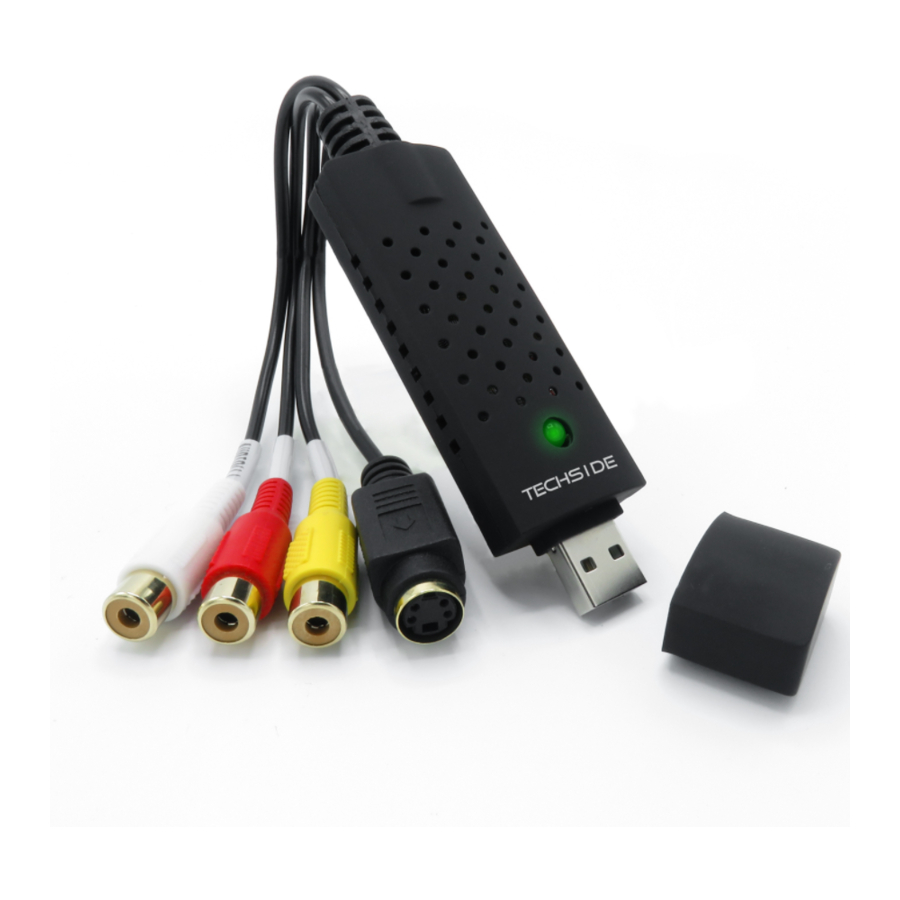
TechSide Easy Capture Bedienungsanleitung

Inhaltszusammenfassung für TechSide Easy Capture
- Seite 1 Easy Capture Manual Multi Language PAGES 17-31 PAGINE 1-16 PAGES 47-62 PÁGINAS 63-77 SEITEN 32-46 I TALIANO ENGLISH ESPANOLA DEU T SCH FRANCAIS...
-
Seite 32: Technische Daten
Mit der mitgelieferten Software können Sie die aufgenommenen Videos einfach auf Ihre Festplatte oder DVD übertragen. “TechSide EASY CAPTURE” enthält 2 “Honestech 2.5” - und “Honestech Vhs to DVD 2” -Software, mit der Sie Videos professionell konvertieren und dabei sehr einfach und schnell bleiben können. - Seite 33 Sie das Gerät wie in der Abbildung unten gezeigt an und stellen Sie den Schalter auf OUTPUT. Achtung: 1: Um TechSide EASY CAPTURE mit dem analogen Videogerät zu verbinden, müssen Sie das RCA-Kabel und das S-Video-Kabel erwerben. DEU T SCH 2: Sie müssen den Video / Audio-Scart-Adapter erwerben, wenn der Ausgang des Videoquellengeräts vom Scart-Typ ist.
-
Seite 34: Installation Der Hardware
Hinweis: Wenn Sie Antivirensoftware aktiviert haben, deaktivieren Sie diese während der Softwareinstal- lation. Legen Sie vor dem Anschließen von “TechSide EASY CAPTURE” an den Computer die “CD-ROM” in das CD-Laufwerk ein. Sobald dies erledigt ist, startet das Setup wie im Bild gezeigt. - Seite 35 Klicken Sie anschließend auf die Schaltfläche “Installieren”. Klicken Sie anschließend auf “Fertig stellen” und starten Sie den Computer neu. Jetzt müssen Sie überprüfen, ob die Treiber korrekt installiert sind. Schließen Sie das Gerät an den Computer an, gehen Sie zur Systemsteuerung und suchen Sie nach “Geräte-Manager”.Wenn Sie Windows 10 verwenden, klicken Sie auf “Audio-, Video- und Gamecontrol- ler”...
-
Seite 36: Installation Und Hilfe Für Honestech
3. Installation und Hilfe für Honestech 2.5: Kehren Sie zum Hauptbild zurück, wählen Sie “Honestech 2.5” und klicken Sie auf “Weiter”. Klicken Sie auf “Weiter” DEU T SCH... - Seite 37 Vor der Installation der Software können Sie den Speicherort des Zielordners auswählen. Klicken Sie an- schließend auf “Weiter”, um die Installation fortzusetzen. Klicken Sie auf “Fertig stellen”, um die Installation abzuschließen und starten Sie den Computer bei Be- darf neu. DEU T SCH...
-
Seite 38: Software-Konfiguration
4. Eingabe des Lizenzcodes: Es ist erforderlich, den Lizenzcode (auf der CD-ROM) einzugeben. 5. Software-Konfiguration: Um Ihr Video aufzunehmen, klicken Sie auf das Symbol “Honestech 2.5” auf dem Desktop und klicken Sie auf die Schraubenschlüssel-Schaltfläche unten, um auf das Einstellungsfeld zuzugreifen. Stellen Sie “Videoeingang”... - Seite 39 6. Erfassung: Um das Video aufzunehmen, schließen Sie das Aufnahmefenster und klicken Sie auf die rote Schaltfläche “ ”. Wenn Sie die Aufnahme beenden möchten, klicken Sie erneut auf dieselbe Schaltfläche. 7. Installation und Hilfe von Honestech VHS auf DVD 2: Kehren Sie zum Hauptbild zurück, und wählen Sie “Honestech VHS to DVD 2”.
- Seite 40 Vor der Installation der Software müssen Sie die Bedingungen der Lizenzvereinbarung akzeptieren und die Schaltfläche “Weiter” auswählen. Jetzt können Sie den Speicherort des Zielordners auswählen. Klicken Sie anschließend auf “Weiter”, um mit der Installation fortzufahren. Im nächsten Fenster wird das Installationsziel abgefragt. Klicken Sie auf die Schaltfläche “Weiter” und so- fort auf “Installieren”.
- Seite 41 Bestätigen Sie nach der Installation der Software mit “Fertig stellen”. Jetzt müssen Sie die Software “Honestech VHS to DVD 2.0” starten, die Sie über das Startmenü oder über das Desktopsymbol aufrufen können. DEU T SCH...
- Seite 42 Zu Beginn werden Sie aufgefordert, den Lizenzcode einzugeben, den Sie auf der CD finden. Klicken Sie nach dem Transkribieren auf die Schaltfläche “OK”, damit der Software-Lizenzschlüssel regis- triert werden kann. Um das Gerät richtig zu verwenden, wird empfohlen, den Computer neu zu starten. 8.
- Seite 43 Wählen Sie die richtige Quelle “Composite” (Weiß, Rot, Gelb) oder S Video und drücken Sie “Control” Geben Sie die richtige Codierung basierend auf dem geografischen Gebiet an. Bestätigen Sie anschließend die verwendete Schnittstelle durch Klicken auf die Schaltfläche “Ok”. Um das Video aufzunehmen, schließen Sie das Aufnahmefenster und klicken Sie auf die rote Schaltfläche “...
-
Seite 44: Audioeinstellungen In Der Windows 7-Vorschau
9. Audioeinstellungen in der Windows 7-Vorschau: Abhängig von der Version des Betriebssystems, den installierten Programmen und den vorgenommenen Einstellungen ist es möglich, dass in der Vorschau des Aufnahmeprogramms keine Audioausgabe erfolgt. Dies bezieht sich normalerweise nur auf die Vorschau. Infolgedessen enthalten aufgezeichnete Videos den gewünschten Audiokanal. - Seite 45 3. Gehen Sie zur Registerkarte “Abhören” und aktivieren Sie das Kontrollkästchen “Wiedergabe über dieses Gerät”. Bestätigen Sie anschließend die Änderung mit “Übernehmen” und schließen Sie das Fen- ster mit der Schaltfläche “OK” 4. Anschließend wird das in die Aufnahmekarte eingebettete Audio über die Lautsprecher oder Kopf- hörer wiedergegeben.
- Seite 46 Kann ich meine 8-mm-Videobänder mit EASY CAPTURE konvertieren? Ja, mit TechSide EASY CAPUTE können Sie fast alle Arten von Videos aufnehmen, bis Sie Ihr Vide owiedergabegerät über RCA- oder S-Video-Anschlüsse an das mitgelieferte Aufnahmegerät an schließen können.