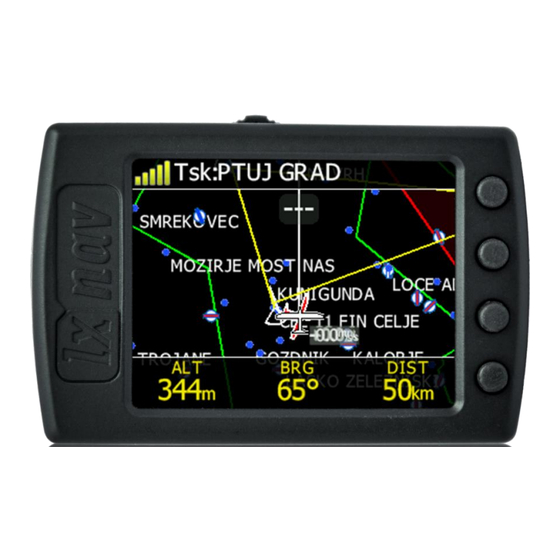
LXNAV FlarmView2 Bedienungsanleitung

Inhaltszusammenfassung für LXNAV FlarmView2
- Seite 1 FlarmView Version 2.60 LXNAV d.o.o. • Kidričeva 24, 3000 Celje, Slovenia • tel +386 592 33 400 fax +386 599 33 522 info@lxnav.com • www.lxnav.com LX Avionik, Im Rosengarten 5, D-97647 Hausen/Roth, Germany • tel +49 9779 85895-30 • support@lx-avionik.de...
-
Seite 2: Inhaltsverzeichnis
FlarmView² Version 2.60 April 2019 Wichtige Hinweise Garantiebestimmungen Packliste Grundlagen LXNAV FlarmView Übersicht Technische Daten Wipptaste Vier Drucktasten Bedienung Benutzereingaben 3.1.1 Drucktasten am FlarmView 3.1.2 Text Editor 3.1.3 Auswahlsteuerung 3.1.4 Auswahl der Linienbreite 3.1.5 Farbauswahl 3.1.6 Aktivierungsboxen 3.1.7 Schieberegler Normalbetrieb... - Seite 3 Flarm Warnung (Flarm Warning) Aufgabe eingeben Installation LXNAV FlarmView installieren Anschließen von LXNAV FlarmView 7.2.1 Anschlüsse und Verdrahtung 7.2.1.1 LXNAV FlarmView Anschluss (RJ11) 7.2.1.2 LXNAV FlarmView Anschlusskabel Flarmnet Update Firmware Update Aktualisierung der LXNAV FlarmView²Flash-Integrität fehlgeschlagen 32 Revision History Page 3 of 33...
-
Seite 4: Wichtige Hinweise
Some states do not allow the exclusion of incidental or consequential damages, so the above limitations may not apply to you. LXNAV retains the exclusive right to repair or replace the unit or software, or to offer a full refund of the purchase price, at its sole discretion. SUCH REMEDY SHALL BE YOUR SOLE AND EXCLUSIVE REMEDY FOR ANY BREACH OF WARRANTY. - Seite 5 FlarmView² Version 2.60 April 2019 To obtain warranty service, contacts your local LXNAV dealer or contact LXNAV directly. April 2018 © 2018 LXNAV. All rights reserved. Page 5 of 33...
-
Seite 6: Packliste
Bei der Lieferung bitte sofort das Paket auf eventuelle Beschädigungen prüfen und diese sofort beim Paketfahrer beanstanden, da sonst eine Abwicklung der Versicherung nicht möglich ist. Im Streitfall das Paket zurückgehen lassen!! Beim Auspacken bitte ebenfalls auf Beschädigungen und Vollständigkeit prüfen. LXNAV FlarmView FlarmView Verbindungskabel ... -
Seite 7: Grundlagen
FlarmView² Version 2.60 April 2019 Grundlagen 2.1 LXNAV FlarmView Übersicht LXNAV FlarmView dient als Flarm und ADS-B Verkehrsmonitor und Kollisionswarndisplay. Die FlarmNet Datenbasis ist vorinstalliert. Das 2’’ QVGA Display hat 320*240 RGB Pixel Auflösung und ist in der Sonne sehr gut ablesbar. Zur einfachen Bedienung sind beim FlarmView 4 Drucktaster am seitlichen Gehäuserand angebracht. -
Seite 8: Technische Daten
FlarmView² Version 2.60 April 2019 2.2 Technische Daten Hardware ARM M4 Core Prozessor 4GBytes Speicher solid state disc QVGA 320*240 Farbpixel TFT-Sonnenlicht lesbarer transreflektierender LCD Wipptaste und vier Drucktasten Schnittstelle USB-Schnittstelle (Massenspeichergerät) SD-Karte zum Datenaustausch ... -
Seite 9: Vier Drucktasten
FlarmView² Version 2.60 April 2019 2.4 Vier Drucktasten FlarmView verfügt über vier Drucktasten, die über eine dynamische Funktion verfügen. Die Funktion der einzelnen Tasten ist auf dem blauen Etikett neben der Taste beschrieben. Ein Etikett kann zwei Optionen haben, wobei die zweite Option auf dem Etikett rot markiert ist. -
Seite 10: Bedienung
Im Normalbetriebsmodus blinken bis zu vier LEDs oder der Bildschirm zeigt nur Daten an. 3.1 Benutzereingaben Das Interface des LXNAV FlarmView besteht aus vielen Dialogen, die verschiedene Eingabeverfahren verwenden. Diese sind so ausgelegt, daß die Eingabe von Namen, Parametern, usw. jeweils so einfach wie möglich erfolgen kann. Hier eine Übersicht der Eingabemethoden: •... -
Seite 11: Text Editor
FlarmView² Version 2.60 April 2019 Die beiden mittleren Tasten werden auf der Hauptseite zum Wählen der Flarmziele verwendet, man springt diese der Reihe nach an. Mit dem untersten Taster erreicht man eine Editierfunktion, mit der man das gewählte Ziel ansehen und editieren kann. 3.1.2 Text Editor Der Text Editor wird verwendet um einen alphanumerischen Wert einzugeben. -
Seite 12: Auswahl Der Linienbreite
FlarmView² Version 2.60 April 2019 3.1.4 Auswahl der Linienbreite Linienbreitefelder werden verwendet, um eine Linienbreite aus einer Liste vordefinierter Breiten auszuwählen. Verwenden Sie die Up/Down Tasten, um die entsprechende Breite auszuwählen. 3.1.5 Farbauswahl Farbauswahlfelder werden verwendet, um eine Farbe aus einer Liste vordefinierter Farben auszuwählen. -
Seite 13: Normalbetrieb
FlarmView² Version 2.60 April 2019 Mit Edit aktiviert man den gewünschten Schieberegler, mit den Up/Dow Tasten setzt man dann den Regler auf den gewünschten Wert. Bestätigen mit Ok. 3.2 Normalbetrieb Im normalen Betriebsmodus kann der Benutzer das FlarmView als einfache Navigation, Luftraumanzeige und Flarm-Radaranzeige verwenden. -
Seite 14: Arbeiten Mit Der Flarmview
FlarmView² Version 2.60 April 2019 Arbeiten mit der FlarmView 4.1 Struktur Das FlarmView verfügt über vier Modi: Info, Wegpunkt, Aufgabe und Setup. Info Flarm Waypoint Task Setup 4.2 Hauptradarschirm Der Hauptnavigationsbildschirm besteht aus einer Karte mit farbigem Luftraum, Wegpunkten oder Aufgabe mit Namen (abhängig davon, auf welcher Seite Sie sich gerade befinden). Die Statuszeile zeigt den Status des GPS an und zeigt den ausgewählten Wegpunkt an, zu dem Sie navigieren. -
Seite 15: Flarm Symbole
FlarmView² Version 2.60 April 2019 Die Flarm-Identifikation ist eine 6-stellige Hexadezimalzahl, die verwendet werden kann, um jedes Ziel zu identifizieren. Der GPS-Status zeigt den Status des GPS-Empfängers vom Flarm an. Die Anzahl der farblichen Balken zählt die Anzahl der Satelliten, die der GPS-Empfänger empfängt. Grüne Balken zeigen den GPS 3D-Status an und Gelb bedeutet GPS 2D. -
Seite 16: Flarm-Bildschirm
FlarmView² Version 2.60 April 2019 4.4 Flarm-Bildschirm Eine Auswahl von Flammenzielen und Vergrößern / Verkleinern ist verfügbar. Wenn das FlarmView mit einem PowerFlarm verbunden ist, kann auch PCAS-Verkehr angezeigt werden. 4.5 Wegpunkt Bildschirm (Wpt) In diesem Bildschirm kann der Pilot zu einem ausgewählten (Select) Wegpunkt navigieren. Einen Wegpunkt aus einer geöffneten CUP-Datei auswählen oder einen landbaren Wegpunkt aus der Liste Near auswählen CTR Luftraum... -
Seite 17: Setup Menu
FlarmView² Version 2.60 April 2019 4.7 Setup Menu Wichtig: alle Einstellungen werden auf der SD-Karte gespeichert, ist diese nicht im Gerät, werden default Einstellungen geladen. 4.7.1 Display In diesem Menü kann die Helligkeit (Brightness) der Anzeige nach Drücken der EDIT- Taste eingestellt werden. -
Seite 18: Wegpunkte (Wayponints)
FlarmView² Version 2.60 April 2019 4.7.2.3 Wegpunkte (Wayponints) Der Benutzer kann die folgenden Einstellungen definieren: Aktivieren Sie die Wegpunktanzeige (Show Waypoints – Enabled aktivieren) Zeichenlänge (Label length) (von keinem bis zu allen Zeichen) Beschriftungsschriftgröße (Label font size)(16px, 18px and 24px) ... -
Seite 19: Warnungen (Warnings)
FlarmView² Version 2.60 April 2019 4.7.3 Warnungen (Warnings) Warnungen können in drei verschiedenen Stufen aktiviert werden (Niedrig-low, Wichtig- important und Dringend-urgent). Auch ungerichtete Transpondersignale können angezeigt werden (PCAS ungerichtet, A/C Mode). Ebenso kann die Entfernung des ungerichteten Signals angezeigt werden. Ist der A/C Mode ausgeschaltet, kann auch keine Entfernung gewählt werden Die Warnungen sind in drei Stufen eingeteilt (Einzelheiten finden Sie unter www.flarm.com im Flarm-Handbuch). -
Seite 20: Hardware
FlarmView² Version 2.60 April 2019 Bei der Verwendung von Parametern in der Zone können alle Arten der Zonen beschrieben werden. Angle12 definiert die Orientierung in der Zone. Verfügbare Werte für Richtung (Direction) sind: Symmetrisch (Symmetric): Ist die häufigste Auswahl für den Wendepunkt. ... -
Seite 21: Kommunikation (Communication)
FlarmView² Version 2.60 April 2019 4.7.5.1 Kommunikation (Communication) Im Kommunikationsmenü können Sie die Baudrate des externen Ports einstellen. Flarm- Geräte arbeiten normalerweise mit 19200 Bit / s. 4.7.5.2 Akustik (Sounds) In diesem Menü können verschiedene Einstellungen für Akustik eingestellt werden, um die Systemakustik und Flarm-Warnungen zu aktivieren 4.7.5.3 NMEA Test (NMEA test) In diesem Menü... -
Seite 22: Dateien (Files)
FlarmView² Version 2.60 April 2019 4.7.7 Dateien (Files) In diesem Menü können Benutzer Dateien herunterladen und hochladen. 4.7.7.1 Flugdaten herunterladen Mit FlarmView kann der Benutzer Flüge vom Flarm über FlarmView auf die SD-Karte im FlarmView herunterladen 4.7.7.2 IGC zu KML FlarmView kann die IGC-Datei in KML konvertieren, die für Google Earth-Software verwendet werden kann. -
Seite 23: Wegpunkte (Waypoints)
FlarmView² Version 2.60 April 2019 4.7.7.3 Wegpunkte (Waypoints) Das FlarmView unterstützt das CUP-Dateiformat für Wegpunkte. Es gibt keine Einschränkung hinsichtlich der Dateigröße oder der Anzahl der Wegpunkte. Je kleiner der Wegpunkt ist, desto schneller arbeitet die FlarmView Anzeige. 4.7.7.4 Lufträume (Airspaces) Das CUB-Dateiformat für den Luftraum wird unterstützt. -
Seite 24: Passwort (Password)
FlarmView² Version 2.60 April 2019 4.7.9 Passwort (Password) Es gibt mehrere Passwörter, die spezifische Prozeduren ausführen, wie unten aufgeführt: 00666 Setzt alle Einstellungen von FlarmView auf die Werkseinstellung zurück 99999 Löscht alle Daten auf dem Flarm-Gerät 30000 Löscht die Flarmnet-Benutzerdatei auf FlarmView 4.7.10 Über (About) Unter dem Menü... -
Seite 25: Flarmview 2 Benutzen
FlarmView² Version 2.60 April 2019 FlarmView Benutzen FlarmView kann Flarm und PCAS-Verkehr auf der Karte oder auf dem Radarbildschirm anzeigen. Der Radarbildschirm ist nur sichtbar, wenn FlarmView Flarm erkennt. Bei einer Kollisionswarnung wird sofort ein weiterer Bildschirm mit der Richtung der Bedrohung angezeigt. -
Seite 26: Flarm Warnung (Flarm Warning)
FlarmView² Version 2.60 April 2019 5.2 Flarm Warnung (Flarm Warning) Nachfolgend finden Sie Warnungen, die für Flarm-, PCAS- und Hinderniswarnungen angezeigt werden. Flarm PCAS Hindernis Der Bildschirm zeigt die relative Position der Bedrohung an. Im ersten Bild nähern sich zwei Flugzeuge von links in der gleichen Höhe und einer von hinten rechts. -
Seite 27: Aufgabe Eingeben
FlarmView² Version 2.60 April 2019 Aufgabe eingeben Auf der Seite Aufgabe (Tsk) kann der Benutzer die Aufgabe eingeben oder bearbeiten. Wegpunkte können aus der aktiven Wegpunktdatei in eine Aufgabe geladen werden. Um eine Aufgabe zu programmieren drücken Sie auf eine der vier Tasten und danach auf Edit. - Seite 28 FlarmView² Version 2.60 April 2019 Um einen Wegpunkt einzufügen, drücken Sie kurz auf die Ins. und um einen Wegpunkt zu löschen, halten Sie eine Sekunde lang gedrückt Jedem Wegpunkt kann eine benutzerdefinierte Zone oder ein Bereich zugewiesen werden. Diese Bereiche können durch Drücken der Zone-Taste geändert werden Page 28 of 33...
-
Seite 29: Installation
Ausschnitt ist sehr einfach. Ein quadratisches Loch mit den Abmessungen 14 mm x 15 mm muss geschnitten werden. Ziehen Sie den Schutzfilm ab und kleben Sie das FlarmView auf die Instrumententafel. 7.2 Anschließen von LXNAV FlarmView FlarmView kann mit dem FlarmView Kabel an ein beliebiges Flarm oder ADS-B-Gerät angeschlossen werden. -
Seite 30: Lxnav Flarmview Anschlusskabel
April 2019 Pin Nummer Beschreibung (Power Eingang) 12VDC (Bei Version 2) (Power Eingang) 3.3VDC (Bei Version 1) Dateneingang in RS232 – RxD Datenausgang in RS232 – TxD 7.2.1.2 LXNAV FlarmView Anschlusskabel Auch erhältlich mit RJ45 - RJ12 Page 30 of 33... -
Seite 31: Flarmnet Update
Flarmnet Update Die FlarmNet Datenbank kann leicht upgedatet werden. Besuchen Sie die Website http://www.flarmnet.org Laden Sie die Datei für LXNAV (LX8000, LX8080, LX9000) herunter oder verwenden Sie folgenden Link: http://www.flarmnet.org/files/lxfile.php Die FLN-Typ-Datei wird heruntergeladen. Kopieren Sie die Datei flarm.fln auf die SD-Karte vom FlarmView... -
Seite 32: Firmware Update
FlarmView² Version 2.60 April 2019 Firmware Update Firmwareupdates für das LXNAV FlarmView können leicht durchgeführt werden. Bitte besuchen Sie hin und wieder unsere Website, um nach verfügbaren Updates zu sehen (www.lxnav.com, www.lx-avionik.de). Dort können Sie sich auch in einen Newsletter eintragen, der Sie direkt per e-mail informiert. -
Seite 33: Revision History
Updated ch.4.7.3 July 2017 Added chapter 0 April 2018 Updated chapter 4.7.3 LXNAV d.o.o. • Kidričeva 24a, 3000 Celje, Slovenia • tel +386 592 33 400 fax +386 599 33 522 • info@lxnav.com www.lxnav.com LX Avionik, Im Rosengarten 5, D-97647 Hausen/Roth, Germany • tel +49 9779 85895-30 •...