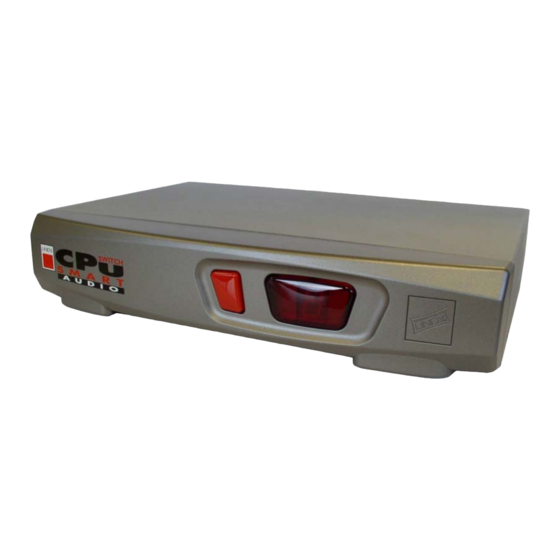
Lindy 32400 Benutzerhandbuch
Cpu switch smart audio
Inhaltsverzeichnis
Verfügbare Sprachen
Verfügbare Sprachen
Quicklinks
User Manual
Benutzerhandbuch
Manuel Utilisateur
Manuale d'uso
© LINDY ELECTRONICS LIMITED & LINDY-ELEKTRONIK GMBH - FIRST EDITION (Dec 2004)
Downloaded from
www.Manualslib.com
CPU Switch Smart Audio
LINDY No. 32400
LINDY No. 32402
LINDY No. 32343
LINDY No. 32345
www.lindy.com
manuals search engine
4 Port Version VGA & PS/2
2 Port Version VGA & PS/2
4 Port Version DVI & PS/2
2 Port Version DVI & PS/2
English
Deutsch
Français
Italiano
Inhaltsverzeichnis

Verwandte Anleitungen für Lindy 32400


Inhaltszusammenfassung für Lindy 32400
-
Seite 11: Benutzerhandbuch
Möglichkeiten im folgenden Teil des Handbuches Einführung Herzlichen Dank für den Kauf des LINDY CPU Switch Smart Audio. Wir sind überzeugt, dass Sie eine gute Wahl getroffen haben und mit diesem Gerät zufrieden sein werden. Es gehört am Markt zu den KVM-Umschaltern mit der umfangreichsten und besten Unterstützung für eine Vielzahl von Maus- und Tasturtypen mit Ihren vielfältigen Sonderfunktionen. - Seite 12 Benutzerhandbuch Deutsch Dieser KVM-Umschalter unterstützt PS/2 Maus- und Tasturanschlüsse. Bei LINDY finden Sie ebenfalls Modelle mit Unterstützung für USB Anschlüsse. Er unterstützt darüber hinaus das Umschalten auch von Stereo-Lautsprechern sowie von Mikrofonen. Der Umschalter ist kompatibel mit den meisten am Markt weit verbreiteten Mäusen und Tastaturen, einschließlich von 3D/4D/5D Mäusen mit bis zu zwei Scrollrädern und 5 oder mehr Tasten.
-
Seite 13: Lieferumfang
Benutzerhandbuch Deutsch Lieferumfang CPU Switch Smart Audio (2 oder 4 Port, VGA oder DVI,) 2m KVM+Audiokabel (2 oder 4 Stück, modellabhängig) Bitte beachten Sie, dass dies speziell designte KVM+Audiokabel sind, die auf der CPU Switch Seite die Signale für Lautsprecher und Mikrofon durch die PS/2-Stecker mit durchführen. -
Seite 14: Bedienung Des Cpu Switch Smart Audio
Benutzerhandbuch Deutsch Installation Hinweis: Schalten Sie alle Rechner aus bevor Sie die Kabel anschließen! 1. Verbinden Sie die beiliegenden KVM+Audiokabel mit den Computeranschlüssen für Maus, Tastatur sowie Monitor und bei Bedarf für Lautsprecher und Mikrofon an jedem anzuschließenden Computer. 2. Schließen Sie die KVM+Audiokabel an die Computerports am Switch an. 3. - Seite 15 1. Das Updateprogramm muss von einem Windows PC an Port 1 gestartet werden. 2. Bitte kontaktieren Sie den Techniksupport von LINDY via Email (info@lindy.com) um ggf. eine neuere Firmware zu erhalten. Erwägen Sie dies nur wenn Sie Probleme mit dem Switch haben und der LINDY Techniksupport Ihnen zum Update der Firmware rät.
- Seite 16 Benutzerhandbuch Deutsch 4. Das folgende Fenster wird geöffnet. Klicken Sie OK und booten Sie den Rechner neu 5. Wenn Ihr Rechner wieder hochgefahren ist, klicken Sie START > PROGRAMME > KVMDLOAD um das Upgrade-Programm zu starten. 6. Ein Fenster öffnet sich und fragt nach dm Speicherort der neuen Firmware. Klicken Sie auf Browse/Durchsuchen und wählen Sie das Verzeichnis des Firmware Files.
-
Seite 17: Hilfe Bei Problemen
Tipps und Tastatur-Hotkeys. 5. Lässt sich das Problem auch dadurch nicht lösen so kontaktieren Sie bitte Ihren Händler oder den LINDY-Support. Die Computer booten korrekt aber die Tastatur funktioniert nicht: 1. Stellen Sie sicher, dass nicht die PS/2 Stecker von Maus und Tastatur untereinander am Rechner und am CPU Switch vertauscht sind! 2. -
Seite 18: Optionales Zubehör
Adapter, es gibt viele verschiedene Adaptermodelle am Markt! 4. Wegen der Unterstützung für nicht standardkonforme PS/2 Mäuse sowie nicht voll Microsoft kompatible Mäuse kontaktieren Sie bitte LINDY ob eine Firmware Update zur Unterstützung dieser Funktionen vorliegt. Falls Ihre 3/4/5 Tasten-Maus nur wie eine 2 Tasten-Maus funktioniert: Versuchen die vollen Mausfunktionen über folgenden Tastaturhotkey zu aktivieren:...