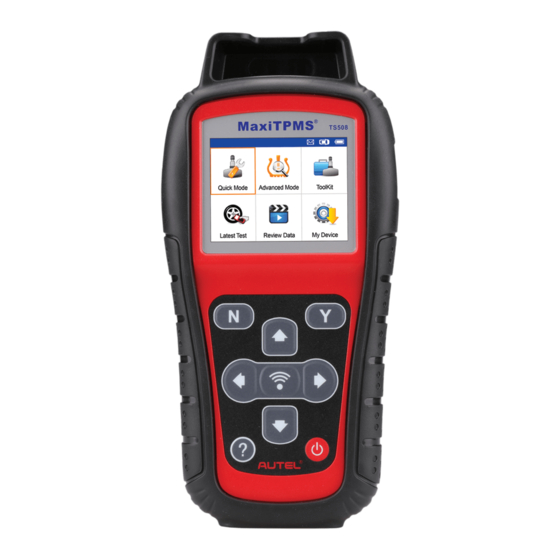
Autel TS508 Erste Schritte

Verwandte Anleitungen für Autel TS508

Inhaltszusammenfassung für Autel TS508
- Seite 1 Autel TS508 mit OBDII ERSTE SCHRIT TE BENUTZERKONTO SOFTWARE UPDATE SPRACHE AUF DEUTSCH NACH UPLOAD www.rarepar.com...
-
Seite 2: Gerät Auspacken
Gerät auspacken www.rarepar.com... -
Seite 3: Registrierung Bei Autel
Registrierung bei Autel http//pro.autel.com Im Browser eingeben www.rarepar.com... - Seite 4 Startseite www.rarepar.com...
- Seite 5 ID anlegen Ihre Email-Adresse angeben „Auf Verifizierungscode anfordern“ klicken www.rarepar.com...
- Seite 6 Emailkonto abrufen www.rarepar.com...
-
Seite 7: Verifizierungscode Aus Email Eingeben
Verifizierungscode aus Email eingeben www.rarepar.com... -
Seite 8: Kennwort Eingeben
Kennwort eingeben www.rarepar.com... -
Seite 9: Felder Ausfüllen Und Autel-Id Anlegen
Felder ausfüllen und Autel-ID anlegen www.rarepar.com... -
Seite 10: Danach Einloggen
Danach einloggen www.rarepar.com... - Seite 11 Achtung: Hier muss Ihre Email stehen www.rarepar.com...
-
Seite 12: Das Autel Ts508 Registrieren
Das Autel TS508 registrieren Siehe nächste Seiten www.rarepar.com... - Seite 13 Fotos zur Seriennummer + Passwort Mit rotem Knopf einschalten Mit Pfeiltasten zu „My Device“ Mit Pfeiltasten zu „3. Informazioni su“ steuern und „Y“ klicken steuern und „Y“ klicken www.rarepar.com...
-
Seite 14: Seriennummer Und Passwort Eintragen
Seriennummer und Passwort eintragen www.rarepar.com... - Seite 15 1. Schritt ist fertig mit „Abmelden“ Fenster schliessen www.rarepar.com...
- Seite 16 2. Schritt Software Update http//www.autel.com Im Browser eingeben www.rarepar.com...
- Seite 17 Warnhinweis könnte erscheinen? Auf „ERWEITERT“ klicken www.rarepar.com...
- Seite 18 Warnhinweis bitte übergehen Dort klicken www.rarepar.com...
- Seite 19 Auf „Sign in“ klicken www.rarepar.com...
- Seite 20 Mit den vorherigen Daten anmelden www.rarepar.com...
- Seite 21 Startbildschirm Auf „PC Suite“ klicken für Software Update www.rarepar.com...
- Seite 22 Für Windows PC Für MAC PC „Download“ klicken www.rarepar.com...
-
Seite 23: Installation Auf Englisch Us
Installation auf englisch US Heruntergeladene Datei ausführen www.rarepar.com... - Seite 24 Während der Installation wird häufiger nachgefragt: „Diese Software installieren“ klicken bis fertig installiert ist Programm starten www.rarepar.com...
- Seite 25 Jetzt muss der TS508 per USB mit dem PC verbunden werden und gestartet werden www.rarepar.com...
-
Seite 26: Verbindung Herstellen
Verbindung herstellen Wieder auf unten rechts „My Device“ mit den Pfeiltasten und dann „Y“ Dann auf „1. Aggiorna“ klicken www.rarepar.com... - Seite 27 Am PC: Verbindung hergestellt „YES“ klicken TS508 ist auch im Update Modus www.rarepar.com...
- Seite 28 „Update“ starten www.rarepar.com...
- Seite 29 Update läuft www.rarepar.com...
- Seite 30 Update fertig – USB Kabel entfernen www.rarepar.com...
-
Seite 31: Sprache Auf Deutsch Einstellen
3. Sprache auf DEUTSCH einstellen Wieder auf „My Device“ Dann auf „2. Setting“ mit „Y“ Dann auf „2. Language“ mit „Y“ www.rarepar.com... - Seite 32 Sprache auswählen und „Y“ klicken Danach mi „N“ wieder zurück ins Hauptmenü www.rarepar.com...