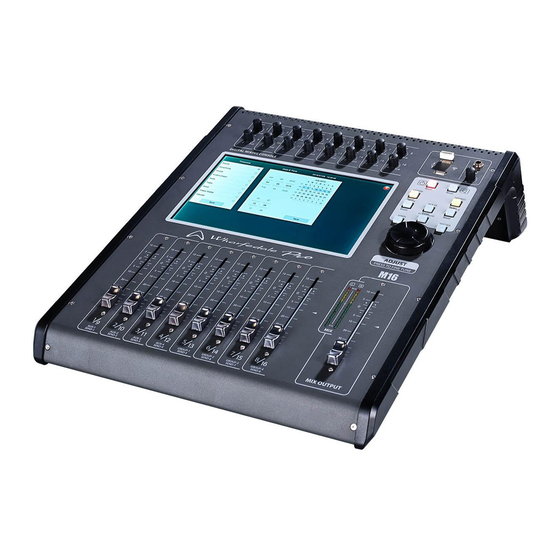
Wharfedale Pro M16 Bedienungsanleitung
Inhaltsverzeichnis
Quicklinks
Inhaltsverzeichnis

Inhaltszusammenfassung für Wharfedale Pro M16
- Seite 1 Digitale Mixing Console BEDIENUNGSANLEITUNG Seite 1 Digitale Mixing Console – M16...
-
Seite 2: Inhaltsverzeichnis
Setup – WIFI ......................... Setup – Scene ........................Setup – Multimedia …......................Setup – FX Assign ........................ Setup – Define Layer ......................FX - Modulation …........................FX - Delay ..........................FX GEQ ..........................Kontaktadressen ........................Seite 2 Digitale Mixing Console M16... -
Seite 3: Einführung
Bedienungsanleitung Digitale Mixing Console M16 Einführung Der M16 Mixer ist eine einzigartige und innovative multifunktionale digitale Mixing Konsole mit vielen Vor- teilen, wie zum Beispiel geringe Größe, leichtes Gewicht, intuitive und einfache Bedienung, benutzer- freundliche Schnittstelle und hervorragender Touch-Screen. Die erstklassige Hardware-Konfiguration verwendet industrielle Fließkomma SHARC Datenverarbeitung der 4. - Seite 4 12. Stellen Sie den PAN Wert des Kanals ein, um ihn zwischen dem linken und rechten Ausgang zu ver- schieben. 13. Stellen Sie den Fader-Pegel so lange ein, bis der Ton Ihren Vorstellungen entspricht. Seite 4 Digitale Mixing Console M16...
-
Seite 5: Häufig Verwendete Anschlüsse
Bedienungsanleitung Digitale Mixing Console M16 Häufig verwendete Anschlüsse Seite 5 Digitale Mixing Console M16... -
Seite 6: Vorderseite
5. Anzeigebildschirm: 10,1“ 1280 x 800 Pixel IPS Touchscreen. 6. Drehregler: Ein Multifunktions-Drehregler steuert die gewählten Parameter. 7. 100 mm Motorisierte Fader. 8. Master Ausgang Motorisierter Fader: Der Fader für den Haupt Ausgang stelle die Lautstärke des Master Outputs ein. Seite 6 Digitale Mixing Console M16... -
Seite 7: Rückseite
Bedienungsanleitung Digitale Mixing Console M16 Rückseite 1. RS232: Senden und Empfangen von Steuersignalen über den seriellen Anschluss durch das Stan- dardprotokoll gemäß RS232. 2. Netzanschluss: 24 V Netzteil-Schnittstelle. Verwenden Sie stets den ab Werk mitgelieferten Netz- adapter. 3. Output (Ausgang): Alle Ausgänge sind symmetrische XLR Ausgänge. Die Stecker 7 & 8 sind werks- seitig als Hauptausgänge unter der Bezeichnung „links und rechts“... - Seite 8 Bedienungsanleitung Digitale Mixing Console Signalfluss Seite 8 Digitale Mixing Console M16...
-
Seite 9: Technische Daten 1
Bedienungsanleitung Digitale Mixing Console M16 Technische Daten 1 Mikrofoneingänge 16 Eingangskanäle (symmetrisch) Mikrofoneingangsbuchen 16 XLR und 4 COMBO Eingänge Eingangsimpedanz XLR 3 kΩ Frequenzgang 20 Hz. bis 20 kHz. (+/- 0,5 dB) Mikrofon- Maximaler Eingangspegel + 20 dBu (symmetrisch) Eingänge Signal/Rauschverhältnis... -
Seite 10: Technische Daten 2
Leistungsaufnahme 50 W Hardware Abmessungen in mm (T x B x H) 504 x 379 x 136 Gewicht Netto: 6,6 kp Brutto: 9 kp Mitgeliefertes Zubehör WIFI USB Adapter / Bedienungsanleitung Netzteil / Netzkabel Seite 10 Digitale Mixing Console M16... -
Seite 11: Abmessungen
Bedienungsanleitung Digitale Mixing Console M16 Abmessungen MIC Kanal 1. Mikrofoneingangsbereich: Zeigt für die aktuellen Eingange Link, Gain Wert, Phantomspeisung, Phase, Delay und Effekteinstellung. 2. PEQ: Zeigt die Parameterkurve und den Schalterstatus des 4-Band Parametri- schen Equalizers. 3. Dynamik: Zeigt den Betriebsstatus einschließlich Threshold und Kompressor. -
Seite 12: Mic - Edit 1
- Antippen, um zu wählen und den physischen Drehregler oder den On-Screen Fader auf der rechten Seite verwenden, um den Wert für Pan einzustellen. 4.5. Rename - Antippen, um einen neuen Namen für den Kanal einzugeben. 4.6. Seite 12 Digitale Mixing Console M16... -
Seite 13: Mic - Edit 2
Bedienungsanleitung Digitale Mixing Console M16 MIC – Edit 2 FX/GEQ Insert 5.1. - Dieser Bereich zeigt die Optionen, um den Effektmodul einzuschleifen. Einschleifen des Effektmoduls in den aktuellen Kanal vor dem Equalizer, und es darf nur ein Effektmodul in den Eingangskanal geschleift werden. -
Seite 14: Mic - Eq
Drücken Sie diese Flat Taste, um die Graph Einstellung in die gerade Position zurück zu versetzen. Die Voreinstellung ist Off. 7. EQ Library (Bibliothek) Drücken Sie den nach unten weisenden Pfeil, um die gespeicherte EQ Bibliothek aufzurufen und in die Setup Seite der EQ Bibliothek zu gelangen. Seite 14 Digitale Mixing Console M16... -
Seite 15: Mic - Eq Bibliothek
Bedienungsanleitung Digitale Mixing Console M16 MIC – EQ Bibliothek EQ Library Seite: Diese Seite enthält eine Liste der Funktionen und Dateien fü die PEQ Bibliothek. 1. EQ Bibliothek Dateiliste Die EQ Bibliothek enthält die Se- riennummer, Auswahl, Namen und die Zeit der Entstehung/des Up- grades. -
Seite 16: Mic - Kompressor
Klicken Sie auf diese Drop-Down Taste, um den Seitenkanal aus der Liste auszuwählen. Der Benutzer kann für den Seitenkanal Pre oder Post EQ Kanal Einstellungen wählen. 4. Kompressor Library (Bibliothek) Verwendet die gleiche Bedienung wie bei die EQ Bibliothek. Seite 16 Digitale Mixing Console M16... -
Seite 17: System
Bedienungsanleitung Digitale Mixing Console M16 System 1. Scene - Zeigt den ak- tuellen Szenennamen, Datum und Zeit. 2. Systeminformation Zeigt die IP Adrese des Mixers und die aktuelle Softwareversion an. 3. Oszillator - System- test und –Kalibration mit Hilfe des Oszilla tors. -
Seite 18: Setup - Wifi
Passwort, um den AP/Hotspot zu konfigurieren. iPAD Einstellung 1. Laden Sie die Wharfedale Pro M16 App vom iPad OS App Store herunter. 2. Vergewissern Sie sich, dass das iPad mit dem selben Netzwerk verbunden ist wie in der Mixer- Einstellung festgelegt –... -
Seite 19: Setup - Scene
Bedienungsanleitung Digitale Mixing Console M16 Setup - Scene Scenen Seite 1. Scenenliste – Die Szenenliste enthält Seriennummer, Auswahl, Erstellungs- oder Updatedatum Tippen Sie auf die Liste, um die Szene auszuwählen. 2. Szenen Funktionsmodul 2.1. Delete (Löschen) – Ist eine Szene ausgewählt, dann tippen Sie auf die Delete Taste, um sie zu löschen. -
Seite 20: Setup - Multimedia
4.1. Zurück – Geht zurück zum letzten Audiotitel. 4.2. Nächster – Geht zum nächsten Audiotitel. 4.3. Wiedergabe/Pause – Startet/Unterbricht die Wiedergabe. 4.4. Shuffle – Zufallswiedergabe von einer Liste. 4.5. Aufnahme – Startet die Aufzeichnung. Seite 20 Digitale Mixing Console M16... -
Seite 21: Setup - Fx Zuordnung
Bedienungsanleitung Digitale Mixing Console M16 Setup – FX Zuordnung FX Zuweisung Diese Seite erlaubt es dem Benutzer, den FX- oder GE! Modul schnell den Eingängen oder dem Ausgang zuzuweisen, ohne dabei von Kanal zu Kanal gehen zu müssen. 1. Zuweisungstyp Konfiguration von FX, Ausgangs Patch, Benut- zerebene oder Mute Gruppe. -
Seite 22: Setup - Definiton Einer Ebene
Bedienungsanleitung Digitale Mixing Console Setup – Definiton einer Ebene Das M16 System bietet die Option einer benutzerdefinierbaren Ebe- ne, um dem Benutzer die Möglich- keit zu geben, eine Seite mit 8 Ka- nälen einzurichten. Diese benut- zerdefinierte Ebene kann aus ei- ner Kombination von Eingängen... -
Seite 23: Fx - Modulation
Bedienungsanleitung Digitale Mixing Console M16 FX - Modulation FX Navigation – Ändert auf Modulation 1, 2, Delay 1, 2, Reverb 1, 2 oder GEQ 1, 2. FX Bibliothek – Klicken Sie auf dieses Drop Down Menü, um die FX Bibliotheksseite anzuzeigen. -
Seite 24: Fx - Delay
2. Andere Parameter 2.1. Einstellung Dry oder Wet. Der FX wird auf Dry oder Wet eingestellt. Der Bereich reicht von 0 bis 100. 2.2. Speed (Geschwindigkeit) – Die Ge- schwindigkeit. Bereich von 0% bis 100%. Seite 24 Digitale Mixing Console M16... -
Seite 25: Band Geq Auswahl Taste
Bedienungsanleitung Digitale Mixing Console M16 FX – GEQ (grafischer Equalizer) 1. Der Pegel ist für alle Fre- quenzen ab Werk auf 0 dB ein- gestellt. Verwenden Sie entwe- der den Bildschirmfader oder den Fader des Mixers, um den gewünschten Wert einzustellen. -
Seite 26: Kontaktadressen
IAG House, 13/14 Glebe Road, Huntington, Cambridgeshire, PE29 7DL, UK www.wharfedalepro.com Wharfedale Professional behält sich das Recht vor, Produktänderungen ohne vorherige Information vor- zunehmen. Alle Rechte liegen bei © 2019 Wharfedale Pro. Wharfedale Pro ist ein Mitglied der IAG Gruppe. Seite 26...