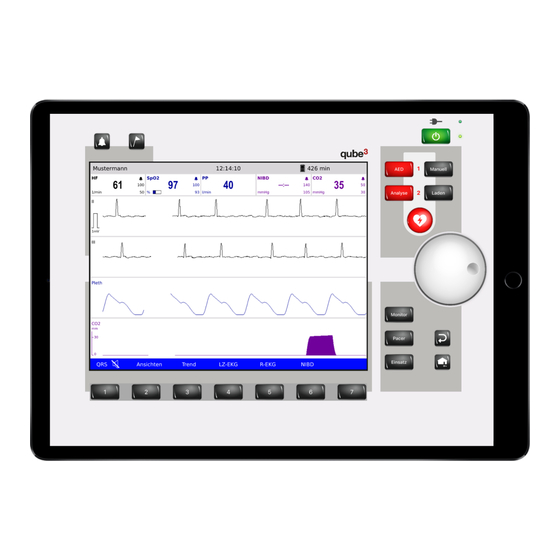
SKILLQUBE Qube3 Anleitung
Patienten-simulationssystem
Inhaltsverzeichnis

Inhaltszusammenfassung für SKILLQUBE Qube3
- Seite 1 Anleitung qube -Monitor Version 1.1.0...
-
Seite 2: Inhaltsverzeichnis
Inhalt Einführung Monitor Software Installation und Updates W-Lan Einstellen Software öffnen System verbinden Funktion und Tastenbelegung Seite 2... -
Seite 3: Einführung
Software, made in Germany & Switzerland auf Basis von jahrelangen Erfahrungswerten und hunderten Von reiner Wissensvermittlung, dem Erlernen von Skills, Rückmeldungen aus der Praxis hat Skillqube mit dem Trainieren richtige Entscheidungen zu treffen, über seinem Kooperationspartnern ein hochfunktionales Team- Simulationen und Trainings bis hin zu der Simulationssystem entwickelt, das dabei hilft, Vermittlung von präklinischen und klinischen... -
Seite 4: Installation Und Updates
qube Monitor Installation und Updates Die Installation der Software wird über den Apple App-Store durchgeführt. Sie können die Software dort ganz einfach unter dem Stichwort qub oder Corpuls finden. Um die Software installieren zu können benötigen Sie eine Apple ID und das zugehörige Passwort. -
Seite 5: W-Lan Einstellen
qube Monitor W-Lan einstellen 1. Wählen Sie auf Ihrem Home-Bildschirm "Einstellungen" > "WLAN". 2. Aktivieren Sie "WLAN". Ihr Gerät sucht nun automatisch nach verfügbaren WLAN- Netzwerken. 3. Tippen Sie auf den Namen des WLAN- Netzwerks, mit dem Sie Ihr Gerät verbinden möchten. -
Seite 6: Software Öffnen
qube Monitor Software öffnen Wenn Sie die Software geöffnet haben und diese noch mit keinem Controller verbunden ist, läuft ein Demomodus, in dem Sie alle Funktionen der Software nutzen können. So können sich die Teilnehmer problemlos mit der Funktionalität des Gerätes vertraut machen und verschiedene Dinge ausprobieren. -
Seite 7: System Verbinden
qube Monitor System verbinden Ist ein Controller online und möchte sich mit dem Monitor verbinden, wird eine entsprechende Push Nachricht angezeigt, welche um Bestätigung bittet. Wird Verbinden gedrückt, verbindet sich das Monitor iPad automatisch mit dem Controller iPad. Sollte die Verbindung mal verloren gehen, wird diese in der Regel wieder Automatisch hergestellt. -
Seite 8: Funktion Und Tastenbelegung
qube Monitor Funktionen und Tastenbelegung Ansichten Mit dem Betätigen der QRS-Taste (1) stellen Sie die Lautstärke des Mit dem Betätigen der Ansichten-Taste (2) können Sie aktuell Gerätes um. Sie können Stufenweise die Lautstärke anpassen von 0 zwischen 4 verschiedenen Ansichten wechseln. Diese sind durch bis 10 den JugDial anschließend anpassbar. - Seite 9 qube Monitor Funktionen und Tastenbelegung JogDail Pacer Mit dem Betätigen der Pacer-Taste öffnen Sie das Pacer-Menü und Durch das Bewegen des JogDial können Sie über alle Ableitungen können einstellen, mit welcher Frequenz und welcher Intensität der scrollen. Durch das drücken des JogDial rufen Sie die Option auf, zwischen den Ableitungen zu wechseln.
- Seite 10 Confidential This document is strictly confidential to Skillqube GmbH and ist distribution partners. It may contain information that is covered by legal, professional or other privilege. If your are not the intended addressee, you must not use, disclose or copy this document except with the prior written authorisation of Skillqube. Skillqube makes no representation to any third party as to the...