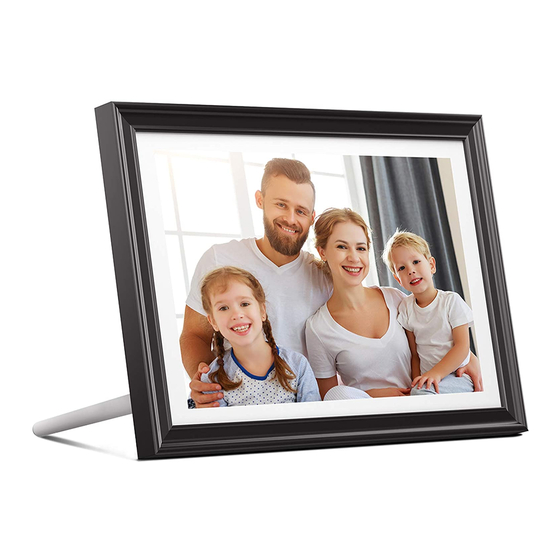
Dragon Touch Classic 10 Bedienungsanleitung
Wi-fi cloud photo frame
Verfügbare Sprachen
Verfügbare Sprachen
Inhaltsverzeichnis
Kapitel
Inhaltsverzeichnis

Verwandte Anleitungen für Dragon Touch Classic 10


Inhaltszusammenfassung für Dragon Touch Classic 10
- Seite 2 CONTENTS 01 - 17 18 - 34 V1.3...
- Seite 12 Deutsch INHALT Lieferumfang Die Eigenschaften der Bilderrahmen Anfangen Ourphoto App Ihren Rahmen verbinden Fotos und Videos hochladen Fotos und Videos löschen Hauptmenü Kontaktiere uns...
-
Seite 13: Lieferumfang
LIEFERUMFANG Dragon Touch 10 Zoll Halterung Netzteil mit Netzkabel Digitaler Bilderrahmen Quick Start Guide Wi-Fi Cloud Photo Frame Classic 10 Schnellstartanleitung USB-Datenkabel DIE EIGENSCHAFTEN DER BILDERRAHMEN 10.1 Zoll IPS-Touchscreen Ein- / Ausschalter Loch für Wandmontage Lautsprecher Slot für Sicherheitsschloss Halterungsanschluss SD-Kartensteckplatz 3.5 mm Kopfhöreranschluss... -
Seite 14: Einführung
Sie bei Bedarf das Kennwort ein. Wenn Ihr WiFi-Netzwerk nicht in der Liste enthalten ist, bewegen Sie den Rahmen näher an den Router, warten Sie einige Sekunden und überprüfen Sie ihn erneut. Hinweis: Classic 10 Digitaler Bilderrahmen kompatibel nur mit 2.4 GHz-WLAN. OURPHOTO APP 1. Die OurPhoto App herunterladen Laden Sie die OurPhoto-App herunter und installieren Sie sie auf Ihrem Smartphone oder Tablet, indem Sie OurPhoto im App Store oder bei Google Play durchsuchen. -
Seite 15: Ihren Bilderrahmen Verbinden
3. Ihre Freunde zum Herunterladen einladen und in der App anmelden ⑥ Erstellen ein eindeutiges E-Mail-Konto für Ihren Rahmen. Wenn Ihre Freunde Fotos und Videos über die App für Ihren Frame mitteilen möchten, Hinweis: Wir empfehlen Ihnen, das Konto mit der Rahmen-ID zu erstellen, um eine empfehlen wir, die OurPhoto-App auf ihre Smartphones oder Tablets herunterzuladen einfache Identifizierung zu ermöglichen. - Seite 16 ⑦ Sie finden die gebundenen Benutzer in der Benutzerverwaltung. Settings Device Info Accept new users Back Devices Devices Devices Bind User Management My Devices Device name frame123456 Users Frame ID 123456 Bound Devices PC Control Bind Wi-Fi Photo Video Pending User Requests Album Settings User 1 Refuse...
-
Seite 17: Fotos Und Videos Hochladen
3. Verbinden Sie Ihren Rahmen mit E-Mail 2. Fotos per E-Mail hochladen Sie und Ihre Freunde können Ihre E-Mail-Konten auch an den Rahmen verbinden, sodass Senden Sie eine E-Mail mit Fotos an die E-Mail-Adresse des Rahmens. Ihre Fotos werden Sie Fotos per E-Mail an den Rahmen senden können. in Sekunden empfangen, Sie können die Foto- oder Videobibliothek auf dem Rahmen ①... - Seite 18 photo Selected All files Internal Storage Import Import files to memory SD Card Cancel Favorites User 1 Hinweis: Der obige Screenshot dient als Referenz. Bitte aktualisieren Sie ihn auf die neueste Firmware-Version. 4. Fotos und Videos über das USB-Laufwerk hochladen 5.
-
Seite 19: Fotos Und Videos Löschen
FOTOS UND VIDEOS LÖSCHEN Klicken Sie auf Start und geben Sie die FTP-Adresse auf Ihrem Computer ein, um Dateien hochzuladen (lesen Sie vorher die Anweisungen zum Hochladen von Fotos und Videos) 1. Dateien in der Foto- oder Videobibliothek löschen und klicken Sie auf Stopp, um den Vorgang zu beenden. ①... -
Seite 20: Kontaktiere Uns
Deutsch Systemeinstellungen KONTAKTIEREN UNS 1. Ton Bei Problemen mit Dragon Touch-Produkten können Sie sich gerne an uns wenden. Sie können die Medienlautstärke beliebig einstellen. Wir stehen Ihnen jederzeit gerne zur Verfügung. E-mail: cs@dragontouch.com 2. Anzeige Offizielle Website: www.dragontouch.com ① Helligkeit Sie können die Helligkeit beliebig einstellen.