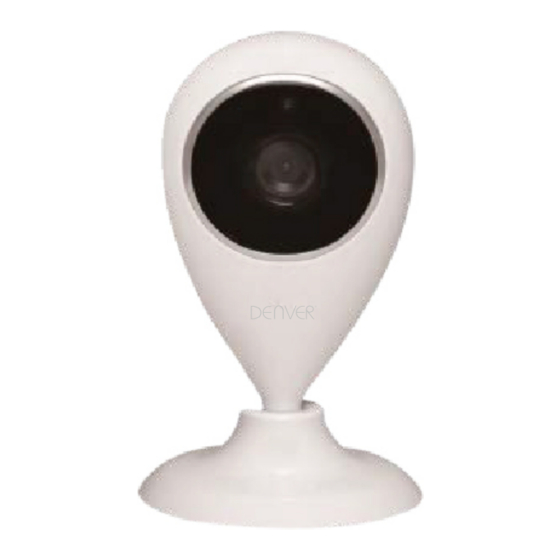
Denver Electronics IPC-1300 Kurzanleitung
Verfügbare Sprachen
Verfügbare Sprachen
Inhaltsverzeichnis

Inhaltszusammenfassung für Denver Electronics IPC-1300
- Seite 1 IPC-1300...
- Seite 2 Kurzanleitung Kurzanleitung zur Verbindung mit Android-Geräten App herunterladen Laden Sie die App DENVER IPC-1300 herunter und installieren Sie die App, bevor Sie die IP-Kamera einstellen. Suchen Sie “DENVER IPC-1300“ im Google Play Store ANDROID APP ON play Die nachstehenden Schritte führen Sie durch die Verbindung mit der IP -Kamera.
- Seite 3 IPC-1300 Kurzanleitung Nach der Verbindung des Smartphones mit Sie benötigen eine E-Mail-Adresse zum Erhalt dem Internet. einer ID. Bei erster Verwendung tippen Sie auf „Registrieren“. Android / 2-DE...
- Seite 4 IPC-1300 Kurzanleitung Sie erhalten einen Code in Ihrer E-Mail. Geben Sie den Code ein, um die Registrierung fertigzustellen. Android / 3-DE...
- Seite 5 IPC-1300 Kurzanleitung SCHRITT 2. IP-Kamera zurücksetzen Schließen Sie die Spannungsversorgung an der IP-Kamera an und warten Sie ca. 2 Sekunden ab, bis die rote LED leuchtet. Etwa 10 Sekunden später erlischt die rote LED und die IP-Kamera wird erkannt. Weitere 5 Sekunden später leuchtet die rote LED wieder auf.
- Seite 6 IPC-1300 Kurzanleitung SCHRITT 3. Anmeldung Geben Sie Ihre E-Mail-Adresse und Ihr Passwort ein, dann tippen Sie auf „Anmelden“. Android / 5-DE...
- Seite 7 IPC-1300 Kurzanleitung SCHRITT 4. Gerät hinzufügen Tippen Sie auf das Symbol „Gerät Tippen Sie auf das Symbol „Air Link“. hinzufügen“ oder „+“, um den QR-Code zu Geben Sie den WLAN-Namen und das scannen. Passwort ein, dann tippen Sie auf „Weiter“.
- Seite 8 IPC-1300 Kurzanleitung Hinweis: Bei Fehleingabe des WLAN-Passwortes wird die Verbindung nicht aufgebaut. Drücken Sie erneut die Rücksetztaste RESET und gehen Sie zu SCHRITT 2 zurück. Android / 7-DE...
- Seite 9 IPC-1300 Kurzanleitung Warten Sie 10 Sekunden ab; die IP-Kamera Geben Sie einen Namen für Ihre Kamera ein gibt einen Signalton ab. Nach 4 Sekunden und tippen Sie auf „OK“. blinkt die blaue LED schnell. Die blaue LED leuchtet für einige Sekunden.
- Seite 10 IPC-1300 Kurzanleitung SCHRITT 5. Überwachung Sie kehren in das Hauptmenü der App zurück. Tippen Sie auf das Vorschausymbol, um die Halten Sie das Smartphone horizontal, um Überwachung in Echtzeit anzuzeigen. ein Vollbild zu haben. Android / 9-DE...
- Seite 11 IPC-1300 Kurzanleitung Tippen Sie auf das Symbol rechts, um die Kameraeinstellungen aufzurufen, wie in der nächsten Abbildung dargestellt. Android / 10-DE...
- Seite 12 IPC-1300 Kurzanleitung Stellen Sie den Schalter für „Benachrichtigungen“ auf EIN, dann tippen Sie auf „Sicherheitseinstellungen“. Die Optionen Bewegungserkennung und Geräuscherkennung werden angezeigt. Android / 11-DE...
- Seite 13 IPC-1300 Kurzanleitung Tippen Sie auf „Bewegungserkennung“ oder Tippen Sie auf „Meldungen“, um alle „Geräuscherkennung“, um die Bewegungserkennungen anzuzeigen. Erkennungspegel einzustellen. Android / 12-DE...
- Seite 14 IPC-1300 Kurzanleitung Klicken Sie oben rechts auf das SD-Kartensymbol, um alle Videos und aufgezeichneten Inhalte anzuzeigen. Android / 13-DE...
- Seite 15 Kurzanleitung zur Verbindung mit iOS-Geräten App herunterladen Laden Sie die App DENVER IPC-1300 herunter und installieren Sie die App, bevor Sie die IP Kamera einstellen. Suchen Sie “DENVER IPC-1300“ im App Store Die nachstehenden Schritte führen Sie durch die Verbindung mit der IP-Kamera.
- Seite 16 IPC-1300 Kurzanleitung Nach der Verbindung des Smartphones mit Sie benötigen eine E-Mail-Adresse zum Erhalt dem Internet. einer ID. Bei erster Verwendung tippen Sie auf „Registrieren“. iOS / 2-DE...
- Seite 17 IPC-1300 Kurzanleitung Sie erhalten einen Code in Ihrer E-Mail. Geben Sie den Code ein, um die Registrierung fertigzustellen. iOS / 3-DE...
-
Seite 18: Schritt 2. Ip-Kamera Zurücksetzen
IPC-1300 Kurzanleitung SCHRITT 2. IP-Kamera zurücksetzen Schließen Sie die Spannungsversorgung an der IP-Kamera an und warten Sie ca. 2 Sekunden ab, bis die rote LED leuchtet. Etwa 10 Sekunden später erlischt die rote LED und die IP-Kamera wird erkannt. Weitere 5 Sekunden später leuchtet die rote LED wieder auf. - Seite 19 IPC-1300 Kurzanleitung SCHRITT 3. Anmeldung Geben Sie Ihre E-Mail-Adresse und Ihr Passwort ein, dann tippen Sie auf „Anmelden“. iOS / 5-DE...
- Seite 20 IPC-1300 Kurzanleitung SCHRITT 4. Gerät hinzufügen Tippen Sie auf das Symbol „+“, um Tippen Sie auf das Symbol „Air den QR-Code zu scannen. Link“ Geben Sie den WLAN-Namen und das Passwort ein, dann tippen Sie auf „Weiter“. iOS / 6-DE...
- Seite 21 IPC-1300 Kurzanleitung Hinweis: Bei Fehleingabe des WLAN-Passwortes wird die Verbindung nicht aufgebaut. Drücken Sie erneut die Rücksetztaste RESET und gehen Sie zu SCHRITT 2 zurück. iOS / 7-DE...
- Seite 22 IPC-1300 Kurzanleitung Warten Sie 10 Sekunden ab; die IP-Kamera gibt einen Signalton ab. Nach 4 Sekunden blinkt die blaue LED schnell. Die blaue LED leuchtet für einige Sekunden. iOS / 8-DE...
- Seite 23 IPC-1300 Kurzanleitung SCHRITT 5. Überwachung Sie kehren in das Hauptmenü der Halten Sie das Smartphone App zurück. horizontal, um ein Vollbild zu Tippen Sie auf das haben. Vorschausymbol, um die Überwachung in Echtzeit anzuzeigen. iOS / 9-DE...
- Seite 24 IPC-1300 Kurzanleitung Tippen Sie auf das Symbol rechts, um die Kameraeinstellungen aufzurufen, wie in der nächsten Abbildung dargestellt. iOS / 10-DE...
- Seite 25 IPC-1300 Kurzanleitung Stellen Sie den Schalter für „Benachrichtigungen“ auf EIN, dann tippen Sie auf „Sicherheitseinstellungen“. Die Optionen Bewegungserkennung und Geräuscherkennung werden angezeigt. iOS / 11-DE...
- Seite 26 IPC-1300 Kurzanleitung Tippen Sie auf Tippen Sie auf „Meldungen“, um „Bewegungserkennung“ oder alle Bewegungserkennungen „Geräuscherkennung“, um die anzuzeigen. Erkennungspegel einzustellen. iOS / 12-DE...
- Seite 27 IPC-1300 Kurzanleitung Klicken Sie oben rechts auf das SD-Kartensymbol, um alle Videos und aufgezeichneten Inhalte anzuzeigen. iOS / 13-DE...
- Seite 28 Recyclingstellen abgegeben werden kö nnen oder auch direkt eingesammelt werden. Weitere Informationen erhalten Sie direkt bei Ihrer Stadtverwaltung. Hiermit erklärt Inter Sales A/S, dass dieses Produkt (IPC-1300) den grundlegenden Anforderungen sowie weiteren maßgeblichen Bestimmungen der Richtlinie 1999/5/EC entspricht.