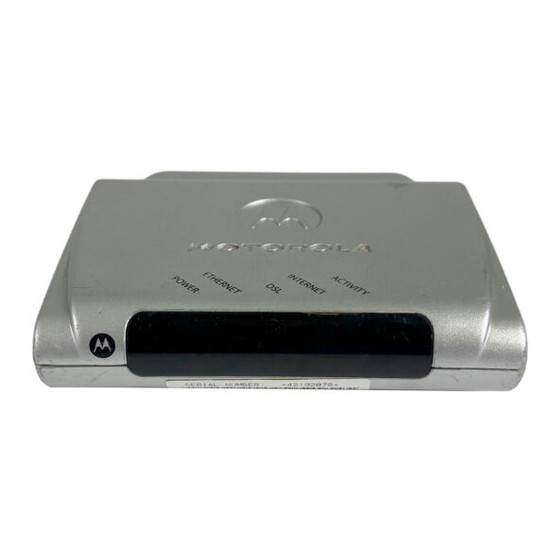
Motorola Netopia 2210-02 ADSL2+ Bedienungsanleitung
Inhaltsverzeichnis
Verfügbare Sprachen
Verfügbare Sprachen
Quicklinks
Inhaltsverzeichnis
Fehlerbehebung

Inhaltszusammenfassung für Motorola Netopia 2210-02 ADSL2+
-
Seite 38: Sicherheitsinformationen
Weise reproduziert werden oder zum Erstellen von abgeleiteten Arbeiten (wie z. B. Übersetzung, Umwandlung oder Anpassung) verwendet werden. Motorola, Inc. behält sich das Recht vor, diese Publikation zu revidieren und von Zeit zu Zeit Änderungen des Inhalts vorzunehmen, ohne solche Revisionen oder Änderungen vorher anzukündigen. - Seite 39 Prüfliste ® Danke, dass Sie sich für das Motorola Netopia 2210-02 ADSL2+ Gateway entschieden haben. Dieses Handbuch soll Ihnen dabei helfen, Ihr Netzwerk einzurichten und zu konfigurieren. Überprüfen Sie zunächst, ob alle Komponenten vorhanden sind. Die Verpackung sollte Folgendes enthalten:...
- Seite 40 Anschlüsse 1. Legen Sie die mitgelieferte CD in das CD-ROM-Laufwerk ein und folgen Sie den Anweisungen am Bildschirm. 2. Stellen Sie das Modem in der Nähe einer Steckdose und Ihres DSL-Anschlusses auf. Am Aufstellort muss eine ungehinderte Luftzirkulation gewährleistet sein. 3.
- Seite 41 Rückseite DSL- Ethernet- Anschluss Anschluss...
- Seite 42 Nachdem Sie alle Kabel angeschlossen haben, leuchten die Status-LEDs an der Vorderseite des Motorola Modems nach folgendem Schema: Draufsicht Internet - Dauerleuchten grün = Mit Internet verbunden Stromversorgung - Aus = Brückenmodus oder Dauerleuchten grün = Stromversorgung EIN Modem ausgeschaltet Aus = Stromversorgung AUS Blinken grün...
-
Seite 43: Gerätekonfiguration
Gerätekonfiguration Sie können jederzeit die Web-Seiten für die Konfiguration öffnen. Gehen Sie dazu wie folgt vor: 1. Starten Sie einen Web-Browser (z. B. Firefox, Safari oder den Microsoft Internet Explorer) und geben Sie http://192.168.1.254 in das Textfeld für die URL-Adresse ein. - Seite 44 Sie müssen sich bei Ihrem Modem anmelden. Der Standard- Benutzername lautet admin. Geben Sie das soeben erstellte Kennwort ein. Klicken Sie auf OK, nachdem Sie die Anmeldedaten in die jeweiligen Felder eingegeben haben. 3. Sie werden aufgefordert, sich mit einer Benutzer-ID und einem Kennwort im DSL-Netz anzumelden.
- Seite 45 Konfiguration des Clients Ihr Modem ist im Auslieferungszustand auf dynamische Zuteilung von IP-Adressen eingestellt. Sie müssen alle mit Ihrem Modem verbundenen Computer auf die Übernahme dynamisch zugeteilter IP- Adressen (über DHCP) einstellen. Microsoft Windows: Schritt 1. Navigieren Sie zum Dialogfeld für die TCP/IP-Eigenschaften. a.
- Seite 46 Schritt 5. Übernehmen Sie die Einstellungen mit „OK“. Starten Sie das System neu, falls Sie dazu aufgefordert werden. c. Windows Vista bezieht IP-Adressen in der Grundeinstellung automatisch. Normalerweise ist keine weitere Konfiguration erforderlich. Um dies zu überprüfen, öffnen Sie in der Systemsteuerung die Option Netzwerk und Internet und wählen Sie in den Eigenschaften der LAN-Verbindung die Option Internetprotokoll Version 4 (TCP/ IPv4).
- Seite 47 Macintosh Mac OS 9 oder Mac OS X: Schritt 1. Öffnen Sie das Dialogfeld TCP/IP oder Netzwerk. a. Bei Mac OS 9 lautet die Befehlsfolge: Apple-Menü -> Kontrollfelder -> Kontrollfeld TCP/IP a. Bei Mac OS X lautet die Befehlsfolge: Apple-Menu -> Systemeinstellungen -> Netzwerk Schritt 2.
-
Seite 48: Antworten Auf Häufig Gestellte Fragen
F: Warum blinkt das grüne DSL-Lämpchen? A: Eine blinkende grüne LED bedeutet, dass kein Kabel mit dem DSL-Anschluss verbunden ist oder das Motorola Modem gerade eine Verbindung aushandelt. Wenn das grüne DSL-Lämpchen ununterbrochen leuchtet, bedeutet dies, dass eine Verbindung zum Internet hergestellt wurde. - Seite 49 A: Motorola Netopia Gateways werden ohne Standard-Kennwort ausgeliefert. Bei der Erstkonfiguration werden Sie aufgefordert, ein Kennwort zur Einstellung des Gateways festzulegen. F: Wie kann ich mein Motorola Modem registrieren lassen? A: Bitte lassen Sie Ihr Motorola Modem registrieren, indem Sie die folgende URL-Adresse öffnen: http://www.netopia.com/equipment/products/product_reg.html...
- Seite 50 Wenn Sie Ihre Motorola Produkte registrieren lassen, erhalten Sie schnelleren Service und werden frühzeitig über Produktneuerungen sowie Rabatte bei möglichen Neuanschaffungen informiert.
-
Seite 51: Problemlösung
Problemlösung Dieser Abschnitt enthält Vorschläge zur Lösung einfacher Probleme, die bei der Erstkonfiguration des Modems gelegentlich auftreten können. Stellen Sie vor der Fehlersuche sicher, dass • alle erforderlichen Kabel angeschlossen sind und • die TCP/IP-Einstellungen des PCs so konfiguriert sine, dass automatisch eine IP-Adresse bezogen wird. -
Seite 52: Led-Funktionsübersicht
LED-Funktionsübersicht Aus = Power Dauerleuchten Blinken rot Dauerleuchten Stromversorgung Einschalt- = POST- grün Stromversorgung Selbsttest Fehler („POST“) Aus = Modem Dauerleuchten Blinken grün Blinken grün/ Blinken rot = DSL- ausgeschaltet DSL- = DSL- Kein DSL-Signal grün Synchronisation Synchronisation Synchronisation im Gange dreimal fehlgeschlagen Aus = Kein Gerät... - Seite 53 Wenn eine der Status-LEDs auffällig ist, können folgenden Probleme vorliegen: LED ist aus Mögliches Problem • Stellen Sie sicher, dass das Netzteil richtig mit dem DSL-Modem verbunden ist. • Versuchen Sie es mit einer Steckdose, die mit Sicherheit funktioniert. Power •...
- Seite 54 Support Antworten auf viele häufig gestellte Fragen zu diesem Produkt und die vollständige Produktdokumentation mit Anleitungen zur erweiterten Konfiguration finden Sie auch online unter: http://www.netopia.com/support Notieren Sie sich die Seriennummer (SN:) Ihres Modems. Sie befindet sich auf dem Aufkleber an der Unterseite des Modems unterhalb der Modellnummer.
- Seite 111 566434-001-a 12/08...