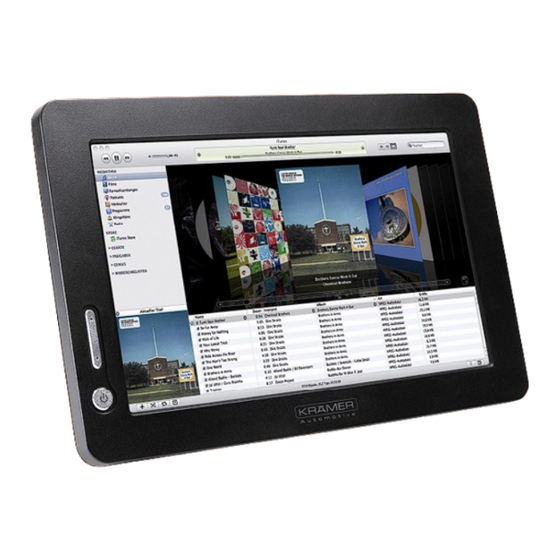
Kramer V-700 Benutzerhandbuch
7" usb

Verwandte Anleitungen für Kramer V-700

Inhaltszusammenfassung für Kramer V-700
- Seite 2 Handbuch 1.1 V-700 USB-Monitor Impressum Krämer Automotive Software GmbH Am Heilbrunnen 47 D-72766 Reutlingen Telefon Deutschland: +49 (0) 7121/5151-0 www.kraemer-automotive.com support@kraemer-automotive.com Stand 12/2009 © Copyright 2009 Krämer Automotive Software GmbH Alle in diesem Dokument erwähnten Programme und Bezeichnungen sind unter Umständen ebenfalls eingetragene Marken beziehungsweise Warenzeichen der Herstellerfirmen und dürfen nicht gewerblich oder in...
-
Seite 3: Inhaltsverzeichnis
Handbuch 1.1 V-700 USB-Monitor Inhalt Einleitung..................4 Herzlichen Glückwunsch… ............ 4 Rechtliche Hinweise ............... 4 1.2.1 Aktualität und Änderungen..........4 1.2.2 Haftung und anwendbares Recht ........4 1.2.3 Gewährleistung ..............4 1.2.4 Ansprüche bei der Verletzung der Gewährleistung ... 5 1.2.5... -
Seite 4: Einleitung
Handbuch 1.1 V-700 USB-Monitor 1 Einleitung 1.1 Herzlichen Glückwunsch… …dass Sie sich mit dem Monitor V-700 für ein Qualitätsprodukt der Krä- mer Automotive Software GmbH erworben haben. Die Gütesiegel ste- hen für eine dokumentierte, getestete und funktionierende Produkte. 1.2 Rechtliche Hinweise 1.2.1 Aktualität und Änderungen... -
Seite 5: Ansprüche Bei Der Verletzung Der Gewährleistung
Handbuch 1.1 V-700 USB-Monitor Handlungen oder sonstige Ereignisse die außerhalb zumutbarer Ein- flussnahme der Krämer Automotive Software GmbH liegen. 1.2.4 Ansprüche bei der Verletzung der Gewährleis- tung Die Krämer Automotive Software GmbH wird das Gerät kostenlos nach- liefern oder nachbessern, falls sich Ansprüche aus der Verletzung der Gewährleistung ergeben. -
Seite 6: Sicherheitshinweise
Handbuch 1.1 V-700 USB-Monitor 2 Sicherheitshinweise Zu Ihrem eigenen Schutz und zur Vermeidung von Gerätedefekten empfehlen wir diese Sicherheitshinweise zu beachten. Lesen Sie diese Hinweise sorgfältig durch und verwenden Sie das Produkt entsprechend seiner Bestimmung. 2.1.1 Stromversorgung Bitte verwenden Sie ausschließlich das mitgelieferte USB-Kabel (DC 5V, 500mA). -
Seite 7: Beschreibung Der Funktionen
Handbuch 1.1 V-700 USB-Monitor 3 Beschreibung der Funktionen Der V-700 USB-Monitor findet vielseitige Anwendung als Zusatzdisplay und Platz sparende Desktoperweiterung für Videokonferenzen, Instant Messenger, Newsticker, Börsenticker, Grafik- und Bildbearbeitung und vieles mehr. Das Gerät hat folgende Funktionen/Anschlüsse: 1. Helligkeit + 2. -
Seite 8: Installation Und Anschlüsse
Handbuch 1.1 V-700 USB-Monitor 4 Installation und Anschlüsse 4.1.1 Anschluss Der V-700 benötigt ausschließlich das mitgelieferte USB-Kabel um be- trieben zu werden, welches mit dem vorgesehenen USB-Anschluss am Gerät verbunden wird. 4.1.2 Systemvoraussetzungen • CPU: Intel Pentium/Celeron/AMD/K6/Athlon/Duron 1.2 GHz oder höher •... - Seite 9 Handbuch 1.1 V-700 USB-Monitor • Akzeptieren Sie die Nutzungsbedingungen • Wenn die Installation abgeschlossen ist und das Gerät erkannt wird, erscheint das Icon für die Geräteeinstellungen in der Taskleiste des Betriebssystems • Nach der Installation des Gerätetreibers führen Sie bitte folgen- de Schritte zur Einstellung des Gerätes aus...
-
Seite 10: Display-Einstellungen
Handbuch 1.1 V-700 USB-Monitor 5 Display-Einstellungen • Nach erfolgreicher Einrichtung des Monitortreibers erscheint das Geräte-Icon in der Taskleiste des Betriebssystems. • Klicken Sie auf das Geräte-Icon in der Taskleiste und es er- scheint das Einstellungsmenü für die Farbeinstellungen, Drehen etc. -
Seite 11: Systemanforderungen Und Einschränkungen
Handbuch 1.1 V-700 USB-Monitor 6 Systemanforderungen und Ein- schränkungen Betriebssysteme: • Windows XP Service Pack 1 und älter: wird nicht unterstützt Service Pack 2 und neuer: wird unterstützt • Windows 2000 Service Pack 3 und älter: wird nicht unterstützt Service Pack 4 und neuer: wird unterstützt •... -
Seite 12: Spezifikationen
Handbuch 1.1 V-700 USB-Monitor 7 Spezifikationen Modellbezeichnung Krämer Automotive V-700 Auflösung WVGA (800×480) Kontrast 250:1 Helligkeit 350cd/m Bildformat 16:9 Eingangsleistung USB (DC 5V) Energieverbrauch 2W-4.5W Abmessungen (L/B/H) 188×123×23.5 mm Gewicht 320g 8 Zubehör Im Lieferumfang enthalten sind: Monitor, Anschlusskabel, Software,... -
Seite 13: Fehlerbehebung/Faq
Handbuch 1.1 V-700 USB-Monitor 9 Fehlerbehebung/FAQ Bevor Sie bei Problemen Kontakt mit unserem Support aufnehmen, lesen Sie sich bitte die folgenden Hinweise aufmerksam durch. Sollten diese Hinweise nicht zum gewünschten Ergebnis führen, so wenden Sie sich an unseren Support. •... - Seite 14 Softwareverwaltung Ihres Betriebssystems. Mehr hierzu erfah- ren Sie im Handbuch Ihres Betriebssystems. • Ich möchte mehrere V-700 Monitore an meinen Computer an- schließen. Wie viele kann ich an einem Computer betreiben? • Sie können bis zu 6 Monitore an Ihrem Computer betreiben:...
- Seite 15 Beschädigungen des Gerätes kommen kann. • Ich kann meine Treiber-CD nicht mehr finden. Was kann ich tun? • Den Treiber finden Sie auf den Produktseiten des V-700 unter www.kraemerautomotive.com. • In meinen Anzeigeeinstellungen des Betriebssystems wird der Monitor aufgeführt, obwohl ich diesen ausgeschalten habe.